


Въведение:
XeroBank Browser e новото име на Torpark, който е браузър изграден на базата на Mozilla Firefox. Използва мрежата на XeroBank, която от своя страна ви позволява да сърфирате из Интернет анонимно, без никой да може да ви засече по никакъв начин. С помощта на този браузър когато използвате Интернет, минавате през няколко произволни сървъра докато стигнете до желаната страница. През няколко минути програмата сменя сървърите автоматично, заедно с това и IP-адреса на потребителя. Браузърът осигурява пълна анонимност при сърфиране в Интернет. XeroBank Browser може да се ползва като преносимо приложение от USB стик или друго преносимо устройство. Интерфейсът му е преведен на няколко езика, сред които е и българският.
Информация за програмата & изтегляне:
• Абонамент: Уведомяване при промени
• Официална страница:
• Лиценз: Безплатен (Open Source)
• Линк за изтегляне: XeroBank Browser
• Размер: 10.13 MB
Изисквания към системата:
• Поддържани операционни системи:
Windows 2000, Windows NT® 4.0, Windows XP, Windows 2003 и Windows Vista.
• Памет:
128MB RAM.
• Свободно пространство за инсталиране на програмата:
34 MB
Инсталация:
Преди да започнете работата с програмата, трябва да изтеглите и инсталирате последната версия на софтуера.
След като я изтеглите, стартирайте инсталационният файл. Показва се този прозорец:

Този помощник ще ви помага през цялата инсталация на XeroBank Browser.
Препоръчвам да затворите всички други приложения(най-вече други браузери), преди да започнете с инсталацията. Това се прави за да се избегнат нежелани конфликти. Натиснете върху Next > (Следващ > ) за да продължите. Ще видите следната фигура:
Това е (License Agreement) Лицензно споразумение на програмата. Прочетете го, и ако сте съгласни с него, маркирайте I accept the terms in the License Agreement (Приемам условията на лицензното споразумение). Натиснете върху Cancel (Не приемам условията на лицензното споразумение), ако не приемате условията на лиценза.
Бележка: Ако искате да инсталирате XeroBank Browser, трябва задължително да приемете лицензното споразумение.
Ще видите следният прозорец:

Тук трябва да изберете къде да се инсталира програмата. По подразбиране, ще се инсталира в директорията C:Program FilesXeroBank. Ако искате да изберете друга папка/директория, напишете я ръчно в полето, или натиснете върху бутона Browse…(Преглед…).
Бележка: Където и да инсталирате XeroBank Browser, трябва да имате поне 34 MB свободно пространство на твърдия диск.
Бележка 2: Ако ще инсталирате програмата на Windows Vista, трябва да го инсталирате от потребителски акаунт, който има администраторски права, а също така трябва да го инсталирате в различен дял от този, в който е инсталирана операционната система, за да се избегнат нежелани конфликти.
Натиснете върху Next > (Следващ > ) за да продължите. Ще видите следната фигура:

От тук трябва да изберете кои компоненти на програмата желаете да се инсталират:
• xB Browser – Това са главните компоненти на браузъра, без които той не може да работи нормално. Не може да се премахне.
• Uninstaller – Това е деинсталиращият файл на програмата. Ако мислите, че той не ви е нужен, може да го премахнете. Според мен оставете си всичко, както е по подразбиране.Инсталатора е готов да инсталира XeroBank Browser. Ако нещо не е както трябва, може да го промените като се върнете назад чрез бутона < Back (< Назад), а ако всичко е наред може да започнете с инсталацията, като натиснете върху бутона Install (Инсталирай):

След натискането на бутона, програмата ще започне да се инсталира на вашият компютър. Процеса отнема по-малко от 30 секунди. След завършването на процеса ще видите следният прозорец:

Ако видите този прозорец може да бъдете сигурни, че XeroBank Browser се е инсталирал успешно на компютъра ви.
Има още една опция, преди да завършите с инсталацията:
• Create Desktop and Start Menu Shortcuts – Създаване на преки пътища до браузера на работния плот и в старт менюто.
Натиснете Finish (Финал).
Инсталацията завърши!
Преди да се стартира програмата, ще се стартира това съобщение:

От тук XeroBank Browser ви съобщава, че е открил cookies(бисквитки) на вашият компютър. Трябва да знаете, че „бисквитките“ могат сериозно да се намесят за разкриване на поверителни лични данни и анонимността на даден потребител в Интернет. Искате ли XeroBank Browser да изтрие тези бисквитки? Ако да, натиснете върху Yes, а ако не искате да се изтриват – No(не). Ще видите следният прозорец:

От този прозорец програмата ще провери за добавки във Mozilla Firefox(ако сте го инсталирали), които могат безпроблемно да се интегрират във XeroBank Browser. След като процеса завърши, ще видите браузъра:Как изглежда XeroBank Browser?

Ето така изглежда програмата. Предполагам, че потребителите, които са използвали Firefox или Flock няма да имат проблеми при работата с нея.
Основни менюта на XeroBank Browser
File (Файл)

• New Window (Бърз клавиш > Ctrl+N) – За да отворите нов прозорец на XeroBank, натиснете тук.
• New Tab (Бърз клавиш > Ctrl+T) – Ако искате да отворите нов таб, натиснете тук.
• Open Location… (Бърз клавиш > Ctrl+L) – Тази опция служи за отваряне на локация.
• Open File… (Бърз клавиш > Ctrl+O) – От тук се отварят файлове.
• Close (Бърз клавиш > Ctrl+W) – Тази опция служи за затваряне на табове.
• Save Page As… (Бърз клавиш > Ctrl+S) – Ако си харесате някоя страница и искате да си я запишете на компютъра, натиснете тук.
• Send Link… – От тук може да изпращате връзки на ваши приятели по електронната поща.
• Page Setup… – От тази опция може да променяте настройките на страницата.
• Print Preview – Ако искате да напечатате някоя страница, но преди това искате да видите как ще изглежда напечатаната страница, натиснете тук.
• Print… (Бърз клавиш > Ctrl+P) – Тази опция служи за печат на уеб страниици.
• Import… – Ако имате инсталирани браузерите Internet Explorer, Firefox или Opera от тук може да внесете информация(начална страница, отметки, пароли и друти) от тях.
• Work Offline – Ако искате да активирате офлайн режим за работа, натиснете тук.
• Exit – Когато пожелаете да излезете/затворите програмата, натиснете тук.
Edit (Редактиране)

• Undo (Бърз клавиш > Ctrl+Z) – Тази опция служи за връщане на последното действие, което сте извършили.
• Redo (Бърз клавиш > Ctrl+Y) – А от тук пък може да повторите последното действие, което сте направили.
• Cut (Бърз клавиш > Ctrl+X) – Добре познатата опция за изрязване на текст от уеб страница.
• Copy (Бърз клавиш > Ctrl+C) – Тази опция служи за копиране на информация(най-често текст) от уеб сайтовете.
• Paste (Бърз клавиш > Ctrl+V) – Тази опция пък служи за поставяне на информация в уеб сайтовете.
• Delete (Бърз клавиш > Del) – Използвайте тази опция за да изтривате ненужната информация.
• Select all (Бърз клавиш > Ctrl+A) – Ако искате да маркирате цялата информация в дадена страница, натиснете върху тази опция.
• Find (Бърз клавиш > Ctrl+F) – За да търсите думи или цели текстове, натиснете тук.
• Find Again (Бърз клавиш > Ctrl+G) – Повторно търсене на последно подадената от вас заявка.View (Изглед)

• Toolbars – От това падащо меню имате възможност да избирате кои ленти искате да се показват в XeroBank Browser.
• Status Bar – Тази опция служи за показване и скриване на статус лентата.
• Sidebar – Ще се отвори под-меню, от което може да изберете какво да се показва в страничната лента на браузъра.
• Stop (Бърз клавиш > Esc) – За да спрете зареждането на даден сайт, натиснете тук.
• Reload (Бърз клавиш > Ctrl+R) – Натиснете тук за повторно зареждане на страница.
• Text Size – От тук може да контролирате големината на текста в уеб страниците.
• Page Style – От тук трябва да разрешите дали дадените уеб сайтове да бъдат стилизирано обработени.
• Character Encoding – Опция, чрез която се настройва езиковата кодировка на уеб сайтовете.
• Page Source (Бърз клавиш > Ctrl+U) – Ако искате да видите сорс кода на някоя страница, натиснете тук.
• Full Screen (Бърз клавиш > F11) – Отваряне на прозореца на цял екран.
History (История)

• Back (Бърз клавиш > Alt+Лява стрелка) – Връщане назад.
• Forward (Бърз клавиш > Alt+Дясна стрелка) – Продължаване напред.
• Home (Бърз клавиш > Alt+Home) – От тук може да отворите началната страница.
• Recently Closed Tabs – От тук може да видите последно затворените табове.
• Show in Sidebar – Показване на хронологията в страничната лента.
Bookmark (Отметки)

• Bookmark This Page (Бърз клавиш > Ctrl+D) – Тази опция служи за добавяне на активната в момента страница в списъка с отметки.
• Subscribe to This Page – Ако страницата, която посещавате в момента има RSS канали, от тук може да ги добавите във вашите отметки.
• Bookmark All Tabs (Бърз клавиш > Ctrl+Shift+D) – От тази опция може да добавите в отметките всички отворени табове.
• Organize Bookmarks – Отваря се прозорец за организиране на отметките.
• Bookmarks Toolbar – Показва всички отметки в лентата за отметки.
Tools (Инструменти)

• Web Search (Бърз клавиш > Ctrl+K) – Опция за уеб търсене.
• Downloads (Бърз клавиш > Ctrl+J) – Ще се отвори прозорец с всички изтегляния (вече изтеглените файлове, и тези, които в момента се свалят).
• Add-ons – От тук ще се отвори прозорец, който ще изведе списък на всички инсталирани добавки и теми.
• Error Console – Показва списък със всички грешки, открити при работа с XeroBank Browser.
• Adblock Plus – Това е добавката за премахване на рекламите от уеб сайтовете.
• Page Info – Дава информация за отворената страница.
• Clear Private Data (Бърз клавиш > Ctrl+Shift+Del) – От тук ще се отвори инструмента за изчистване на личната ви информация.
• Quick Locale Switcher – От тук може бързо и лесно да сменяте езика на програмата.
• Options… – Отваря прозореца с настройки на програмата.
Конфигуриране на XeroBank
На доста места е възможно да забележите, че вместо XeroBank се изписва Firefox. Това не трябва да ви притеснява, защото XeroBank използва ядрото на Firefox. За да отворите прозореца с настройки на програмата, отворете менюто Tools (Инструменти) и изберете Options (Конфигурация). Ще се отвори следния прозорец:
Main (Основни настройки)
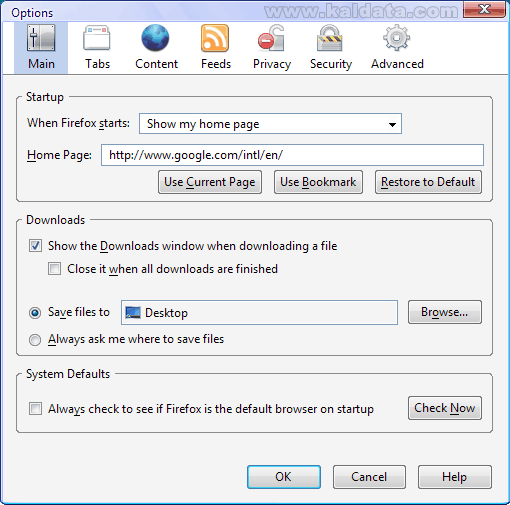
Startup (Стартиране):
• When Firefox starts – От това drop-down меню трябва да изберете какво трябва да се случи, след като стартирате браузъра. Имате няколко възможности: Show my home page(Показване на вашата начална страница), Show blank page(Показване на бяла страница) и Show my windows and tabs from last time(Показване на последно отворените прозорци и табове).
По подразбиране, ще се стартира вашата начална страница.
• Home Page – В това празно поле трябва да въведете адреса на вашата начална страница. Имате възможност да я напишете ръчно, или да използвате една от трите опции, описани по – долу. По подразбиране, за начална страница е избран сайтът http://www.google.com/intl/en/.
• Use Current Page – След като натиснете върху този бутон, за начална страница ще бъде зададена активната страница в момента.
• Use Bookmark – Може да използвате тази опция ако вашата начална уеб страница се намира във вашият списък с отметки. Единственото, което трябва да направите е да натиснете върху този бутон и да изберете дадената отметка.
• Restore to Default – В случай, че объркате нещо, благодарение на тази опция ще възстановите настройките по подразбиране.
Downloads (Сваляния):
• Show the Downloads windows when downloading a file – Тази опция е маркирана по подразбиране. Вие виждате прозореца на download мениджъра на XeroBank когато искате да свалите файл.
• Close it when all downloads is finished – Тази опция не е активна по подразбиране, но може да ви бъде от голяма полза. Ако я маркирате, download прозореца ще се затваря след като приключат всички задачи за сваляне.
• Save files to – От това поле може да изберете друга папка, в която да се свалят файловете. По подразбиране е избрана директорията на работния плот C:Documents and Settings*user*Desktop. Ако искате файловете да се изтеглят в друга директория, натиснете върху бутона Browse… (Преглед…).
• Always ask me where to save files – Ако използвате тази опция, XeroBank ще ви пита всеки път, къде да сваля файла.
System Defaults (Настройки по подразбиране):
• Always check to see if Firefox is the default browser on startup – Ако маркирате тази опция, при всяко стартиране на браузъра ще излиза съобщение за проверка дали XeroBank е вашият браузер по подразбиране.
• Check now – Този прозорец служи за момента проверка за това дали браузърът е избран по подразбиране.
За да се запазят всички настройки, които сте направили, натиснете върху бутона OK.Tabs (Табове / Подпрозорци)

New pages should be opened in (Новите страници трябва да се отварят в):
• A new window – Тази опция не е избрана по подразбиране. При нея, новите уеб страници ще се отварят в отделни прозорци на XeroBank.
• A new tab – При тази опция, всички нови уеб страници ще се отварят в нови подпрозорци на браузъра. Тази опция е избрана по подразбиране.
Други:
• Warn me when closing multiple tabs – Маркирайте тази опция, ако искате да получавате предупредително съобщение когато се опитате да затворите много подпрозорци едновременно. Тази опция е включена по подразбиране.
• Warn me when opening multiple tabs might slow down Firefox – Тази опция също е активна по подразбиране. От тук ще се извеждат предупредителни съобщения, когато се опитате да заредите много табове едновременно. Това се прави с цел да се избегне забавянето на браузъра и операционната системата. Такова съобщение може да видите при опит да се отворят 20 и повече подпрозорци едновременно.
• Always show the tab bar – При тази опция винаги ще се вижда лентата за управление на подпрозорците. Тази опция не е активна, защото няма нужда при един таб да се показва цялата лента. Естествено, ако табовете станат два, тогава лентата ще се появи.
• When I open a long in a new tab, switch to it immediately – Ако искате да отворите някаква хипер връзка в нов таб, браузърът автоматично ще ви прехвърли към него.
За да се запазят всички настройки, които сте направили, натиснете върху бутона OK.
Content (Съдържание)

Content (Съдържание):
• Block pop-up windows – Тази опция служи за блокиране на изскачащи прозорци от уеб сайтовете. Ако има сайтове, в които не искате да се блокират прозорците(т.е. да не се активира тази опция), натиснете върху бутона Exceptions … (Изключения) за да ги добавите. Тази опция е активна по подразбиране.
• Load images automatically – Благодарение на тази опция се зареждат всички изображения в уеб страницата. Тази опция е маркирана по подразбиране. Тук отново може да добавите изключения чрез бутона Exceptions … (Изключения). Ще се отвори друг прозорец, в който трябва да добавите адресите на сайтовете, в които не искате да се зарежда изображенията.
• Enable JavaScript – Тази опция служи за да разреши използването на JavaScript в уеб сайтовете. Опцията е активна по подразбиране. Чрез бутона Advanced(Разширени) може да разгледате допълнителните настройки за използването на този вид скриптове.
• Enable Java – Тази опция също е активна по подразбиране. Тя служи за разрешаване на Java и Java Applets в уеб страниците.
Font & Colors (Шрифтове & Цветове):
• Default font – От тук трябва да изберете шрифтът по подразбиране в XeroBank. По подразбиране ще видите, че е избран Times New Roman, с големина на текста 16. Чрез бутона Advanced (Разширени) имате възможност да разгледате допълнителни настройки за шрифтовете в уеб страниците.
• Colors – От тук може да настроите цветовете на хипервръзките, фон и други цветове, които трябва да са зададени по подразбиране от вас.
File Types (Файлови типове):
• Configure how Firefox handles certain types of files – От тук имате възможност да настроите по какъв начин да се държи XeroBank с различните файлови типове. Може да изберете какво да се случва при появата на определени файлови типове в уеб страниците.
За да се запазят всички настройки, които сте направили, натиснете върху бутона OK.Feeds (Канали)

When I click on a web feed (При натискане върхе rss канал):
• Show me a preview and ask me which Feed Reader to use – Ще се показва предварителен преглед и ще бъдете питани кой четец на новините да се използва. Тази опция е избрана по подразбиране.
• Subscribe to the feed using – Може да използвате тази опция за да добавите дадения канал в RSS четеца, който използвате. Натиснете върху бутона Choose Application…(Избиране на приложение..). Ще се отвори прозорец, от който трябва да изберете програмата, с която да се отварят каналите.
За да се запазят всички настройки, които сте направили, натиснете върху бутона OK.
Privacy (Поверителност)

History (Хронология):
• Remember visited pages for the last […] days – Може да използвате тази опция за водене на хронология за посетените от вас сайтове.Тази опция е изключена по подразбиране, но ако я включите, е зададен период от девет дни за запазване на хронологията.
• Remember what I enter in forms and the search bar – Ако маркирате тази опция, ще се запомня информацията, която сте въвеждали във формуляри, лентата за търсене и лентата за въвеждане на уеб адрес. Опцията е изключена.
• Remember what I’ve downloaded – Ако маркирате тази опция ще се запомнят всички задачи (файлове), изтеглени с вградения даунлоуд мениджър на XeroBank. И тази опция е изключена по подразбиране.
Cookies (Бисквитки):
• Accept cookies from sites – Тази опция разрешава използването на бисквитки от интернет страниците. Ако има някакви сайтове, от които не искате да получавате бисквитки, натиснете върху бутона Exceptions(Изключения). Ще се отвори прозорец, в който може да добавите желаните сайтове.
• Keep until – От това падащо меню трябва да изберете за колко време да се запазват бисквитките. Имате три избора: they expire(да се пазят докато не изтекът), I close firefox(да се пазят докато затворите браузъра) и ask me every time(ще бъдете питани всеки път). По подразбиране е избрана втората опция.
• Show Cookies – Чрез този бутон може да видите всички бисквитки.
Private Data (Лична информация):
• Always clear my private data when I close – Ако маркирате тази опция, личните ви данни ще се премахват при всяко затваряне на програмата. За допълнителни опции може да натиснете върху бутона Settings… (Настройки).
• Ask me before clearing private data – Питане преди изтриване на личната информация.
• Clear now – Ако искате да изтриете личните данни сега, натиснете върху този бутон.
За да се запазят всички настройки, които сте направили, натиснете върху бутона OK.Security (Сигурност)

Security (Сигурност):
• Warn me when sites try to install add-ons – Ако маркирате тази опция, ще получавате предупредителни съобщения, когато някой сайт се опита да инсталира някаква добавка към браузъра. Ако има сайтове, от които искате да се инсталират добавки, може да ги добавите от бутона Exceptions… (Изключения…). Ще се отвори прозорец, в който може да ги добавите.
• Tell me if the site I’m visiting is a suspected forgery – Маркирайте тази опция, ако искате да получавате предупредителни съобщения за фишинг сайтове.
• Check using a downloaded list of suspected sites – Проверката за фишинг ще се извършва чрез списък с подозрителни сайтове. Тази опция е маркирана по подразбиране.
• Check by asking Google about each site I visit – Ако маркирате тази опция, ще се изпълнява проверка в Google за избрания сайт.
Passwords (Пароли):
• Remember passwords for sites – Тази опция не е маркирана по подразбиране. Ако я маркирате, ще се запомнят всички пароли, които сте въвеждали при посещаването на уеб сайтове. Ако искате да добавите изключения, използвайте бутона Exceptions… (Изключения…). Ще се отвори прозорец, от който да премахнете сайтовете, в който не искате са се пазят паролите.
• Use a master password – Ако искате да използвате парола за влизане в браузера, използвайте тази опция.
• Change Master Password – Тази бутон служи за променяне на паролата. Той може да не е активен ако не използвате такава парола.
• Show Passwords – От тук може да видите списък с всички запазени пароли досега.
Warning Messages (Предупредителни съобщения):
• Choose which warning messages you want to see while browsing the web – Избиране на предупреждения от определен тип по време на сърфиране.
За да се запазят всички настройки, които сте направили, натиснете върху бутона OK.
Advanced | General (Разширени | Главни)

Accessibility (Достъпност):
• Always use the cursor keys to navigate within pages – Маркирайте тази опция, ако искате да използвате навигацията с курсора в XeroBank.
• Search for text when I’m start typing – Ако маркирате тази опция, браузърът ще търси по текст още по време на въвеждане на части от него.
Browsing (Сърфиране в интернет):
• Use auto scrolling – Това е опция за автоматично скролване. Опцията е активна по подразбиране.
• Use smooth scrolling – Благодарение на тази опция плъзгането става по-плавно.
• Check my spelling as I type – Ако активирате тази опция, ще се изпълнява проверката на правописа още по време на писането.
Languages (Езици):
• Choose your preferred language for displaying pages – Избиране на езици по подразбиране за показване на уеб страниците.
За да се запазят всички настройки, които сте направили, натиснете върху бутона OK.Advanced | Network (Разширени | Мрежа)

Connection (Връзка):
• Configure how Firefox connects to the internet – От тук трябва да изберете начина, чрез който XeroBank ще се свързва към мрежата. Натиснете върху бутона Settings (Настройки) за повече настройки.
Configure Proxies to Access the Internet (Конфигуриране на прокси):
• Direct connection to the internet – Директно свързване към интернет. Опцията е избрана по подразбиране.
• Auto-detect proxy settings for this network – Автоматично откриване на настройките за тази мрежа.
• Manual proxy configuration – Маркирайте тази опция ако искате ръчно да направите настройките.
• HTTP Proxy – Тук трябва да се въведе адреса на HTTP проксито. До него има и друго поле, в което трябва да попълните адреса на порта, нужен за връзката към прокси адреса.
• Use this proxy server for all protocols – В случай, че искате да ползвате горното прокси за всички видове протоколи маркирайте тази опция.
• SSL Proxy – Поле за въвеждане адреса на SLL прокси адреса. Отново трябва да се въвежда и порт. Няма да повтарям повече за портовете, защото те са нужни навсякъде.
• FTP Proxy – Тук трябва да се въведе прокси адреса на FTP протокола.
• Gopher Proxy – В това поле трябва да се въведе прокси адреса за Gopher протокола.
• SOCKS – Тук трябва да напишете адреса на хоста на SOCKS. Също така, трябва да изберете дали ще използвате SOCKS v4 или SOCKS v5, който е избран по подразбиране.
• No Proxy For – В това поле трябва да се въведат адресите, за които не искате да използват настройките по – горе.
• Automatic proxy configuration URL – Използвайте тази опция, когато в някоя уеб страница се съдържат всички настройки, нужни за конфигурацията. Трябва само да напишете адреса на сайта и след това да натиснете върху бутона Reload (Презареждане).
Cache (Кеш):
• Use up to […] MB space for the cache – В това поле трябва да напишете колко пространство да бъде заделено за кеш. По подразбиране, обема на кеша е зададен за 0 mb.
• Clear Now – Този бутон се използва за изчистване на кеша.
За да се запазят всички настройки, които сте направили, натиснете върху бутона OK.
Advanced | Update (Разширени | Актуализиране)

Automatically check for updates to (Автоматична проверка за актуализации):
Чрез тази опция ще се изпълняват проверки за нови версии на: Firefox(самата програма), Installed Add-ons(актуализации на добавките в браузера) и Search Engines(търсещи машини и за техни актуализации).
When updates to Firefox are found (Когато се открият актуализации за лисицата):
• Ask me what I want to do – Питане за действие.
• Automatically download and install the update – Автоматично сваляне и инсталиране на актуализациите. Тази опция е активна по подразбиране.
• Warn me if this will disable any of my add-ons – Покажи предупреждение когато актуализацията може да изключи някоя от добавките.
• Show Update History – Хронология на инсталираните актуализации.
За да се запазят всички настройки, които сте направили, натиснете върху бутона OK.
Advanced | Encryption (Разширени | Криптиране)

Protocols (Протоколи):
• Use SSL 3.0 – Маркирайте, ако искате браузърът да използва SSL 3.0.
• Use TLS 1.0 – Използване на протокола TLS, версия 1.0.
Certificates (Сертификати):
• When a web site requires a certificate – Какво да се случи когато даден уеб сайт поиска сертификат.
• Select one automatically – Автоматично ще се избере един сертификат от лисицата.
• Ask me every time – Ще бъдете питани всеки път.
• View certificates – Преглед на пълният списък с всички сертификати.
• Revocation Lists – Преглед на списъка с всички анулирани сертификати.
• Verification – От тук може да проверите валидността на всички сертификати.
За да се запазят всички настройки, които сте направили, натиснете върху бутона OK.
Заключение:
XeroBank е един невероятен браузър за желаещите да сърфират анонимно. Програмата е с отворен код, с високо ниво на анонимност и приятен интерфейс. Едно от предимствата на XeroBank Browser е възможността за изключително добрата персонализация на всички действия. Програмата предлага наистина богати възможности и си заслужава да му отделите подобаващо внимание.
 Всичко важно от света на технологиите, директно в пощата ти.
С абонирането приемате нашите Условия и Политика за поверителност. Може да се отпишете с един клик по всяко време.
Коментирайте статията в нашите Форуми. За да научите първи най-важното, харесайте страницата ни във Facebook, и ни последвайте в Google Новини, TikTok, Telegram и Viber или изтеглете приложението на Kaldata.com за Android, iPhone, Huawei, Google Chrome, Microsoft Edge и Opera!
