


Какво е Maxthon?
Maxthon е доста интересна програма за разглеждане на Интернет страници. Интерфейсът му включва всичко характерно за един браузър, като система за bookmarks, поддръжка на табове, вградена търсачка и много допълнителни екстри като жестове с мишката и блокиране на реклами. Приложението ми хареса от пръв поглед със своята простота, лекота на използване и с разширената си функционалност. То е напълно безплатно. Трябва да изтеглете и изпробвате браузъра. Като нищо може да се окаже, че вашият нов любим браузър е Maxthon.
Информация за програмата & изтегляне?
• Официална страница: http://www.maxthon.com/
• Лиценз: Безплатен (Freeware)
• Линк за изтегляне: Maxthon
• Размер: 5.34 MB
Какви са изисквания към системата?
• Операционна система: MicrosoftWindows 98/ME/2000/XP/2003/XP
• Оперативна памет: RAM64MB или повече
• DirectX: 8.1 или по-нова версия
• Свободно пространство: ~17 MB Свободно пространство
Как протича инсталация?
Преди да започнете работата с програмата, трябва да изтеглите и инсталирате последната версия на софтуера. Тя е максимално опростена и е достатъчно да следвате стъпките на помощника, за да я завършите успешно.
След като я изтеглите, стартирайте инсталационният файл. Показва се този прозорец:
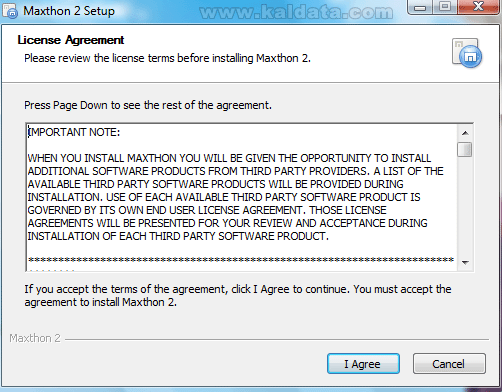
Този помощник ще ви помага през цялата инсталация на програмата.
Препоръчвам да затворите всички други приложения, преди да започнете с инсталацията. Това се прави, за да се избегнат нежелани конфликти.
Това е (License Agreement) Лицензно споразумение на програмата. Прочетете го, и ако сте съгласни с него, маркирайте I Agree (Приемам условията на лицензното споразумение).
Натиснете върху Cancel (Не приемам условията на лицензното споразумение), ако не приемате условията на лиценза.
Бележка: Ако искате да инсталирате програмата, трябва задължително да приемете лицензното споразумение.
Натиснете върху Next > (Следващ > ), за да продължите. Ще видите следният прозорец:
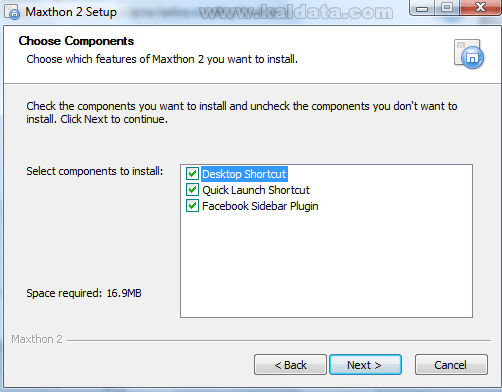
В този прозорец са включени всички компоненти на програмата. Трябва да изберете кои от тях искате да инсталирате:
• Quick Launch Shortcut – Създаване на пряк път до програмата в лентата за бързо стартиране на приложения.
• Desktop Shortcut – Създаване на пряк път до програмата на работния плот.
• Face book Sidebar Plug-in – Добавка за вход в Face book за Windows Sidebar.
Натиснете върху Next > (Следващ > ), за да продължите. Ще видите следният прозорец:
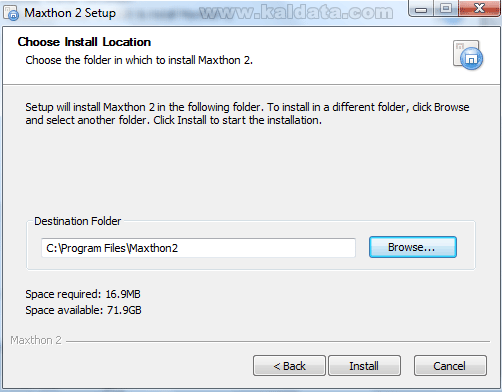
От тук помощникът за инсталиране на програмата показва, че Maxthon ще се инсталира в директорията C:Program FilesMaxthon2. Ако искате да я промените използвайте диалоговия прозорец Browse…(Преглед) за да зададете друга директория.
Бележка 1: Трябва да имате поне 17 MB свободно пространство на твърдия диск.
Бележка 2: Ако ще инсталирате програмата на Windows Vista, трябва да я инсталирате от потребителски акаунт, който има администраторски права, а също така трябва да бъде в различен дял от този, в който е инсталирана операционната система, за да се избегнат нежелани конфликти.
Това са последните настройки преди началото на инсталирането. Ако нещо не е както трябва, може да го промените като се върнете назад чрез < Back (< Назад), а ако всичко е наред, може да започнете с инсталацията, като натиснете върху бутона Install (Инсталация).
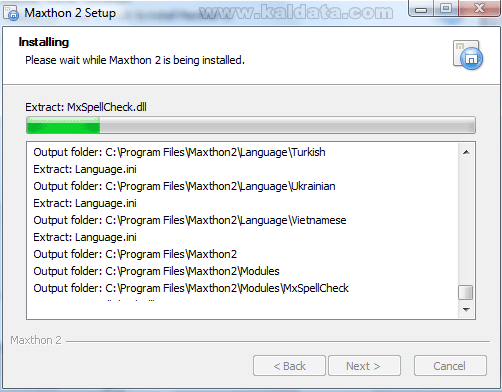
След натискането на бутона, програмата ще започне да се инсталира на вашият компютър. Процеса на отнема 15 секунди. След завършването на процеса, ще видите следният прозорец:
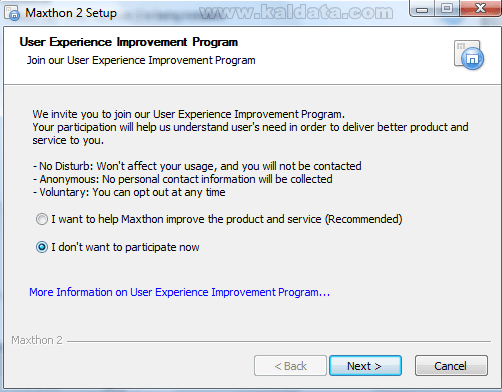
От тук разработчиците на програмата ви приканват да участвате в програма за подобряване на качеството на техния продукт. Трябва да изберете:
• I want to help Maxthon improve the product and service – Изберете тази опция, ако искате да се изпраща информация от вашия компютър за това как се справя браузъра. Опцията е маркирана по подразбиране.
• I don’t want to participate now – Ако маркирате тази опция, няма да се изпраща никаква информация от вашия компютър.
Вие сами трябва да решите дали искате да участвате в тази програма. Аз лично не участвам в такива.
Натиснете върху Next > (Следващ > ), за да продължите. Ще видите следният прозорец:
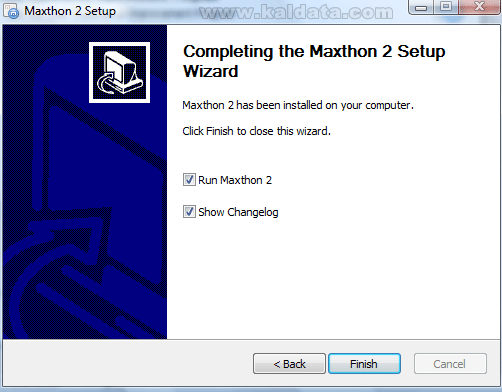
Ако ви се появи този прозорец, може да бъдете сигурни, че браузъра се е инсталирал успешно на компютъра ви.
• Run Maxthon – Стартиране на програмата след приключване на инсталацията.
• Show Change log – Показване на промените спрямо предишната версия.
Натиснете върху Finish (Финал). Инсталацията завърши!
Главен прозорец на програмата:
След като затворите инсталационният помощник ще се стартира програмата:
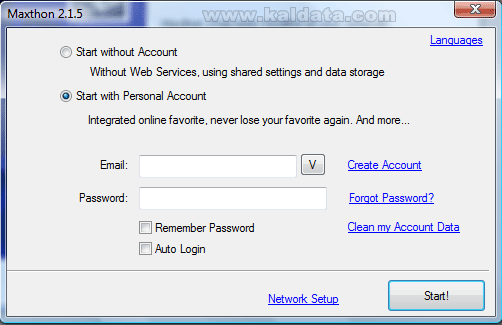
От тук може да си създадете потребителски акаунт, в който да се съхраняват отметки и много друга информация.
Натиснете върху Start without Account, ако не искате да създадете акаунт. Изберете Start with Personal Account, за да се регистрирате.
След като изберете някаква опция ще се стартира програмата:
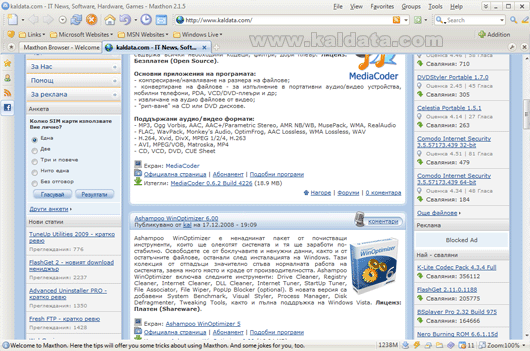
Ето така изглежда програмата! Предполагам, че ще ви хареса приятния и олекотен интерфейс. Тъй като всеки един браузър си прилича един с друг, не вярвам да имате някакви проблеми и с този.
Настройки на програмата
За да се отвори прозореца с главните настройки на програмата, отворете менюто Tools (Инструменти) и натиснете върху Maxthon Setup Center (Център за настройка на Maxthon).
Секция General (Основни)
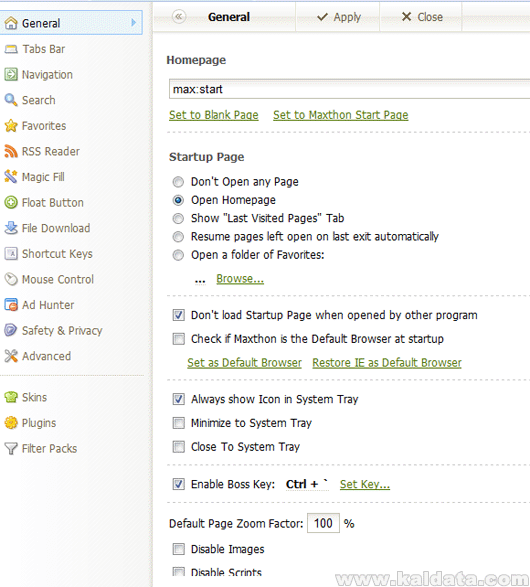
Home Page (Домашна страница):
• Set to Blank Page – Маркирайте тази опция ако искате домашната ви страница да е празен таб.
• Set to Maxthon Start Page – Ако маркирате тази опция, като домашна страница ще бъде тази на браузъра.
Startup Page (Стартова страница):
• Don’t open any Page – Ако искате при стартиране на браузъра да не са отворени никакви страници, натиснете тук.
• Open Homepage – Ако маркирате тази опция, ще се стартира зададената от вас домашна страница. Настройката е активна по подразбиране.
• Show “Last Visited Pages” tab – Показване на страница с последно посетените от вас сайтове.
• Resume pages left open on last exit automatically – Отваряне на табовете, които не сте премахнали при затварянето на програмата.
• Open a folder of favorites – Ако маркирате тази опция ще се отвори цяла папка, пълна с отметки.
Other (Други):
• Don’t load Startup Page when opened by another program – Да не се отваря началната страница при отваряне на програмата с друго приложение.
• Check if Maxthon is the Default Browser at startup – При всяко стартиране на програмата да се изпълнява проверка за това дали браузъра е избран по подразбиране.
• Set as Default Browser – Избиране на Maxthon като браузър по подразбиране.
• Restore IE as Default Browser – Възстановяване на IE като браузър по подразбиране.
• Always show Icon in System Tray – Показване на икона на програмата в зоната на стартираните приложения. Тази опция е маркирана по подразбиране.
• Minimize to Tray – Ако маркирате тази опция, когато минимизирате браузъра, той ще се премести в трей зоната.
• Close to Tray – Ако маркирате тази опция, когато затваряте браузъра, той ще се премества отново в системния трей.
• Default Zoom Factor – От тук трябва да изберете какъв да бъде фактора по подразбиране за оразмеряване на страницата.
• Disable Images – Маркирайте тази опция ако не искате да се зареждат картините в уеб страниците.
• Disable Scripts – Маркирайки тази опция ще забраните да се изпълнява JavaScript в уеб страниците.
• Disable GIF animations – Забрана на .Gif анимациите.
• Disable Flash Movies – Изключване на flash анимациите в уеб страниците.
• Disable Sounds – Изключване на звуците (ако има такива) в сайтовете.
• Disable ActiveX Objects – Забрана на ActiveX обекти.
Check for updates at startup (Проверка за актуализации):
• Don’t Check – Маркирайте тази опция ако не искате да се проверява за актуализации.
• Download updates automatically and notify me to install – Автоматично изтегляне на актуализациите и получаване на уведомление при инсталирането им.
• Check for updates, but not download – Проверка за актуализации, но без те да се изтеглят.
Other (Други):
• Restore All Settings to default – Връщане на всички настройки по подразбиране.
За да се запомнят всички настройки трябва да натиснете върху бутона Apply (Запомняне). В противен случай – натиснете върху бутона Cancel (Отказ).
Секция Tabs Bar (Лента с табове)
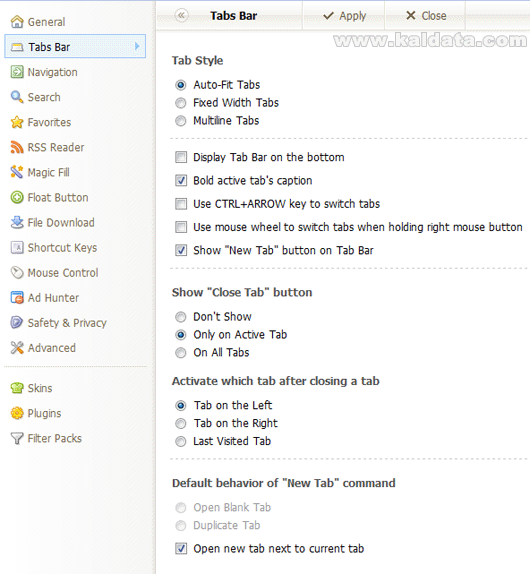
Tab Style (Стил на табовете):
• Auto-Fit Tabs – Това е опция за автоматично побиране на табовете в лентата за табове. Тази опция е маркирана по подразбиране.
• Fixed Width Tabs – Ако маркирате тази опция, всички табове в лентата ще бъдат с фиксирана дължина.
• Multiline Tabs – Използване на multiline за показването на табовете.
• Display Tab Bar on the bottom – Показване на лентата с табове най-отдолу на браузъра.
• Bold active tab’s caption – Тази опция е маркирана по подразбиране. Табът, който е активен в момента ще бъде с надебелено заглавие.
• Use CTRL+ARROW key to switch tabs – Ако маркирате тази опция, може да използвате в комбинация бутоните CTRL + ARROW за да сменяте табовете.
• Use mouse wheel to switch tabs when holding right mouse button – Ако маркирате тази опция може да използвате колелцето на мишката за да сменяте табовете докато сте натиснали десният бутон на мишката. Опцията е изключена по подразбиране.
• Show “New Tab” Button on Tab Bar – Опцията е маркирана по подразбиране. Показва се бутон за отваряне на нов таб в лентата за табове.
Show “Close Tab” button (Показване на бутона за затваряне на таб):
• Don’t Show – Бутонът за затваряне на табове изобщо няма да се показва.
• Only on Active Tab – Ако маркирате тази опция, бутона за затваряне на табове ще се показва само на активния в дадения момент таб. Тази опция е маркирана по подразбиране.
• On All Tabs – При тази опция бутонът ще се вижда на всички табове.
Activate which tab after closing a tab (Кой таб да се показва след затваряне на друг таб):
• Tab on the Left – Ще се показва най-близкият в ляво таб. Тази опция е маркирана по подразбиране.
• Tab on the Right – Ще се покаже най-близкият в дясно таб.
• Last Visited Tab – Последно посетеният таб.
Default behavior on “New Tab” command (Какво се случва при натискате на бутона за отваряне на нов таб):
• Open Blank Tab – Ако изберете тази опция ще се отвори нов празен таб.
• Duplicate Tab – Отваряне на копие на предишния таб.
• Open new to next to current tab – Отваряне на нов таб до следващия таб.
Others (Други):
• Force all links to be opened in new tabs – Ако маркирате тази опция, всички линкове в уеб страниците ще се отварят в нови табове. Имайте впредвид, че някои сайтове имат специални настройки за това и опцията може да не е активна при тях. Тази опция не е маркирана по подразбиране.
• Maximum number of tabs (50) – От тук трябва да изберете какъв да бъде максималният брой табове в лентата. По подразбиране са избрани максимум 50 таба.
• Minimum width of tab (100) – Минимална дължина на табовете. По подразбиране е зададена стойността от 100 пиксела.
• Maximum width of tab (200) – Максимална дължина на табовете. По подразбиране е зададена стойността от 200 пиксела.
За да се запомнят всички настройки трябва да натиснете върху бутона Apply (Запомняне). В противен случай – натиснете върху бутона Cancel (Отказ).
Секция Navigation (Навигация)
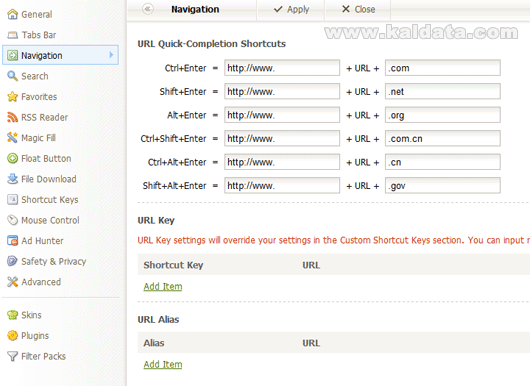
URL Quick-Completion Shortcuts (Преки пътища за набиране на URL):
• От тук имате възможността да направите така, че при въвеждане на някаква клавишна комбинация от ваша страна да започне зареждането на уеб страница. Може да направите доста комбинации, между които са: Ctrl+Enter, Shift+Enter, Alt+Enter, Ctrl+Shift+Enter, Ctrl+Alt+Enter, Shift+Alt+Enter. Трябва сами да изберете как да започва и да завършва URL адреса.
URL Key:
• Тази настройка е подобна на предишната с разликата, че тук се дават точни адреси, а и клавишните комбинации са само между F1 и F12.
URL Alias:
• От тук може единствено да добавяте нови alias-и.
За да се запомнят всички настройки трябва да натиснете върху бутона Apply (Запомняне). В противен случай – натиснете върху бутона Cancel (Отказ).
Секция Search (Търсене)
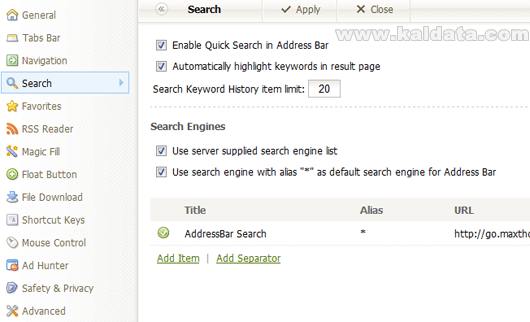
Other (Други):
• Enable Quick Search in Address Bar – Разрешаване на бързото търсене в адресната лентата. Опцията е маркирана по подразбиране.
• Automatically highlight keywords in result page – Автоматично отбелязване на откритите ключови думи при страницата с резултати.
• Search Keyword history item limit – История на търсенията. По подразбиране са зададени 20 записа в историята.
Search Engines (Търсещи машини):
• Use server supplied search engine list – Използване на списък с търсещи машини. Опцията е маркирана по подразбиране.
• Use search engine with alias “*” as default search engine for address bar – Използване на търсещата машина с alias звезда като търсачка по подразбиране за адресната лента.
За да се запомнят всички настройки трябва да натиснете върху бутона Apply (Запомняне). В противен случай – натиснете върху бутона Cancel (Отказ).
Секция Favorites (Отметки)
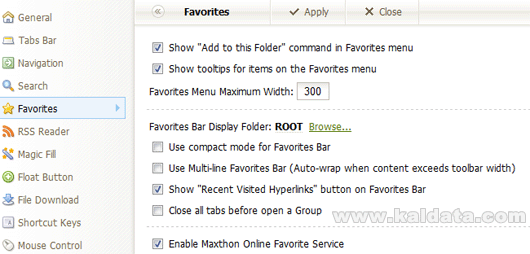
Other (Други):
• Show “Add to this Folder” command in Favorites menu – Показване на опцията “Add to this Folder” (Добави към тази директория) в менюто Favorites. Опцията е маркирана по подразбиране.
• Show tool tips for items on the Favorites menu – Показване на допълнителна информация за елементите в менюто за управление на отметките. Тази опция също е маркирана по подразбиране.
• Favorites Menu Maximum Width – От тук трябва да изберете колко пиксела да бъде широко менюто за управление на отметките. По подразбиране е зададена стойност от 300 пиксела.
• Use compact mode for Favorites Bar – Маркирайте тази опция, ако искате да използвате компактния режим на лентата с отметки.
• Show “Recent Visited Hyperlinks” button on Favorites Bar – Показва се бутон, който ще ви покаже последните линкове, върху които сте кликвали. Тази опция е маркирана по подразбиране.
• Close all tabs before open a Group – Затваряне на всички табове преди да се отвори група.
• Enable Maxthon Online Favorite Service – Разрешаване на услугата на браузъра за онлайн организиране на отметки.
За да се запомнят всички настройки трябва да натиснете върху бутона Apply (Запомняне). В противен случай – натиснете върху бутона Cancel (Отказ).
Секция RSS Reader (RSS четец)
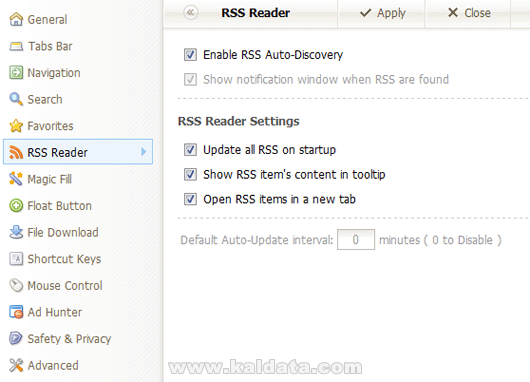
Other (Други):
• Enable RSS Auto-Discovery – Автоматично откриване на RSS каналите в уеб страниците. Опцията е маркирана по подразбиране.
• Show notification window when RSS are found – Покажи уведомителен прозорец когато са открити RSS канали в уеб страниците. Тази опция също е маркирана по подразбиране.
Other (Други):
• Update all RSS on startup – Обновяване на всички канали при стартиране на браузъра. Опцията е активна по подразбиране.
• Show RSS item’s content in tool tip – Тази опция е маркирана по подразбиране и служи за показването на новините в каналите в уведомителни прозорчета.
• Open RSS items in a new tab – Отваряне на RSS елементите в нови канали.
• Default Auto-Update interval – От тук имате възможност да изберете през колко време да се актуализират RSS каналите. По подразбиране е зададена стойност от 0, т.е. каналите не се актуализират автоматично.
За да се запомнят всички настройки трябва да натиснете върху бутона Apply (Запомняне). В противен случай – натиснете върху бутона Cancel (Отказ).
Секция Magic Fill (Автоматично попълване)
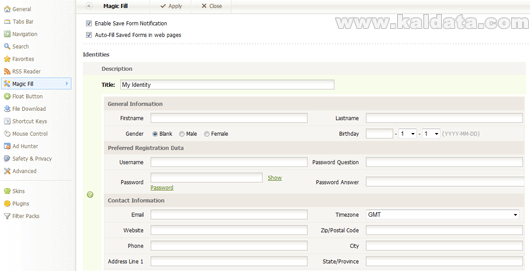
Other (Други):
• Enable save Form Notification – Разрешаване на уведомяването при записване на формата. Опцията е маркирана по подразбиране.
• Auto-Fill Saved Forms in web pages – Автоматично попълване на запазените форми в интернет. Тази опция също е маркирана по подразбиране.
• Както сте забелязали, от тук може да правите форми, които да се попълват автоматично в уеб страници. Може да направите няколко форми по ваш избор. Принципът е много лесен: попълване на избраните от вас полета, задаване на име на формата и запазването и чрез бутона Save (Запази формата). Ако искате да добавите нов елемент във формата натиснете върху бутона Add Item (Добави елемент). От Saved Form List (Запазени форми) може да видите всички форми, които сте запазили досега. Като цяло,ако се регистрирате на доста места, от тук може многократно да улесните процеса.
За да се запомнят всички настройки трябва да натиснете върху бутона Apply (Запомняне). В противен случай – натиснете върху бутона Cancel (Отказ).
Секция Float Button (Плаващ бутон)
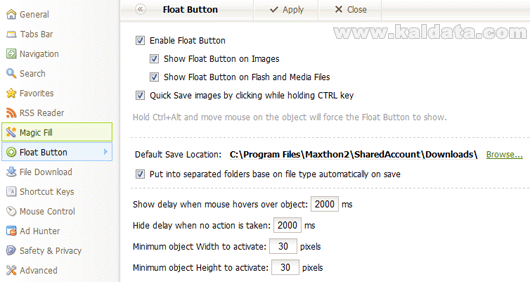
Other (Други):
• Enable Float Button – Разрешаване на плаващият бутон. Тази опция е включена по подразбиране.
• Show Float Button on Images – Показване на плаващия бутон на картини.
• Show Float Button on Flash and Media Files – Показване на плаващия бутон на флаш и медиа файлове. Опцията е маркирана по подразбиране.
• Quick Save images by clicking while holding CTRL key – Бърз запис на картините при натискане на бутона CTRL. Тази опция също е маркирана по подразбиране.
• Ако искате да се покаже плаващия бутон когато вие пожелаете, трябва да натиснете Ctrl+Alt като по това време трябва да преместите показалеца на мишката върху избрания обект.
• Default save Location – От тук трябва да изберете къде да се записват файловете прихванати от плаващия бутон. По подразбиране е зададена директорията Downloads в C:Program FilesMaxhtonShared Accounts. Ако искате да промените директорията, натиснете върху бутона Browse…(Преглед…).
• Put into separated folders base on file type automatically on save – Поставяне на изтеглените файлове в отделни файлове, като се има в предвид тяхното разширение. Опцията е маркирана по подразбиране.
• Show delay when mouse hovers over object – От тук трябва да изберете за колко време да се показва плаващия бутон след като мишката е върху даден обект. По поразбиране е зададена стойността от 2000 милисекунди.
• Hide delay when no action is taken – От тук пък трябва да изберете след колко време да скрие бутона, ако не е предприета никакво действие. По подразбиране са зададени 2000 милисекунди.
• Minimum object Width to activate – От тази опция трябва да изберете колко трябва да бъде минималната дължина на обекта за да се актива бутона. По подразбиране е зададена 30 пиксела минимална дължина.
• Minimum object Height to activate – От тук пък трябва да изберете колко трябва да бъде минималната ширина на обекта за да се актива бутона. По подразбиране е зададена 30 пиксела минимална ширина.
За да се запомнят всички настройки трябва да натиснете върху бутона Apply (Запомняне). В противен случай – натиснете върху бутона Cancel (Отказ).
Секция File Download (Сваляне на файлове)
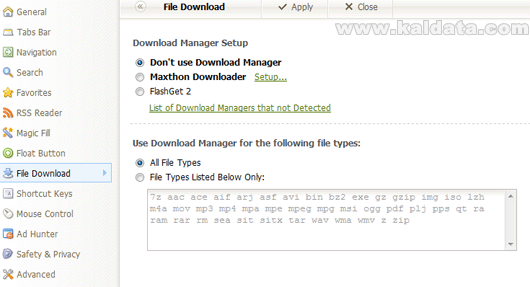
Download Manager Setup (Настройки на мениджъра за сваляне):
• Don’t use Download Manager – Тази опция е маркирана по подразбиране. При нея не се използва download мениджър. Ще се използва този на Internet Explorer.
• Maxthon Downloader – Ако маркирате тази опция ще се използва вградения мениджър на програмата – Мaxthon Downloader. От Settings (Настройки) може да прегледате настройките на мениджъра.
• FlashGet 2 – Ако пък маркирате тази опция, ще се използва мениджъра FlashGet 2. Тази опция може да не присъства във вашите настройки, тъй като не сте го инсталирали.
• List of Download Managers that not Detected – Ако имате инсталирани други download мениджъри, които не са открити от браузъра, натиснете тук. Ще видите всички възможни варианти, които се предлагат от програмата.
Use Download Manager for the following file types (Използвай мениджъра за сваляне на следните файлови типове):
• All File Types – Тази опция е маркирана по подразбиране. При нея се свалят всички файлови типове с download мениджъра, който сте избрали.
• File Types Listed Below Only – При тази опция, вие сами имате възможност да определите кои от файловите типове да се свалят с избрания от вас download мениджър. По подразбиране в списъка присъстват следните типове: 7z, aac, ace, aif, arj, asf, avi, bin, bz2, exe, gz, gzip, img, iso, lzh, m4a, mov, mp3, mp4, mpa, mpe, mpeg, mpg, msi, ogg, pdf, plj, pps, qt, ra, ram, rar, rm, sea, sit, sitx, tar, wav, wma, wmv, z и zip.
За да се запомнят всички настройки трябва да натиснете върху бутона Apply (Запомняне). В противен случай – натиснете върху бутона Cancel (Отказ).
Секция Shortcut Keys (Преки пътища)
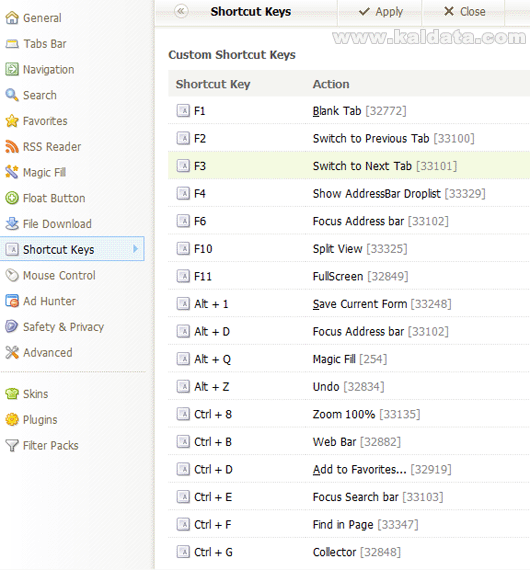
Custom Shortcut Keys (Преки пътища по ваш избор):
От тук може да прегледате с кои клавишни комбинации се изпълняват дадени действия. Ако желаете, може да промените дадените действия с други като натиснете върху тях. Ето част от командите, които може да се изпълняват по подразбиране:
• F1 (Blank Tab) – Отваряне на празен таб.
• F2 (Switch to previous tab) – Преминаване към предишния таб.
• F3 (Switch to next tab) – Преминаване към следващия таб.
• F4 (Show Address Bar Droplist) – Показване на падащия списък на адресната лента.
• F6 (Focus Address Bar) – Фокусиране към адресната лента.
• F10 (Split View) – Показване на два таба едновременно.
• F11 (Full Screen) – Преминаване в режим на цял екран.
• Ctrl + D (Add to Favorites…) – Добавяне в отметките.
• Ctrl + F (Find in Page) – Търсене в страницата.
• Ctrl + E (Focus Search bar) – Фокусиране към лентата за търсене в интернет.
• И други…
За да се запомнят всички настройки трябва да натиснете върху бутона Apply (Запомняне). В противен случай – натиснете върху бутона Cancel (Отказ).
Секция Mouse Control (Контрол с мишката)
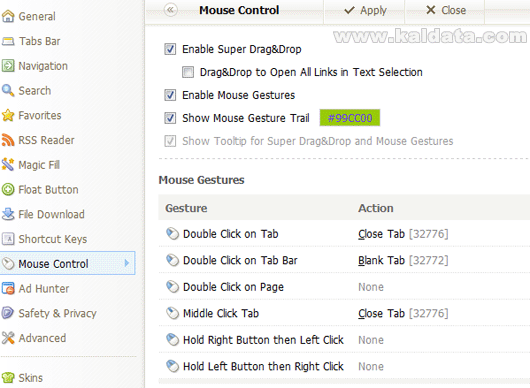
Custom Shortcut Keys (Преки пътища по ваш избор):
• Enable Super Drag&Drop – Тази опция е маркирана по подразбиране. Разрешава плъзгането и пускането на елементи от и на страницата.
• Enable Mouse Gestures – Тази опция също е маркирана по подразбирана. Разрешава жестовете с мишката.
• Show Mouse Gesture Tail – Показване на следата от даден жест с мишката. Може да променяте цвета. Опцията е активна по подразбиране.
• Show Tooltip for Super Drag&Drop and Mouse Gestures – Показване на уведомления за плъгзане&пускане и жестове с мишката.
Mouse Gestures (Жестове с мишка):
• От тук може да прегледате с кои жестове на мишка се изпълняват дадени действия. Ако желаете, може да промените дадените действия с други като натиснете върху тях.
За да се запомнят всички настройки трябва да натиснете върху бутона Apply (Запомняне). В противен случай – натиснете върху бутона Cancel (Отказ).
Секция Ad Hunter (Ловец на реклами)
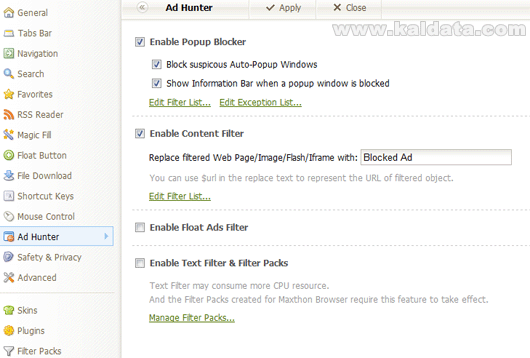
Enable Popup Blocker (Включване на системата за блокиране на изскачащи прозорци):
• Block suspicious Auto-Popup Windows – Блокиране на подозрителни автоматично изскачащи прозорци. Опцията е маркирана по подразбиране.
• Show Information Bar when a popup window is blocked – Показване на съобщение в информационната лента когато се блокира изскачащ прозорец.
• Edit Filter List – Редактиране на филтъра за изскачащи прозорци.
• Edit Exception List – Редактиране на списъка с изключения.
Enable Content Filter (Включване на системата за филтриране на съдържанието):
• Replace filtered Web Page/Image/Flash/Iframe with (Blocked Ad) – От тук може да блокирате всички рамки, флаш файлове, реклами и дори картини. Опцията е активна по подразбиране. Вместо блокираният обект ще се вижда избран от вас текст. В момента той е: Blocked Ad.
• Edit Filter List – Редактиране на филтъра за показване на съдържанието.
• Enable Float Ads Filter – Тази опция не е включена по подразбиране. При нея се блокират плаващите реклами в уеб сайтовете. Ако желаете може да я включите.
• Enable Text Filter & Filter Packs – Тази опция е по специална. От тук може да филтрирате цели текстове, като за целта се използват пакети от филтри. Филтрирането на текст може да използва много от ресурсите на процесорите, това е причината, поради която опцията не е включена по подразбиране. Ако искате да разгледате, добавяте или премахвате филтри, натиснете върху Manage Filter Packs…(Мениджмънт на пакетите от филтри).
За да се запомнят всички настройки трябва да натиснете върху бутона Apply (Запомняне). В противен случай – натиснете върху бутона Cancel (Отказ).
Заключение
Като цяло Maxthon е нещо много добро. Браузърът се справя много добре със задачата си, и се отличава със завидна лекота и бързина на работа. В програмата особено внимание е отделено на безопасността, подобрена е интеграцията с download мениджърите. Трябва да отбележа и възможността за мащабиране на цяла страница, бързото търсене по отметки (bookmarks) и историята на посетените страници, по-удобни настройки за сваляне на файлове. Maxthon предлага редица удобства при разглеждане на страници.
Доволен съм от това, което е направено по него. Въобще това е много красив браузър и предлага много повече удобства при сърфиране.
 Всичко важно от света на технологиите, директно в пощата ти.
С абонирането приемате нашите Условия и Политика за поверителност. Може да се отпишете с един клик по всяко време.
Коментирайте статията в нашите Форуми. За да научите първи най-важното, харесайте страницата ни във Facebook, и ни последвайте в Google Новини, TikTok, Telegram и Viber или изтеглете приложението на Kaldata.com за Android, iPhone, Huawei, Google Chrome, Microsoft Edge и Opera!
