


Въведение:
Някога чудили ли сте се колко от вашият твърд диск се използва от временни файлове, които са създадени по време на инсталации на програми, от Windows Update и по още много причини? При някои, това пространство е повече, а при други – по-малко. За да премахнете тези ненужни файлове, които заемат това пространство ще ви потрябва Wise Disk Cleaner. Това е една безплатна програма, с приятен интерфейс и бърза работа, за сканиране и освобождаване на място на хард диска.
Информация за програмата & изтегляне:
• Официална страница: http://www.wisecleaner.com/
• Лиценз: Безплатен (Freeware)
• Линк за изтегляне: Wise Disk Cleaner
• Размер: 1.35 MB
Изисквания към системата:
• Операционна система: MicrosoftWindows 98/ME/2000/XP/2003/XP
• Оперативна памет: RAM64MB или повече
• DirectX: 8.1 или по-нова версия
• Свободно пространство: ~5 MB Свободно пространство
Инсталация:
Преди да започнете работата с програмата, трябва да изтеглите и инсталирате последната версия на софтуера. След като я изтеглите, стартирайте инсталационният файл. Показва се този прозорец:
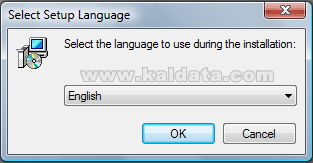
В този прозорец трябва да изберете език за инсталацията. Като направите своя избор, натиснете върху OK. Ще видите инсталационният помощник:
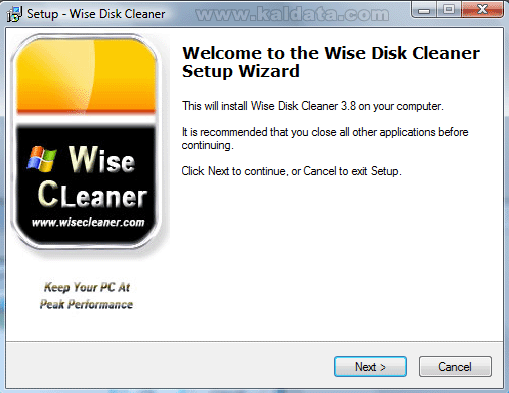
Този помощник ще ви помага през цялата инсталация на програмата.
Препоръчвам да затворите всички други приложения, преди да започнете с инсталацията. Това се прави за да се избегнат нежелани конфликти. Натиснете върху Next > (Следващ > ) за да продължите. Ще видите следното:
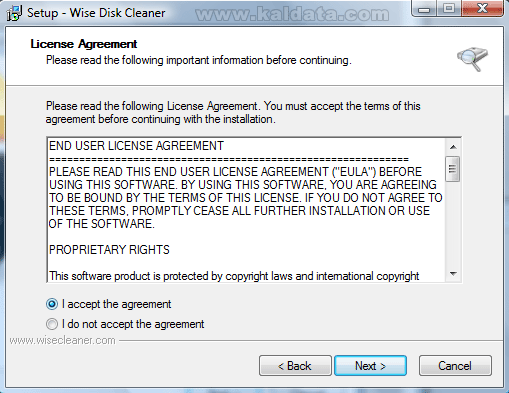
Това е (License Agreement) Лицензно споразумение на програмата. Прочетете го, и ако сте съгласни с него, маркирайте I accept the agreement (Приемам условията на лицензното споразумение). Натиснете върху I do not accept the agreement (Не приемам условията на лицензното споразумение), ако не приемате условията на лиценза.
Бележка: Ако искате да инсталирате програмата, трябва задължително да приемете лицензното споразумение.
Натиснете върху Next > (Следващ > ) за да продължите. Ще видите следният прозорец:
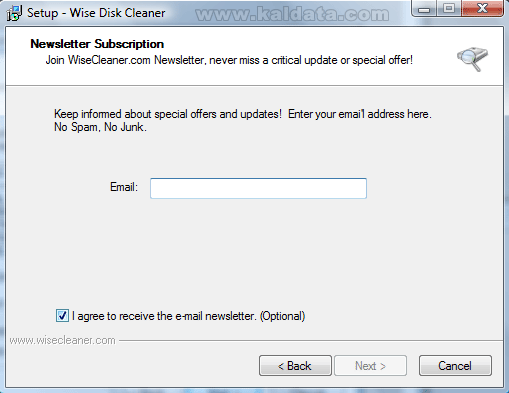
Ако искате да получавате от бюлетин от WiseCleaner.com за нови версии на програмите и актуализации, напишете вашият Email в полето.
Ако пък не искате да получавате бюлетин, махнете отметката на бутона I agree to receive the e-mail newsletter.Натиснете върху Next > (Следващ > ) за да продължите. Ще видите следният прозорец:
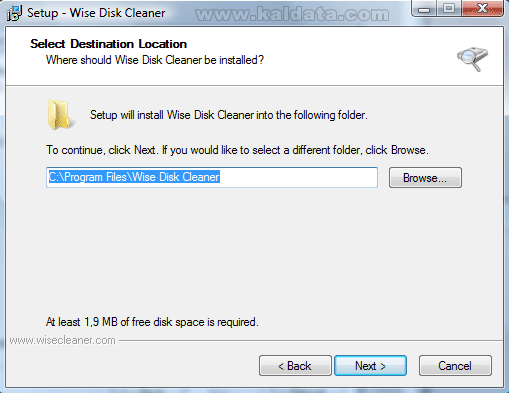
От тук помощникът за инсталиране на програмата показва, че тя инсталира в директорията C:Program FilesWise Disk Cleaner. Ако искате да я промените натиснете върху бутона Browse…(Преглед). Ще се появи прозорец, от който да изберете директорията, в която искате да инсталирате програмата.
Бележка: Трябва да имате поне 2 MB свободно пространство на твърдия диск.
Бележка 2: Ако ще инсталирате програмата на Windows Vista, трябва да я инсталирате от потребителски акаунт, който има администраторски права, а също така трябва да бъде в различен дял от този, в който е инсталирана операционната система, за да се избегнат нежелани конфликти.
Натиснете върху Next > (Следващ > ) за да продължите. Ще видите следният прозорец:
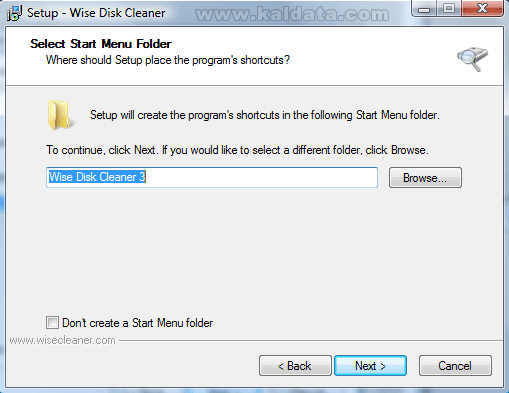
От тук трябва да напишете името на папката, която ще бъде добавена в старт менюто на системата. Тя ще включва преки пътища до програмата. По подразбиране ще се създаде папка Wise Disk Cleaner 3. Ако искате да я промените, натиснете върху бутона Browse… (Преглед…).
Натиснете Next (Следващ > ), за да продължите. Ще видите следният прозорец:
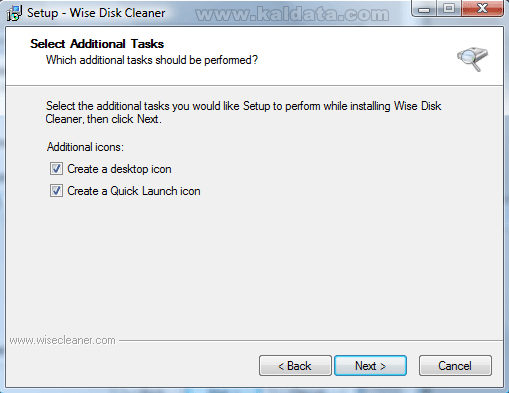
От тук може да направите няколко допълнителни опции:
• Create a Desktop icon – Създаване на пряк път към програмата на работния плот. Тази опция е маркирана по подразбиране.
• Create a Quick Launch icon – Създаване на пряк път към програмата в лентата с програмите за бърз достъп (т. нар. Quick Launch). Тази опция също е маркирана по подразбиране.
Натиснете Next (Следващ > ), за да продължите. Ще видите следният прозорец:
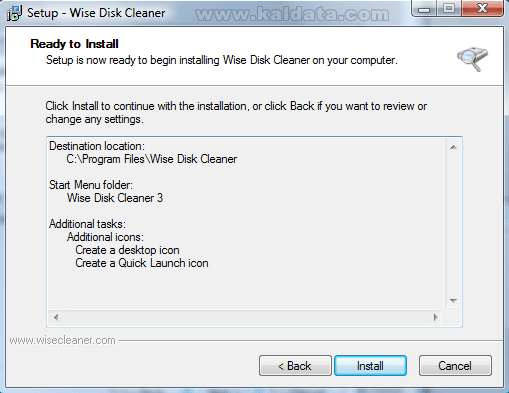
Инсталатора е готов да инсталира програмата. От тук може да видите цялата информация, която сте попълнили по време на инсталацията. Ако нещо не е както трябва, може да го промените като се върнете назад чрез < Back (< Назад), а ако всичко е наред, може да започнете с инсталацията, като натиснете върху бутона Install (Инсталирай).
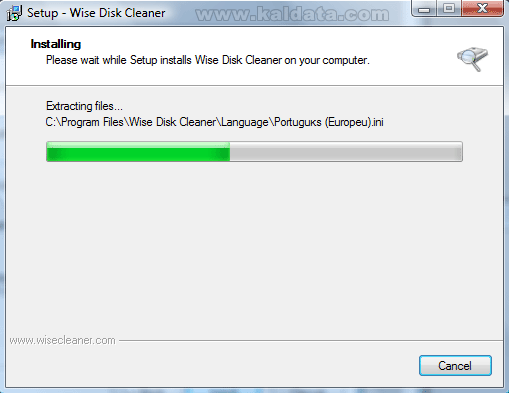
След натискането на бутона, програмата ще започне да се инсталира на вашият компютър. Процеса на инсталиране отнема 10 секунди. След завършването на процеса, ще видите следният прозорец:
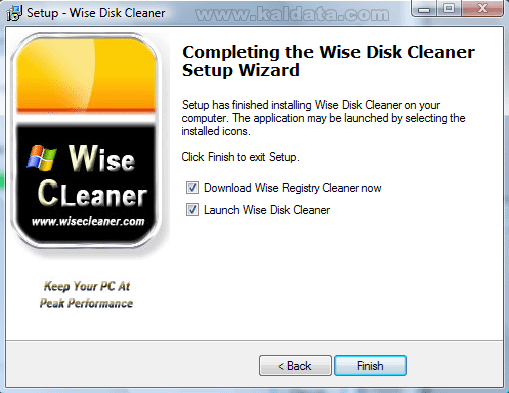
Ако видите този прозорец може да бъдете сигурни, че програмата се е инсталирала успешно на компютъра ви.
Има още две опции, преди да завършите с инсталацията:
• Launch Wise Disk Cleaner – Стартиране на програмата след като затворите инсталационния прозорец.
• Download Wise Registry Cleaner now – Изтегляне на програмата Wise Registry Cleaner. Това е програма за почистване и оптимизиране да регистъра. Действа бързо, безопасно, ефективно и е с приятен и с големи възможности за редактиране интерфейс
Натиснете върху Finish (Финал). Инсталацията завърши!
Помощник за настройка на програмата:
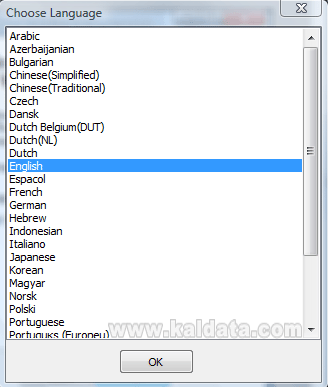
От тук трябва да изберете интерфейсен език на програмата. Както може би забелязахте, в списъка присъства и българският език. Изберете желаният от вас език и натиснете върху OK за да продължите. Ще видите следния прозорец:
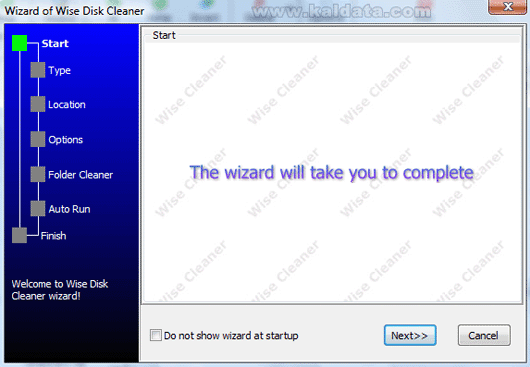
Това е помощник, с който ще настроите програмата. Натиснете Next (Следващ > ), за да продължите. Ще видите следният прозорец:
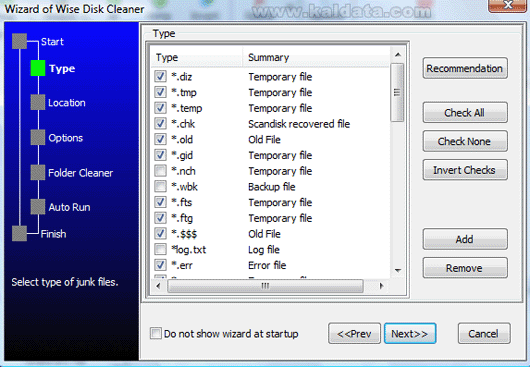
От този прозорец трябва да изберете кои файлови типове искате да се проверяват. Натиснете върху бутона Recommendation за да се маркират файловете по подразбиране. Ако искате да маркирате всички файлове, натиснете върху бутона Check All. За да премахнете маркировката – Check None. Добавяне на разширение става чрез бутона Add. За да премахнете разширение – Remove.
Натиснете Next (Следващ > ), за да продължите. Ще видите следният прозорец:
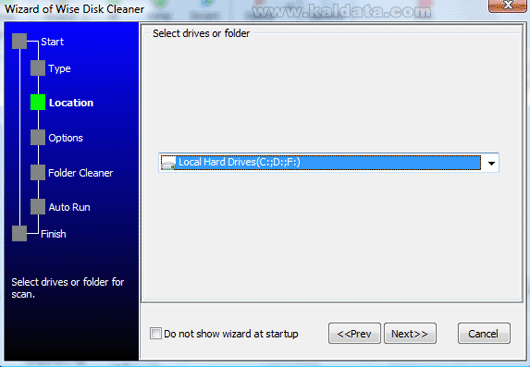
От тук трябва да изберете кой дискове ще се сканират. По подразбиране са избрани всички дискове. Натиснете Next (Следващ > ), за да продължите. Ще видите следният прозорец:
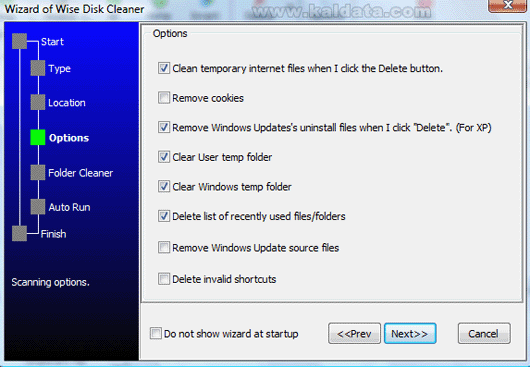
Тук са включени няколко допълнителни настройки:
• Clean temporary internet files when I click the Delete button – При натискане на бутона Delete (Изтриване) ще се изтриват временните интернет файлове.
• Remove cookies – Премахване на бисквитките.
• Remove Windows Update’s uninstall files when I click “Delete” (for XP) – При натискане на бутона Delete (Изтриване) ще се изтриват деинсталационните файлове за актуализациите на операционната система. Тази опция е валидна само при Windows XP.
• Clear User temp folder – Изчистване на папката temp в потребителският акаунт.
• Clean Windows temp folder – Изчистване на директорията temp в Windows.
• Delete list of recebntly used files/folders – Премахване на файловете и директориите от списъка с последно използваните файлове и папки.
• Remove Windows Update source files – Премахване на инсталационните файлове на Windows Update.
• Delete invalid shortcuts – Премахване на преките пътища, който вече не са активни.
Натиснете Next (Следващ > ), за да продължите. Ще видите следният прозорец:
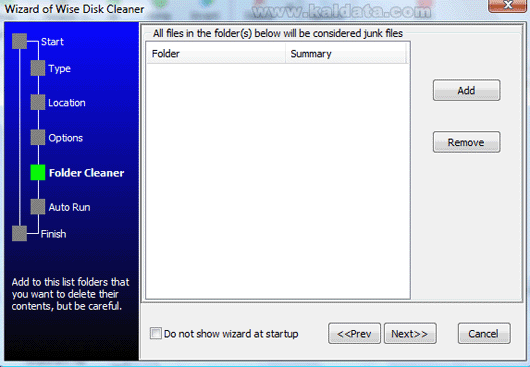
Тук трябва да добавите директориите, които ще се сканират за junk files. За да добавите папка използвайте бутона Add (Добавяне). За да премахнете директория – Remove (Премахване).
Натиснете Next (Следващ > ), за да продължите.
Ще видите следният прозорец:
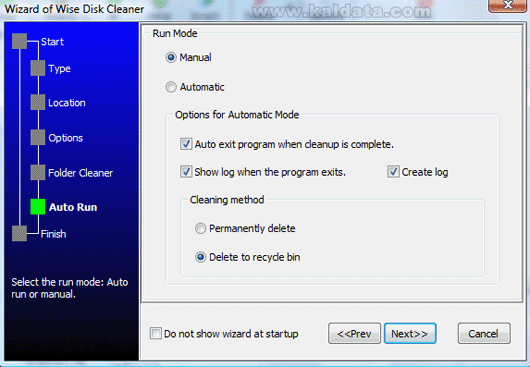
От тук трябва да изберете начина, по който ще се изпълнява сканирането. Имате две възможности: Manual (Ръчно) и Automatic (Автоматично).
Ако изберете бутона Automatic (Автоматично) трябва да разгледате и тези настройки:
• Auto exit program when cleanup is complete – Автоматично излизане от програмата след като сканирането и премахването на файлове приключи.
• Show log when the program exits – Показване на лог файла за резултатите след затварянето на програмата.
• Create log – Създаване на лог файл.
• Cleaning method – Трябва да изберете по какъв начин да се почистват файловете. Имате две възможности: Permanently Delete(Перманентно изтриване) и Delete to recycle bin(Преместване в кошчето).
Натиснете Next (Следващ > ), за да продължите. Ще видите следният прозорец:
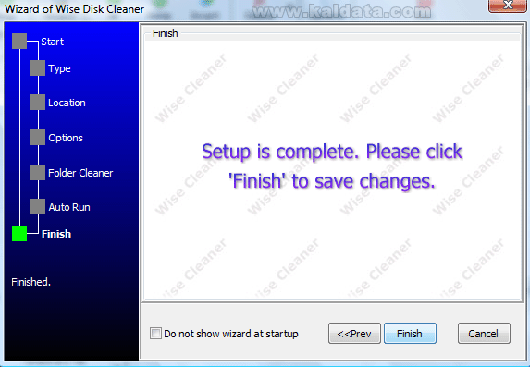
Ако видите този прозорец може да бъдете сигурни, че помощника е настроил успешно програмата. Натиснете върху Finish (Финал). Ще се стартира програмата:
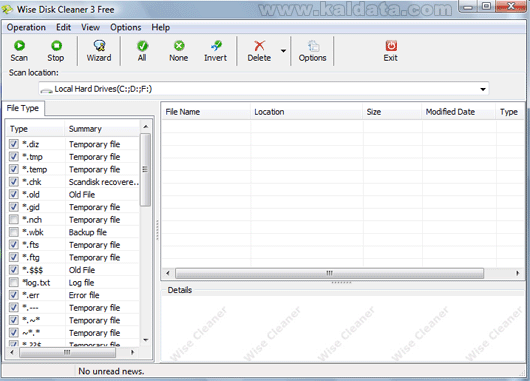
Програмата е направена максимално компактно, поради което компонентите не са особено много. Няма нито една излишна опция като повечето си конкуренти, което я прави уникална. Както виждате, всеки един от бутоните е с текст, което допълнително улеснява работата с програмата.
След като вече преминахте от помощника за настройка на програмата, нека да започнем със сканирането. От Scan Location трябва да изберете кои дялове искате да сканирате, а от File Type трябва да изберете кои файлове типове искате да се проверяват.
След като извършите нужните настройки натиснете върху бутона Scan за да започне сканирането.
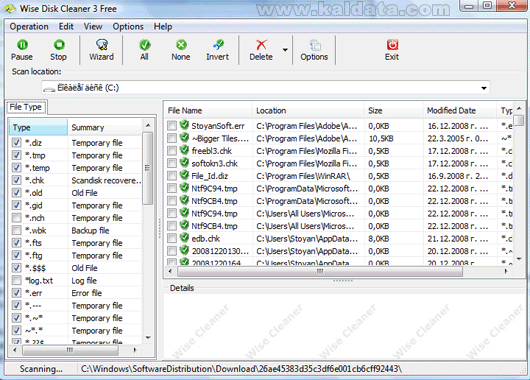
Както виждате, тук вече сканирането е започнало. То трае в зависимост от критериите, които сте избрали. От голямо значение е и общата големина на дяловете, които сканирате. Все пак, самия процес не отнема много време. След като сканирането завърши, в десния панел на програмата ще откриете всички открити файлове. Ако искате да ги маркирате всички, натиснете върху бутона All. За да ги отмаркирате – бутона None.
След като изберете кои файлове искате да изтриете, натиснете върху бутона Delete за да ги изтриете. Ще забележите как файловете един по един ще започнат да изчезват от списъка. Това е индикаторът, че в момента се изтриват избраните от вас файлове. Когато списъкът остане празен, значи всички файлове са изтрити успешно.
Натиснете върху бутона Exit за да излезете от програмата.
Казано накратко
Програмата се справи повече от добре с поставените задачи. Единственият начин да се уверите във всички тези възможности е, като изтеглите и изпробвате програмката. Тя поддържа български език, а освен това е и безплатна. Задължително трябва да я изпробвате!
 Всичко важно от света на технологиите, директно в пощата ти.
С абонирането приемате нашите Условия и Политика за поверителност. Може да се отпишете с един клик по всяко време.
Коментирайте статията в нашите Форуми. За да научите първи най-важното, харесайте страницата ни във Facebook, и ни последвайте в Google Новини, TikTok, Telegram и Viber или изтеглете приложението на Kaldata.com за Android, iPhone, Huawei, Google Chrome, Microsoft Edge и Opera!
