


Въведение:
SMPlayer e нов медия плеър, чиято популярност непрекъснато расте. Програмата използва ядрото на всеизвестния MPlayer. Основните му възможности са да работи със всевъзможни аудио и видео формати, DVD, VCD, avi, mkv, ogm, mpeg, vob, 3gp, asf, mov, wmv, mp3, ogg и други без нужда от инсталиране на допълнителни кодеци. Работи с всички субтитри. Освен това се поддържат всички други възможности и филтри на MPlayer. Друга интересна подробност е и че запомня настройките за файловете които сте пускали по-рано.
Информация за програмата & изтегляне:
• Официална страница: http://smplayer.sourceforge.net/
• Лиценз: Безплатен (Freeware)
• Линк за изтегляне: SMPlayer
• Размер: 12.0 MB
Изисквания към системата:
• Операционна система: Microsoft Windows 2000/XP/2003/XP/Vista/Win 7
• Оперативна памет: RAM 128MB или повече
• DirectX: 8.1 или по-нова версия
• Свободно пространство: ~35 MB Свободно пространство
Инсталация:
Преди да започнете работата с програмата, трябва да изтеглите и инсталирате последната версия на софтуера. След като я изтеглите, стартирайте инсталационният файл. Показва се този прозорец:
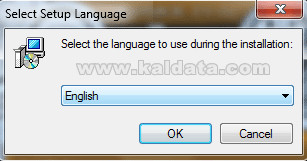
В този прозорец трябва да изберете език за инсталацията. Като направите своя избор, натиснете върху OK. Ще видите инсталационният помощник:
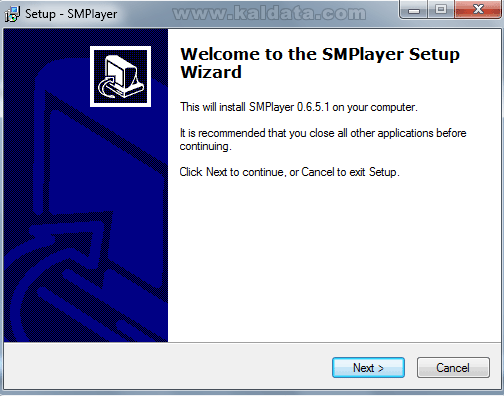
Този помощник ще ви помага през цялата инсталация на програмата.
Препоръчвам да затворите всички други приложения, преди да започнете с инсталацията. Това се прави за да се избегнат нежелани конфликти. Натиснете върху Next > (Следващ > ) за да продължите. Ще видите следното:
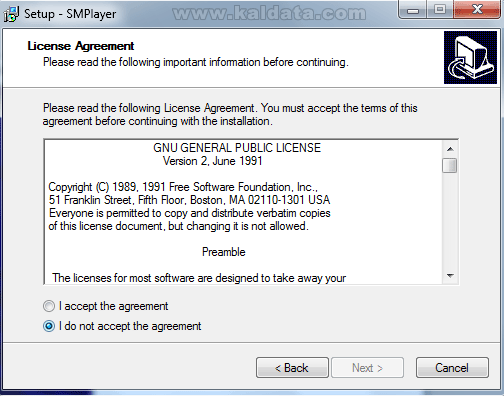
Това е (License Agreement) Лицензно споразумение на програмата. Прочетете го, и ако сте съгласни с него, маркирайте I accept the agreement (Приемам условията на лицензното споразумение). Натиснете върху I do not accept the agreement (Не приемам условията на лицензното споразумение), ако не приемате условията на лиценза.
Бележка: Ако искате да инсталирате програмата, трябва задължително да приемете лицензното споразумение.
Натиснете върху Next > (Следващ > ) за да продължите. Ще видите следният прозорец:
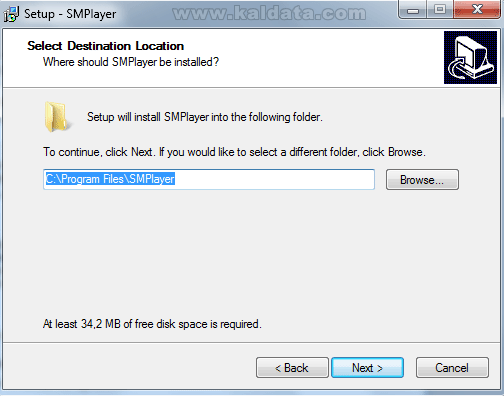
От тук помощникът за инсталиране на програмата показва, че тя инсталира в директорията C:Program FilesSMPlayer. Ако искате да я промените натиснете върху бутона Browse…(Преглед). Ще се появи прозорец, от който да изберете директорията, в която искате да инсталирате програмата.
Бележка: Трябва да имате поне 35 MB свободно пространство на твърдия диск.
Бележка 2: Ако ще инсталирате програмата на Windows Vista, трябва да я инсталирате от потребителски акаунт, който има администраторски права, а също така трябва да бъде в различен дял от този, в който е инсталирана операционната система, за да се избегнат нежелани конфликти.
Натиснете върху Next > (Следващ > ) за да продължите. Ще видите следният прозорец:
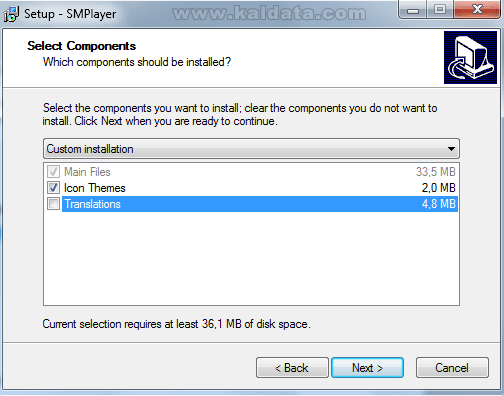
От тук трябва да изберете кои компоненти на програмата искате да се инсталират:
• Main Files – Това са най-важните компоненти на програмата. Без тях плеъра няма да може да функционира. Поради тази причина не може да ги премахнете.
• Icon Themes – Това са набор от различни икони.
• Translations – Компонент за интерфейса на програмата. Тук се намират няколко интерфейсни езика на програмата. Ако искате може да инсталирате този пакет.
Натиснете върху Next > (Следващ > ) за да продължите. Ще видите следният прозорец:
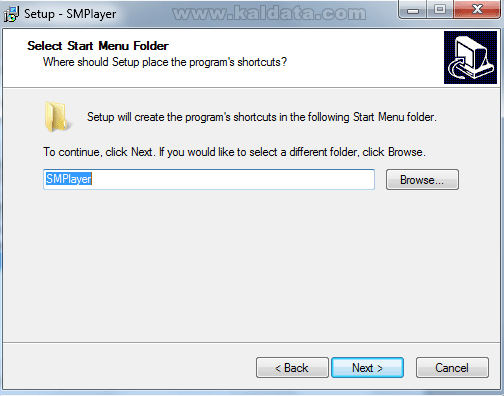
В този прозорец трябва да изберете с какво име да фигурира програмата в старт менюто. По подразбиране, директорията ще се казва SMPlayer. Ако искате да я промените, натиснете върху бутона Browse…(Преглед…). Ще се отвори прозорец, от който може да изберете ново име.
Натиснете върху Next > (Следващ > ) за да продължите. Ще видите следният прозорец:
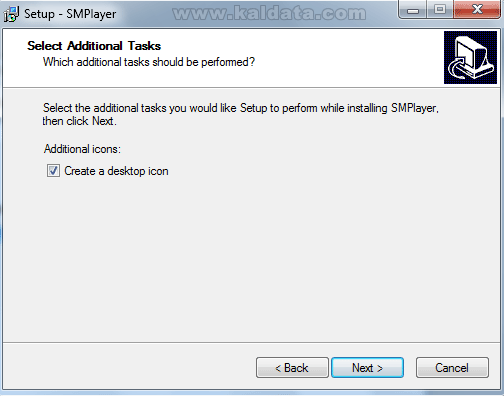
• Create a Desktop Icon – Създаване на пряк път до програмата на работния плот.
Натиснете върху Next > (Следващ > ) за да продължите. Ще видите следният прозорец:
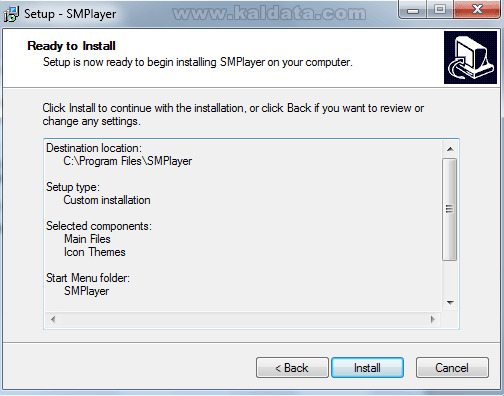
Инсталаторът е готов да инсталира програмата. От тук може да видите цялата информация, която сте попълнили по време на инсталацията. Ако нещо не е както трябва, може да го промените като се върнете назад чрез < Back (< Назад), а ако всичко е наред, може да започнете с инсталацията, като натиснете върху бутона Install (Инсталирай). Ще видите следният прозорец:
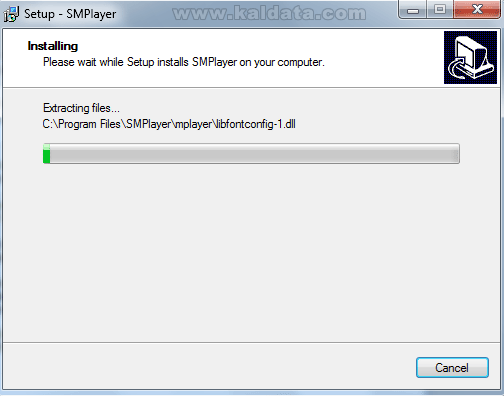
След натискането на бутона, програмата ще започне да се инсталира на вашият компютър. Процеса на инсталиране отнема 10 секунди. След завършването на процеса, ще видите следният прозорец:
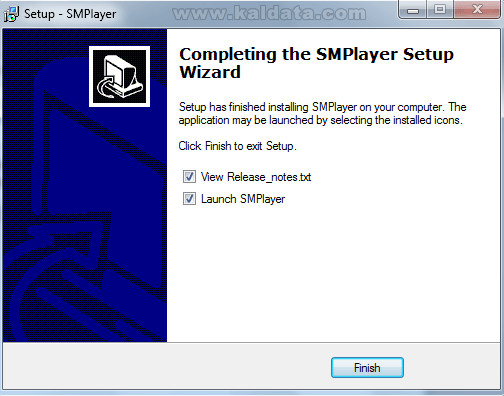
Ако видите този прозорец може да бъдете сигурни, че програмата се е инсталирала успешно на компютъра ви.
Има още няколко опции, преди да завършите с инсталацията:
• View Release_notes.txt – Преглеждане на файла, показващ промените в новата версия.
• Launch SMPlayer – Стартиране на програмата след завършване на инсталацията.
Натиснете върху Finish (Финал). Инсталацията завърши!
Начален екран
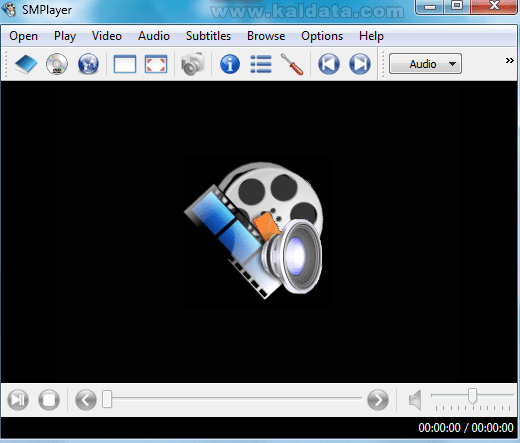
Ето така изглежда плеъра. Както сами сте забелязали, той притежава доста опростен и изчистен дизайн. Програмата е разделена на две части – горната част представлява лента с инструменти и меню, а отдолу е показан видео прозорец. Който е работил с MPlayer няма да изпитва никакви трудност и този плеър. Освен това програмата доста прилича и на Media Player Classic.
Настройки
За да влезнете в настройките на програмата натиснете върху менюто Options(Опции) > Preferences(Настройки). Ще разгледаме само тези настройки, които биха ви били от полза. Ще видите следния прозорец:
General (Основни)
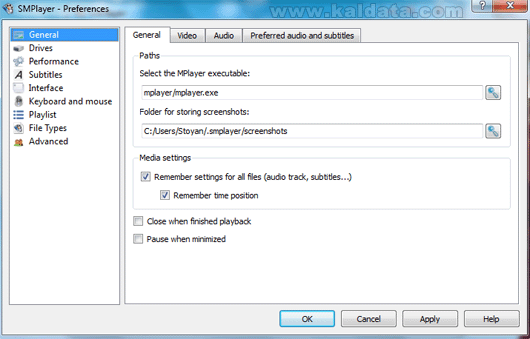
Paths (Директории):
• Select the MPlayer executable – От тук е дадено в коя директория се намира стартиращия файл на плеъра. По подразбиране е зададен файла в директорията mplayer/mplayer.exe.
• Folder for storing screenshots – Тук е дадена директорията, в която се записват скрийншотовете, направени с програмата. По подразбиране е зададена директорията в C:UsersПотребителско Име.smplayerscreenshots. Ако искате да я промените, натиснете върху бутона след лентата с адреса до папката.
Media Settings (Медия настройки):
• Remember settings for all users (audio track, subtitles) – Запомняне на настройките за всички файлове, които сте възпроизвеждали с програмата. Ще се запомни например кои субтитри сте използвали, с каква сила на звука и други. Опцията е маркирана по подразбиране.
• Remember time position – Запомняне на позицията при затваряне на даден файл, които се възпроизвежда. Тази опция също е маркирана по подразбиране.
• Close when finished playback – Затваряне на програмата след приключване възпроизвеждането на дадения файл.
• Pause when minimized – Пауза на възпроизвеждането при минимизиране на плеъра.
За да се запомнят настройките трябва да натиснете върху бутона Apply (Запомняне). Ако искате настройките да не се запомнят, натиснете върху бутона Cancel (Отказ).
Subtitles (Субтитри)
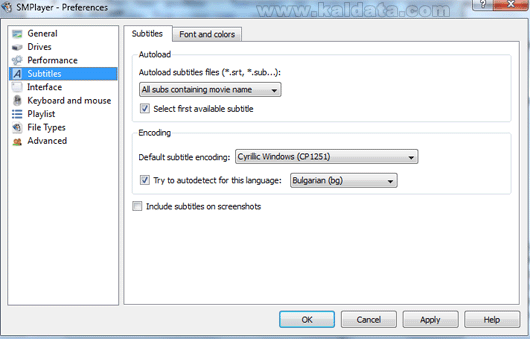
Autoload (Автоматично зареждане):
• Autoload subtitles files (*.srt, *.sub …) – От тук трябва да изберете дали искате субтитрите да се стартират автоматично за избрания филм. Имате три опции на разположение: All subs containing movie name (Ще се стартират автоматично тези субтитри, в чиито име е написано името на филма, който гледате), Same as movie (Ще се стартират субтитрите, чието файлово име съвпада 1:1 с файловото име на филма) и All subs in a directory (Ще се стартират субтитрите, които се намират в съответната директория).
• Select first available subtitle – Избиране на първите възможни субтитри. Опцията е маркирана по подразбиране.
Encoding (Енкодинг на субтитрите):
• Default subtitle encoding – От тук трябва да изберете каква кодова таблица да се използва за да се визуализират субтитрите. По подразбиране е избрана опция, поради която не виждате кирилица, а йероглифи. Точно затова тук трябва да изберете опцията Cyrillic Windows (CP1251) за да виждате кирилицата нормално.
• Try to autodetect for this language – Ако от тази опция изберете българският език, програмата автоматично ще търси субтитри, които са на български език. Тази опция не е активна по подразбиране, но ако желаете може да я включите.
• Include subtitles on screenshots – Включване на субтитрите към скрийншотовете. Тази опция не е активна по подразбиране.
За да се запомнят настройките трябва да натиснете върху бутона Apply (Запомняне). Ако искате настройките да не се запомнят, натиснете върху бутона Cancel (Отказ).
Advanced (Разширени)
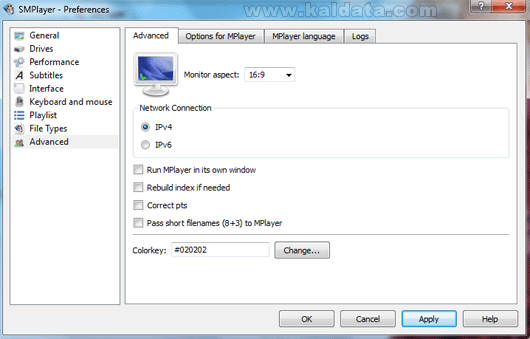
• Monitor Aspect – От тук трябва да изберете какви да бъдат аспектите на компютъра. Имате следните възможности: Auto (Автоматично откриване), 4:3, 16:9, 5:4, 16:10. По подразбиране е зададена първата опция.
• Network Connection – От тук трябва да изберете вида на интернет връзката си. Имате две възможности: IPv4 и IPv6. По подразбиране е избрана първата опция. Освен това, вторият вариант все още почти не се използва.
• Run MPlayer on its own window – Стартиране на програмата в собствения й прозорец.
• Rebuild index in it needed – Прави повторно индексиране на файловете, ако не открие такова. Опцията е полезна при повредени или не напълно изтеглени файлове.
За да се запомнят настройките трябва да натиснете върху бутона Apply (Запомняне). Ако искате настройките да не се запомнят, натиснете върху бутона Cancel (Отказ).
Заключение
Като цяло програмата доста ми допадна. SMPlayer е лишен от всички излишни неща (скинове, визуални ефекти и други), което го прави изключително лек и лесен за използване. Това е един универсален плейър, с който можете да просвирвате всичко, което ви дойде наум – от музика до компютърни видеоформати или DVD. Този плеър не би трябвало да отсъства от вашият компютър. Това е една от малкото програми, които имат почти всичко необходимо за възпроизвеждане на аудио и видео файлове. Горещо ви го препоръчвам, опитайте го и преценете, нищо няма да загубите!
 Всичко важно от света на технологиите, директно в пощата ти.
С абонирането приемате нашите Условия и Политика за поверителност. Може да се отпишете с един клик по всяко време.
Коментирайте статията в нашите Форуми. За да научите първи най-важното, харесайте страницата ни във Facebook, и ни последвайте в Google Новини, TikTok, Telegram и Viber или изтеглете приложението на Kaldata.com за Android, iPhone, Huawei, Google Chrome, Microsoft Edge и Opera!
