


Какво е RegCool ?
RegCool е eдна доста добра алтернатива на вградения в Windows Registry Editor. Това е един все още нов продукт, който разполага с доста допълнителни опции, които няма да откриете в другите подобни програми. Някои от тях са: разместване, изтриване, преименуване, копиране, поставяне и изрязване на ключове и стойности. Освен това, може да изнасяте части от регистъра в .reg файлове, както и да стравните стойностите в различни регистри. Програмата работи с всички операционни системи, но не разполага с българска локализация.
Информация за програмата & изтегляне ?
• Официална страница: http://kurtzimmermann.com/
• Лиценз: Безплатен (Freeware)
• Линк за изтегляне: RegCool
• Размер: 1.14 MB
Какви са изисквания към системата ?
• Операционна система: MicrosoftWindows 98/ME/2000/XP/2003/XP
• Оперативна памет: RAM64MB или повече
• DirectX: 8.1 или по-нова версия
• Свободно пространство: ~3 MB Свободно пространство
Как протича инсталация ?
Преди да започнете работата с програмата, трябва да изтеглите и инсталирате последната версия на софтуера. Тя е максимално опростена и е достатъчно да следвате стъпките на помощника, за да я завършите успешно.
След като я изтеглите, стартирайте инсталационният файл. Показва се този прозорец:
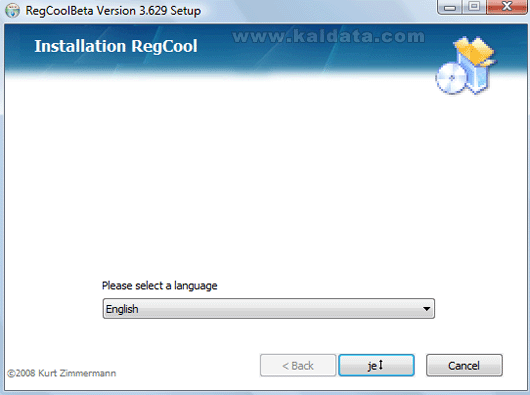
От тук трябва да изберете език за инсталацията. По подразбиране си е оставен на английски и нека си остане така. Натиснете върху Next > (Следващ > ) за да продължите, ще видите следната фигура:

Този помощник ще ви помага през цялата инсталация на програмата.
Препоръчвам да затворите всички други приложения, преди да започнете с инсталацията. Това се прави за да се избегнат нежелани конфликти.
Натиснете върху Next > (Следващ > ) за да продължите, ще видите следната фигура:

Това е (License Agreement) Лицензно споразумение на програмата. Прочетете го, и ако сте съгласни с него, маркирайте Accept (Приемам условията на лицензното споразумение).
Натиснете върху Cancel (Не приемам условията на лицензното споразумение), ако не приемате условията на лиценза.
Бележка: Ако искате да инсталирате RegCool, трябва задължително да приемете лицензното споразумение.
Натиснете върху Next > (Следващ > ) за да продължите. Ще видите следният прозорец:
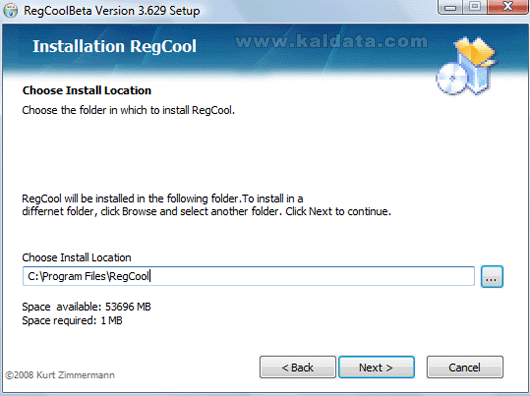
От тук помощникът за инсталиране на програмата показва, че RegCool ще се инсталира в директорията C:Program FilesRegCool. Ако искате да я промените използвайте диалоговия прозорец за да зададете друга директория.
Бележка 1: Трябва да имате поне 1 MB свободно пространство на твърдия диск.
Бележка 2: Ако ще инсталирате програмата на Windows Vista, трябва да я инсталирате от потребителски акаунт, който има администраторски права, а също така трябва да бъде в различен дял от този, в който е инсталирана операционната система, за да се избегнат нежелани конфликти.
Натиснете върху Next > (Следващ > ) за да продължите. Ще видите следният прозорец:
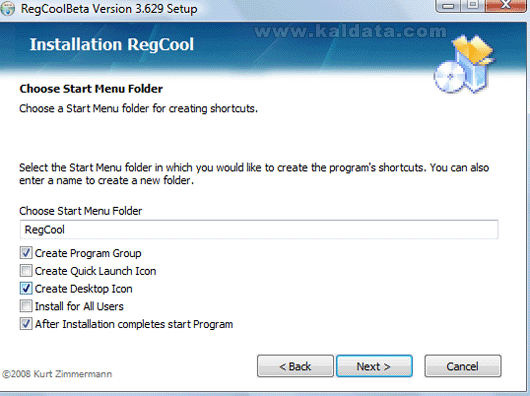
В този прозорец са включени всички компоненти на програмата. Трябва да изберете кои от тях искате да инсталирате:
• Create Start Menu folder – От тук трябва да изберете с какво име да фигурира програмата в старт менюто. Името на папката ще бъде RegCool.
• Create a Program Group – Ще се създаде цяла програмна група в старт менюто за програмата.
• Create a Quick Launch Icon – Създаване на пряк път до програмата в лентата за бързо стартиране на приложения.
• Create Desktop Icon – Създаване на пряк път до програмата на работния плот.
• Install for all users – Инсталиране на програмата за всички потребители.
• After installation completes start Program – След приключване на инсталацията ще се стартира програмата.
Инсталатора е готов да инсталира програмата.
Това са последните настройки преди инсталиране на програмата. Ако нещо не е както трябва, може да го промените като се върнете назад чрез < Back (< Назад), а ако всичко е наред, може да започнете с инсталацията, като натиснете върху бутона Next > (Следващ > ).
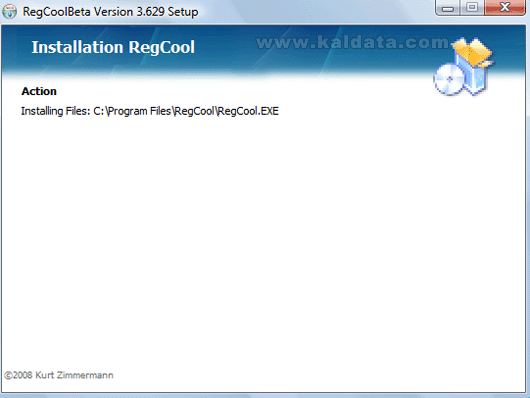
След натискането на бутона, програмата ще започне да се инсталира на вашият компютър. Процеса на отнема 15 секунди. След завършването на процеса, ще видите следният прозорец:
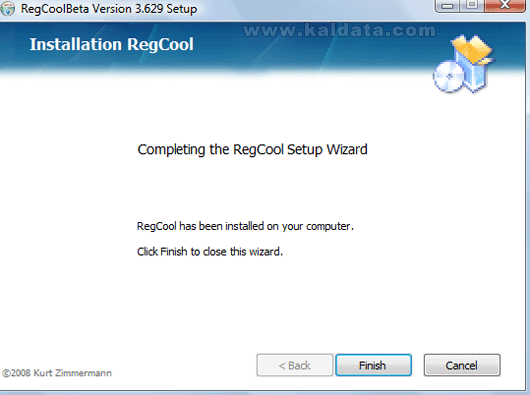
Ако ви се появи този прозорец, може да бъдете сигурни, че RegCool се е инсталирала успешно на компютъра ви.
Натиснете върху Finish (Финал). Инсталацията завърши!
Главен прозорец на програмата:
След като затворите инсталационният помощник ще се стартира програмата:
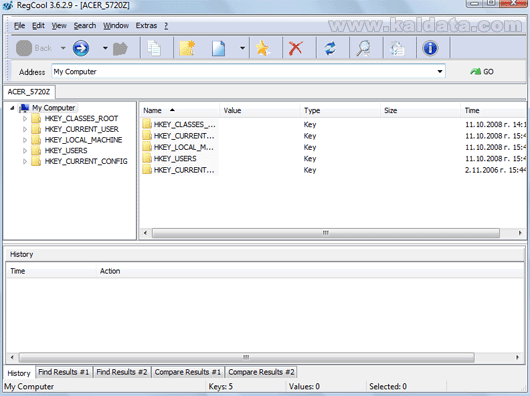
Ето така изглежда програмата! Предполагам, че ще ви хареса приятния и олекотен интерфейс на програмата. Тя е доста прилича на добрия стар Registry Editor, така че, не вярвам да имате проблеми при работата с нея.
RegCool е разделена на две отделни части: левият панел показва в дървовидна структура всички папки в регистъра, а в дясно ще виждате всичките ключове и техните стойности.
Основно меню на програмата
File (Файл)
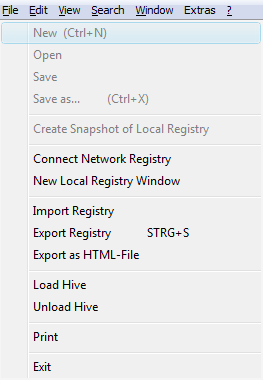
• New – Добавяне на нов ключ в регистъра.
• Open – Отваряне на регистрационен файл.
• Save – Запазване на настройките, които са извършени.
• Save as… – Запазване на настройките на друго място.
• Create Snapshot of Local Registry – Създаване на копие на локалният регистър.
• Connect Network Registry – Свързване на мрежови регистър.
• New Local Registry Window – Отваряне на нов таб с локалния регистър.
• Import Registry – Внасяне на регистрационен файл.
• Export Registry – Изнасяне на регистрационен файл.
• Export as HTML-File – Експортиране във вид на уеб страница.
• Print – Принтиране на части от регистъра.
• Exit – Изход от програмата.
Еdit (Редактиране)
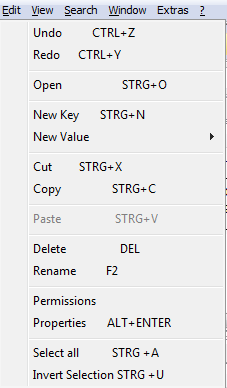
• Undo – Премахване на последно извършената промяна.
• Redo – Възстановяване на последно извършената промяна.
• New Key – Създаване на нов ключ.
• New Value – Добавяне на нова стойност.
• Cut – Изрязване на част от регистъра.
• Copy – Копиране на информация.
• Paste – Поставяне на информация.
• Delete – Изтриване на информация от регистъра.
• Rename – Тази опция служи за преименуване на ключ.
• Permissions – Настройване на правата за части от системния регистър.
• Properties – Показване на свойствата за отворената директория.
• Select All – От тук може да маркирате на всичко.
• Invert Selection – Отмяна на селекцията.
Search (Търсене)
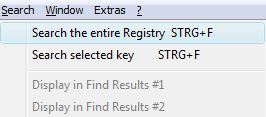
• Search the entire registry – Търсене в целия регистър.
• Search selected key – Търсене в избран ключ.
• Display in Find Results #1 – Показване на резултатите в първия панел.
• Display in Find Results #2 – Показване на резултатите във втория панел.
Extras (Екстри)
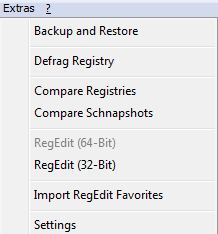
• Backup and Restore – Създаване и възстановяване на резервни копия.
• Defrag registry – Дефрагментиране на регистъра.
• Compare registries – Сравняване на регистрите.
• Compare snapshot – Сравняване на резервните копия.
• RegEdit – Стартиране на обикновения Registry Editor.
• Import RegEdit Favorites – Внасяне на отметките Registry Editor.
• Settings – Главни настройки на програмата.
Настройки на програмата
За да се отвори прозореца с главните настройки на програмата, отворете менюто Extras (Екстри) и натиснете върху Settings(Настройки).
General (Главни)
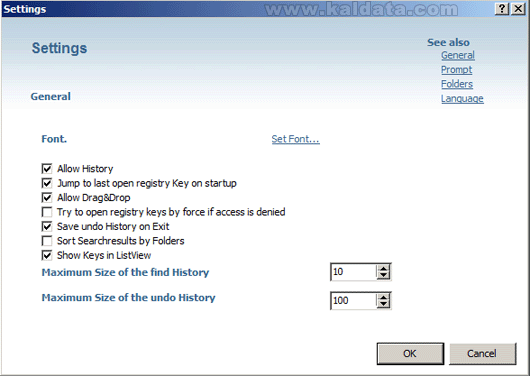
• Allow History – Ако маркирате тази настройка, програмата ще си води хронология за това какво правите в регистъра.
• Jump to last open registry Key on startup – При маркирането на тази опция, програмата ще запомни последно отвореният ключ и ще ви върне там автоматично при повторно стартиране.
• Allow Drag&Drop – Разрешаване на влаченето в RegCool.
• Try to open registry keys by force if access is denied – Опит за отваряне на регистрационен ключ чрез алтернативен път ако достъпа е забранен.
• Save undo History on Exit – Ако маркирате тази опция, програмата ще запомни всички действия, които сте правили в нея, и ще имате възможност да ги възстановявате по всяко време.
• Sort Searchresults by Folders – Сортиране на резултатите от търсенето по папки.
• Show Keys in List View – Показване на ключовете под формата на списък.
• Maximum Size of the find History – Максимален размер за хронологията.
• Maximum Size of the undo History – От тук може да зададете колко действия да се запазват от програмата.
Prompt (Потвърждения)
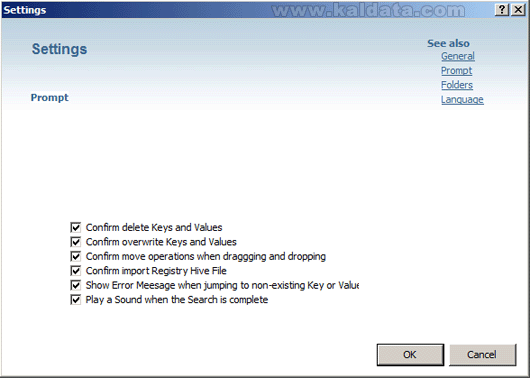
• Confirm delete Keys and Values – Извеждане на потвърждение при изтриване на ключ и стойност.
• Confirm overwrite Keys and Values – Извеждане на потвърждение при презаписване на ключ и стойност.
• Confirm move operations when dragging and dropping – Извеждане на потвърждение при преместване чрез влачене.
• Confirm import Registry Hive File – Извеждане на потвърждение при внасяне на hive регистри файл.
• Show Error Message when jumping to non-existing Key or Value – Показване на съобщение за грешка при търсене на ключ или стойност, която не съществува.
• Play a Sound when the Search is complete – Изпълнение на звук след като търсенето приключи.
Folders (Папки)
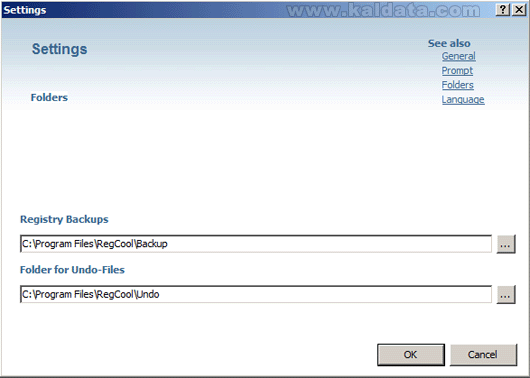
• Registry Backups – Ако не сте забелязали досега програмата може да прави и резервни копия. От това поле може да изберете къде да се съхраняват.
• Folder for Undo-Files – А пък тук може да зададете къде да се съхраняват действията ви.
Language (Езиков интерфейс)
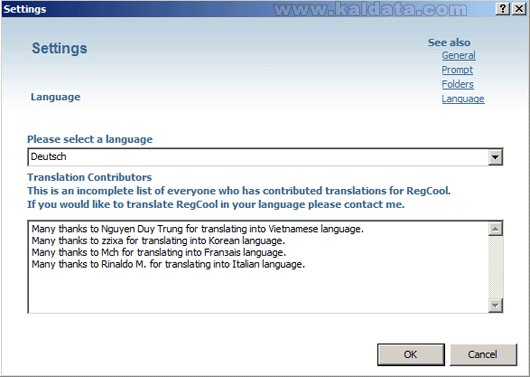
От този прозорец може да изберете език за програмата. За съжаление българският език не присъства, но да се надяваме, че в бъдеще ще е там.
Заключение
Вашият компютър вече е започнал да работи бавно, забива по-често или ви излизат съобщения за грешки? Може да бъдете сигурни, че всички тези проблеми идват от грешки и проблеми с регистрите на Windows, които трябва да бъдат често наглеждани и проверявани. За тази цел може да използвате RegCool. Тя ще ви помогне да преглеждате регистъра по-обстойно и да откриете всички нередности. Въобще, това е една много добра програма, която със сигурност заслужава вашето внимание.
 Всичко важно от света на технологиите, директно в пощата ти.
С абонирането приемате нашите Условия и Политика за поверителност. Може да се отпишете с един клик по всяко време.
Коментирайте статията в нашите Форуми. За да научите първи най-важното, харесайте страницата ни във Facebook, и ни последвайте в Google Новини, TikTok, Telegram и Viber или изтеглете приложението на Kaldata.com за Android, iPhone, Huawei, Google Chrome, Microsoft Edge и Opera!
