


Въведение:
Adware и Spyware са малки програми, вградени в по-големи приложения, които предоставят важна информация на рекламни агенти. Тези шпионски програми, идват с някои от платените и безплатни софтуерни приложения. Ако не сте съгласни с този метод и се безпокоите за вашата сигурност, трябва да си свалите Ad-Aware.
Ad-Aware e eдна прекрасна програма за премахване на вредителите в програмите. Програмата открива Adware, Aureate/Radiate, OnFlow, Comet-Cursor, Cydoor, Doubleclick, EverAd, Flyswat, OnFlow, TimeSink 5.0 и други. В новата версия сканирането на вашият диск става по-бързо, защото се използват по-малко системни ресурси.
Информация за програмата & изтегляне:
• Официална страница: http://lavasoft.com/
• Лиценз: Безплатен (Freeware)
• Линк за изтегляне: Ad-Aware
• Размер: 19.0 MB
Изисквания към системата:
• Операционна система: MicrosoftWindows 98/ME/2000/XP/2003/XP
• Оперативна памет: RAM64MB или повече
• DirectX: 8.1 или по-нова версия
• Свободно пространство: ~30 MB Свободно пространство
Инсталация:
Преди да започнете работата с програмата, трябва да изтеглите и инсталирате последната версия на софтуера. След като я изтеглите, стартирайте инсталационният файл. Показва се този прозорец:

В този прозорец трябва да изберете език за инсталацията. Като направите своя избор, натиснете върху OK. Ще видите инсталационният помощник:
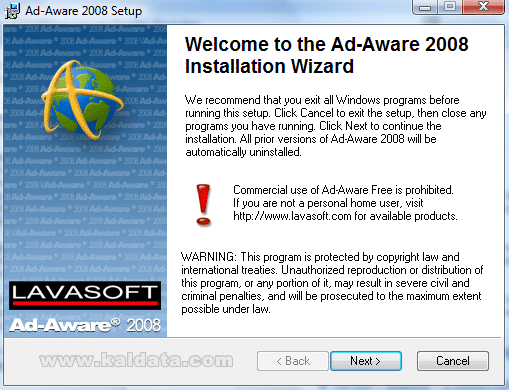
Този помощник ще ви помага през цялата инсталация на програмата.
Препоръчвам да затворите всички други приложения, преди да започнете с инсталацията. Това се прави за да се избегнат нежелани конфликти. Натиснете върху Next > (Следващ > ) за да продължите. Ще видите следното:
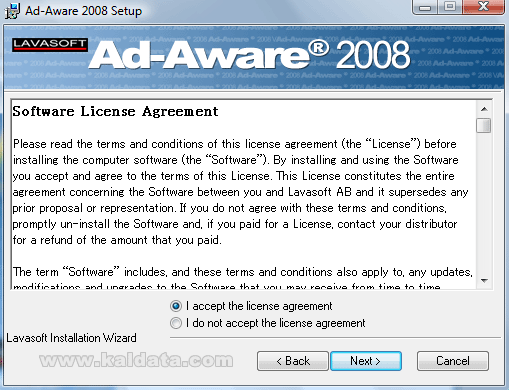
Това е (License Agreement) Лицензно споразумение на програмата. Прочетете го, и ако сте съгласни с него, маркирайте I accept the license agreement (Приемам условията на лицензното споразумение). Натиснете върху I do not accept the license agreement (Не приемам условията на лицензното споразумение), ако не приемате условията на лиценза.
Бележка: Ако искате да инсталирате програмата, трябва задължително да приемете лицензното споразумение.
Натиснете върху Next > (Следващ > ) за да продължите. Ще видите следният прозорец:

От тук трябва да изберете дали искате програмата да се инсталира за всеки потребителски акаунт в компютъра или само за вас.
Ако искате програмата да се инсталира за всички потребители, маркирайте Anyone who uses this computer. В случай, че искате тя да се инсталира само за вас – Only for me.
Натиснете върху Next > (Следващ > ), за да продължите. Ще видите следният прозорец:

От този прозорец трябва да изберете дали искате стандартна или разширена инсталация. Ако изберете стандартната инсталация няма да може да променяте настройките за това къде да се инсталира програмата и други. Ако изберете разширената инсталация ще имате по-голям брой настройки, които да настроите.
Натиснете върху Next > (Следващ > ), за да продължите. Ще видите следният прозорец:

От тук помощникът за инсталиране на програмата показва, че тя инсталира в директорията C:Program FilesLavasoftAd-Aware. Ако искате да я промените натиснете върху бутона Browse…(Преглед). Ще се появи прозорец, от който да изберете директорията, в която искате да инсталирате програмата.
Бележка: Трябва да имате поне 30 MB свободно пространство на твърдия диск.
Бележка 2: Ако ще инсталирате програмата на Windows Vista, трябва да я инсталирате от потребителски акаунт, който има администраторски права, а също така трябва да бъде в различен дял от този, в който е инсталирана операционната система, за да се избегнат нежелани конфликти.
Инсталаторът е готов да инсталира програмата. От тук може да видите цялата информация, която сте попълнили по време на инсталацията. Ако нещо не е както трябва, може да го промените като се върнете назад чрез < Back (< Назад), а ако всичко е наред, може да започнете с инсталацията, като натиснете върху бутона Next > (Следващ > ). Ще видите следният прозорец:

След натискането на бутона, програмата ще започне да се инсталира на вашият компютър. Процеса на инсталиране отнема 10 секунди. След завършването на процеса, ще видите следният прозорец:

Ако видите този прозорец може да бъдете сигурни, че програмата се е инсталирала успешно на компютъра ви.
Има още една опция, преди да завършите с инсталацията:
• View the install log – Показване на лог файла от инсталацията. Опцията е отмаркирана по подразбиране.
Натиснете върху Finish (Финал). Инсталацията завърши!
Начален екран
Status (Статус) | Main Status (Главна страница)

Ето така изглежда програмата. Както сами сте забелязали, тя притежава доста красив и изчистен дизайн. Програмата е разделена на две части – лявата част представлява меню, в което се намират всички настройки, а в дясно се намира работното поле.
Работното поле е разделено на четири отделни части:
• System Protection – От тук може да виждате състоянието на програма. Automatic update показва дали е включена автоматичната актуализация, а от Ad-Watch realtime monitor ще видите дали е включен в реално време инструмента Ad-Watch.
• System Scan – От тук може да видите кога е било последното ви сканиране и последното заразяване на файл. Освен това може да видите и броя на елементите в карантина и в списъка за игнориране.
• Definition Status – В този панел е дадена подробна информация за актуализациите на дефинициите. Дадена е версията на моментните дефиниции, броят им, както и кога е било последното обновяване.
• License Status – От този панел може да научите колко време трае лиценза на програмата. Освен това може да предприемете и надграждане на програмата.
Status (Статус) | Statistics (Статистики)

От този прозорец може да видите само какви и кога са били последните действия извършени с програмата:
• Last Scan – Тук е дадена датата и часа на последното извършено от вас сканиране.
• Last Scan mode used – От тук може да видите в какъв режим е било последното им сканиране.
• Last infection detected – В това поле е дадена датата на последната открита инфекция на вашия компютър.
• Total scans performed – Тук може да видите общият брой на всички сканирания, които са извършени от програмата.
• Total infections detected – От тук може да видите колко общо на брой инфекции са открити.
• Total infections removed – В това поле е даден броят на премахнатите инфектирани файлове.
• Total infection quarantined – Тук може да видите броя на инфектираните файлове в карантина.
• Total objects scanned – От тук може да видите общия брой на всички сканирани обекти.
Ако искате да занулите статистиките, натиснете върху бутона Reset Statistics (Зануляване на статистиките).
Status (Статус) | Log Files (Лог файлове)

От тук може да видите лог файла. Описани са подробните ви действия във всяка една минута. Ако искате да обновите лога, натиснете върху бутона Refresh(Обновяване). За да го експортирате, натиснете върху бутона Export(Експортиране).
Scan (Сканиране) | Scan Mode (Режим на сканиране)

От тук трябва да изберете какъв да бъде режимът на програмата за сканиране. Имате три варианта:
• Smart Scan – Тази опция сканира най-критичните зони на вашата система, като се включват процесите, регистъра и всички системни директории. Ще откриете допълнителни настройки като проверка на бисквитки, MRU и други.
• Full Scan – От тук ще започне пълно сканиране на цялата система, включващо всички локални дискове. Ще откриете допълнителни настройки като проверка на бисквитки, MRU и други.
• Custom Scan – Чрез тази опция вие определяте какви да бъдат настройките на сканирането. От тук може да изберете кои части от вашата система искате да бъдат сканирани, кои файлове и директории да се игнорират и много други. За да прегледате тези настройки натиснете върху бутона Configure.
Ако искате да направите сканиранията да се стартират по разписание, натиснете върху бутона Schedule. Ще се отвори прозорец, от който да изберете в колко часа и през колко време да се изпълняват те.
За пример ще използва режима Smart Scan. За да стартиране сканиране на системата натиснете върху бутона Scan(Сканиране). Ще видите следният прозорец:

Тук, както виждате сканирането вече е започнало. От лентата Overall Scan Progress може да видите до къде е стигнал процеса на сканиране, а от Section Progress – сканирането на конкретната секция.
• Current Section – От това поле може да видите каква част от вашата се сканира в момента. Обикновено това са файловете на твърдите дискове, регистъра на операционната система и други.
• Current path – Тук е отбелязана директорията, която в момента се проверява от инструмента.
• Current object – В това поле е дадено името на обекта, който се сканира в конкретния момент.
• Selected scan mode – Показван е режима на сканиране.
• Definitions File – Тук е дадено името на дефиниционния файл.
• Total objects scanned – Общия брой на всички сканирани обекти.
• Total infections detected – Броя на инфектираните обекти.
• Objects ignored – От тук пък може да видите общия брой на игнорираните обекти.
• Scan time – Тук е дадено времетраенето на сканирането.
Времетраенето на сканирането зависи от това какъв метод е използван и от това кои твърди дялове сте маркирали за проверка. Ако по някаква причина искате да прекратите сканирането натиснете върху бутона Stop Scan (Прекрати сканирането).
След като сканирането завърши ще видите следният прозорец:

От този прозорец може да видите резултатите от сканирането на системата. Както виждате при мен не са открити никакви съмнителни файлове.
Тук имате четири много важни бутона:
• Add to Ignore – Ако програмата открие файл, за който се сигурни, че не е опасен, може да го добавите в списъка за игнориране като натиснете върху този бутон.
• Remove – Този бутон служи за премахване на зловредния код.
• Quarantine – Ако избрания файл по някаква причина не може да бъде изтрит, натиснете върху този бутон за да го добавите в режим на карантина.
• System Restore – От тук може да създадете точка на възстановяване преди да започнете изтриването на файлове.
Ето и статистика за сканирането:
• Total items detected – От тук може да видите общия брой на откритите заплахи.
• Total scanning time – В това поле е дадено колко време е траело сканирането.
• Files scanned – От тук може да видите общия брой на сканираните файлове.
• Objects ignored – В това поле е даден броя на игнорираните обекти.
В момента се намирате в таб Critical Objects(Критични обекти). В този таб ще откриете всички обекти, които са определени от сканирането като критични. Втория таб е с име Privacy Objects(Други обекти), а в Log File ще откриете лог файла за току що извършеното сканиране.
Внимателно трябва да проверите файловете, които са открити от сканирането. Ако не сте сигурни някой файл за какво се използва, първо проверете дали е нужен на системата. По принцип трябва да се изтриват всички файлове, но ви препоръчвам първо да извършите проверка на тези, които смятате на съмнителни.
Маркирайте обектите, които искате да изтриете и натиснете върху бутона Remove. Един по един те ще започнат да изчезват от списъка.
Натиснете върху бутона Finish (Финал) за да приключите със сканирането. Прозорецът ще се затвори.
Scan (Сканиране) | Quarantine & Ignore (Карантина & Игнориране)
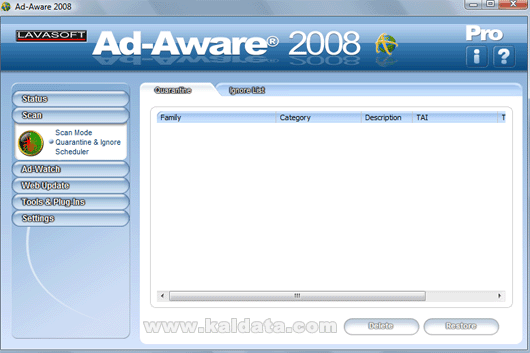
Този прозорец е разделен на два отделни таба – Quarantine(Карантина) и Ignore List(Списък за игнориране).
В първия таб ще видите списък с всички файлове, които са поставени в режим „под карантина”. Това може да са обекти, които или не са могли да бъдат изтрити от системата, или са нужни по някаква причина на системата. По принцип много малко файлове попадат тук, при някои този списък винаги е празен.
Обектите са подредени по следните критерии: Family, Category, Description, TAI, Time.
Може да оперирате по два начина с файловете под карантина. Единият от тях е да ги премахнете чрез бутона Delete (Изтриване). Втората опция (Restore) служи за премахване на избран обект от карантинния режим. Внимавайте с тази опция.
Втория таб е с наименование Ignore List(Списък с игнорирани файлове). В този панел ще видите всички файлове, които се откриват от програмата при сканиране, но не се вземат под внимание. Те са подредени по следните критерии: Family, Category. От тук може да изпълнявате само една функция – да ги изтривате. Това става с бутона Delete (Премахване).
Scan (Сканиране) | Scheduler (График на сканиране по разписание)

От тук имате възможност да създадете разписание, по което да се изпълняват сканирания на системата по опредени периоди от време.
В списъка Scheduled Tasks може да видите всички задачи, които сте задали за изпълняване. По подразбиране няма такива, но при ако желаете може да си създадете. В полето Task info(Информация за задачата) може да научите следното за всяка една задача:
• Task – Какво действие се извършва от дадената задача.
• Frequency – През колко време се изпълнява задачата.
• Data – В коя дата се изпълнява задачата.
• Time – В колко часа се изпълнява тя.
Ако искате да премахнете вече съществуваща задача, натиснете върху бутона Delete(Премахване).
За да създадете нова задача, натиснете върху бутона Add (Добавяне на нова задача в разписанието). Ще видите следния прозорец:

Трябва да следвате тези три стъпки за да създадете задача.
• Which task do you want to schedule? (Коя от следните задачи искате да се стартира по разписание?) – От тук трябва да изберете какво действие да се изпълнява от програмата. Имате три възможности: Smart Scan(Бързо сканиране), Full Scan(Пълно сканиране) и Web Update(Актуализация чрез интернет). По подразбиране е зададена първата опция.
• How often do you want the task to occur? (Колко често да се стартира задачата?) – От тук пък трябва да изберете колко често да се изпълнява конкретната задача. Имате четири възможности: Once(Веднъж), Daily(Дневно), Weekly(Седмично) и Monthly(Месечно). Отново по подразбиране е зададена първата опция.
• What time do you want to schedule the task? (В колко часа да се изпълни задачата?) – И накрая трябва да изберете в колко часа да се изпълни задачата. В полето Start Time (Начално време) трябва да изберете точен час за изпълнението. По подразбиране е избран часа в момента на отваряне на прозореца В полето Start Date (Начална дата) трябва да въведете датата, от която желаете да започне изпълнението на конкретната задача.
След като попълните всички полета натиснете върху бутона Add (Добавяне) за да добавите задачата в списъка за изпълнение. Ако пък не искате да добавите задачата, натиснете върху бутона Cancel (Отказ) за да се откажете от създаването й.
Ad-Watch

Това е инструмент, който работи в реално време на фонов режим и активно открива опасни заплахи като malware и spyware преди да се интегрират в операционната система и да атакуват вашата лична информация. В момента Ad-Watch включва следните допълнения:
• Ad-Watch RegShield – Това допълнение извършва мониторинг на най-често атакуваните от malware части от системния регистър.
• Ad-Watch Process – От тук получавате уведомителни съобщения когато се открие стартиран зловреден процес, който по принцип се открива веднага и се премахва.
• Ad-Watch Connect – Това е добавка, която следи целия изходен мрежов трафик(интернет трафика също е включен), които се подава от инсталираните от вас програми.
• Ad-Watch TrackSweep – Тази добавка изтрива кеша на браузърите, бисквитките, историята и всички следи, които биха могли да останат след сърфирането ви в интернет.
• Ad-Watch Cookies – От тук автоматично ще се премахнат бисквитките, които са смятани за опасни.
За да се стартира инструмента натиснете върху бутона Start(Стартиранe). Ще видите следния прозорец:

Ето как изглежда Ad-Watch. Както виждате, по дизайн инструмента доста прилича на Ad-Aware. В панела Monitor Status(Статус) ще видите всички добавки, които са стартирани в момента. Всяка една от добавките се намира в менюто от ляво. Сега нека разгледаме настройките на Ad-Watch. Натиснете върху бутона Settings(Настройки). Ще видите следния прозорец:

Таб General (Основни настройки):
• Start minimized – Стартиране на инструмента в минимизиран режим. Тази опция е маркирана по подразбиране.
• Load Ad-Watch window on top – Тази опция не е маркирана по подразбиране. Ако я маркирате, Ad-Watch ще се стартира заедно с операционната система.
• Always keep Ad-Watch window on top – Винаги дръж инструмента над другите прозорци.
• Restore window on new events – Показване на инструмента при ново събитие.
• Activate extended anti-virus engine – Активиране на външна антивирусна защита.
• Use Trusted Programs List – Използване на списък с „доверени програми”.
• Blink tray icon – Ако маркирате тази опция, иконката в зоната на активните приложения ще мига при ново събитие.
Таб Log (Лог файлове):
• От тук трябва да изберете за кои части от инструмента да се записват лог файлове. Имате четири възможности.
Web Update (Актуализиране) | Web Update (Изтегляне на дефиниции)

За да бъдете защитени от последните spyware опасности е важно да имате последния файл с дефиниции от Lavasoft Detection Database. Сега програмата включва инструмент за автоматична актуализация на този файл, като освен това може да направите и график, по който да се изпълняват обновявания през ден, седмица или месец.
Ако искате да стартирате проверка за нови актуализации, натиснете върху бутона Update (Актуализиране). В случай че има такива, програмата ще ви съобщи и ще започне да ги сваля.
Сега нека разгледаме настройките на инструмента за актуализиране.
Web Update (Актуализиране) | Settings (Настройки)

• User Definitions File – От тук трябва да изберете къде да се записва файла с дефинициите. По подразбиране е зададена директорията Ad-Aware в C:ProgramDataLavasoft. Ако искате да промените директорията натиснете върху бутона (…). Ще се отвори нов прозорец, от който да изберете директорията, която вие желаете.
• Notify my when Definitions File is outdated – Получаване на съобщение когато файла с дефиниции е остарял.
• Backup Definitions File – Маркирайте тази опция ако искате да се прави резервно копие на файла с дефиниции.
• Consider Definitions outdated after – От тук трябва да изберете след колко дни файла с актуализации да се счита за остарял. По подразбиране е зададен период от две седмици (14 дни).
• Use Proxy – Тази опция не е активна по подразбиране. Маркирайте я ако използване прокси за връзка към интернет.
• Url – Тук трябва да се въведе адреса на прокси сървъра.
• Port – В това поле трябва да се напише порта, които се използва за връзка към прокси сървъра.
• User name – Потребителско име за вход към сървъра.
• Password – Тук трябва да въведете паролата, която се използва за идентифициране на потребителското име.
След като завършите с настройките, натиснете върху бутона Save (Запази) за да се запазят.
Tools & Plugins (Инструменти и добавки) | Tools (Инструменти)

Този прозорец включва в себе си два специални инструмента.
• Process Watch – Това е мощен инструмент за преглед на всички процеси, които са активни в момента. За да го стартирате натиснете върху бутона Start (Стартиране). Ще се отвори един средно голям прозорец, в който под формата на списък ще са подредени всички стартирани процеси на операционната система и инсталираните програми. От този списък може да видите къде се намира даденият процес, колко системна памет използва, какъв е приоритета му, името му, кога е създаден и други. За да сканирате даден процес трябва да го маркирате и да натиснете върху бутона Scan(Сканиране), а за да го терминирате – Terminate(Спиране на процеса).
• Hosts File Editor – Това е един не по-малко мощен инструмент, който ще блокира рекламните сайтове, опити за хакване чрез hijack, ще помогне с настройката на родителския контрол и други. За да го стартирате натиснете върху бутона Start (Стартиране).
Tools & Plugins (Инструменти и добавки) | TrackSweep (Премахване на следите)

TrackSweep премахва всички следи които сте оставили след себе си докато сърфирате в интернет. Трябва да изберете елементите които искате да бъдат почистени и браузърите, които използвате за сърфиране. Инструмента сам ще довърши останалото.
Както виждате, може да премахвате на три браузъра – Internet Explorer, Firefox и Opera. Ето ги и елементите, които може да изчистите:
• Cache – Тази опция служи за премахване на кеша на избрания от вас браузър.
• Cookies – От тук може да изчистите всички бисквитки.
• History – Тази опция служи за премахване на историята за посетените от вас страници на браузъра.
• Last typed URL – От тук ще се премахне историята на последно въведените уеб адреси, които се показват в адресната лента на браузъра.
• Clean tabs – А от тук ще се изчистят всички табове.
След като изберете браузъра и елементите, които ще се изчистват, трябва да стартирате процеса по премахването им. За да направите това, натиснете върху бутона Clean (Почистване).
Settings (Настройки) | Browsers (Браузъри)

• Default Home Page – Тук е дадена страницата по подразбиране в браузъра по подразбиране. В момента тя е . Ако желаете да я промените трябва само да изтриете адреса и да въведете този, които желаете.
• Default Search Page – В това поле е зададена търсачката по подразбиране в същия браузър. В момента тя е . Ако искате да я промените трябва само да премахнете уеб адреса и да въведете друг.
Натиснете върху Save (Изтегляне) за да се запазят настройките. Ако пък искате всички настройки да бъдат върнати по подразбиране, натиснете върху бутона Reset Settings (Възстанови настройките).
Settings (Настройки) | Scanning (Сканиране)
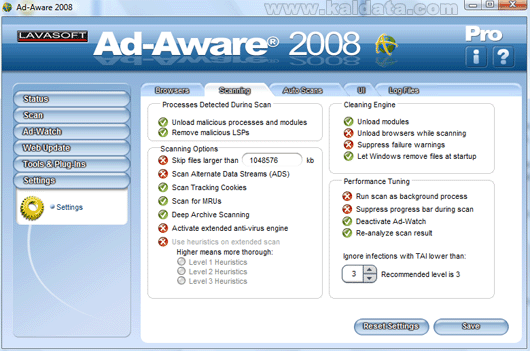
• Unload malicious processes and modules – Изключване на зловредните процеси и модули по време на сканиране. Опцията е маркирана по подразбиране.
• Skip files larger than – Прескачане на файловете, които са по големи от 1048576 KB. Вие може ръчно да променяте този размер.
• Scan alternate Data Streams – Сканиране на алтернативните дата стриймове (ADS).
• Scan Tracking Cookies – Сканиране на проследяващите бисквитки. Тази опция е маркирана по подразбиране.
• Scan for MRUs – Тази опция също е маркирана по подразбиране. Сканира MRU елементите.
• Deep Archive Scanning – Тази опция служи за сканирането на архиви. Тя също е маркирана по подразбиране.
• Activate extended anti-virus engine – Използвайте тази опция ако искате да включите външна антивирусна програма в процеса на сканиране.
• Use heuristic on extended scan – Използване на евристичен анализ по време на сканирането. Доста полезна опция, която обаче не е включена по подразбиране. Ако желаете да я включите, трябва да изберете на какво ниво да бъде евристичния анализ. Може да избирате от първо до трето ниво. По принцип колко по-високо е нивото, толкова по-добро е и сканирането. Това обаче влияе и на времето за сканиране, защото по-високото ниво означа по-бавно, но по-добро сканиране. Ако искате да включите тази опция ви препоръчвам да изберете второ ниво за евристичен анализ.
• Unload modules – Изключване на модулите по време на сканиране. Тази опция е маркирана по подразбиране.
• Unload browsers while scanning – Затваряне на браузърите по време на сканиране.
• Let windows remove files at startup – Разрешаване на операционната система да премахва файлове при стартиране. Опцията е маркирана по подразбиране.
• Run scan as background process – Стартиране на сканирането във фонов режим.
• Deactivate Ad-Watch – Изключване на инструмента Ad-Watch по време на сканиране.
• Re-Analyze Scan results – Повторно анализиране на резултатите от сканирането.
Натиснете върху Save (Изтегляне) за да се запазят настройките. Ако пък искате всички настройки да бъдат върнати по подразбиране, натиснете върху бутона Reset Settings (Възстанови настройките).
Това са всички по-важни настройки на програмата. Има още няколко допълнителни, но според мен няма да имате нужда от тях.
Казано накратко
Програмата се справи перфектно с поставените от мен задачи. Както сами се уверихте, Ad-Aware си върши перфектно работата. Програмата е направена максимално компактно, поради което компонентите не са особено много. Няма нито една излишна опция като повечето си конкуренти, което я прави уникална. На разположение са различни методи за проверка. Единственият начин да се уверите във всички тези възможности е, като изтеглите и изпробвате програмката. Допълнителен плюс на програмата е безплатния й лиценз.
 Всичко важно от света на технологиите, директно в пощата ти.
С абонирането приемате нашите Условия и Политика за поверителност. Може да се отпишете с един клик по всяко време.
Коментирайте статията в нашите Форуми. За да научите първи най-важното, харесайте страницата ни във Facebook, и ни последвайте в Google Новини, TikTok, Telegram и Viber или изтеглете приложението на Kaldata.com за Android, iPhone, Huawei, Google Chrome, Microsoft Edge и Opera!
