


Какво е Calendarscope?
Calendarscope е един много удобен органайзер, чрез който ще можете лесно да си водите записки, да отбелязвате вашите задачи, да подредите ежедневието си и какво ли още не! Освен това, програмата притежава и функция за синхронизиране на задачите и събитията с мобилни устройства. Calendarscope може да криптира информацията, въведена от вас, за да не може никой друг да има достъп до нея. Други интересни функции са бележника за адреси, будилникът-напомнител, който никога няма да ви остави да забравите важна за вас дата, която сте му задали предварително.
Информация за програмата& изтегляне?
• Официална страница: http://www.calendarscope.com
• Лиценз: Платен (Shareware)
• Линк за изтегляне: Calendarscope
• Размер: 2.41 MB
Какви са изисквания към системата?
• Операционна система: Microsoft Windows 98/ME/2000/XP/2003/XP
• Оперативна памет: RAM64MB или повече
• DirectX: 8.1 или по-нова версия
• Свободно пространство: ~7 MB Свободно пространство
Как протича инсталация?
Преди да започнете работата с програмата, трябва да изтеглите и инсталирате последната версия на софтуера. Тя е максимално опростена и е достатъчно да следвате стъпките на помощника, за да я завършите успешно.
След като я изтеглите, стартирайте инсталационният файл. Показва се този прозорец:
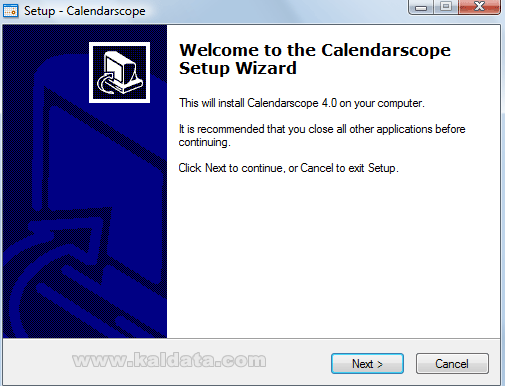
Този помощник ще ви помага през цялата инсталация на програмата.
Препоръчвам да затворите всички други приложения, преди да започнете с инсталацията. Това се прави за да се избегнат нежелани конфликти.
Натиснете върху Next > (Следващ > ) за да продължите, ще видите следната фигура:
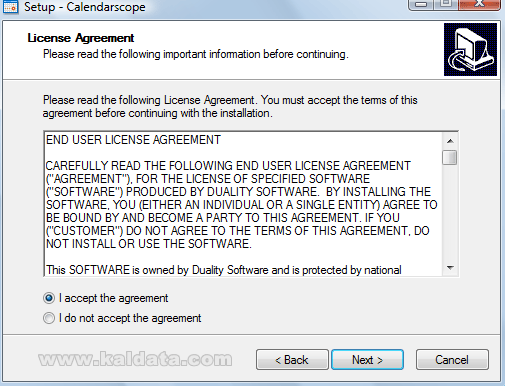
Това е (License Agreement) Лицензно споразумение на програмата. Прочетете го, и ако сте съгласни с него, маркирайте I accept the agreement (Приемам условията на лицензното споразумение).
Натиснете върху I do not accept the agreement (Не приемам условията на лицензното споразумение), ако не приемате условията на лиценза.
Бележка: Ако искате да инсталирате Calendarscope, трябва задължително да приемете лицензното споразумение.
Натиснете върху Next > (Следващ > ) за да продължите. Ще видите следният прозорец:
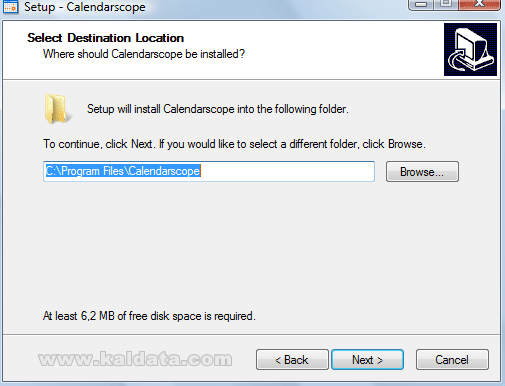
От тук помощникът за инсталиране на програмата показва, че Calendarscope ще се инсталира в директорията C:Program FilesCalendarscope. Ако искате да я промените използвайте диалоговия прозорец за да зададете друга директория.Бележка 1: Трябва да имате поне 7 MB свободно пространство на твърдия диск.
Бележка 2: Ако ще инсталирате програмата на Windows Vista, трябва да я инсталирате от потребителски акаунт, който има администраторски права, а също така трябва да бъде в различен дял от този, в който е инсталирана операционната система, за да се избегнат нежелани конфликти.
Натиснете върху Next > (Следващ > ) за да продължите. Ще видите следният прозорец:
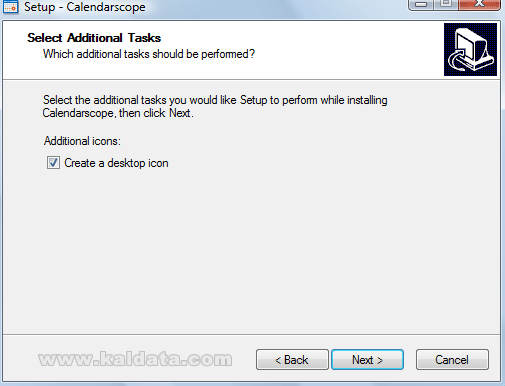
• Create a desktop Icon – Създаване на пряк път до програмата на работния плот.
Натиснете върху Next > (Следващ > ) за да продължите. Ще видите следният прозорец:
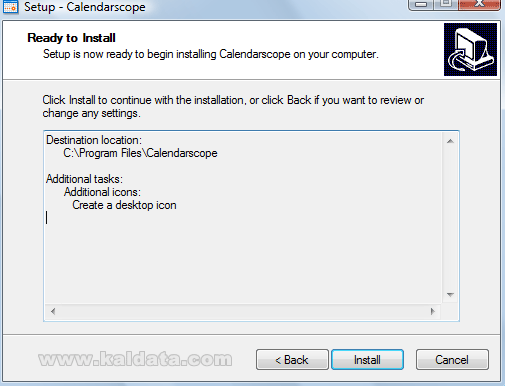
Инсталатора е готов да инсталира програмата. Това са последните настройки преди инсталиране на програмата. Ако нещо не е както трябва, може да го промените като се върнете назад чрез < Back (< Назад), а ако всичко е наред, може да започнете с инсталацията, като натиснете върху бутона Install (Инсталиране). Ще видите следният прозорец:
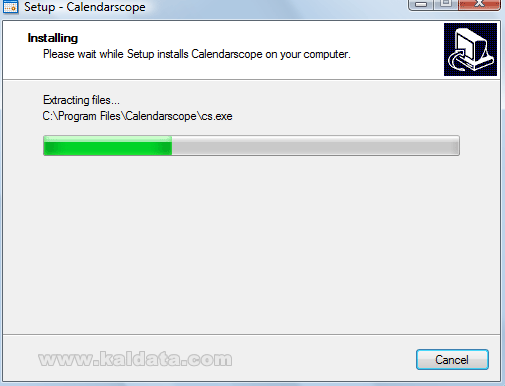
След натискането на бутона, програмата ще започне да се инсталира на вашият компютър. Процеса на отнема около 10 секунди. След завършването на процеса, ще видите следният прозорец:
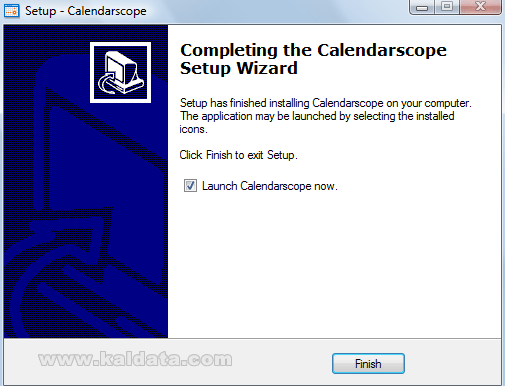
Ако ви се появи този прозорец, може да бъдете сигурни, че Calendarscope се е инсталирала успешно на компютъра ви. Имате още една финална настройка, преди да приключите:
• Launch Calendarscope now – Стартиране на програмата след приключването на инсталацията.
Натиснете върху Finish (Финал). Инсталацията завърши!Главен прозорец на програмата:
След като затворите инсталационният помощник ще се стартира програмата:
Ето така изглежда програмата! Предполагам, че ще ви хареса доста опростеният дизайн на програмата. Тя доста прилича на Microsoft Office One Note, така, че ако сте работили с нея, няма да имате други проблеми.
Основни менюта на програмата
File (Файл)
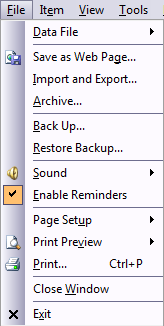
• Data File – От тук може да създавате, отваряте и записвате пълен комплект от данни, т.нар. дата файлове.
• Save as Web Page – Запазване като уеб страници.
• Import and Export – Внасяне и изнасяне на данни.
• Archive – Отваряне на архива от данни.
• Backup – Създаване на резервно копие на системата.
• Restore Backup – Възстановяване на създадено от вас резервно копие.
• Sound – Настройки за звуковата сигнализация.
• Enable Reminders – Разрешаване на напомнянията.
• Page Setup – Настройки на страницата.
• Print Preview – Преглед за печат.
• Print – Печат на страницата.
• Close Window – Затваряне на прозореца.
• Exit – Изход от програмата.
Item (Елемент)
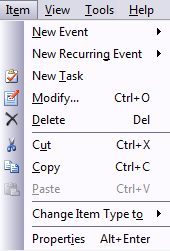
• New Event – Добавяне на ново събитие.
• New Recurring Event – Подновяване на вече съществуващо събитие.
• New Task – Добавяне на нова бележка.
• Modify – Промяна на дадена бележка.
• Delete – Изтриване на избраната бележката.
• Cut – Изрязване на информация.
• Copy – Копиране на даден текст от програмата.
• Paste – Поставяне на даден текст в програмата.
• Change item type to – Промяна на типа на бележката от един тип в друг.
• Properties – Показване на свойствата за дадената бележка.
Tools (Инструменти)
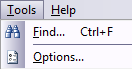
• Find… – Търсене на информация в календара.
• Options – Отваряне на прозореца с настройки на програмата.Настройки на програмата
За да се отвори прозореца с настройките на програмата, отворете менюто Tools (Инструменти) и натиснете върху Options(Опции).
General (Главни настройки)
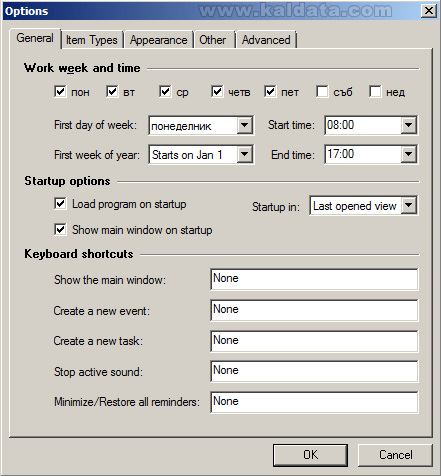
• Work week and time – От тук може да зададете кога ви е работното време.
• First day of week – Въведете тук кой е първия ден от седмицата.
• First week of year – Въведете първия ден от годината.
• Start time – Час на започване на деня.
• End time – Час на завършване на деня.
• Load program on startup – Стартиране на програмата заедно с Windows.
• Show main window on startup – Показване на главния прозорец при стартиране на програмата.
• Startup in – Тук може да зададете какво да ви се показва като стартирате програмата.
• Show the main windows – От тук може да зададете бърз клавиш за показване на главния прозорец на програмата.
• Create a new event – От тук може да зададете бърз клавиш за създаване на ново събитие.
• Create a new task – От тук може да зададете бърз клавиш за създаване на нова задача.
• Stop active sound – От тук може да зададете бърз клавиш за спиране на звуците от програмата.
• Minimize/Restore all reminders – От тук може да зададете бърз клавиш за минимизиране/възстановяване на всички напомняния.
Item types (Типове събития)
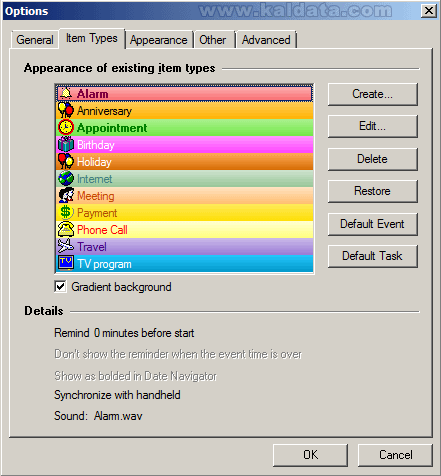
Тук ви са изведени всички възможни събития, които може да задавате в програмата. Ако искате да създадете нов тип, натиснете върху Create.
За да редактирате вече създаден тип, натиснете върху Edit.
Ако искате да изтриете тип, който не ви е нужен, натиснете върху бутона Delete.
Ако сте изтрили нещо по погрешка, натиснете върху бутона Restore.
Default Event – Ако искате да направите даден тип по подразбиране за събитията, натиснете тук.
Default Task – Ако искате да направите даден тип по подразбиране за задачите, натиснете тук.
Appearance (Външен вид)
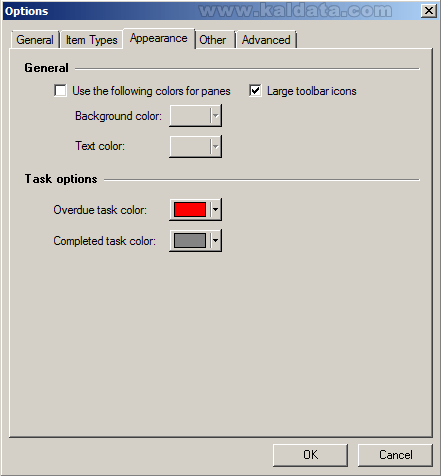
• Use the following colors for panes – Натиснете тук ако искате да зададете цветове за панелите по ваш избор.
• Large toolbar icons – Ако искате иконите в лентата с инструменти да са големи, натиснете тук.
• Overdue task color – Цвят за задачите, които не са изпълнени.
• Completed task color – Цвят за задачите, които са изпълнени.
Advanced (Разширени)
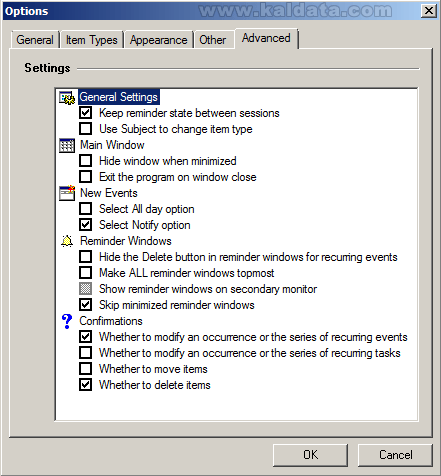
• Keep reminder state between sessions – Напомнянето да работи и между сесиите.
• Use subject to change item type – Използване на заглавие при промяна на типа за събитията и задачите.
• Hide window when minimized – Скриване на прозореца при минимизиране.
• Exit the program on window close – Изключване на програмата при натискане върху close бутона.
• Select all day option – Опция за напомняне за всички дни.
• Select Notify option – Добавяне на опция за уведомяване.
• Hide the Delete button in reminder windows for recurring events – Премахване на бутона Delete от напомнянията.
• Make ALL reminder windows topmost – Всички напомняния да излизат винаги най-отгоре.
• Show reminder windows on secondary monitor – Показване на напомнянето на втори монитор.
• Skip minimized reminder windows – Оставя минимизиран прозореца на напомнянето.
• Whether to modify an occurrence or the series of recurring events – Потвърждение при модифициране на многобройни събития.
• Whether to modify an occurrence or the series of recurring tasks – Потвърждение при модифициране на многобройни задачи.
• Whether to move items – Потвърждение при преместване на типове събития и задачи.
• Whether to delete items – Потвърждение при изтриване на типове събития и задачи.
Казано накратко
Ако си търсите простичък, но мощен и удобен органайзер, то тогава Calendarscope e за вас! Благодарение на него, вие ще може лесно да подредите ежедневието си, да запишете всички по-важни за вас дати, да добавите срещите и задачите си, и какво ли още не! Освен това, може да синхронизирате календара, с този на телефона си. Изобщо това е една много добра програма, която определено заслужава вашето внимание. Задължително трябва да я изпробвате, гарантирам, че няма да сбъркате.
 Всичко важно от света на технологиите, директно в пощата ти.
С абонирането приемате нашите Условия и Политика за поверителност. Може да се отпишете с един клик по всяко време.
Коментирайте статията в нашите Форуми. За да научите първи най-важното, харесайте страницата ни във Facebook, и ни последвайте в Google Новини, TikTok, Telegram и Viber или изтеглете приложението на Kaldata.com за Android, iPhone, Huawei, Google Chrome, Microsoft Edge и Opera!
