


Какво е KeePass Password Safe?
Както предполагам сте се досетили още от заглавието на програмата, KeePass Password Safe e програма за съхранение на пароли. По този начин ще се освободите от бремето да помните всичките пароли за електронната поща, различните форуми, сайтове, вашият сайт, скайп, icq и други услуги. Тази програма ще запомня всички ваши пароли и при нужда ще ви ги показва. Програмата ви гарантира голяма сигурност, защото криптира базата си от данни (въведените от вас пароли) с най-добрите алгоритми за криптиране – AES и Twofish. Програмата е лесна за употреба и е с отворен код.
Информация за програмата & изтегляне?
• Официална страница: http://keepass.sourceforge.net/
• Лиценз: Безплатен (Open Source)
• Линк за изтегляне: KeePass Password Safe
• Размер: 1.30 MB
Какви са изисквания към системата?
• Операционна система: MicrosoftWindows 98/ME/2000/XP/2003/XP
• Оперативна памет: RAM64MB или повече
• DirectX: 8.1 или по-нова версия
• Свободно пространство: ~2 MB Свободно пространство
Как протича инсталация?
Преди да започнете работата с програмата, трябва да изтеглите и инсталирате последната версия на софтуера. Тя е максимално опростена и е достатъчно да следвате стъпките на помощника, за да я завършите успешно.
След като я изтеглите, стартирайте инсталационният файл. Показва се този прозорец:
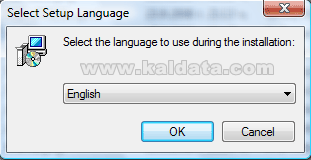
От тук трябва да изберете език за инсталацията. По подразбиране си е оставен на английски и нека си остане така. Натиснете върху Next > (Следващ > ) за да продължите, ще видите следната фигура:
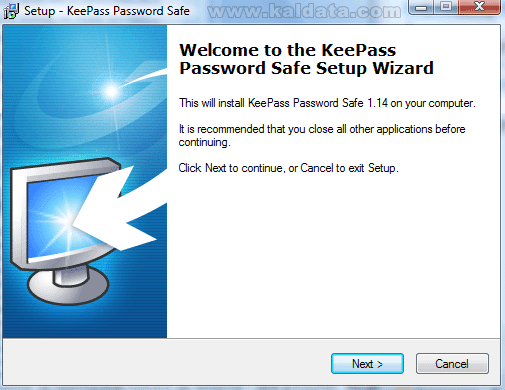
Този помощник ще ви помага през цялата инсталация на програмата.
Препоръчвам да затворите всички други приложения, преди да започнете с инсталацията. Това се прави за да се избегнат нежелани конфликти.
Натиснете върху Next > (Следващ > ) за да продължите, ще видите следната фигура:
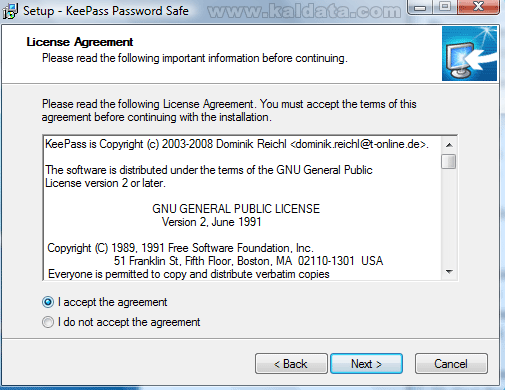
Това е (License Agreement) Лицензно споразумение на програмата. Прочетете го, и ако сте съгласни с него, маркирайте I accept the agreement (Приемам условията на лицензното споразумение).
Натиснете върху I do not accept the agreement (Не приемам условията на лицензното споразумение), ако не приемате условията на лиценза.
Бележка: Ако искате да инсталирате KeePass Password Safe, трябва задължително да приемете лицензното споразумение.
Натиснете върху Next > (Следващ > ) за да продължите. Ще видите следният прозорец:
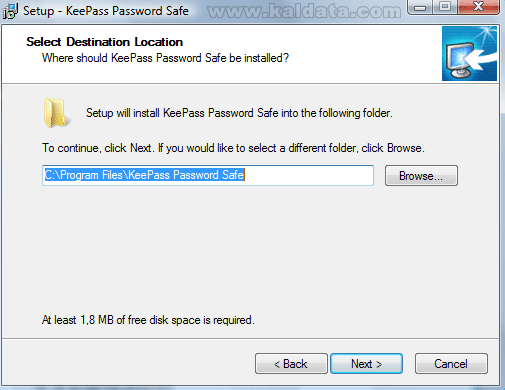
От тук помощникът за инсталиране на програмата показва, че KeePass Password Safe ще се инсталира в директорията C:Program FilesKeePass Password Safe. Ако искате да я промените използвайте диалоговия прозорец за да зададете друга директория.Бележка 1: Трябва да имате поне 2 MB свободно пространство на твърдия диск.
Бележка 2: Ако ще инсталирате програмата на Windows Vista, трябва да я инсталирате от потребителски акаунт, който има администраторски права, а също така трябва да бъде в различен дял от този, в който е инсталирана операционната система, за да се избегнат нежелани конфликти.
Натиснете върху Next > (Следващ > ) за да продължите. Ще видите следният прозорец:
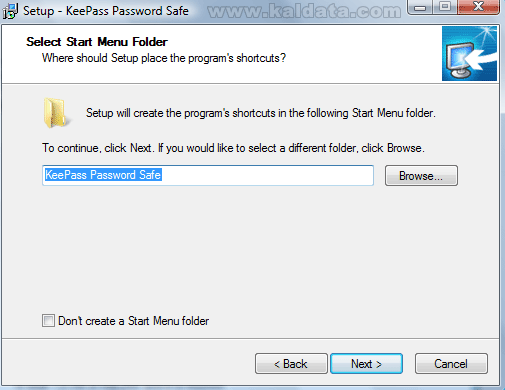
В този прозорец трябва да изберете с какво име да фигурира програмата в старт менюто. По подразбиране, директорията ще се казва KeePass Password Safe. Ако искате да я промените, натиснете върху бутона Browse…(Преглед…). Ще се отвори прозорец, от който може да изберете ново име.
Натиснете върху Next > (Следващ > ) за да продължите. Ще видите следният прозорец:
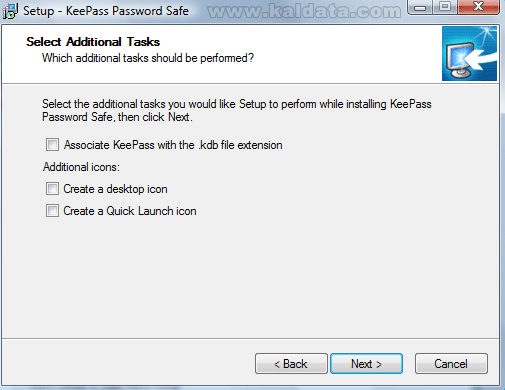
• Create a Quick Launch Icon – Създаване на пряк път до програмата в лентата за бързо стартиране на приложения.
• Create a desktop Icon – Създаване на пряк път до програмата на работния плот.
• Associate KeePass with the kdb .file extension – Асоцииране на файловете с разширението .kdb.
Натиснете върху Next > (Следващ > ) за да продължите. Ще видите следният прозорец:
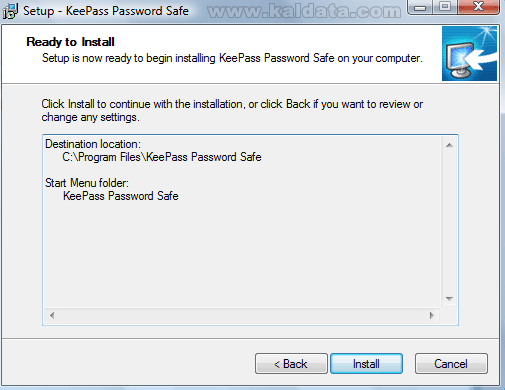
Инсталатора е готов да инсталира програмата. Това са последните настройки преди инсталиране на програмата. Ако нещо не е както трябва, може да го промените като се върнете назад чрез < Back (< Назад), а ако всичко е наред, може да започнете с инсталацията, като натиснете върху бутона Install (Инсталиране). Ще видите следният прозорец:
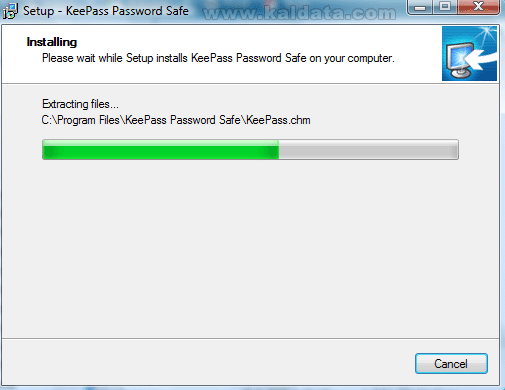 След натискането на бутона, програмата ще започне да се инсталира на вашият компютър. Процеса на отнема около 10 секунди. След завършването на процеса, ще видите следният прозорец:
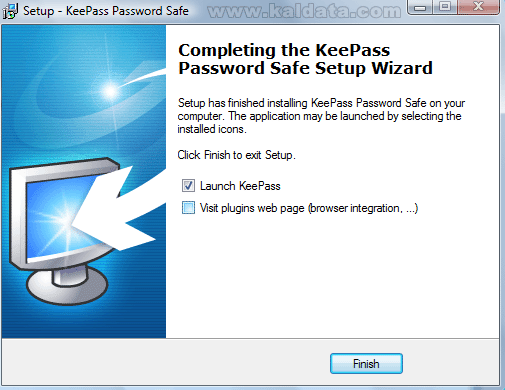
Ако ви се появи този прозорец, може да бъдете сигурни, че KeePass Password Safe се е инсталирала успешно на компютъра ви. Имате още една финална настройка, преди да приключите:
• Launch KeePass – Стартиране на програмата след приключването на инсталацията.
• Visit plungins web page – Отваряне на официалната страница на програмата.
Натиснете върху Finish (Финал). Инсталацията завърши!
Главен прозорец на програмата:
След като затворите инсталационният помощник ще се стартира програмата:
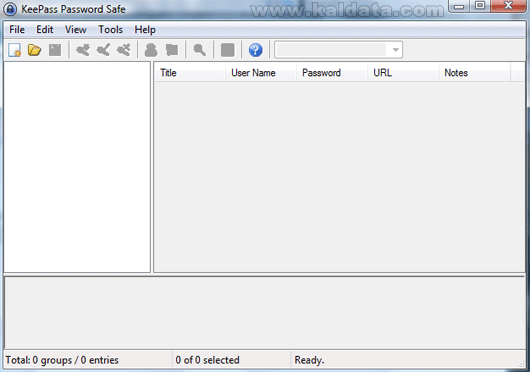
Ето така изглежда програмата! Предполагам, че ще ви хареса доста опростеният и интуитивен дизайн на програмата. KeePass Password Safe е разделена на две отделни части: левият панел показва всички списъци с пароли, а в дясно ще видите паролите в тези списъци. Програмата се справи повече от добре с поставените задачи.
Настройки на програмата
За да се отвори прозореца с настройките на програмата, отворете менюто Tools (Инструменти) и натиснете върху Options(Опции).
Security (Защита)
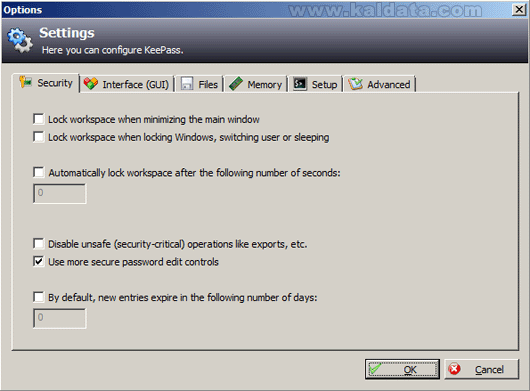
• Lock workspace when minimizing the main window – Заключване на работното място след минимизиране на главния прозорец.
• Lock workspace when locking Windows, switching user or sleeping – Заключване на работното място след смяна на потребител, преминаване в режим на готовност и т.н.
• Automatically lock workspace after the following number of seconds – Автоматично заключване на работното място след зададени от вас секунди в полето до опцията.
• Disable unsafe (security-critical) operations like exports, etc. – Изключване на опасните операции като изнасяне на информация и т.н.
• Use more secure password edit controls – По-голяма сигурност за паролите при редактиране.Interface (Интерфейс)
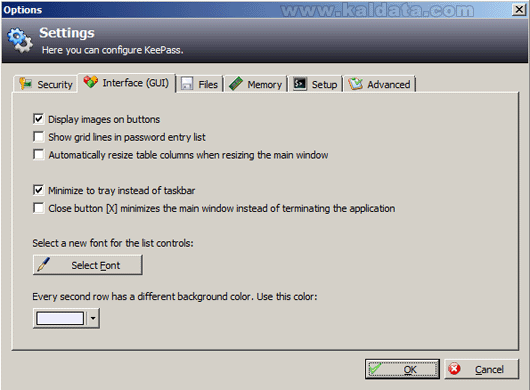
• Display images on buttons – Използване на изображения за бутоните в програмата.
• Show grid lines in password entry list – Показване на мрежа за списъка с паролите.
• Automatically resize table columns when resizing the main window – Автоматично оразмеряване на колоните.
• Minimize to tray instead of taskbar – Минимизиране на програмата в системния трей вместо в старт менюто.
• Close button [X] minimizes the main window instead of terminating the application – Бутонът X ще минимизира програмата вместо да я изключва.
• Select a new font for the list controls – От тук може да изберете шрифт за списъка с пароли.
• Every second row has a different background color – От тук може да изберете цвят за редовете.
Files (Файлове)
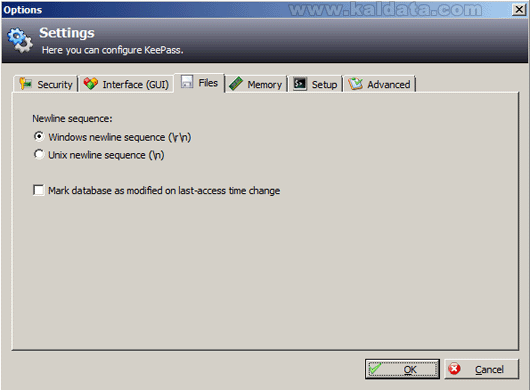
• Windows newline sequence (rn) – Windows последователност за новите редове.
• Unix newline sequence (n) – Unix последователност за новите редове.
• Mark database as modified on last-access time change – Промяна на датата на промяна на базата от данни, след влизане в нея.
Memory (Памет)
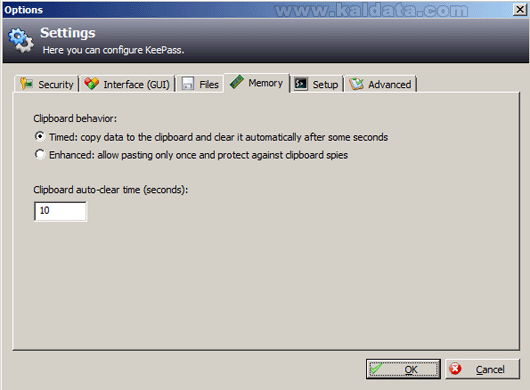
• Timed: copy data to the clipboard and clear it automatically after some seconds – Копиране на информация в клипборда и изчистване автоматично след няколко секунди.
• Enhanced: allow pasting only one and protect against clipboard spies – След копиране е позволено да се поставя информацията само веднъж.
• Clipboard auto-clear time (seconds) – От тук може да зададете след колко време да се изчиства клипборда автоматично.Setup
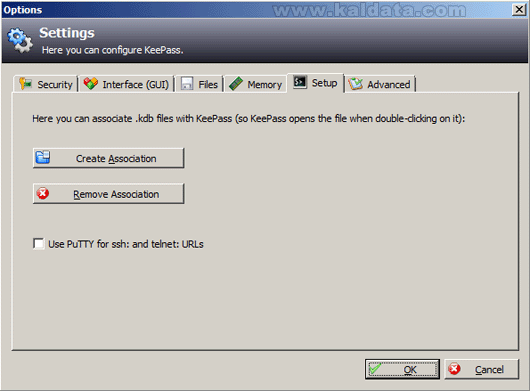
• Create Association – Създаване на асоциации с програмата.
• Remove Association – Премахване на асоциациите на програмта.
• Use PuTTy for ssh: and telnet: URLs – Използване на PuTTy за ssh и telnet адреси.
Advanced (Разширени)
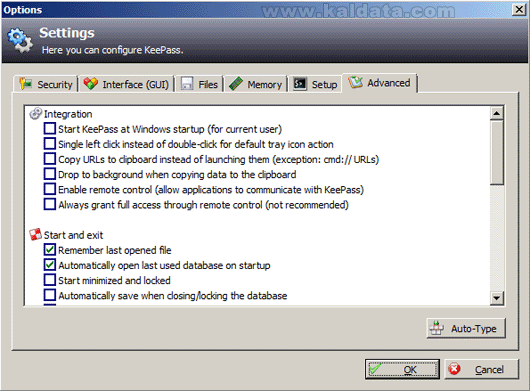
• Start KeePass Password Safe at windows startup (for current user) – Стартиране на програмата заедно с Windows.
• Single left click instead of double-click for default tray icon action – Ако маркирате тази опция, ще е необходимо да натиснете веднъж за да стартирате програмата от системния трей.
• Copy URLs to clipboard instead of launching them (exception: cmd://URLs) – Копиране на линковете в клипборда, вместо да ги стартира.
• Drop to background when copying data to the clipboard – Преминаване на заден план след опит за копиране на информация в клипборда.
• Enable remote control (allow applications to communicate with KeePass Password Safe – Разрешаване на отдалечен достъп към вашия компютър.
• Always grant full access through remote control (not recommended) – Пълен достъп до компютъра ви при отдалечен достъп.
• Remember last opened file – Запомняне на последно отворения файл.
• Automatically open last used database on startup – Автоматично отваряне на последно използваната база от данни.
• Start minimized and locked – Стартиране на програмата в минимизиран режим.
• Automatically save when closing/locking the database – Автоматично записване на базата от данни.
• Limit to single instance – Използване само на една инстанция на програмата.
• Check for update KeePass Password Safe startup – Автоматично проверяване за актуализации при стартиране на KeePass Password Safe.
• Show expired entries (if any) – Показване на неработещите пароли.
• Show entries that will expire soon – Показване на паролите, които ще изтекат скоро.
• Save backups of modified entries into the ‘Backup’ group – Създаване на резервни копия за модифицираните пароли.
• Delete all backup entries before saving the database – Изтриване на всички резервни копия преди записване на базата от данни.
• Exit program instead of locking the workspace after the specified time – Изход от програмата, вместо да се заключва работното място.
• Show full path in the title bar (instead of file name only) – Показване на пълния път на директориите в лентата със заглавието.
• Disable ‘Save’ button if the database hasn’t been modified – Изключване на бутона за записване, ако базата от данни не е модифицирана.
• Use local date/time format instead of ISO notation – Използване на локалния час и дата.
• Register Ctrl+Alt+K hot key (brings the KeePass Password Safe window to front) – При натискане на комбинацията Ctrl+alt+K, програмата ще излиза на преден план.
• Include backup entries in quick searches (toolbar) – При търсене ще се включват и резервните копия в резултатите.
• Include expired entries in quick searches (toolbar) – При търсене ще се показват и изтеклите пароли в резултатите.
• Focus entry list after a successful quick search (toolbar) – Подреждане на списъка с пароли след успешно търсене.
• Clear clipboard when closing/locking the database – Изчистване на клипборда след затваряне на базата от данни.
Казано накратко
В днешно време вероятно ви се налага да запомняте много пароли. Например: имате нужда от парола за електронната поща, парола за личния ви сайт, потребителски пароли в множество сайтове и всякакви други различни услуги. Ако изпитвате трудности със запомнянето на всички тези пароли, то тогава KeePass Password Safe е точно за вас! Тя ще помни всички ваши пароли, и ще ви ги показва по всяко време.
От краткият, но обстоен преглед на програмата, стигнах до заключението, че тя има бъдеще. KeePass Password Safe успя да ми направи силно впечатление с бързината, гъвкавостта, начина на работа, невероятно удобния и разбираем потребителски интерфейс. Програмата се справи повече от добре с поставените задачи. Единственият начин да се уверите във всички тези възможности, е като изтеглите и изпробвате програмката.
 Всичко важно от света на технологиите, директно в пощата ти.
С абонирането приемате нашите Условия и Политика за поверителност. Може да се отпишете с един клик по всяко време.
Коментирайте статията в нашите Форуми. За да научите първи най-важното, харесайте страницата ни във Facebook, и ни последвайте в Google Новини, TikTok, Telegram и Viber или изтеглете приложението на Kaldata.com за Android, iPhone, Huawei, Google Chrome, Microsoft Edge и Opera!
