


Какво е Moleskinsoft Clone Remover?
В днешно време всеки сваля много файлове. Доста често се случва да изтеглим едно и също нещо два или дори повече пъти. По този начин компютърът ви се запълва с много ненужна информация. MoleskinSoft Clone Remover един малък и много полезен инструмент, с чиято помощ много лесно ще ви помогне да се справите с дубликатите само чрез няколко клика на мишката. Програмата поддържа български език, но за съжаление не е безплатна.
Информация за програмата & изтегляне?
• Официална страница: http://www.moleskinsoft.com/
• Лиценз: Платен (Shareware)
• Линк за изтегляне: MoleskinSoft Clone Remover
• Размер: 1.30 MB
Какви са изисквания към системата?
• Операционна система: MicrosoftWindows 98/ME/2000/XP/2003/XP
• Оперативна памет: RAM64MB или повече
• DirectX: 8.1 или по-нова версия
• Свободно пространство: ~4 MB Свободно пространство
Как протича инсталация?
Преди да започнете работата с програмата, трябва да изтеглите и инсталирате последната версия на софтуера. Тя е максимално опростена и е достатъчно да следвате стъпките на помощника, за да я завършите успешно.
След като я изтеглите, стартирайте инсталационният файл. Показва се този прозорец:
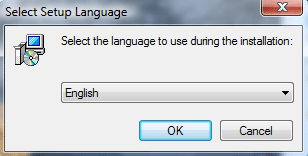
От тук трябва да изберете език за инсталацията. По подразбиране си е оставен на английски и нека си остане така. Натиснете върху Next > (Следващ > ) за да продължите, ще видите следната фигура:
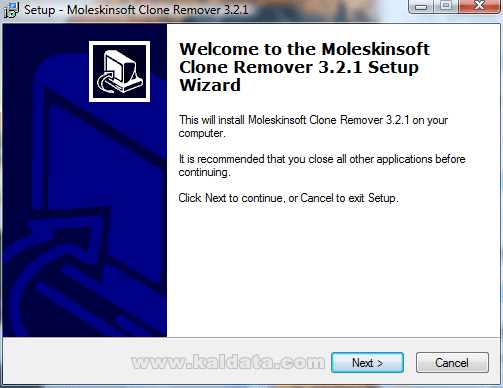
Този помощник ще ви помага през цялата инсталация на програмата.
Препоръчвам да затворите всички други приложения, преди да започнете с инсталацията. Това се прави за да се избегнат нежелани конфликти.
Натиснете върху Next > (Следващ > ) за да продължите, ще видите следната фигура:
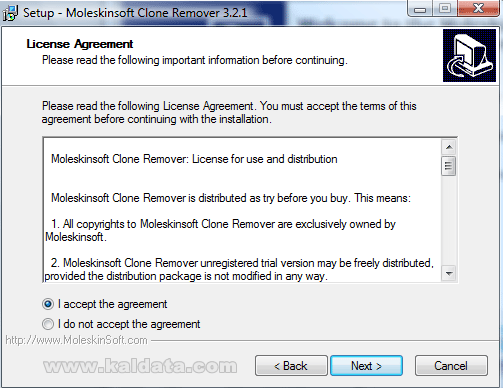
Това е (License Agreement) Лицензно споразумение на програмата. Прочетете го, и ако сте съгласни с него, маркирайте I accept the agreement (Приемам условията на лицензното споразумение).
Натиснете върху I do not accept the agreement (Не приемам условията на лицензното споразумение), ако не приемате условията на лиценза.
Бележка: Ако искате да инсталирате MoleskinSoft Clone Remover, трябва задължително да приемете лицензното споразумение.
Натиснете върху Next > (Следващ > ) за да продължите. Ще видите следният прозорец:
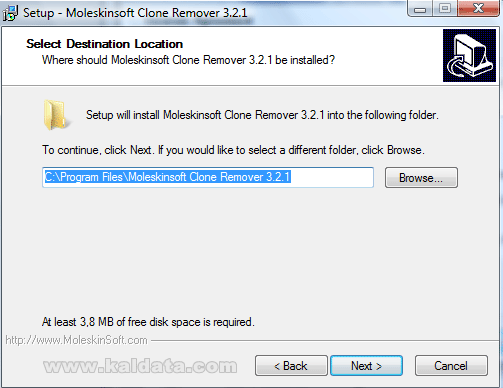
От тук помощникът за инсталиране на програмата показва, че MoleskinSoft Clone Remover ще се инсталира в директорията C:Program FilesMoleskin Clone Remover. Ако искате да я промените използвайте диалоговия прозорец за да зададете друга директория.
Бележка 1: Трябва да имате поне 4 MB свободно пространство на твърдия диск.
Бележка 2: Ако ще инсталирате програмата на Windows Vista, трябва да я инсталирате от потребителски акаунт, който има администраторски права, а също така трябва да бъде в различен дял от този, в който е инсталирана операционната система, за да се избегнат нежелани конфликти.
Натиснете върху Next > (Следващ > ) за да продължите. Ще видите следният прозорец:
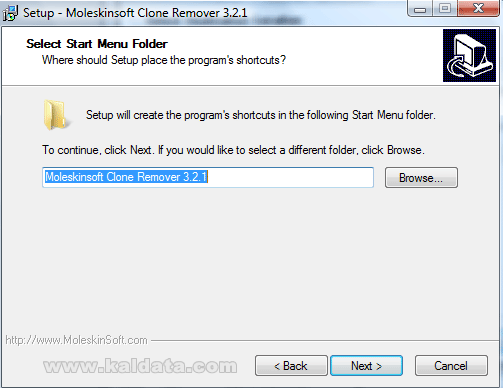
В този прозорец трябва да изберете с какво име да фигурира програмата в старт менюто. По подразбиране, директорията ще се казва Moleskin Clone Remover. Ако искате да я промените, натиснете върху бутона Browse…(Преглед…). Ще се отвори прозорец, от който може да изберете ново име.
Натиснете върху Next > (Следващ > ) за да продължите. Ще видите следният прозорец:
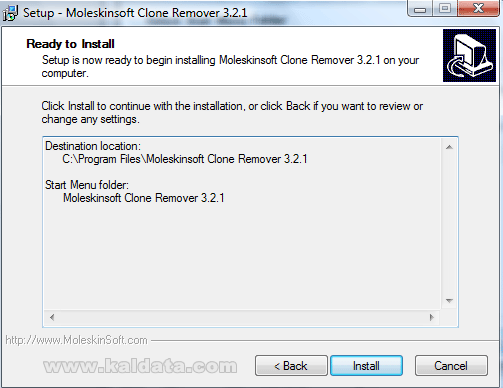
Инсталатора е готов да инсталира програмата. Това са последните настройки преди инсталиране на програмата. Ако нещо не е както трябва, може да го промените като се върнете назад чрез < Back (< Назад), а ако всичко е наред, може да започнете с инсталацията, като натиснете върху бутона Install (Инсталиране). Ще видите следният прозорец:
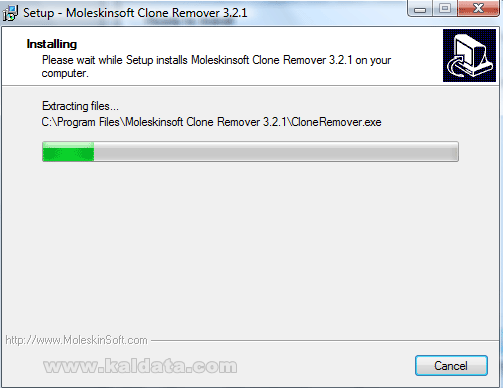
След натискането на бутона, програмата ще започне да се инсталира на вашият компютър. Процеса на отнема около 10 секунди. След завършването на процеса, ще видите следният прозорец:
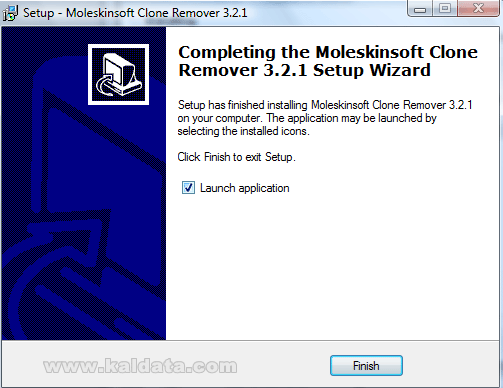
Ако ви се появи този прозорец, може да бъдете сигурни, че MoleskinSoft Clone Remover се е инсталирала успешно на компютъра ви. Имате още една финална настройка, преди да приключите:
• Launch application – Стартиране на програмата след излизане от инсталатора.
Натиснете върху Finish (Финал). Инсталацията завърши!
Главен прозорец на програмата:
След като затворите инсталационният помощник ще се стартира програмата:
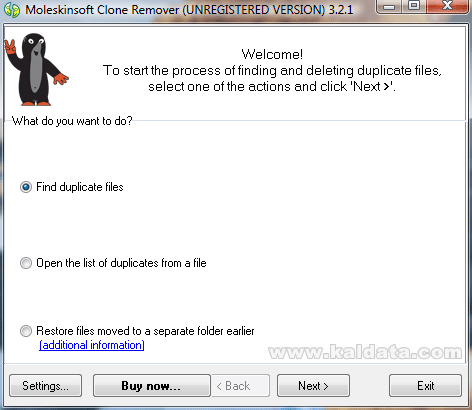
Ето така изглежда програмата! Предполагам, че ще ви хареса доста опростеният и интуитивен дизайн на програмата. MoleskinSoft Clone Remover както виждате е един помощник, с който ще работите без никакви проблеми. Програмата е предназначена както за начинаещи, така и за напреднали потребители. Програмата се справи повече от добре с поставените задачи.
Настройки на програмата
За да отворите настройките на програмата, натиснете върху бутона Settings…(Настройки…). Ще видите следният прозорец:
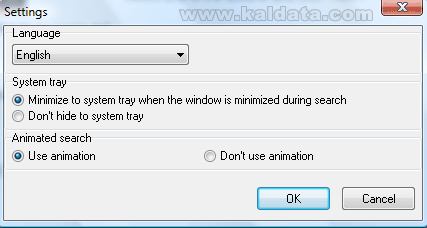
• Language – От тук имате възможност да изберете интерфейсен език на програмата. По подразбиране е избран английският език. Изборът не е много голям, но пък българският език присъства в списъка.
• Minimize to system tray when the window is minimized during search – Минимизиране в системния трей когато прозорецът е затворен по време на търсене.
• Don’t hide to system tray – Скриване в системния трей.
• Use animation – Използване на анимация по време на сканиране за дубликати.
• Don’t use animation – Ако маркирате тази опция, няма да се използва анимация по време на сканирането.
Работа с програмата
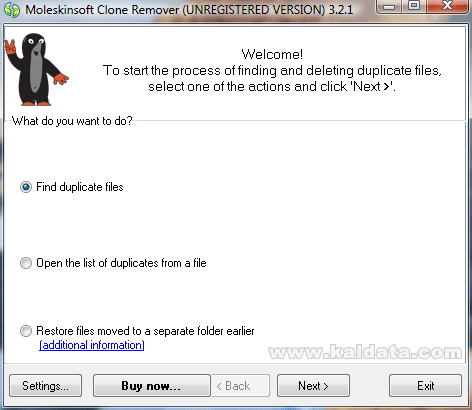
След като стартирате програмата имате три възможности:
• Find duplicate files – Откриване на повтарящите се файлове.
• Open the list of duplicates from a file – Отваряне на листа с повторения от файл.
• Restore files moved to a separate folder earlier – Възстановяване на файлове от отделна папка.
За пример сега ще натиснем върху първата опция. Натиснете върху Next > (Следващ > ) за да продължите. Ще видите следният прозорец:
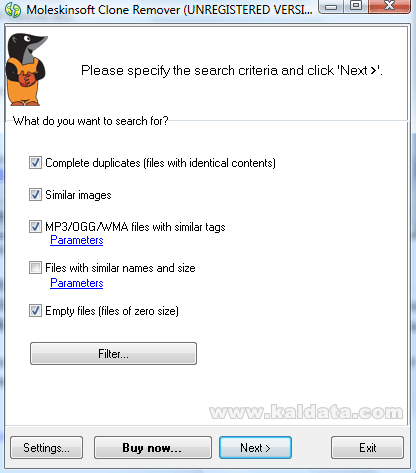
От тук трябва да изберете какви файлове ще трябва да търсите. Дадени са следните възможности:
• Complete duplilcates – Абсолютни дубликати. Това са файловете с идентично съдържание.
• Similar images – Идентични/Подобни картини.
• MP3/OGG/WMA files with tags – Това са музикални файлове с подробни тагове.
• Files with similar names and size – Файлове с еднакви имена и размери.
• Empty files – Празни файлове (С големина 0 байта).
• Filter – От тук може да зададете специални филтри.
За да продължим нататък, ще избера да се търси само за музикални файлове. Натиснете върху Next > (Следващ > ) за да продължите. Ще видите следният прозорец:
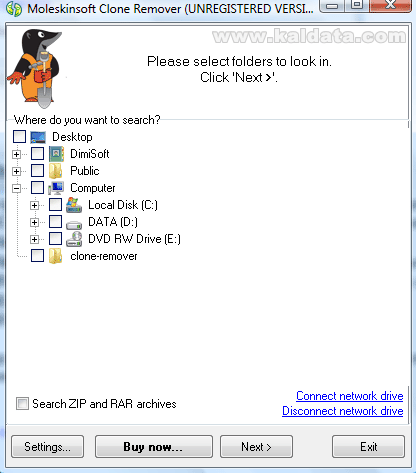
Тук вече трябва да изберете къде ще се търси за дубликати. Имате още една допълнителна опция:
• Search ZIP and RAR archives – Претърсване на ZIP и RAR архиви.
След като изберете къде ще се търси, натиснете върху Next > (Следващ > ) за да продължите. Ще видите следният прозорец:
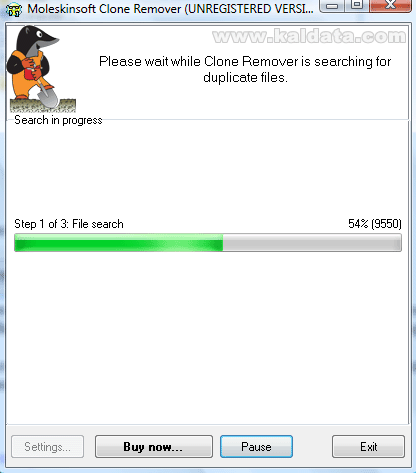
В момента е започнало претърсване на файлове. Както сами се досещате времетраенето на операцията зависи от това каква част от твърдият диск сте избрали за сканиране. След като операцията завърши, ще видите следният прозорец:
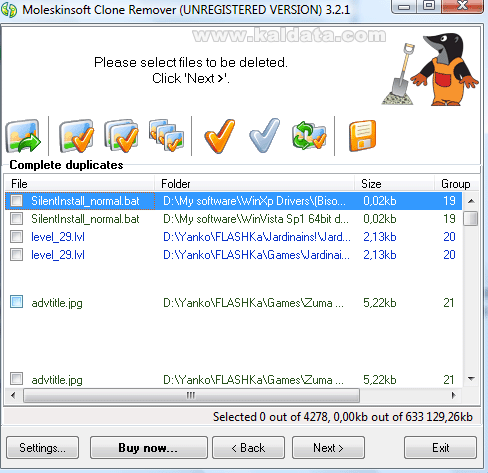
Сканирането вече е завършено, и е показан списък с всички открити файлове. Сега ще трябва да изберете кои от тях да бъдат изтрити. След като направите това, натиснете върху Next > (Следващ > ) за да продължите. Ще видите следният прозорец:
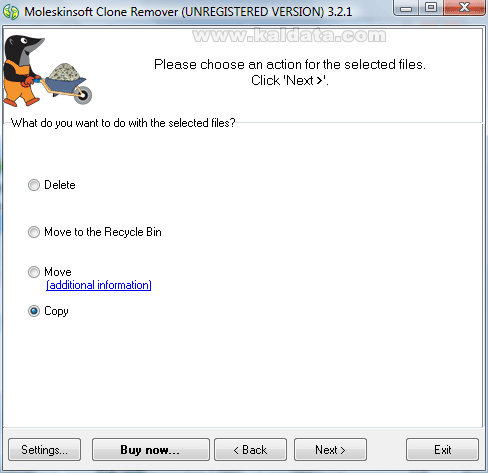
От тук трябва да изберете какво искате да направите с избраните от вас файлове. Програмата ви дава следните възможности:
• Delete – Изтриване на избраните файлове.
• Move to the Recycle Bin – Преместване на файловете в кошчето.
• Move – Преместване на избраните файлове.
• Copy – Копиране на избраните файлове.
След като изберете една от възможностите, натиснете върху Next > (Следващ > ) за да продължите. Сега ще изберем изтриване на откритите файлове. След като те бъдат изтрити ще видите следният прозорец:
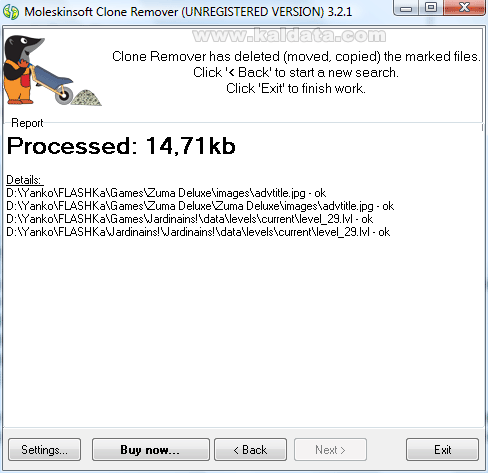
Тук вече изтриването е приключило, и вие сте се отървали от повтарящите се файлове. Поздравления! В полето Processed може да видите колко пространство сте освободили от твърдият диск.
Казано накратко
Ако търсите малък и лесен за използване инструмент, който да ви отърве от повтарящите се файлове, то тогава MoleskinSoft Clone Remover е за вас! Програмата се справи повече от добре с поставените задачи. Допълнителен плюс към програмата е присъствието на българската локализацията. MoleskinSoft Clone Remover ще сканира вашата система и ще ви предложи различни решения. За съжаление, програмата не е безплатна.
 Всичко важно от света на технологиите, директно в пощата ти.
С абонирането приемате нашите Условия и Политика за поверителност. Може да се отпишете с един клик по всяко време.
Коментирайте статията в нашите Форуми. За да научите първи най-важното, харесайте страницата ни във Facebook, и ни последвайте в Google Новини, TikTok, Telegram и Viber или изтеглете приложението на Kaldata.com за Android, iPhone, Huawei, Google Chrome, Microsoft Edge и Opera!
