


Въведение:
Trojan Remover е една от най-популярните програми за откриване и премахване на троянци, червеи и други вредители. Програмата е проектирана специално за максимална ефективност при премахване на откритите вируси, за да не се налага на потребителите да трият или редактират ръчно заразени файлове. Потребителите могат да зададат автоматично сканиране при включване на компютъра или да използват Trojan Remover в ръчен режим, като проверяват само отделни файлове и папки. Има лек, приятен интерфейс и работи изключително ефективно.
Основни характеристики:
• Trojan Remover открива всички подозрителни файлове в системата, включително и в регистъра на Windows.
• Trojan Remover сканира всички заредени файлове като (NetBus, SubSeven, Optix Pro, Back Orifice и т.н.), червеи и други файлове.
• За всеки открит троянски кон, червей или друга заплаха, Trojan Remover ще ви изведе прозорец, в който е показан намереният файл, пътя до него и какви действия могат да се предприемат.
• Най-модерните троянски коне са направени с по-голяма защита, която прави деактивирането им много по-трудна и затова Trojan Remover има възможността да ги премахва преди системата да се стартира.
• Програмата защитава системните файлове като им задава привилегия, с която само могат да се четат, но не и модифицират.
• Trojan Remover създава подробни лог файлове при сканиране за троянски коне, червеи и други заплахи. Този файл съдържа информация за заредените програми и действията, които са предприети. Този лог файл може да се принтира.
• Програмата съдържа функция, която дава възможността да се сканира за троянски коне всеки път, като се стартира компютъра.
• С програмата може да се сканират индивидуални файлове или директории от контекстното меню на Windows Explorer.
• Trojan Remover има възможността да актуализира своята база от троянски коне, червеи и други заплахи.
Информация за програмата & изтегляне:
• Абонамент: Уведомяване при промени
• Официална страница: http://www.simplysup.com/
• Лиценз: Платен (Shareware)
• Линк за изтегляне: Trojan Remover
• Размер: 6.83 MB
Изисквания към системата:
• Поддържани операционни системи:
Windows 95, Windows 98, Windows ME, Windows NT® 4.0, Windows 2000, Windows XP, Windows Vista.
• Памет:
64 MB RAM.
• Свободно пространство за инсталиране на програмата:
14.0 MB
Инсталация:
Преди да започнете работата с програмата, трябва да изтеглите и инсталирате последната версия на софтуера.
След като я изтеглите, стартирайте инсталационният файл. Показва се този прозорец:

Този помощник ще ви помага през цялата инсталация на Trojan Remover.
Препоръчвам да затворите всички други приложения, преди да започнете с инсталацията. Това се прави за да се избегнат нежелани конфликти. Натиснете Next > (Следващ > ) за да продължите. Ще видите следното:

Това е (License Agreement) Лицензно споразумение на програмата. Прочетете го, и ако сте съгласни с него, маркирайте I accept the agreement (Приемам условията на лицензното споразумение). Натиснете върху I do not accept the agreement (Не приемам условията на лицензното споразумение), ако не приемате условията на лиценза.
Бележка: Ако искате да инсталирате Trojan Remover, трябва задължително да приемете лицензното споразумение.
Ще видите следният прозорец:

От тук помощникът за инсталиране на програмата показва, че Trojan Remover ще се инсталира в директорията C:Program FilesTrojan Remover. Ако искате да я промените натиснете върху бутона Browse…(Преглед).Бележка: Трябва да имате поне 13,2 MB свободно пространство на твърдия диск.

От тук трябва да напишете името на папката, която ще бъде добавена в старт менюто на системата. Тя ще включва преки пътища до програмата. По подразбиране ще се създаде папка Trojan Remover.
Натиснете Next (Следващ > ), за да продължите.

Тук трябва да направите няколко допълнителни настройки:
• Create a desktop icon – Маркирайте тази опция ако искате да се създаде пряк път до Trojan Remover на работния плот.
• Create a Quick Launch icon – Създава пряк път до Trojan Remover при Quick Launch панела.
Натиснете Next (Следващ > ), за да продължите.

Инсталатора е готов да инсталира Trojan Remover. Ако нещо не е както трябва, може да го промените като се върнете назад чрез < Back (< Назад), а ако всичко е наред, може да започнете с инсталацията, като натиснете върху бутона Install (Инсталирай).

След натискането на бутона, програмата ще започне да се инсталира на вашият компютър. Процеса отнема по-малко от 30 секунди. След завършването на процеса, ще видите следният прозорец:

Trojan Remover се е инсталирал успешно на компютъра ви.
Има още една опция, преди да завършите с инсталацията:
• Check for Updates? – Маркирайте тази опция ако искате Trojan Remover да се актуализира, след като излезете от инсталатора.
Натиснете върху Finish (Финал).
Инсталацията завърши!Първо стартиране на програмата:
Още при първото стартиране на програмата, тя ще ви уведоми, че трябва да я регистрирате, в противен случай ви остават 30 дена, в които може да я използвате.

Имате две възможности: Enter License Key (Въведи лицензен ключ) или Continue (Продължи нерегистрирана).
Ако натиснете Enter License Key (Въведи лицензен ключ) ще ви се появи този прозорец:

Тук трябва да напишете вашето потребителско име и лицензен ключ, които са написани в кутията, която сте закупили от Simply Super Software.
• Usename – Тук напишете потребителско име.
• License Key – Тук напишете лицензионния ключ.
Ако не сте закупили програмата трябва да натиснете върху бутона Continue (Продължи без регистрация).

Ето така изглежда програмата. Предполагам компактния интерфейс на програмата ще ви допадне много.
Основни менюта на Trojan Remover
File (File)

• Scan for Active Malware – От тук може да сканирате за активни шпиони.
• Scan a Drive/ Directory – Сканиране на отделен дисков дял или на цяла директория.
• Scan Running Processes – Сканиране на стартираните процеси.
• Scan Downloaded Program Files – От тук може да сканирате изтеглените програмни файлове.
• View Log File – От тук може да видите лог файла, в който се записват всички действия на програмата.
• Manage Excluded Files – От тук може да добавяте/премахвате файлове от списъка с изключенията.
• Restart Windows – Бързо рестартиране на Windows.
• Exit – Изход от програмата.
Options (Опцции)

• Show alerts on confirmed Malware only – Показване на извествие само при намерен шпионски файл.
• Show alerts on Malware & Files Not Found – Показване на известие при намерена злонамерена програма, троянски кон, интернет-червей, шпионска програма и др., или когато не е намерен файлът, който програмата търси.
• Boot-time FastScan – От тук може да разрешите или включите бързото сканиране при стартиране на компютъра.
• Right-click menu scanning enabled – Добавяне/премахване на програмата от контекстното меню на Windows.
• Verified Files List enabled – Разрешаване на списъка със сигурните файлове.
• Heuristic rootkit detection warnings enabled – Разрешаване на предупрежденията от евристичния анализ.
• Warning on running Anti-Malware programs enabled – Извеждане на предупредително съобщение при откриване на друга Anti-Malware програма..
• Forget current window position – Маркирайте тази опция ако искате да не се запомня предишната позиция на прозореца след стартиране на програмата.Utilites (Инструменти)

• Reset Internet Explorer Home/Start/Search Page settings – Възстановяване настройките на Internet Explorer (Начална страница/Търсене).
• Reset Windows HOSTS – Възстановяване хостовете на Windows.
• Reset Windows Update Policies – Възстановяване на политиката за Windows актуализациите.
• Repair Layered Service Provider registry entries – Поправяне на ключовете в регистъра.
• Reset Windows Explorer Policies – Възстановяване на политиката на Windows Explorer.
Register (Регистрация)
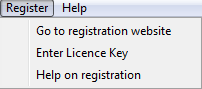
• Go to registration website – Отваряне на страницата за регистрация на програмата.
• Enter License Key – Въвеждане на лицензионен ключ.
• Help on registration – Натиснете тук ако искате помощ за регистрацията.
Help (Помощ)

• Help Contents – Помощни файлове.
• Malware Reference Database – От тук може да видите дефинициите в базата от данни със зловреден софтуер.
• Check for Updates – Проверка за актуализации.
• View Update Log – История на обновяванията.
• Trojan Remover Website – Официален сайт на Trojan Remover.
• About Trojan Remover – Информация за програмата.
Работа с програмата
Starting a Scan (Сканиране)
За да сканирате вашия компютър за троянски коне, червеи, шпиони и други заплахи, натиснете бутона Scan (Сканирай) в началния прозорец на Trojan Remover.
Ще се появи прозорец, в който се изпълнява процеса на сканиране:

При нужда по всяко време може да спрете процеса на сканиране, като натиснете върху бутона Stop Scan (Спри сканирането). Ще се появи прозорец, в който трябва да потвърдите спирането на процеса. Натиснете Yes и вече може да бъдете сигурни, че сканирането е спряно.
След като сканирането завърши, Trojan Remover ще ви покаже списък със системните области, които са проверени. За да видите лог файла, натиснете върху бутона View Log (Покажи лог файла). За да се върнете в отворения прозорец на Trojan Remover, натиснете бутона Close (Затвори).
Scanning A Drive or Directory (Сканиране на дисков дял или директория)
Може да сканирате избран дисков дял или индивидуална директория като отидете в главното меню на програмата и изберете File > Scan a Drive/Directory.
Ще ви се появи прозорец. В левия панел трябва да изберете директорията или дисковия дял, който искате да сканирате. Когато сте готови с избора си, натиснете Start Scan (Стартирай сканирането).

Ако бъде намерен троянски кон, червей, шпионин или друга заплаха може да изберете действие, като натиснете върху Options | Action To Take… или да се предприеме действието, което е по подразбиране.Сканиране на файл от контекстното меню
Натиснете с десен бутон върху файла, който искате да сканирате. В контекстното меню трябва да видите опция Scan with Trojan Remover.

Натиснете върху опцията. Веднага Trojan Remover ще се стартира и ще започне да сканира.

След края на процеса на сканиране, програмата ще ви предложи няколко опции:
Leave this file in place – Ако маркирате тази опция, програмата няма да предприема никакви действия.
Disable this file by renaming it – Файлът ще бъде преименуван и няма да може да се стартира. Ако файла е подозрителен, това е най-подходящата опция, която може да изберете. Това действие ще бъде записано в лог файла на програмата.
Delete this file (use with caution) – Ако маркирате тази опция, трябва да сте напълно сигурни че този файл е malware. Файлът няма да бъде изхвърлен в кошчето, а той ще се изтрие перманентно. След като потвърдите YES, файлът ще бъде премахнат. Това действие ще бъде записано в лог файла на програмата. Предупреждавам, че това действие е безвъзвратно.
Exclude this file from future scans (no action will be taken on the file) – Ако маркирате тази опция, файлът ще бъде добавен в изключенията и няма да се сканира в бъдеще. Никакви действия няма да се предприемат с него.
Scanning Running Processes (Сканиране на стартираните процеси)
Както разбрахте по-горе, лесно може да сканирате стартираните процеси.
Това може да го направите като изберете от главното меню File > Scan Running Processes. Веднага ще ви се стартира Trojan Remover и ще започне да проверява всеки процес по отделно.

Ако процес е намерен като malware, името му веднага ще бъде показано. Ако искате подробна информация за тази заплаха може да натиснете върху бутона Details.
Това са опциите, които може да предприемете за всеки намерен троянски кон, червеи, шпиони и други заплахи:
Allow this process to continue running – Ако маркирате тази опция, няма да се предприеме никакво действие и сканирането ще продължи.
Terminate this running process – С тази опция програмата прави опит да изключи процеса. Ако е успешно, ще ви се появи съобщение. Ако не е възможно прекратяването на процеса, ще ви се появи предупредително съобщение и програмата ще продължи да сканира.
Terminate this running process and rename the program file – Ако маркирате тази опция, Trojan Remover ще се опита да прекрати процеса. След това файлът ще се преименува за да се предотврати повторното му стартиране (Последната буква от файловото разширение ще се промени с “$”. Например: explorer.ex$).
Ако Trojan Remover няма възможност да преименува файла, след рестартиране на системата, програмата ще се опита да му промени името. Подробностите за всяко преименуване ще бъде записан в лог файла.
Exclude this file from future scans (no action will be taken on the file) – Ако маркирате тази опция, файлът ще бъде добавен в изключенията и няма да се сканира в бъдеще. Никакви действия няма да се предприемат с него.
Изберете една от опциите и натиснете върху бутона OK за да се предприеме действиете и да продължи сканирането.
Внимание: Прекратяването на какъвто и да е процес, може да предизвика нестабилност на системата. Препоръчвам ви да спирате само тези процеси, които са открити от Trojan Remover като заплахи.Scanning Downloaded Program Files (Сканиране на изтеглените програмни файлове)
За да сканирането ръчно, от главното меню изберете File > Scan Downloaded Program Files. Веднага ще ви се стартира Trojan Remover и ще започне да проверява всеки файл по отделно.

Ако има подозрителни файлове ще ви се покаже предупредително съобщение. Ако искате детайлна информация за намерения malware, натиснете върху бутона Details.
Може да предприемете следните действия за всеки намерен malware:
Continue to allow this file to load as normal – Ако маркирате тази опция, няма да се предприеме никакво действие и сканирането ще продължи.
Prevent this file from loading by moving it – Това е добра опция ако не сте сигурни, че файла е malware. Ако изберете това действие, файлът ще бъде преместен в C:WindowsSystem. Той ще се преименува и ще бъде защитено от стартиране. Ако файлът е успешно преместен, подробната информация ще бъде записана в лог файла.
Exclude this file from future scans (no action will be taken on the file) – Ако маркирате тази опция, файлът ще бъде добавен в изключенията и няма да се сканира в бъдеще. Никакви действия няма да се предприемат с него.
Ако след време установите, че този файл не е заплаха, може ръчно да го преименувате и преместите в първоначалната му дируктория Downloaded Program Files.
Изберете една от опциите и натиснете върху бутона OK за да се предприеме действието и да продължи сканирането.
Заключение
Съвсем спокойно мога да заявя, че Trojan Remover се справя отлично. Приложението е наистина добро в това, за което е предназначено. С Trojan Remover можете лесно и сигурно да премахнете троянски коне и шпионски софтуер, които твърде често биват пропуснати от популярните антивирусни програми. Дали си заслужава да платите за лиценз за Trojan Remover, ще оставя да прецените сами, след като поработите с пробната версия на продукта.
 Всичко важно от света на технологиите, директно в пощата ти.
С абонирането приемате нашите Условия и Политика за поверителност. Може да се отпишете с един клик по всяко време.
Коментирайте статията в нашите Форуми. За да научите първи най-важното, харесайте страницата ни във Facebook, и ни последвайте в Google Новини, TikTok, Telegram и Viber или изтеглете приложението на Kaldata.com за Android, iPhone, Huawei, Google Chrome, Microsoft Edge и Opera!
