


Въведение:
MyPhoneExplorer е едно безплатно приложение, с което лесно можете да управлявате своя мобилен телефон. С инструмента можете да избирате, експортирате и импортирате контакти и SMS-и. Освен това, MyPhoneExplorer предлага по-бърз трансфер на информацията от другите програми. Разполага с адресна книга, органайзер, мениджър на файловете, показва моментното състояние на телефона и много други. Програмата поддържа връзка през USB кабел, Bluetooth или инфрачервен порт, като за целта трябва съответният хардуер да е инсталиран на компютъра ви. Интерфейсът на MyPhoneExplorer е с опростен, адски интуитивен и приятен. Тя работи само с телефони SonyEricsson.
Основни характеристики:
• Адресна книга – с директна синхронизация към Outlook, Outlook Express, Lotus Notes и Thunderbird.
• Органайзер с календарен изглед, койно може да се синхронизира с Outlook, Sunbird, Thunderbird, Rainlendar, Lotus Notes, Google и други.
• SMS – архивиране, изнасяне, внасяне и други.
• Файлов браузър със система за кеширане и минимизиране на прозореца за трансфер на информацията.
• Настройка на часовника на телефона чрез интернет.
• Показва информация за състоянието на телефона.
• И други…
Информация за програмата & изтегляне:
• Абонамент: Уведомяване при промени
• Официална страница: http://www.fjsoft.at/
• Лиценз: Безплатен (FreeWare)
• Линк за изтегляне: MyPhoneExplorer
• Размер: 3.20 MB
Изисквания към системата:
• Поддържани операционни системи:
Windows 2000, Windows XP, Windows 2003 и Windows Vista.
• Памет:
64 MB RAM.
• Свободно пространство за инсталиране на програмата:
10.0 MB
• Телефон / Модел:
MyPhoneExplorer поддържа Sony Ericsson модели K700, K750, D750, W800, W810, W550, W900, K600, K300, K500, K510, K800, K810, K818, K790, Z520, S700, V800, Z600, V600, V630, V640, Z1010, T300, T610, T630, T68 и други.
Инсталация:
Трябва да изтеглите и инсталирате последните драйвери за вашият мобилен телефон. В противен случай, програмата няма да може да открие телефона ви.
Преди да започнете работата с програмата, трябва да изтеглите и инсталирате последната версия на софтуера. След като я изтеглите, стартирайте инсталационният файл. Показва се този прозорец:
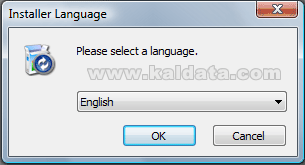
От тук трябва да изберете език за инсталацията. За да продължите, натиснете върху OK. Ще видите следният прозорец:
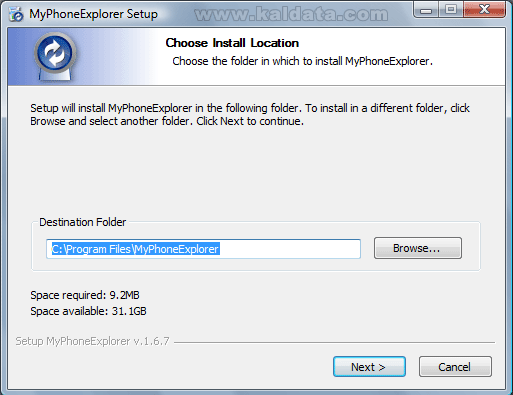
Този помощник ще ви помага през цялата инсталация на MyPhoneExplorer.
Препоръчвам да затворите всички други приложения, преди да започнете с инсталацията. Това се прави за да се избегнат нежелани конфликти.
Тук трябва да изберете къде да се инсталира програмата. По подразбиране, ще се инсталира в директорията C:Program FilesMyPhoneExplorer. Ако искате да изберете друга папка/директория, напишете я ръчно в полето или натиснете върху бутона Browse…(Преглед…).
Бележка: Където и да инсталирате MyPhoneExplorer, трябва да имате поне 10 MB свободно пространство на твърдия диск.
Бележка 2: Ако ще инсталирате програмата на Windows Vista, трябва да го инсталирате от потребителски акаунт, който има администраторски права, а също така трябва да го инсталирате в различен дял от този, в който е инсталирана операционната система, за да се избегнат нежелани конфликти.
Натиснете върху Next > (Следващ > ) за да продължите. Ще видите следната фигура:
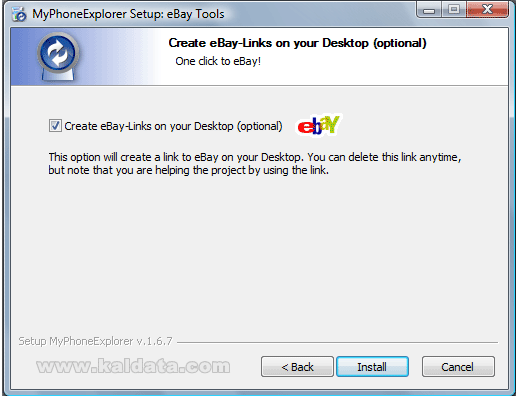
В тази стъпка на инсталацията на програмата е включена само една опция:
• Create eBay-Links on your Desktop (optional) – Тази опция ще постави икона за пряк път до сайта на eBay на вашият работен плот. Можете да изтриете тази икона по всяко време.
Инсталатора е готов да инсталира MyPhoneExplorer. Ако нещо не е както трябва, може да го промените като се върнете назад чрез < Back (< Назад), а ако всичко е наред, може да започнете с инсталацията, като натиснете върху бутона Install (Инсталирай).
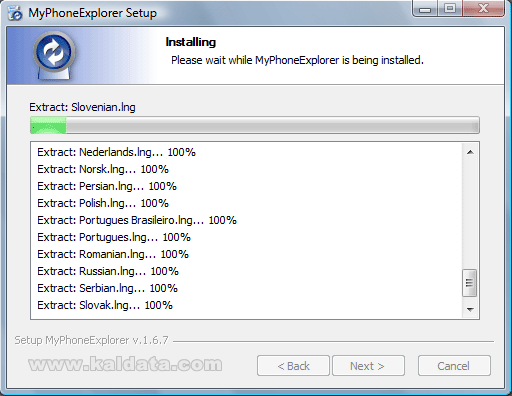
След натискането на бутона, програмата ще започне да се инсталира на вашият компютър. Процеса отнема по-малко от 10 секунди. След завършването на процеса, ще видите следният прозорец:
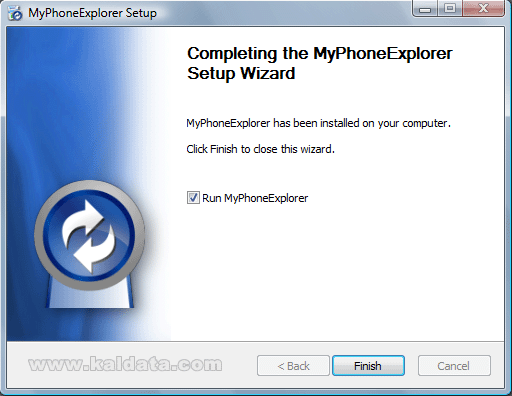
Ако видите този прозорец може да бъдете сигурни, че MyPhoneExplorer се е инсталирал успешно на компютъра ви. Има още една опция, преди да завършите с инсталацията:
• Launch MyPhoneExplorer – Стартира програмата след като излезете от инсталатора.
Натиснете върху Finish (Финал).
Инсталацията завърши!
Как изглежда програмата?
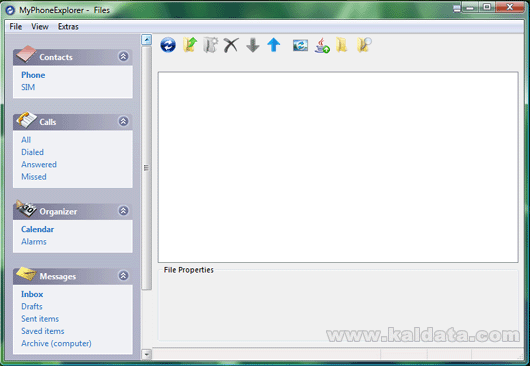
Ето така изглежда MyPhoneExplorer. Честно казано, преди да инсталирам програмата, имах доста скептично мнение относно дизайна на програмата, но то веднага бе опровергано. Програмата е с много просто категоризирани опции, за да може да се използва и от начинаещите потребители.
Конфигуриране на MyPhoneExplorer
За да отворите настройките на програмата, отворете менюто File(Файл) и натиснете върху Options(Настройки). Ще видите следният прозорец:
Connection | Връзка:
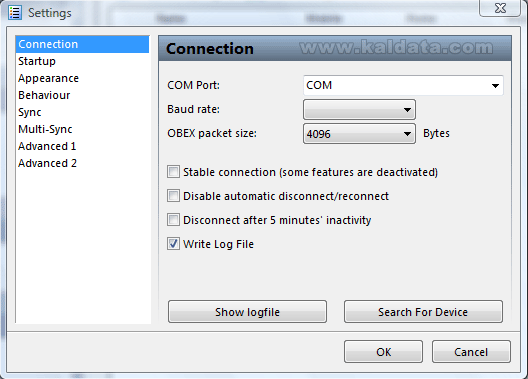
• COM Port – От тук трябва да изберете портът, който ще използвате за връзка между телефона и програмата.
• Baud rate – От това падащо меню трябва да изберете скоростта, с която ще се прехвърлят данните.
• OBEX packet size – От тук трябва да изберете каква да бъде големината на OBEX пакетчетата. По подразбиране е избран размер от 4096 байта.
• Stable connection (some features are disabled) – Изберете тази опция, ако искате винаги да имате стабилна връзка с телефона. Имайте в предвид обаче, че ако я активирате, някои възможности на програмата няма да са активни.
• Disable automatic disconnect/reconnect – Забрана автоматичното свързване/ разкачване на връзката между програмата и телефона. Тази опция е неактивна по подразбиране.
• Disconnect after 5 minutes’ inactivity – Прекъсване на връзката, ако до 5 минути няма активност.
• Write Log File – Маркирайте, ако искате действията, които сте извършили да се записват в лог файл.
• Show log file – От тук може да видите лог файла.
• Search for device – Ако не можете да се оправите с настройките, натиснете върху този бутон. Програмата сама ще се опита да открие вашият телефон и да промени настройките според него.
За да се запомнят настройките, които сте извършили, натиснете върху бутона OK.Startup | Стартиране:
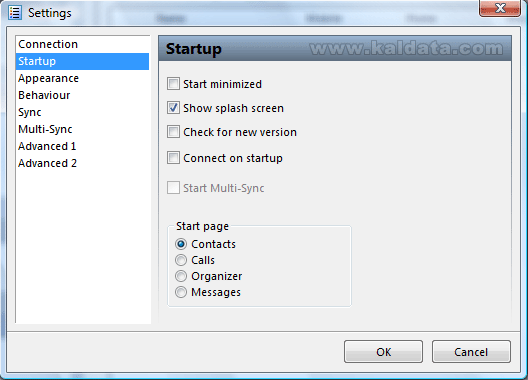
• Start minimized – Ако маркирате тази опция, програмата ще се стартира в минимизиран режим. Както се досещате, тази опция е изключена по подразбиране.
• Show splash screen – Показване на начален екран. Тази опция е маркирана по подразбиране, и благодарение на нея когато стартирате програмата виждате една картина с логото на MyPhoneExplorer. Аз лично смятам това за ненужно и ви предлагам да изключите тази опция. По този начин ще увеличите скоростта на отваряне на програмата.
• Check for new version – Тази опция не е включена по подразбиране и ви препоръчвам да си остане така. Все пак, ако решите да я включите, при всяко стартиране на програмата ще се изпълнява проверка за по – нова версия на компонентите й.
• Connect on startup – Тази опция също е изключена по подразбиране. Ако я включите, още при стартирането на програмата тя ще опита да осъществи връзка с вашият телефон.
• Start Multi-Sync – Стартиране на синхронизация при включване на програмата. Логично, тази опция е изключена по подразбиране.
• Start page– От тук трябва да изберете кой панел на програмата искате да бъде отворен автоматично при стартирането ѝ. По подразбиране е избрано да се отвори панелът с Контакти(Contacts), но също така може да избирате и измежду Calls(Повиквания), Organizer(Органайзер) и Messages(Съобщения).
За да се запомнят настройките, които сте извършили, натиснете върху бутона OK.
Appearance | Изглед:
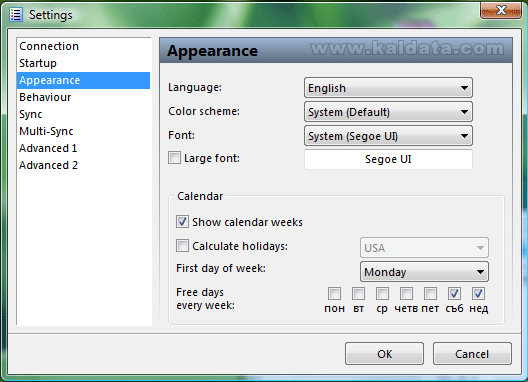
• Language – От тук трябва да изберете на какъв език да бъде интерфейса на програмата. По подразбиране е избран английският език, но изборът наистина е доста голям. Дори в списъка присъства и българският език.
• Color scheme – От тук имате възможността да избирате между няколко различни цветови гами, с които да промените изгледа на програмата.
• Font – От това падащо поле имате възможност да промените шрифта, с който се виждат текстовете в програмата. По подразбиране при Vista e избран Segoe UI, а при XP трябва да е Tahoma.
• Large font – От тук може да видите как ще изглежда избрания шрифт в по – голям размер.
• Show calendar weeks – Тази опция е маркирана по подразбиране. Показва календара в табулирано в седмици.
• Calculate holidays – От тук трябва да изберете дали искате да виждате празници, и на коя държава да бъдат те. Тази опция е изключена по подразбиране, а и не виждам смисъл от нея.
• First day of week – От тук трябва да изберете кой ден от седмицата да се появява първи в календара. Предполагам знаете, че в България седмицата започва в понеделник, но в САЩ например започват с неделя. Трябва да изберете понеделник.
• Free days every week – А от тук трябва да изберете кои да са почивните дни в седмицата. Естествено, това трябва да бъдат събота и неделя.
За да се запомнят настройките, които сте извършили, натиснете върху бутона OK.
Behavior | Действия:
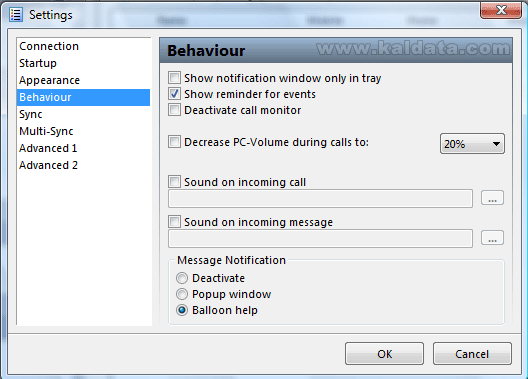
• Show notification window only in tray – Показване на прозореца със съобщенията само в трей зоната. Опция, която е деактивирана по подразбиране.
• Show reminder for events – Тази опция е маркирана по подразбиране. Тя ще показва уведомителни съобщения за събитията.
• Deactivate call monitor – Тази опция ще е активна. Тя деактивира мониторинга на повикванията.
• Decrease PC-Volume during calls to [..] – От тук трябва да изберете до колко процента да се намалява звука на компютъра, когато някой се обади на мобилния ви телефон. По подразбиране е зададена стойност от 20 %.
• Sound on incoming call – Тази опция е деактивирана. От тук може да добавите някакъв звук, който да се изпълнява когато някой ви потърси по телефона.
• Sound on incoming message – Тази опция също е деактивирана и аналогична на предишната, с разликата, че тази се отнася за текстовите съобщения, или както ги наричаме – смс-и.
• Message notification – От тук трябва да изберете по какъв начин да се показват уведомителните съобщенията. В момента е избрано да се показват като балончета, но също така може да изберете и Popup Window(Изскачащ прозорец) и Deactivate(Тази избор ще забрани уведомителните съобщения).
За да се запомнят настройките, които сте извършили, натиснете върху бутона OK.
Sync | Синхронизация:
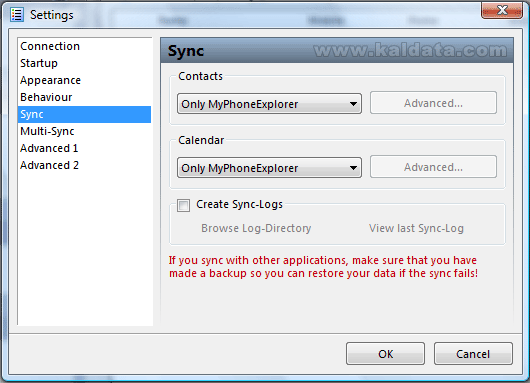
• Contacts – От тук трябва да изберете с коя програма да се синхронизират контактите. По подразбиране е избрано те да се синхронизират със самата програма, но може да избирате и други програми, сред които са Windows Contacts, Outlook 2003 и Google Mail(Gmail). От бутона Advanced…(Разширени…) може да видите допълнителни настройки за синхронизацията с избраната програма.
• Calendar – Настройка, аналогична на първата, с разлика, че тази е за календара. Отново по подразбиране е избрана MyPhoneExplorer, а другите избори са Outlook 2003, Google и iCal-File. От бутона Advanced…(Разширени…) може да видите допълнителни настройки за синхронизацията с избраната програма.
• Create Sync-Logs – От тук трябва да изберете дали искате да се създават лог файлове с информация за синхронизирането. От бутона Browse Log-Directory може да разгледате директорията с логове, а от View last Sync-Log ще се отвори последният записан лог.
Бележка: Ако решите да синхронизирате с други програми, винаги си правете бекъп на информацията, за да може да я възстановите, ако възникнат проблеми при синхронизацията.
За да се запомнят настройките, които сте извършили, натиснете върху бутона OK.
Multi-Sync | Мулти-синхронизация:
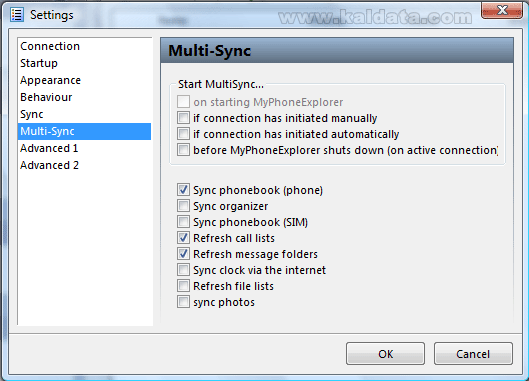
Start MultiSync – От тук трябва да изберете кога искате да се изпълнява пълна синхронизацията:
• On starting MyPhoneExplorer – Ако изберете тази опция синхронизация ще се прави още при стартирането на програмата.
• If connection has initiated manually – В случай, че изберете тази опция, ще се прави синхронизацията когато има ръчна връзка с мобилния телефон.
• If connection has initiated automatically – Тук синхронизация се прави при автоматична връзка с телефона.
• Before MyPhoneExplorer shuts down (on active connection) – А ако изберете тази опция синхронизация ще се изпълнява при затварянето на програмата.
Сега трябва да изберете какво да се синхронизира. По подразбиране са избрани PhoneBook(Телефонният указател), Call Lists(Списъка с повикванията) и Message Folders(Съобщенията). Също така може да се синхронизират Organizer(Органайзера), Clock via Internet(Часовника по интернет), File lists(Списъка с файловете) и Photos(Всички снимки).
За да се запомнят настройките, които сте извършили, натиснете върху бутона OK.
Advanced 1 | Разширени настройки 1:
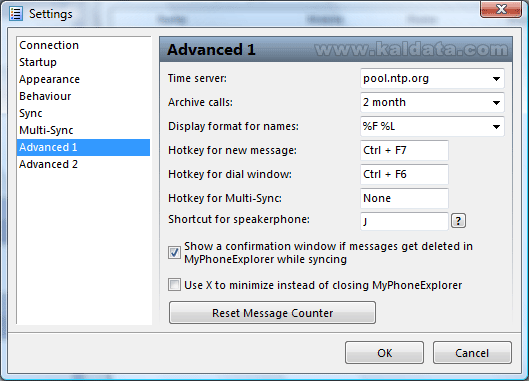
• Time server – От тук трябва да изберете от кой времеви сървър да се настройва часовника на телефона. По подразбиране е избран времевият сървър на pool.ntp.org.
• Archive calls – А от тук трябва да изберете колко време да се пази информацията за повикванията. По подразбиране е избран период от два месеца.
• Display format for names – От тук трябва да изберете по какъв начин да се виждат имената в контактите.
• Hotkey for new message – От това поле може да видите каква е комбинацията за писане на ново съобщение. По подразбиране тя е CTRL + F7. Имате възможност да я промените.
• Hotkey for dial window – А от тук може да видите каква е комбинацията за набиране. Може да я промените, но по подразбиране е избрана комбинацията CTRL + F6.
• Hotkey for Multi-Sync – Тази опция е за настройка на бърз клавиш до пълната синхронизация, но подразбиране не е зададена клавишна комбинация.
• Shortcut for speakerphone – От тук може да зададете пряк път до Speakerphone. По подразбиране е зададен бутона J.
• Show a confirmation window If messages get deleted in MyPhoneExplorer while syncing – Показване на потвърдителен прозорец ако са изтрити съобщения от MyPhoneExplorer при синхронизирането. Опцията е маркирана по подразбиране.
• Use X to minimize instead of closing MyPhoneExplorer – Използвайте тази опция, ако искате при натискане на бутона X програмата да се минимизира в зоната на активните приложения, а не да се затваря.
• Reset Message Counter – Изчистване на брояча на съобщения.
За да се запомнят настройките, които сте извършили, натиснете върху бутона OK.Advanced 2 | Разширени настройки 2:
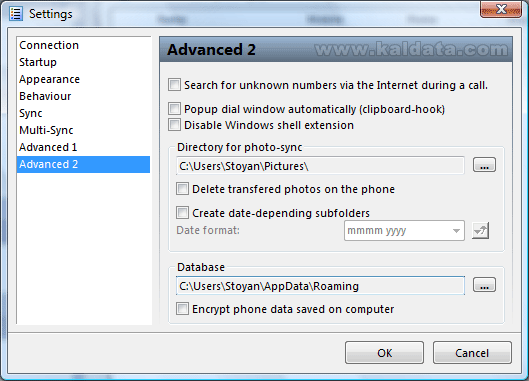
• Search for unknown numbers via the Internet during a call – Неактивна опция, която търси за телефонни номера, които не съществуват.
• Popup dial window automatically (clipboard hook) – Автоматично излизане на прозореца за набиране.
• Disable Windows shell extension – Ако маркирате тази опция, ще забраните екстенжъните на Windows.
• Directory for photo-sync – От тук трябва да изберете къде да се съхраняват снимките от синхронизациите. По подразбиране във Vista е избрана директорията C:Users***вашият акаунт***Pictures, а в XP е избрана C:Documents and Settings***вашият акаунт***DocumentsPictures. Ако искате да промените директорията натиснете върху […].
• Delete transferred photos on the phone – Тази опция служи за изтриване на тези снимки на телефона, които вече са прехвърлени на компютъра.
• Create date-depending subfolders – Тази опция е деактивирана по подразбиране. Ако я активирате, вашата информация ще се записва в директории, чиито имена ще съответстват на датата, в която е записана съответната информация.
• Database – От тук трябва да изберете къде да се съхранява базата от данни на програмата. По подразбиране във Vista е избрана директорията C:Users***вашият акаунт***AppDataRoaming, а в XP е избрана C:Documents and Settings***вашият акаунт***AppDataRoaming. Ако искате да промените директорията натиснете върху […].
• Encrypt phone data saved on computer – Криптиране на информацията, запазена в компютъра. Това е опция, която е изключена по подразбиране.
За да се запомнят настройките, които сте извършили, натиснете върху бутона OK.
Работа с MyPhoneExplorer
Свързване на вашият телефон с програмата.
Преди да започнете всичко трябва да направите следните неща:
• Заредете батерията на вашият телефон до 100%.
• Извадете батерията от вашият телефон за около две минути.
• Рестартирайте компютъра.
• Ако ще ползвате Bluetooth: Бъдете сигурни, че вашият Bluetooth на телефона и опцията “Serial Port” на вашият Bluetooth софтуер са ВКЛЮЧЕНИ.
• Ако ще използвате USB кабел: След като свържете телефона с компютъра, трябва да изберете Phone Mode, а не File Transfer.
• Ако ще използвате USB кабел: Трябва да инсталирате всички драйвери за вашият телефон. В противен случай няма да може да направите връзката.
След като изпълните тези стъпки, отворете програмата:
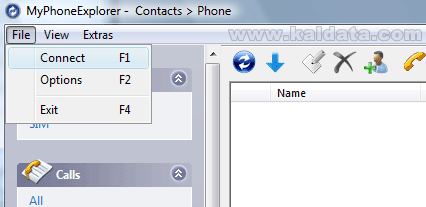
Отворете менюто File(Файл) и натиснете върху Connect(Свързване), както е показано на картината горе. Ще видите следният прозорец:
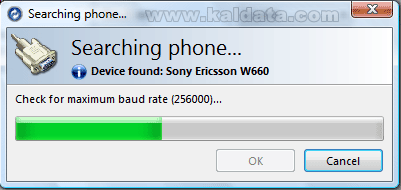
Тук вече програмата е започнала да търси включен телефон към един от портовете. След като го открие, тя започва проверка за максималната скорост, която може да се достигнe(както е показано на картината по-горе).
След това ще видите следният прозорец:
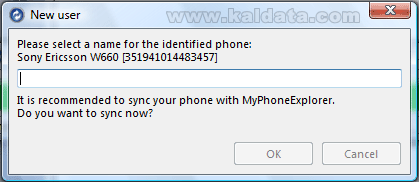
От тук трябва да въведете някакво име, с което да бъде идентифициран телефона, а не всеки път да се изпълняват едни и същи операции.
След като натиснете върху OK, ще видите следният прозорец:
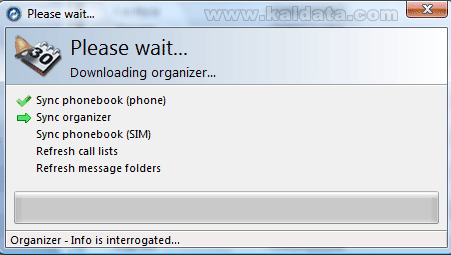
В този прозорец както виждате се изпълнява пълна синхронизация на информацията в телефона:
• Sync phonebook (phone) – Това е вашият списък с контакти, който се намира в телефона.
• Sync organizer – Тук се изпълнява пълна синхронизация на органайзера.
• Sync phonebook (SIM) – Това е вашият списък с контакти, който се намира в потребителската SIM карта.
• Refresh call lists – От тук се обновява списъка с последни повиквания, които сте извършили.
• Refresh message folders – От тук се копират всички съобщения.
Може би ви се струва, че цялата операция по свързването на телефона с компютъра е много сложна и дълга процедура. Това съвсем не е вярно, защото всичко това отнема само около една минутка.
И ето финалния резултат:
 Вече може да сте сигурни, че вашият телефон е свързан нормално с програмата. Първите проценти показват какъв е обхватът в момента ви, а вторите проценти показват колко е заредена батерията. От тук също така може да видите чрез кой порт е свързан телефона.
След като завършат всички тези операции, ще видите програмата:
Панел Contacts | Контакти
Панелът за контактите е разделен на две – контакти на телефона и контакти на картата. Както виждате всички контакти са подредени по азбучен списък. Отгоре има лента с няколко бутона, които може да използвате:
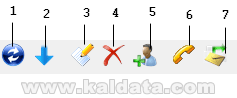
1. Synchronize – Ако сте правили промени по телефонния указател, и искате те да влезнат в сила, използвайте този бутон. Трябва само да натиснете върху бутона и ще започне процеса по синхронизация.
2. Download entire – Тази опция служи за сваляне на списъка.
3. Edit entry – От тук може да редактирате настройките на даден контакт от списъка.
4. Delete selected entries – Този бутон служи за изтриване на контакти. Трябва само да маркирате хората от списъка и да натиснете върху бутона.
5. New contact – Ако искате да добавите нов контакт в списъка, натиснете тук.
6. Call – За да се обадите на някои, трябва само да маркирате един от вашите контакти и да натиснете върху този бутон.
7. New message – Ако искате да напищете текстово съобщение до някой от вашите абонати, използвайте тази опция. Трябва само да маркирате един от вашите контакти и да натиснете върху този бутон.
Панел Contacts | Контакти – Редактиране на контакт
За да редактирате настройките на ваш контакт от списъка, трябва само да го маркирате и да натиснете върху бутона Edit entry. Ще се появи следният прозорец:
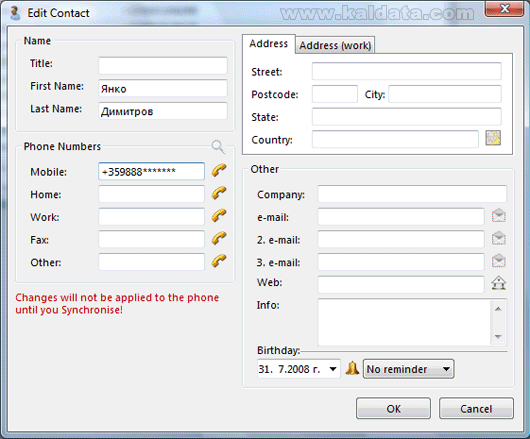
• Title – Тук може да напишете някакво заглавие на контакта.
• First Name – От тук може да редактирате личното име на избраният от вас контакт.
• Last Name – А от тук може да редактирате неговото фамилно име.
• Mobile – В това поле трябва да въведете мобилният номер на избраният от вас контакт.
• Home – Тук пък може да въведете домашният номер на контакта.
• Work – Ако вашият приятел работи и има друг номер в работно време, може да го въведете тук.
• Fax – Ако вашият контакт използва факс услуги, може да ги въведете тук.
• Other – Тук имате възможност да въведете друга информация за вашият приятел.
• Street – Ако знаете на коя улица живее избраният контакт, може да я въведете тук.
• Postcode – Тук може да въведете пощенският код на вашият приятел.
• State – А тук може да въведете в кой „щат” живее избраният абонат. Тъй като в България няма щати, може да използвате тази опция за области.
• City – В това поле може да въведете името на населеното място, в което живее избраният абонат.
• Country – А тук пък може да въведете и държавата.
• Company – Ако вашият приятел работи в някаква компания, може да въведете нейното име тук.
• Email – В това поле може да въведете адрес на електронната поща на избрания абонат.
• 2 Email – Ако контактът има втори е-майл адрес, може да го въведете тук.
• 3 Email – В случай, че абонатът имам и трети е-майл адрес, може да го въведете тук.
• Web – В това поле може да въведете адреса на уеб страницата на избраният контакт, ако има такава.
• Info – В това поле може да въведете допълнителна информация за избраният контакт.
• Birthday – Ако знаете рожденната дата на избрания абонат, може да я въведете тук.
• Reminder – Ако искате да бъдете уведомявани за рожденната дата на избрания абонат, може да прегледате тази настройка.
За да се запомнят настройките, които сте извършили, натиснете върху бутона OK. Не затваряйте програмата. След това, настройките трябва да влезнат и в телефона. За целта, трябва да натиснете върху бутона Synchronize(Синхронизация). Програмата ще започне да сканира за промени по контактния лист, и ако има такива, ще ги изпълни.
Това беше всичко! Аз например използвах този начин на редактиране на контактите за да променя имената им от латиница на кирилица. Все пак знаете, че през самия телефон отнема доста време.
Панел Calls | Повиквания
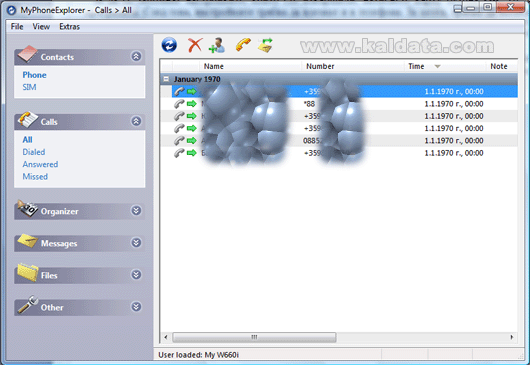
От този панел може да разглеждате пълният списък с повиквания. Тук може да гледате All Calls(Всички повиквания). Dialed Calls(Вашите обаждания), Answered Calls(Повиквания, на които сте отговорили), Missed Calls(Повиквания, които сте пропуснали). Разполагате и със следната лента с опции:
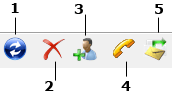
• Refresh – Тази опция служи за обновяване на списъка.
• Delete Entry – От тук може да изтриете елементи от списъка.
• Add number to phonebook – От тук пък може да добавяте непознатите номера в контактният лист.
• Call – Използвайте тази опция за да се обадите на някой от списъка.
• New Message – За да изпратите текстово съобщение до някой от списъка, натиснете тук.
Панел Organizer | Органайзер
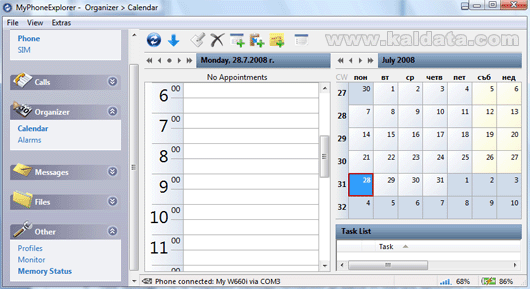
Стигнахме до най – използваната част от програмата. В този панел може да видите вашият календар с всички събития, които сте добавяли. Можете също така да разгледате бележките и задачите, които се писали от телефона. Освен това, може да разгледате, добавяте и променяте напомнянията за различни събития в календара ви. Разполагате със следната лента с опции:
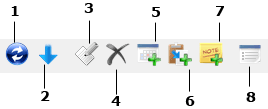
• Synchronize – Може да използвате тази опция за да синхронизирате.
• Download entire – Изтегляне на списък.
• Edit Entry – Редактиране на задача.
• Delete selected entries – Изтриване на избраните елементи.
• New Appointment – Използвайте този бутона за да добавите нов ангажимент в календара.
• New Task – А от тук може да добавите нова задача в списъка със задачи.
• New Note – От тук може да добавите нова бележка в списъка с бележки.
• View – Преглеждане на списъка със задачи и бележки.
Ако правите каквито и да било промени по органайзера, трябва да синхронизирате, за да влезнат настройките в телефона.
Панел Other | Статус на паметта
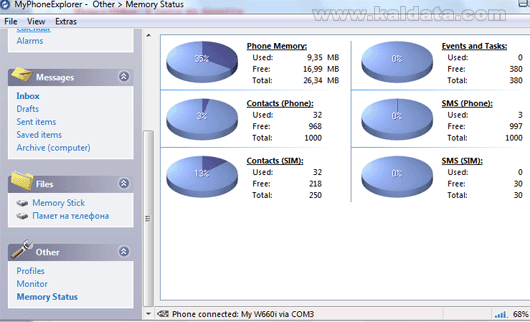
От тук може да разгледате цялостния статус на мобилният ви телефон. Може да разгледате информация за Phone Memory(Памет на телефона), Events and Tasks(Събития и задачи), Contacts Phone(Контакти, записани в телефона), Contacts Sim(Контакти, записани в сим картата), SMS Phone(Текстови съобщения, записани в телефона) и SMS Sim(Текстови съобщения, записани в сим картата).
• Used – Тук е показана използваната информация.
• Free – Тук е дадена свободната информация.
• Total – А в това поле е показана общият брой на свободната и запазената информация.
Казано накратко:
Програмата се справя перфектно със задълженията си. Освен, че разполага с приятен и стилен дизайн, тя предлага и български интерфейс, което е голям плюс за българските потребители. С нея може да прегледате и запазите цялата информация, която се съдържа в мобилния телефон. Единственият недостатък на програма е, че работи само с телефони Sony Ericsson.
 Всичко важно от света на технологиите, директно в пощата ти.
С абонирането приемате нашите Условия и Политика за поверителност. Може да се отпишете с един клик по всяко време.
Коментирайте статията в нашите Форуми. За да научите първи най-важното, харесайте страницата ни във Facebook, и ни последвайте в Google Новини, TikTok, Telegram и Viber или изтеглете приложението на Kaldata.com за Android, iPhone, Huawei, Google Chrome, Microsoft Edge и Opera!
