


Въведение:
SUMo (съкращение от Software Updates Monitor) е едно безплатно приложение, с което лесно ще може да откривате най-новите версии на програмите, които използвате. Предполагам знаете, тази възможност е по-добра от вградения метод за автоматичен ъпдейт, защото той е активен само когато е пусната самата програма. Докато SUMo ще ви уведоми за нова версия, дори и ако не сте стартирали дадена програма от доста време. Ако желаете винаги да използвате последният наличен софтуер, то тогава тази програма е за вас!
Информация за програмата & изтегляне:
• Абонамент: Уведомяване при промени
• Официална страница: http://www.kcsoftwares.com/index.php?Sumo
• Лиценз: Безплатен (Freeware)
• Линк за изтегляне: SUMo
• Размер: 1.05 MB
Изисквания към системата:
• Поддържани операционни системи:
• Windows Vista, XP, 2003, 2000, ME, 98, XP x64, Vista x64
• Свободно пространство за инсталиране на програмата:
• 3.0 MB
Инсталация:
Преди да започнете работата с програмата, трябва да изтеглите и инсталирате последната версия на софтуера. След като я изтеглите, стартирайте инсталационният файл. Показва се този прозорец:
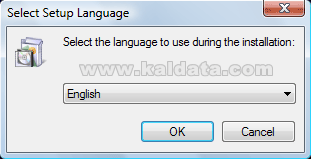
От тук трябва да изберете език за инсталацията. По подразбиране е избран обичайният английски. Натиснете върху OK за да продължите. Ще видите следният прозорец:
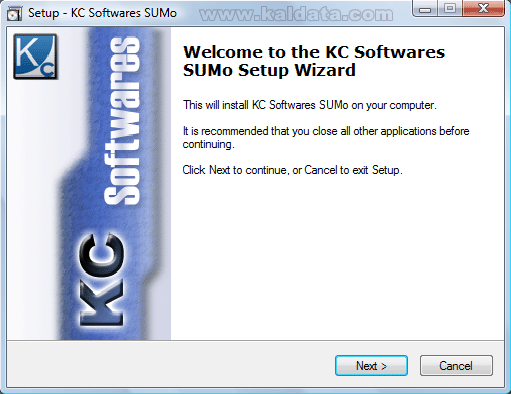
Този помощник ще ви помага през цялата инсталация на SUMo. Препоръчвам ви да затворите всички други приложения, преди да започнете с инсталацията. Това се прави за да се избегнат нежелани конфликти. Натиснете върху Next > (Следващ > ) за да продължите. Ще видите следното:
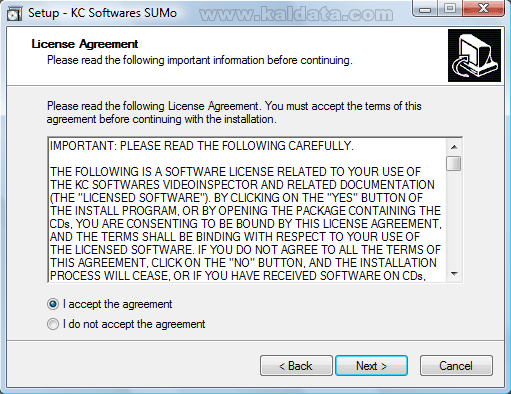
Това е (License Agreement) Лицензно споразумение на програмата. Прочетете го, и ако сте съгласни с него, маркирайте I accept the agreement (Приемам условията на лицензното споразумение). Натиснете върху I do not accept the agreement (Не приемам условията на лицензното споразумение), ако не приемате условията на лиценза.
Бележка: Ако искате да инсталирате SUMo, трябва задължително да приемете лицензното споразумение.
Ще видите следният прозорец:
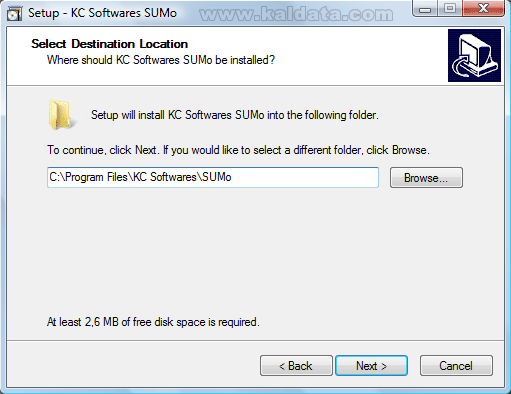
От тук помощникът за инсталиране на програмата показва, че SUMo ще се инсталира в директорията C:Program FilesKC SoftwaresSUMo. Ако искате да я промените натиснете върху бутона Browse…(Преглед).Бележка: Трябва да имате поне 2,6 MB свободно пространство на твърдия диск.
Бележка 2: Ако ще инсталирате програмата на Windows Vista, трябва да го инсталирате от потребителски акаунт, който има администраторски права, а също така трябва да го инсталирате в различен дял от този, в който е инсталирана операционната система, за да се избегнат нежелани конфликти.
Натиснете върху Next > (Следващ > ) за да продължите. Ще видите следната фигура:
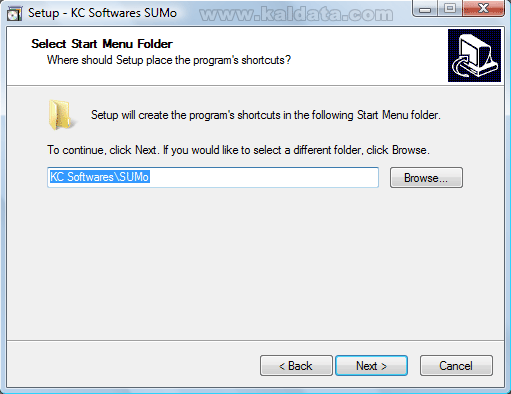
От тук трябва да напишете името на папката, която ще бъде добавена в старт менюто на системата. Тя ще включва преки пътища до програмата. По подразбиране ще се създаде директория с наименованието KC SoftwaresSUMo. Ако желаете да я промените, натиснете върху бутона Browse…(Преглед…) за да изберете друго име.
Натиснете Next (Следващ > ), за да продължите. Ще видите следният прозорец:
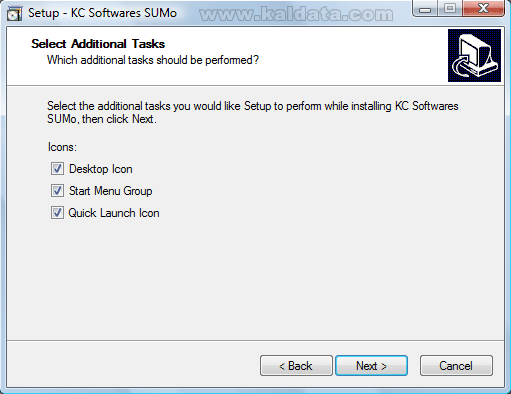
Тази стъпка от инсталацията включва няколко допълнителни настройки:
• Desktop icon – Маркирайте тази опция, ако искате да се създаде пряк път до SUMo на работния плот.
• Start Menu Group – Маркирайте тази опция, ако искате да се създаде пряк път до SUMo в старт менюто.
• Quick Launch Icon – Ако маркирате тази опция, пряк път до SUMo ще бъде добавен в лентата за бързо стартиране на приложения.
Натиснете Next (Следващ > ), за да продължите. Ще видите този прозорец:
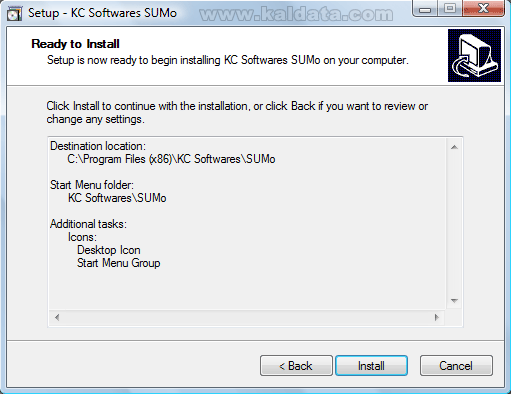
Инсталатора е готов да инсталира SUMo. От тук може да видите цялата информация, която сте попълнили по време на инсталацията. Ако нещо не сте задали както трябва, може да го промените като се върнете назад чрез < Back (< Назад), а ако всичко е наред, може да започнете с инсталацията, като натиснете върху бутона Install (Инсталирай). Ще видите този прозорец:
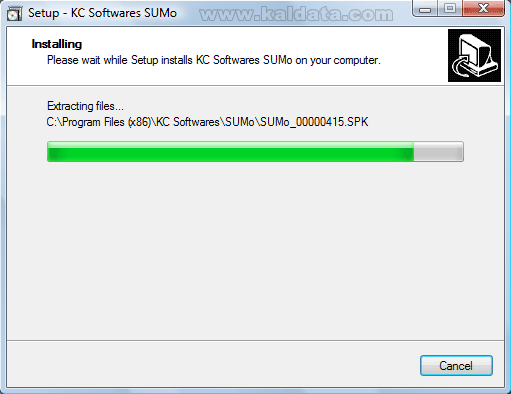 След натискането на бутона, програмата ще започне да се инсталира на вашият компютър. Процеса отнема по-малко от 15 секунди. След завършването на процеса, ще видите следният прозорец:
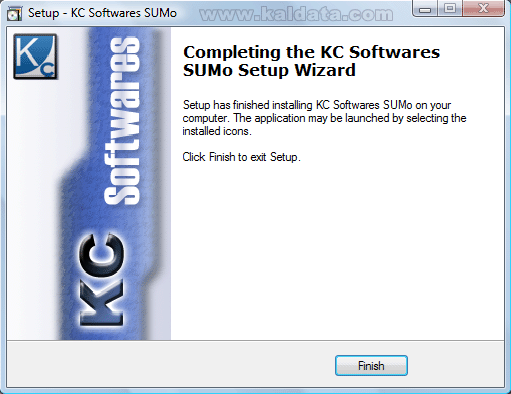
Инсталационният помощник успешно е успял да инсталира SUMo на вашият компютър. Поздравления!
Натиснете върху Finish (Финал) за да завършите инсталацията.
Първо стартиране на програмата:
Още при първото стартиране на програмата, тя ще ви предложи няколко опции, които ще ви помогнат за работата с нея. Ще се отвори следният помощник:
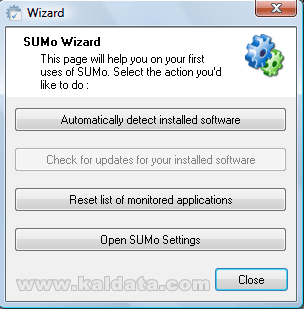
Ето действията, които може да направите:
• Automatically detect installed software – Ако натиснете върху този бутон, програмата автоматично ще открие инсталираният софтуер на вашия компютър.
• Check for updates for your installed software – При натискането на този бутон, програмата ще започне да търси актуализации на вашите програми. (При първото стартиране на програмата този бутон е неактивен, защото няма никакви добавени програми за сканиране.).
• Reset list of monitored applications – От тук се изчиства списъка с програмите, които се проверяват за актуализации.
• Open SUMo Settings – От тук може да отворите главните настройки на програмата.
• Close – Изход от помощника.
Как изглежда програмата:
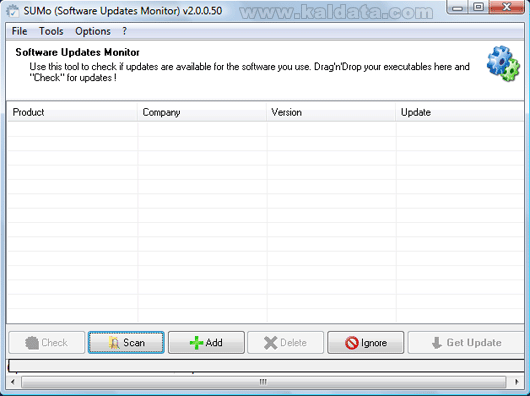
Ето така изглежда програмата. Предполагам интерфейса на програмата ще ви допадне много. Няма нищо сложно, всички инструменти са изведени в основния прозорец. Ето малко пояснения:
• Check – От тук може да сканирате за нови актуализации на инсталирания от вас софтуер.
• Scan – Ако натиснете върху този бутон, програмата автоматично ще открие инсталираният софтуер на вашия компютър.
• Add – От тук може ръчно да добавите програма, която да се сканира за актуализации.
• Delete – Ако искате да премахнете дадена програмата, натиснете върху този бутон.
• Ignore – Игнориране на програма. Натиснете тук, ако не искате избраната програма да се сканира за актуализации.
• Get Update – От тук може да изтеглите обновлението за дадената програма.
Меню на програмата:
File (Файл):
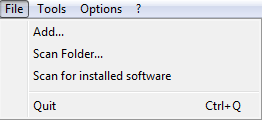
• Add… – От тук може да добавите нова програма, която да се проверява за актуализации.
• Scan Folder… – От тук пък може да добавите папка, която да се сканира за инсталирани програми. Ако има такива, те ще бъдат добавени в списъка.
• Scan for installed software – Ако натиснете върху този бутон, програмата автоматично ще открие инсталираният софтуер на вашия компютър.
• Quit (Ctrl+Q) – Изход от програмата. Ако искате да затворите програмата, натиснете тук.Tools (Инструменти):
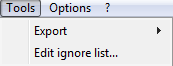
• Export – Изнасяне. От тук може да изнесете/запишете списъка с програми, които се проверяват за актуализации.
• Edit ignore list… – От тук може да редактирате списъка с игнорираните програми.
Options (Опции):
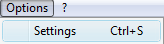
• Settings (Ctrl+S) – От тук може да отворите прозореца с настройките на програмата.
? Help (? Помощ):
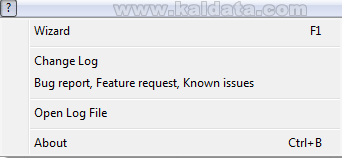
• Wizard (F1) – От тук може да стартирате помощника, който се появява в началото.
• Change Log – От тук може да изведете списък с промените по програмата, спрямо предишната версия.
• Bug report, Feature request, Known issues – От тук може да докладвате за грешки, за заявки нови възможности на програмата и други.
• Open Log File – От тук може да отворите лог файла на програмата.
• About (Ctrl+B) – За програмата. Ще се отвори прозорец, който ще ви покаже информация за версията, която използвате.
Настройки на програмата:
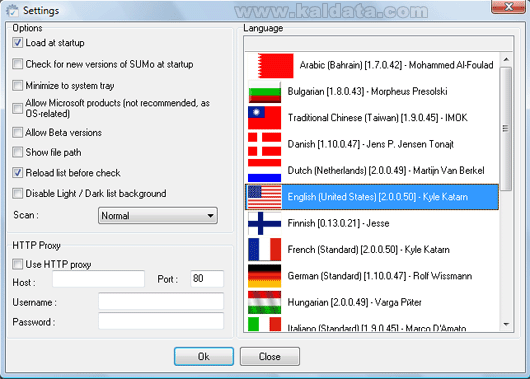
За да отворите прозореца с настройки на програмата, отворете менюто Options (Опции) и изберете Settings (Настройки). Ще се отвори следния прозорец:
Options (Опции):
• Load at startup – Маркирайте тази опция, ако искате програмата да се стартира заедно с Windows. Тази опция е маркирана по подразбиране.
• Check for new versions of SUMo at startup – Ако маркирате тази опция, при всяко стартиране ще се проверяват актуализации за SUMo. Опцията не е активна по подразбиране. Все пак, може ръчно да проверявате за нови версии.
• Minimize to system tray – Маркирайте тази опция, ако искате програмата да се минимизира лентата на активните приложения, вместо да се затваря.
• Allow Microsoft products (not recommended, as OS-related) – Маркирайте тази опция ако искате да се проверяват програмите на Microsoft. Тази опция не е маркирана по подразбиране, а и не е за препоръчване.
• Allow Beta versions – Ако маркирате тази опция, ще разрешите проверката и на бета версии.
• Show file path – Ако маркирате тази опция, ще се показва пътя до всяка програма.
• Reload list before check – Презареждане на списъка преди сканиране за актуализации. Тази опция е маркирана по подразбиране.
• Disable Light / Dark list background – Изключване на светлият/тъмният цвят на списъка.
• Scan – От тук може да зададете колко прецизно да се проверява за нови актуализации. По подразбиране е избран нормален(Normal) приоритет. Може също така да изберете нисък(Low) и висок(High) приоритет
HTTP Proxy (HTTP прокси):
• Use HTTP proxy – Маркирайте тази опция ако искате да използвате HTTP прокси.
• Host – Тук въведете адреса на сървъра.
• Port – Тук въведете порта, който ще използвате
• Username – Потребителско име
• Password – Парола
• Language – От тук може да изберете интерфейсен език за програмата. Изборът наистина е доста голям, а и освен това българският език също присъства в списъка.
Ако сте правили промени по настройките, натиснете върху OK, за да ги приложите.
Заключение:
Съвсем спокойно мога да заявя, че SUMo се справя отлично. Приложението е наистина добро в това, за което е предназначено. SUMo ще ви уведоми за нова версия, дори и ако не сте стартирали дадена програма от доста време. Определено мога да кажа, че SUMo заслужава да му обърнете подобаващо внимание.
 Всичко важно от света на технологиите, директно в пощата ти.
С абонирането приемате нашите Условия и Политика за поверителност. Може да се отпишете с един клик по всяко време.
Коментирайте статията в нашите Форуми. За да научите първи най-важното, харесайте страницата ни във Facebook, и ни последвайте в Google Новини, TikTok, Telegram и Viber или изтеглете приложението на Kaldata.com за Android, iPhone, Huawei, Google Chrome, Microsoft Edge и Opera!
