


Въведение:
Absolute MP3 Splitter & Converter е програма, с която ще можете да конвертирате, изрязвате определени части от MP3 файлове, да променяте формата на песента и др. С нея ще можете да съедините няколко MP3-ки в една, да ги прехвърлите в друг формат (WAV, WMA, OGG). Всяко от тези действия ще ви отнеме само няколко кликвания. Програмата разполага с изключително опростен интерфейс. Работи под Windows 98, NT, ME, 2000, XP, 2003, Vista.
Основни характеристики:
• Split audio file: Разделяне на огромни аудио файлове на по-малки части;
• Поддържани формати AVI, Divx, xvid, MPEG1, MPEG2, ASF, WMV, VOB, DAT;
• Merge audio files: Сливане на няколко аудио файла в един;
• Convert audio formats: Конвертиране на следните аудио формати: MP3, WAV, WMA, OGG.;
• Various Splitting Mode: Може да разделяте даден аудио файл по следните начини:
1. Като задавате големина за всеки отделен файл.;
2. Като задавате време за всеки отделен файл.;
3. Потребителски настройки: Може да задавате начални и крайни точки за разделяне на аудио файла (рязане, копиране и др.).;
• Step by step Wizard: Програмата също така предлага и помощник, който ще ви помага и ще я направи по-разбираема за вас.;
• Frequency and Bitrate settings: Absolute MP3 Splitter & Converter поддържа настройки и на битрейта. За да достигнете максималното качество на изходния файл може да задавате честота, канали и битрейт за аудио файловете.;
• File Information: Може да преглеждате информацията за всеки аудио файл (албум, изпълнител, песен и т.н.); Също така може да променяте и ID3 таговете.;
• Direct-To-Disk разделяне и сливане на аудио файловете (без да се създават временни файлове).;
• Потребителски настроен интерфейс и лесен за използване.;
• Поддържа MP3,WMA,WAV,OGG аудио файлови разширения.;
Информация за програмата & изтегляне:
• Абонамент: Уведомяване за промени
• Официална страница: http://www.iaudiosoft.com/
• Лиценз: Платен (Shareware)
• Линк за изтегляне: Absolute MP3 Splitter & Converter
• Размер: 2.11 MB
Изисквания към системата:
• Windows 95/98/ME/2000/NT/XP/Vista
• CPU Pentium 200 или по-мощен
• RAM64MB или повече
• 3 MB свободно пространство на твърдия диск
Инсталация:
Преди да започнете работата с програмата, трябва да изтеглите и инсталирате последната версия на софтуера. След като я изтеглите, стартирайте инсталационният файл. Показва се следния прозорец:
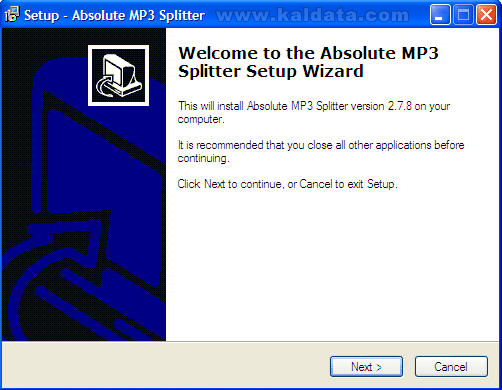
Този помощник ще ви помага през цялата инсталация на Absolute MP3 Splitter & Converter. Препоръчвам да затворите всички други приложения, преди да започнете с инсталацията. Това се прави за да се избегнат нежелани конфликти. Натиснете върху Next > (Следващ > ) за да продължите. Ще видите следното:
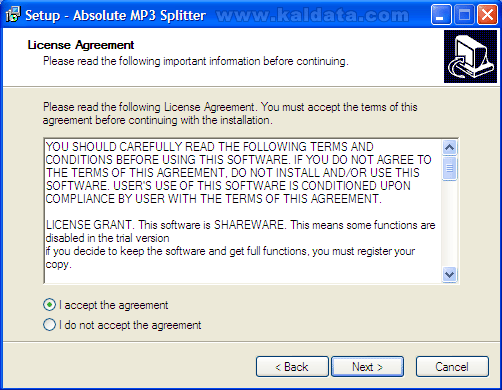
Това е (License Agreement) Лицензно споразумение на програмата. Прочетете го, и ако сте съгласни с него, маркирайте I accept the agreement (Приемам условията на лицензното споразумение). Натиснете върху I do not accept the agreement (Не приемам условията на лицензното споразумение), ако не приемате условията на лиценза.
Бележка: Ако искате да инсталирате Absolute MP3 Splitter & Converter, трябва задължително да приемете лицензното споразумение.
Натиснете върху Next > (Следващ > ) за да продължите.
Ще видите следния прозорец:
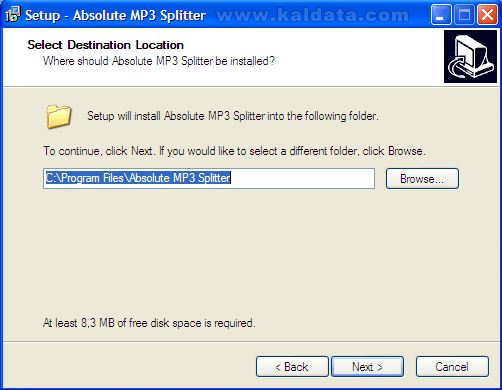
От тук помощникът за инсталиране на програмата показва, че Absolute MP3 Splitter & Converter ще се инсталира в директорията C:Program FilesAbsolute Mp3 Splitter. Ако искате да я промените натиснете върху бутона Browse…(Преглед…).Бележка 1: Трябва да имате поне 8,3 MB свободно пространство на твърдия диск.
Бележка 2: Ако ще инсталирате програмата на Windows Vista, трябва да го направите от потребителски акаунт, който има администраторски права. Също така трябва да го поставите в различен дял от този, в който е инсталирана операционната система, за да се избегнат нежелани конфликти.
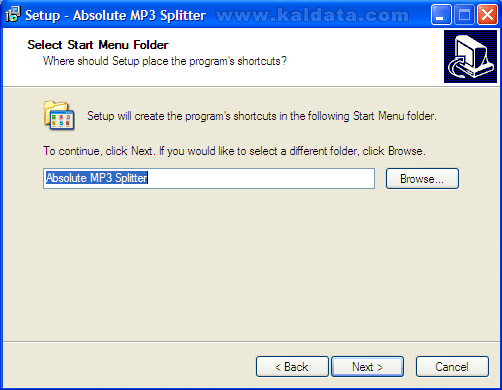
От тук трябва да напишете името на папката, която ще бъде добавена в старт менюто на системата. Тя ще включва преки пътища до програмата. По подразбиране ще се създаде папка Absolute MP3 Splitter & Converter. Може да промените името ако желаете.
Натиснете Next (Следващ > ), за да продължите. Ще видите следният прозорец:
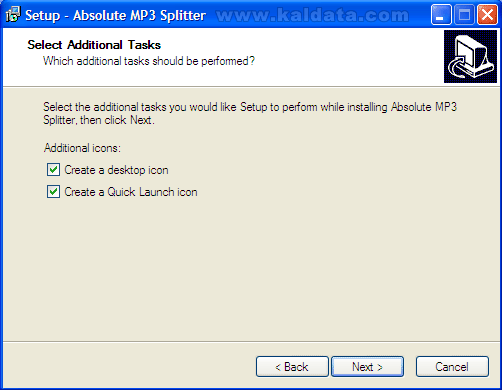
От тук може да направите няколко допълнителни опции:
• Create a Desktop icon – Създаване на пряк път към програмата на работния плот. Тази опция е маркирана по подразбиране.
• Create a Quick Launch icon – Създаване на пряк път към програмата в лентата с програмите за бърз достъп (т. нар. Quick Launch). Тази опция също е маркирана по подразбиране.
Натиснете Next (Следващ > ), за да продължите. Ще видите следният прозорец:
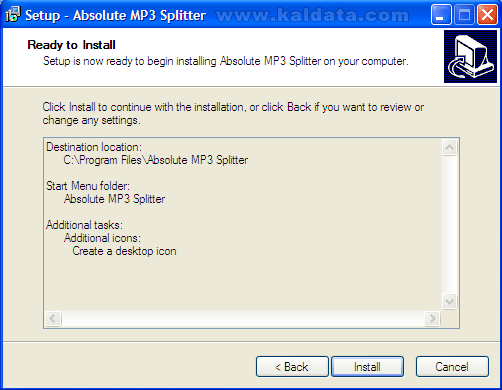
Инсталатора е готов да инсталира Absolute MP3 Splitter & Converter. От тук може да видите цялата информация, която сте попълнили по време на инсталацията.
Ако нещо не е както трябва, може да го промените като се върнете назад чрез < Back (< Назад), а ако всичко е наред, може да започнете с инсталацията, като натиснете върху бутона Install (Инсталирай).
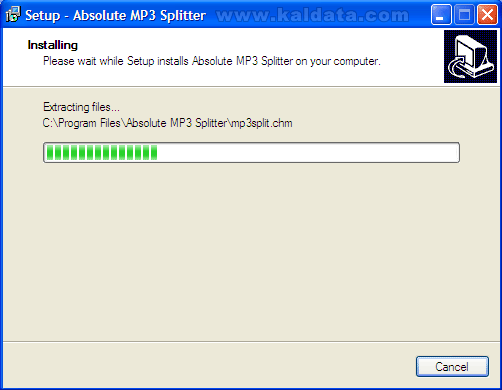 След натискането на бутона, програмата ще започне да се инсталира на вашият компютър. Процеса на инсталиране отнема 20 секунди. След завършването на процеса, ще видите следния прозорец:
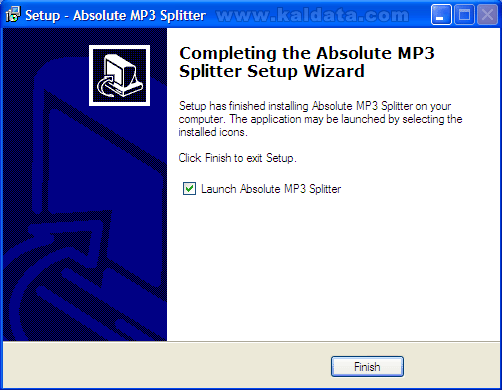
Ако видите този прозорец може да бъдете сигурни, че Absolute MP3 Splitter & Converter се е инсталирал успешно на компютъра ви.
Ако искате Absolute MP3 Splitter & Converter да се стартира автоматично, след като натиснете бутона Finish, маркирайте опцията
Launch Absolute Mp3 Splitter.
Натиснете върху Finish (Финал). Инсталацията завърши!
Главен прозорец на програмата:
Има три начина, чрез които може да стартирате програмата:
1. От иконата на работния плот (ако сте я създали по време на инсталацията).
2. От старт менюто (ако сте създали папка по време на инсталацията).
3. От C:Program FilesAbsolute Mp3 Splitter.
Това е главния прозорец на програмата
Absolute MP3 Splitter & Converter. Поясненията са приложени под изображението.
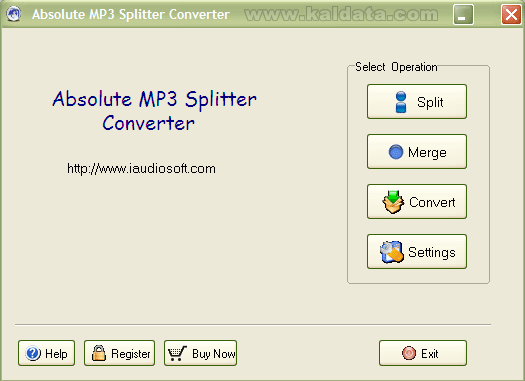
Split (Разделяне): Разделя един огромен аудио файл на няколко по-малки.
Merge (Сливане): Сливане на няколко аудио файла в един.
Convert (Конвертиране): Конвертиране между аудио форматите.
Settings (Настройки): Настройки на програмата.
Help (Помощ): Помощно съдържание.
Register (Регистрация): Ако имате ключ за програмата и искате да я регистрирате, натиснете тук.
Buy now (Купи сега): Ако нямате ключ за програмата, но искате да я регистрирате, натиснете тук.
Еxit (Изход): Изход от програмата.
Настройки на програмата:
Преди да започнете с конфигурирането на програмата ви предлагам следната информация:
Основен подход при съхраняването на цифрово аудио е да се семплира напрежението на аудио сигнала, което при възпроизвеждане съответства на определена позиция на мембраната на високоговорителя на дадения канал с определена точност — броят на битовете за семпъл — на равни интервали от време (честота на семплиране). Тези данни след това могат да бъдат съхранени без компресия или компресирани с цел намаляване на размера на файла.
За да отворите настройките на програмата, в главния прозорец натиснете върху бутона Settings (Настройки).
Ще видите следния прозорец:
MP3
MP3 е формат за съхраняване на аудио-информация върху електронен носител. MPEG-1 Audio Layer 3, по-често наричан MP3, е формат за кодиране на звук. Използва алгоритъм за компресия със загуби – за да намали значително количеството данни, необходими за възпроизвеждане на звука, като в същото време запазва качеството близко до оригиналния некомпресиран вид. Цифров MP3 файл, създаден при 128kbits/s е обикновено с размер 1/10 от размера на данните, намиращи се на музикално CD.
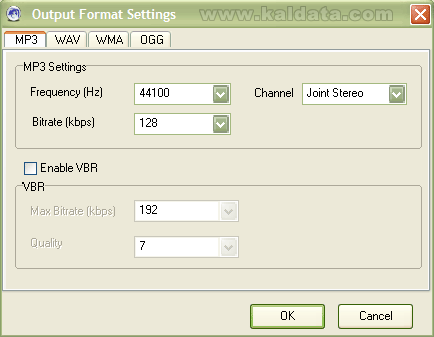
• Frequency (Hz) – От тук може да зададете честотата на семплиране за изходния Mp3 формат.
• Channel – Посочете какъв да е звука за Mp3 файловете: Mono, Stereo, Joint Stereo, Forced Joint Stereo или Dual Channels.
• Bitrate (kbps) – От тук задайте броят на битовете за семпъл за изходните Mp3 файлове.
• Enable VBR – Разрешаване на променливия битрейт.
• Max Bitrate (kbps) – Максимален битрейт.
• Quality – Качество на променливия битрейт.
За да приложите направените промени натиснете върху бутона ОК.
Ако искате да отхвърлите всички промени, натиснете върху бутона Cancel (Отказ).WAV
WAV е RIFF файлов формат, широко използван при Windows платформи. Той е един от некомпресираните аудио файлови формати.
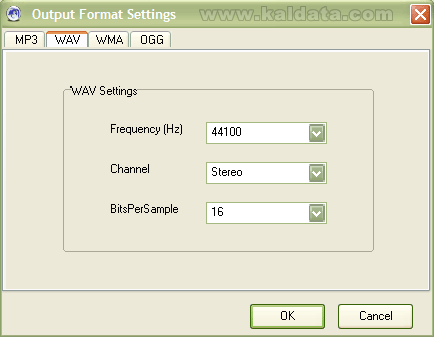
• Frequency (Hz) – От тук може да зададете честотата на семплиране за изходния WAV формат.
• Channel – Посочете какъв да е звука за WAV файловете: Mono или Stereo.
• BitsPerSample– От тук задайте броят на битовете за семпъл за изходните Wav файлове.
За да приложите направените промени натиснете върху бутона ОК.
Ако искате да отхвърлите всички промени, натиснете върху бутона Cancel (Отказ).
WMA
Windows Media Audio е формат за компресия на звук, разработен от Майкрософт. Името е събирателно за файловия формат, както и за различните кодеци. WMA се състои от четири кодека. Оригиналният WMA се явява конкуренция на MP3 и RealAudio. Днес е сред най-популярните формати, на едно с MP3 и MPEG-4 AAC.
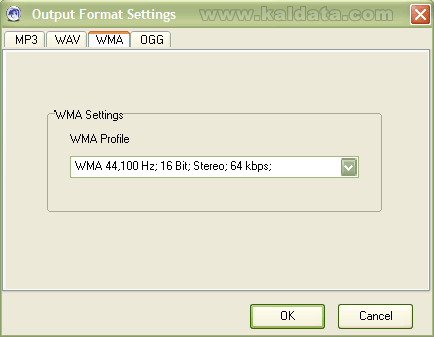
Тук направо ви се предлагат WMA профили, които може да използвате за изходните файлове.
OGG
Ogg е стандартен аудио контейнер за кодеци на Xiph.org, може да съдържа и видео.
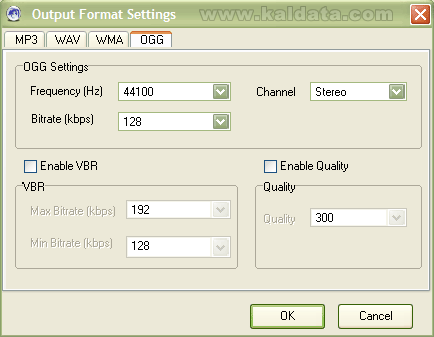
• Frequency (Hz) – От тук може да зададете честотата на семплиране за изходния OGG формат.
• Channel – Посочете какъв да е звука за OGG файловете: Mono или Stereo.
• Bitrate (kbps) – От тук задайте броя на битовете за семпъл за изходните OGG файлове.
• Enable VBR – Разрешаване на променливия битрейт.
• Max Bitrate (kbps) – Максимален битрейт.
• Min Bitrate (kbps) – Минимален битрейт.
• Enable Quality – Разрешаване на качеството на променливия битрейт.
• Quality – От тук изберете желаната стойност за качеството на OGG формата.
Работа с програмата:
Разделяне на аудио файл на отделни части
1. Натиснете върху бутона Split (Разделяне на аудио файлове). Ще ви се покаже форма за разделяне на аудио файл.
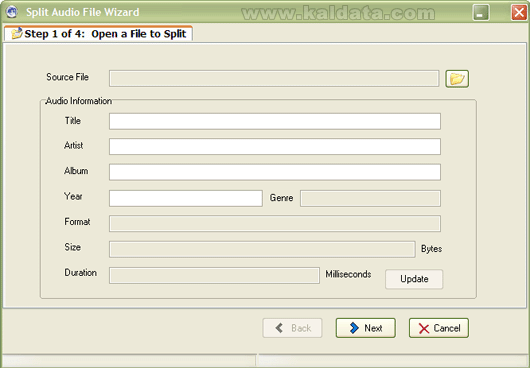 2. От полето Source file (Източник) изберете файлът, който ще го разделяте. След добавянето автоматично се извежда информация за него. Имате възможност да променяте Title (Заглавие), Artist (Изпълнител), Album (Албум), Year (Година). Ето и останалите полета, които не може да се променят: Genre (Жанр), Format (Аудио формат), Size (Големина), Duration (Време на аудио файла).
3. Ако сте направили някакви промени по таговете, натиснете върху бутона Update (Обнови).
4. Натиснете върху бутона Next (Следващ), за да пристъпите към следващата стъпка:
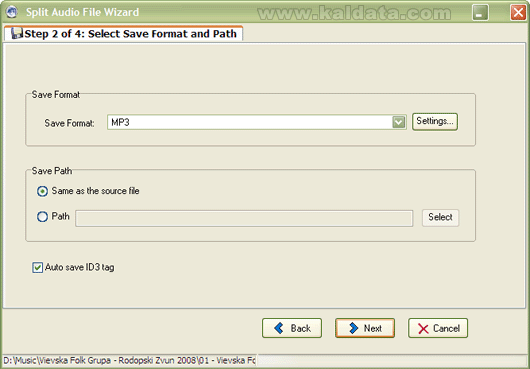
6. От полето Save Format изберете какъв да е формата на изходните файлове.
7. От Save Path задайте пътя, където ще се записват изходните файлове.
• Same as the source file – Ако изберете тази опция, файловете ще се запишат в същата директория, в която се намира източника.
• Path – От тук може сами да си изберете директория, като натиснете върху бутона Select.
• Auto save ID3 tag – Автоматично записване на ID3 таговете.
8. Натиснете върху бутона Next (Следващ), за да пристъпите към следващата стъпка:
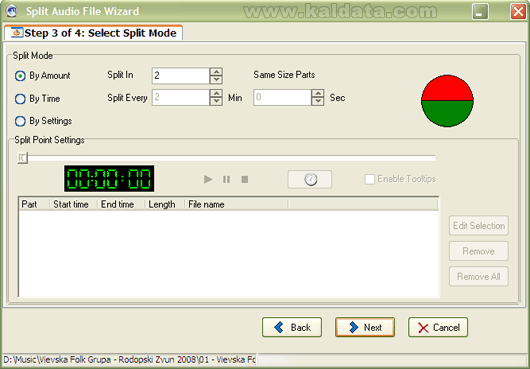
9. От този прозорец трябва да изберете вида на разделянето: By Amount (По големина), By Time (На време) или By Settings (По собствени настройки).
10. Натиснете върху бутона Next (Следващ), за да пристъпите към следващата стъпка:
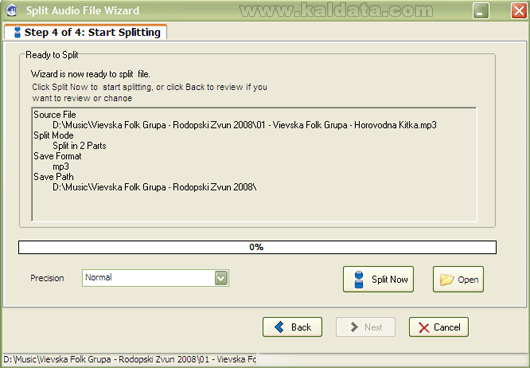
11. Тук помощникът ви съобщава, че е готов за разделянето на файла. По-отдолу е добавена допълнителна информация за разделянето. Ако нещо не е както трябва, може да го промените като се върнете назад чрез < Back (< Назад), а ако всичко е наред, може да започнете, като натиснете върху бутона Split Now (Раздели сега).
Сливане на аудио файлове
1. Натиснете върху бутона Merger (Сливане). Ще ви се покаже форма за сливане на аудио файловете.
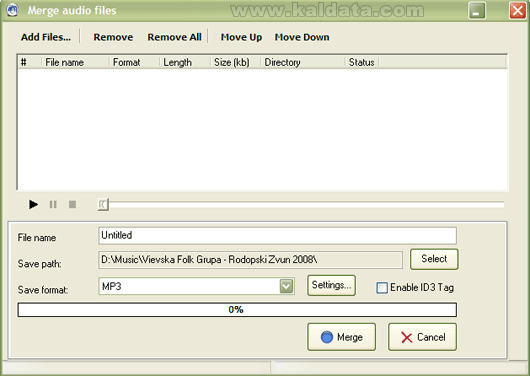
2. Натиснете върху бутона Add Files…(Добавяне на файлове) за да добавите аудио файловете, които ще сливате. Натиснете върху бутона Remove (Изтриване) за да премахнете аудио файл, или върху бутона Remove All (Изтриване на всичко) за да премахнете всички аудио файлове. С бутоните Move up (Премести нагоре) и Move down (Премести надолу) може да променяте позициите на аудио файловете.
3. От File name изберете име за изходния аудио файл.
4. От полето Save path посочете пътя за изходния файл.
5. От полето Save format изберете формат за изходния файл.
6. Като сте готови с всички опции може да натиснете върху бутона Merge.
Конвертиране на аудио файлове
1. Натиснете върху бутона Convert (Конвертиране). Ще ви се покаже форма за конвертиране на аудио файловете.
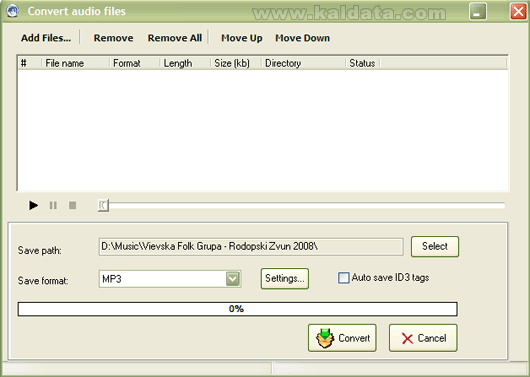
2. Натиснете върху бутона Add Files…(Добавяне на файлове) за да добавите аудио файловете, които ще конвертирате. Натиснете върху бутона Remove (Изтриване) за да премахнете аудио файл, или върху бутона Remove All (Изтриване на всичко) за да премахнете всички аудио файлове. С бутоните Move up (Премести нагоре) и Move down (Премести надолу) може да променяте позициите на аудио файловете.
3. От полето Save path посочете пътя за изходните файлове.
4. От полето Save format изберете формат за изходния файл.
5. Като сте готови с всички опции, може да натиснете върху бутона Convert.
Заключение:
Както и сами ще се уверите, възможностите на Absolute MP3 Splitter & Converter не са никак малко. Определено мога да кажа, че ако решите да изпробвате програмата, ще разполагате с един наистина комплексен и мощен софтуерен инструмент, с който в същото време се работи изключително лесно и интуитивно, дори и да нямате никакви мултимедийни познания. Успех и приятна работа!
 Всичко важно от света на технологиите, директно в пощата ти.
С абонирането приемате нашите Условия и Политика за поверителност. Може да се отпишете с един клик по всяко време.
Коментирайте статията в нашите Форуми. За да научите първи най-важното, харесайте страницата ни във Facebook, и ни последвайте в Google Новини, TikTok, Telegram и Viber или изтеглете приложението на Kaldata.com за Android, iPhone, Huawei, Google Chrome, Microsoft Edge и Opera!
