


Какво е XoftSpySE ?
Програмата, която ще разгледаме в тази статия, ще ви предложи доста интересни възможности: тя лесно открива, разпознава, унищожава опасните и съмнителни файлове и записи в регистратурата. XoftSpySE e доста известен инструмент, който ще провери компютъра ви за шпионски приложения, досадни реклами, троянци и друг зловредeн код. Сред възможностите на програмата са сканирането на файлове и директории, стартираните в конкретния момент процеси и системния регистър. Базата данни с дефиниции се обновява ежедневно. Програмата се отличава с бързина, мощност и интуитивен интерфейс. Единственият недостатък на програмата е, че не е безплатна.
Информация за програмата & изтегляне ?
• Абонамент: Уведомяване за промени
• Официална страница:
• Лиценз: Платен (Shareware)
• Линк за изтегляне: XoftSpySE
• Размер: 2.57 MB
Какви са изисквания към системата ?
• Операционна система: MicrosoftWindows 98/ME/2000/XP/2003/XP
• Оперативна памет: RAM64MB или повече
• DirectX: 8.1 или по-нова версия
• Свободно пространство: ~5 MB Свободно пространство
Как протича инсталация ?
Преди да започнете работата с програмата, трябва да изтеглите и инсталирате последната версия на софтуера. Тя е максимално опростена и е достатъчно да следвате стъпките на помощника, за да завършите успешно.
След като я изтеглите, стартирайте инсталационният файл. Показва се този прозорец:
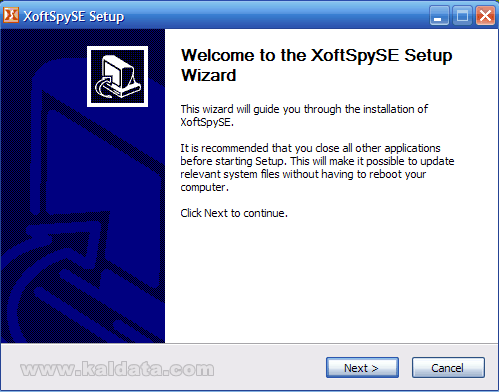
Този помощник ще ви помага през цялата инсталация на XoftSpySE.
Препоръчвам да затворите всички други приложения, преди да започнете с инсталацията. Това се прави за да се избегнат нежелани конфликти. Натиснете върху Next > (Следващ > ) за да продължите. Ще видите следното:
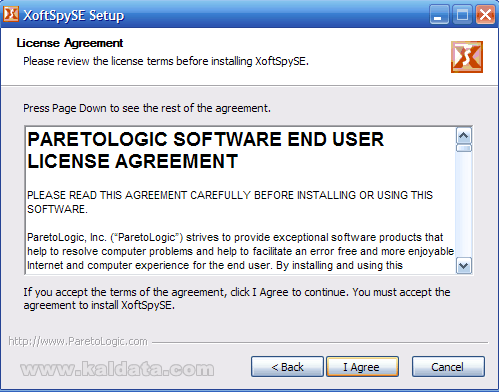
Това е (License Agreement) Лицензно споразумение на програмата. Прочетете го, и ако сте съгласни с него, маркирайте I Agree (Приемам условията на лицензното споразумение). Натиснете върху I do not accept the agreement (Не приемам условията на лицензното споразумение), ако не приемате условията на лиценза.
Бележка: Ако искате да инсталирате XoftSpySE, трябва задължително да приемете лицензното споразумение.
Натиснете върху XoftSpySE за да продължите. Ще видите следният прозорец:
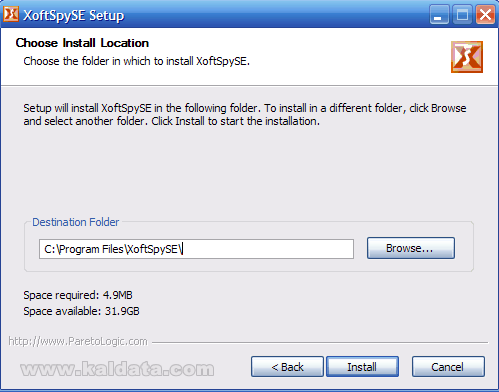
От тук помощникът за инсталиране на програмата показва, че XoftSpySE ще се инсталира в директорията C:Program FilesXoftSpySE. Ако искате да я промените използвайте диалоговия прозорец за да зададете друга директория.
Бележка: Трябва да имате поне 5 MB свободно пространство на твърдия диск.
Бележка 2: Ако ще инсталирате програмата на Windows Vista, трябва да го инсталирате от потребителски акаунт, който има администраторски права, а също така трябва да го инсталирате в различен дял от този, в който е инсталирана операционната система, за да се избегнат нежелани конфликти.
Инсталатора е готов да инсталира XoftSpySE. От тук може да видите цялата информация, която сте попълнили по време на инсталацията.
Ако нещо не е както трябва, може да го промените като се върнете назад чрез < Back (< Назад), а ако всичко е наред, може да започнете с инсталацията, като натиснете върху бутона Install (Инсталирай).
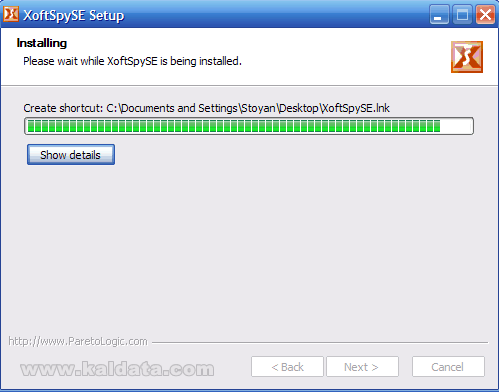
След натискането на бутона, програмата ще започне да се инсталира на вашият компютър. Процеса на инсталиране отнема 20 секунди. След завършването на процеса, ще видите следният прозорец:
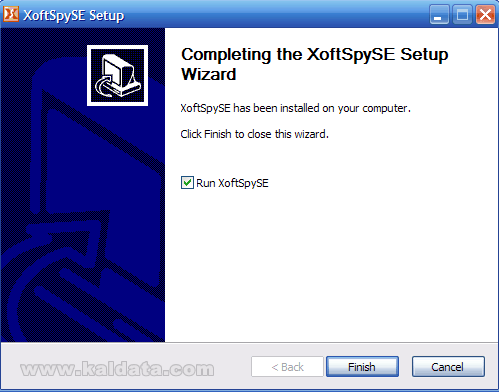
Ако видите този прозорец може да бъдете сигурни, че XoftSpySE се е инсталирал успешно на компютъра ви. Имате още една опция, преди да завършите:
• Run XoftSpySE – Стартиране на програмата след излизане от инсталатора.
Натиснете върху Finish (Финал). Инсталацията завърши!
Главен прозорец на програмата:
След затварянето на инсталационният помощник, ще се стартира програмата:
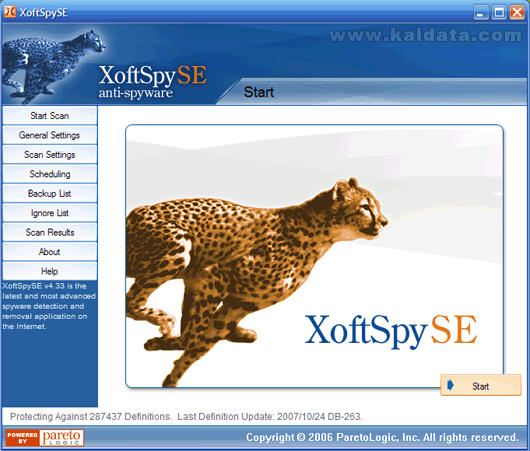
Интерфейсът на XoftSpySE е приятен, добре структуриран, а главният прозорец е разделен на две части – вертикална лента с основните панели и работна част.
Както виждате, програмата притежава доста опростен дизайн, който ще улесни до голяма степен потребителите, работещи с нея.
• Start Scan – Натиснете тук, за да стартирате сканиране на компютъра.
• General Settings – Ще се отворят главните настройки на програмата.
• Scan Settings – От тук ще се покажат настройките, свързани със сканирането.
• Scheduling – Ще се отвори прозорец, от който може да настроите разписание, по което да се изпълняват сканирания, през зададеният от вас интервал.
• Backup List – От тук ще се покаже списъкът със създадените резерви копия.
• Ignore List – Ще се покаже списъкът с елементите за игнориране.
• Scan Results – Показват се резултатите от последното сканиране.
• About – От тук може да получите допълнителна информация за версията, която ползвате в момента.
• Help – Ако изпитвате трудности при работа с програмата, натиснете тук. Ще се отвори прозорец с често задавани въпроси (на английски).Start Scan (Стартиране на сканиране)
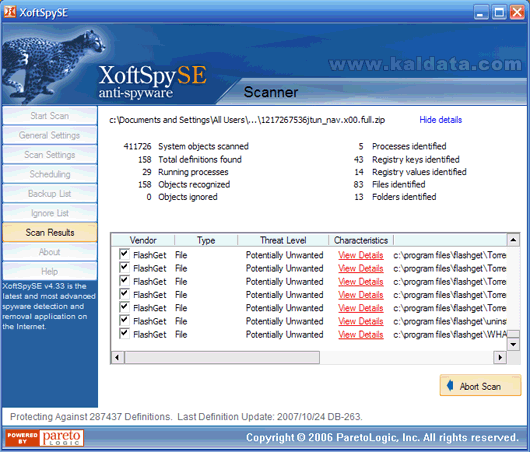
След като натиснете върху този бутон, веднага ще започне сканиране на системата.
• System objects scanned – Тук е показан общият брой на всички сканирани обекти до момента.
• Total Definitions found – В това поле е дадено колко дефиниции са открити.
• Running processes – Тук е показано колко процеса са активни в момента.
• Objects recognized – В това поле е даден броят на разпознатите като spyware обекти.
• Objects ignored – Броят на игнорираните обекти.
• Processes identified – Тук е даден броят на идентифицираните процеси.
• Registry keys identified – Идентифицирани ключове в системния регистър на операционната система.
• Files/Folders identified – Открити файлове/директории.
Бележка: Ако по някаква причина искате да спрете сканирането, натиснете върху бутона Abort Scan(Прекратяване на сканирането).
След като завърши сканирането, ще видите следният прозорец:
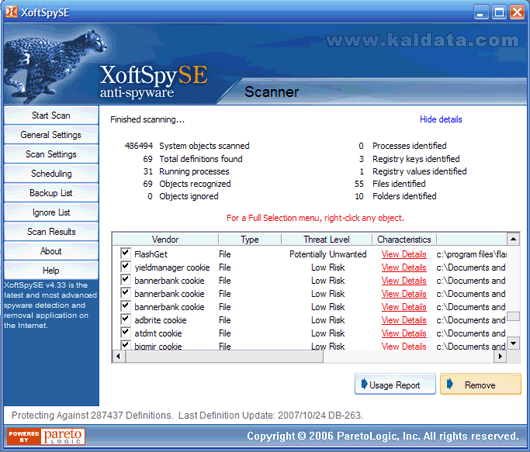
В този прозорец няма нищо по – особено, спрямо предишният. Тук са изведени всички файлове, които според програмата могат да се премахнат.
За да видите подробният доклад за сканирането, натиснете върху бутона Usage Report.
Ако вече искате да изтриете файловете, натиснете върху бутона Remove. Ще видите следният прозорец:
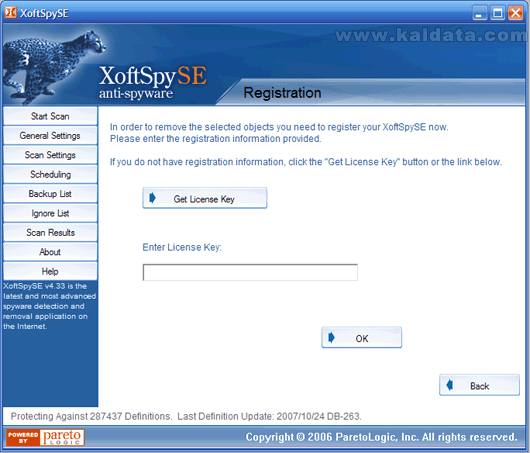
Ако досега не сте знаели, вече може да сте сигурни, че програмата не е безплатна. От този прозорец става ясно, че за да премахнете избраните от вас обекти трябва да регистрирате вашето копие на XoftSpySE.
В случай, че нямате регистрационен ключ, натиснете върху Get License Key за да получите своят ключ. А ако вече притежавате такъв, трябва да го въведете в полето Enter License Key.
След като въведете нужните параметри, натиснете върху OK за да продължите. Ще започне процес по изтриване на файловете.
General Settings (Главни настройки)
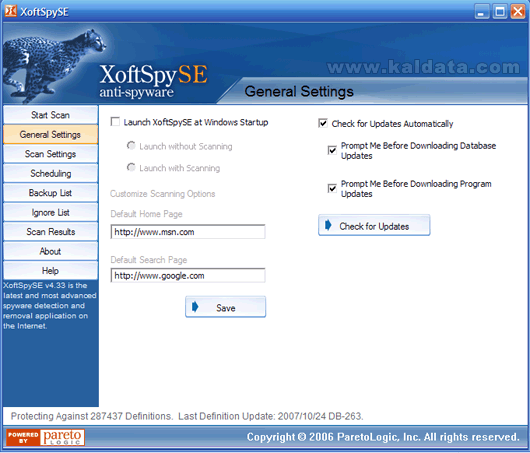
• Launch XoftSpySE at Windows Startup – Стартиране на програмата заедно с операционната система. Тази опция не е избрана по подразбиране.
• Launch without Scanning – Стартиране на програмата без автоматично сканиране.
• Launch with Scanning – Стартиране на програмата без сканиране. Тази и другата опция също са изключени по подразбиране.
• Default Home Page – От тук трябва да изберете коя да бъде началната страница по подразбиране.
• Default Search Page – В това поле трябва да въведете адреса на търсачката, която ще се използва по подразбиране в браузъра по подразбиране.
• Check for Updated Automatically – Автоматична проверка за актуализации.
• Prompt Me Before Downloading Database Updates – Питане преди изтегляне на обновления за базата от данни. Тази опция е включена по подразбиране.
• Prompt Me Before Downloading Program Updates – Питане преди изтегляне на обновления за програмните файлове. Тази опция е също е включена по подразбиране.
• Check for Updates – Проверка за обновления в конкретния момент.
Това бяха всички главни настройки на програмата.
Scan Settings (Настройки на сканирането)

• Scan for Browser Hjackers – Сканиране за неразрешени добавки в уеб браузърите.
• Scan Registry – Сканиране на системния регистър.
• Scan Active Processes – Сканиране на активните приложения.
• Scan my Host files – Сканиране на вашите хост файлове.
• Scan System Folders – Сканиране на системните файлове и папки.
• Scan Selected – От тук може да зададете произволни директории, които къщо да бъдат включени в сканирането.
Чрез тези настройки вие трябва да определите кои елементи от вашият компютър да са включени в сканирането. По подразбиране, всички гореописани настройки са включени.
Scheduling (Разписание)
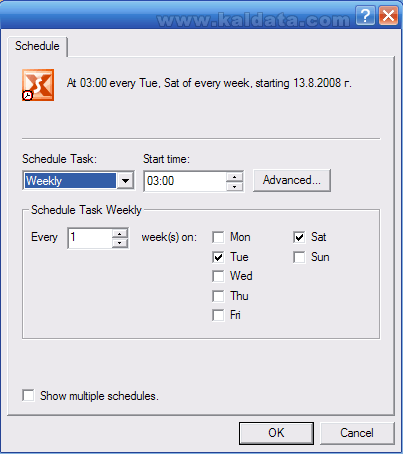
От тук може да направите едно разписание, в което да бъде зададено през колко време да се изпълняват автоматични сканирания. От Schedule Task трябва да изберете през колко време трябва да се прави сканиране (например: седмично, дневно, месечно и т.н.). В полето Start time трябва да зададете точен час за даденото сканиране. И накрая в Schedule Task Weekly трябва да изберете през койкои дни от седмицата да се изпълнява.
След това натиснете върху OK за да се запомнят настройките.
Backup List (Резервни копия)
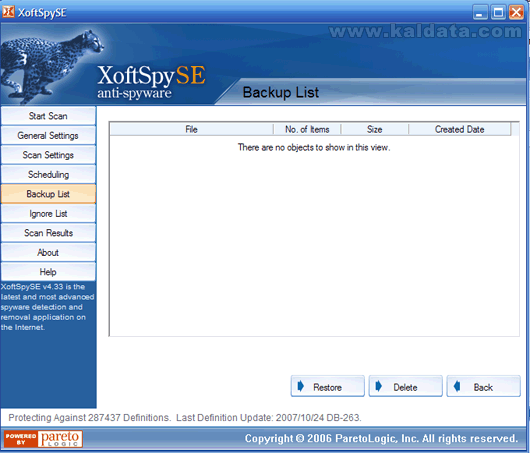
Първоначално този прозорец винаги е празен. Тук се складират всички резервни копия, които сте създавали при изтриване на файлове от сканирания.
За да възстановите някое резервно копие, трябва да го маркирате и да натиснете върху бутона Restore.
За да премахнете дадено резервно копие от списъка трябва да го изберете и да натиснете върху Delete.
Ignore List (Файлове за игнориране)
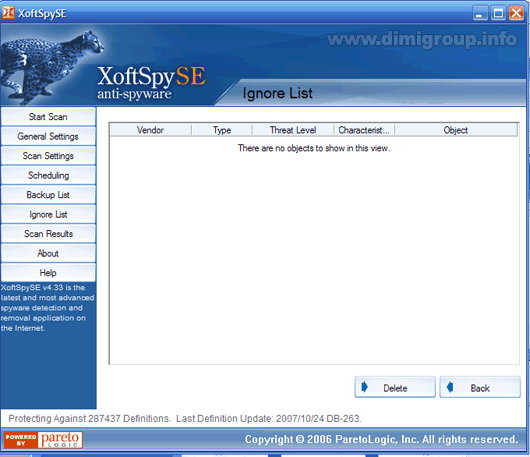
В този прозорец ще видите списък с всички файлове, които се игнорират от програмата. Вие сами избирате кои файлове да се игнорират още при сканирането.
За да изтриете даден файл от списъка, трябва да го маркирате и да натиснете върху бутона Delete.
Заключение
Въпреки липсата на превод на приложението, а също така и това, че не е безплатна, XoftSpySE може би е една от най-добрите по рода си. Допълнителен плюс е опростения и интуитивен интерфейс на програмата. Работата с програмата е изключително улеснена, за да може да се използва както от начинаещите, така и от по-напредналите потребители. Горещо ви препоръчвам да я използвате!
 Всичко важно от света на технологиите, директно в пощата ти.
С абонирането приемате нашите Условия и Политика за поверителност. Може да се отпишете с един клик по всяко време.
Коментирайте статията в нашите Форуми. За да научите първи най-важното, харесайте страницата ни във Facebook, и ни последвайте в Google Новини, TikTok, Telegram и Viber или изтеглете приложението на Kaldata.com за Android, iPhone, Huawei, Google Chrome, Microsoft Edge и Opera!
