


Въведение:
µTorrent е малък и доста бърз торент клиент. Отличава се с доста приятен и лесен интерфейс за работа. Това е един ефикасен и богат на опции BitTorrent клиент, който използва изключително малко системни ресурси, като същевременно предлага пълна функционалност, която се очаква от един професионален клиент. µTorrent ви дава възможността бързо да сваляте файлове, както и да качвате такива.
Отличителни черти на µTorrent:
– Стартиране на множество едновременни тегления.
– Интелигентно използване на трафика.
– Задаване на приоритетни нива за теглените файлове.
– Приоритети на файловото ниво.
– Конфигуриране на трафика.
– Глобално и поединично управление на скоростта (download/upload).
– Бързо възобновяване на прекъснати сваляния.
– UPnP поддръжка – (UPnP означава Universal Plug And Play. Така е наречен плъг-инът, който позволява автоматичното конфигуриране на портовете).
– Поддръжка на повечето популярни протоколи.
Изтегляне:
Официална страница: http://www.utorrent.com/
Лиценз: Freeware (Безплатна)
Линк за изтегляне: µTorrent
Размер: 215 KB
Системни изисквания:
Операционна система: Windows 95/98/NT/2000/XP/2003 Server/Vista
Процесор: Минимум 486 Mhz
RAM памет: 16MB
Свободно пространство на твърдия диск: 300 KB
Инсталация:
Инсталацията се извършва лесно. Просто стартирайте инсталатора и ще ви излезе този прозорец:

Тук виждаме три отметки:
Install Start Menu shortcut (Инсталирай пряк път в старт менюто)
Install Desktop shortcut (Инсталирай пряк път на работния плот)
Install Quick Launch shortcut (Инсталирай пряк път при бързо стартиращите се програми)
Маркирайте това, което ви трябва и натиснете Yes (Да), за да продължите.
Поздравления! Това е цялата инсталация. µTorrent вече е инсталиран.

От пръв поглед забелязваме, че програмата има лек и приятен интерфейс.
Конфигурация:
За да стигнете до настройките на програмата има два начина:
Options (Опции) > Preferences (Настройки) или с клавишната комбинация Ctrl+P

General (Главни):
User Interface Setting (Настройки на потребителския интерфейс):
Language (Език) – Имате възможност да избирате между много езици, включително и български.
Check for updates automatically – Тук задавате на програмата дали да се обновява автоматично.
Confirm when deleting torrents (Потвърждение при изтриване на торенти) – Препоръчвам тази отметка да я махнете, защото е доста досадно при всяко изтриване на торент да ви иска потвърждение.
Show confirmation dialog on exit (Показвай потвърждаваш прозорец при изход) – Пак ви предлагам да махнете отметката, защото при всяко излизане от програмата ще ви иска потвърждение.
System tray (Системен трей):
Close to tray (Изключвай при трея): Ако тази отметка е маркирана, при всяко натискане на бутона за затваряне, µTorent ще се минимизира в трея.
Always show tray icon – Винаги показвай икона в трея.
Show balloon notifications in tray (Показвай съобщенията в трея като балончета) – Тази отметка може да я маркирате ако искате да ви се показват информационни балончета в системния трей.
Minimize to tray (Минимизирай в трея) – Ако тази отметка е маркирана, при всяко натискане на бутона за минимизиране, µTorrent ще отиде в трея.
Single click on tray icon to open (Отваряне на програмата при единично натискане върху иконата в трея) – По подразбиране, когато отваряте нещо от системния трей трябва да натиснете два пъти. Ако маркирате тази отметка, µTorrent ще се отвори и при единично щракане.
Always activate when clicked – Винаги активирай при щракване.Display options (Външен вид):
Alternate list background color – Сменяй фона на списъка.
Show current speed in the title bar (Показвай скоростта в лентата) – Ако тази отметка е маркирана, скоростта на качване и сваляне ще се изписва на лентата на µTorrent в старт менюто.
Show graphical progress bar (Показвай графично прогреса) – Ако маркирате отметката, ще ви се показва графично прогреса в статуса на задачите.
Show speed limits in the status bar – Показвай лимита на скоростта в статуса на задачите.
Windows Integration (Интеграция):
Associate with .torrent files (Асоцииране с .torrent файлове) – Използвайте този бутон ако искате всички .torrent файлове да се асоциират(да се отварят) с µTorrent.
Check association on startup – Провери асоциациите при стартиране.
Start µTorrent on system startup – Стартирай µTorrent при стартиране на Windows.
Downloads (Сваляния):

Location of Downloaded Files (Местоположение на изтеглените файлове):
Put new downloads in (Слагай новите сваляния в…) – Тук трябва да изберете къде µTorrent да сваля новите файлове по подразбиране.
Always show dialog on manual add – Винаги показвай прозорец при ръчно добавяне.
Move completed downloads to – Премести завършените сваляния в ….
Only move from the default download directory (Премести само от директорията, която е по подразбиране за сваляне) – Ако маркирате тази отметка, няма да се местят тези задачи които са извън зададената директория за сваляне.
Append the torrent’s label to the directory label (Добави заглавието на торента към наименованието на папката) – Ако маркирате тази отметка, наименованието на папката ще е същото като заглавието на торента, който се сваля.
When Adding Torrents (При добавяне на торенти):
Don’t start the download automatically (Не започвай свалянето автоматично) – По подразбиране, когато стартирате µTorrent, свалянето започва автоматично. При маркирането на тази отметка трябва да ги стартирате ръчно.
Activate the program window – Активирай прозореца на програмата.
Show a window that displays the files inside the torrent (Показва прозорец с файловете в торента). По подразбиране е маркирано.
Other Settings (Други настройки):
Append .!ut to incomplete files (Добави .!ut към незавършените файлове) – По подразбиране тази отметка не е маркирана. Ако я маркирате µTorrent ще добавя раширението .!ut към всеки незавършен файл. От една страна това е добре, защото ще разберете кои файлове са готови и кои не.
Prevent standby if there are active torrents (Забрани standby режим ако има активни торенти): При маркирането на тази отметка µTorrent ще забрани standby режима ако има активни отметки. Маркирана е по подразбиране.
Pre-allocate all files – Преразпределяй всички файлове.
Connection (Връзка):

Listening port (Слушащ порт):
Port used for incoming connections (Порт който се използва за входящи връзки): От тук може да си изберете кой порт да се използва при входящи връзки. Може да изберете порт по желание над 50 000 и под 65 565, но аз ви препоръчвам да не пипате нищо.
Randomize port each time µTorrent starts – Случаен порт при всяко стартиране на µTorrent.
Enable UPnP port mapping – Пренасочване на UPnP портове. Опцията за uPnP е добре да е включена.
Enable NAT-PMP port mapping – Пренасочване на NAT-PMP портове.
Add µTorrent to Windows Firewall exceptions (Добави µTorrent към изключенията на защитната стена): При маркирането на тази отметка µTorrent ще се добави към изключенията на Windows Firewall. Това важи само при Windows XP SP2 или по-нов. Прекрасна идея на uTorent е да може да се „отвори порта“ в защитната стена на Windows. Затова и тук отметката е силно желателна!
Proxy Server (Прокси сървър):
Type (Тип): Тук имате възможност да избирате между четири типа прокси сървъри – Socks4, Socks5, HTTPS, HTTP.
Authentication – Идентификация
Use proxy server for peer-to-peer connections – Използвай прокси сървъра за връзка между пиърите.
Global Bandwidth Limiting (Глобално ограничаване на скоростта):
Maximum upload rate (Максимална скорост на качване): Ако искате да ограничите скоростта на качване трябва да махнете отметката Automatic (Автоматично) и да изберете желаното ограничение.
Alternate upload rate when not downloading – Когато не сваляш може да избереш колко да ти е максималната скорост на качване.
Maximum download rate (Максимална скорост на сваляне): Ако искате да ограничите скоростта на сваляне трябва да напишете желаното ограничение в бялото поле.
BitTorrent:

Number of connections (Брой на връзките):
Global maximum number of connections – Максимален брой на връзките.
Maximum number of connected peers per torrent – Максимален брой свързани пиъри на торент.
Number of upload slots per torrent (Брой слотове за качване на торент): От тук може да изберете максимално колко слота да има за качване на торент.
Use additional upload slots if upload speed < 90% - Отвори допълнителни слотове ако скоростта на качване е по-малка от 90%.
Additional BitTorrent Features (Допълнителни BitTorrent функции):
Enable DHT Network – Разреши DHT мрежата.
Enable DHT for new torrents – Разреши DHТ за новите торенти.
Enable Local Peer Discovery – Разреши откриването на локални пиъри.
Ask tracker for scrape information – Изисквай scrape информация от тракера.
Enable Peer Exchange – Разреши обмена между пиъри.
Limit local peer bandwidth – Ограничавай локалните пиъри.
Забележка: Тук ви препоръчвам DHT мрежата, DHT мрежата за нови торенти и Обмен на пиъри да бъдат ИЗКЛЮЧЕНИ.
Protocol Encryption (Кодиране на протокола):
Outgoing (Изходящи връзки): Тук имате възможност да избирате между три опции – Включено, изключено и принудително. Препоръчвам ви да си го оставите изключено.
Allow incoming legacy connections – Позволи входящите не кодирани връзки.
Queueing (Изчакване):

Queue Setting (Настройки за изчакването):
Maximum number of active torrents (Максимален брой активни торента): От тук може да изберете колко торента да се свалят или качват наведнъж. Няма ограничение за сийдваните торенти – следователно може да сложите число, достатъчно голямо, че торентите, които искате да сийдвате да са активни.
Maximum number of active downloads (Максимален брой активни сваляния): Тук отделно може да изберете колко торента да се свалят наведнъж.
Seed While (Започни да сийдваш когато):
Ratio is… – Рейтинга е …
Or seeding time is… (Или времето за сийдване е…) – Имате възможност да избирате минути и часове
Seeding tasks have higher priority than downloading tasks – Сийдващите се задачи имат по-висок приоритет от свалящите се.
When µTorrent Reaches The Seeding Goal (Когато торента се е сийдвал достатъчно):
Limit the upload rate to – Ограничи качването до… Може да ограничите скоростта при достигане на определен коефициент за даден торент.
Scheduler (Разписание):

Това са няколко функции, чрез които може да пускате торентите по разписание.
Enable Scheduler – Разреши разписанието.
Scheduler Settings (Настройки на разписанието):
Limited upload rate – Лимит за качване.
Limited download rate – Лимит за сваляне.
Disable DHT when turning off – Спри DHT при изключване.
Other (Други):
От тук може да настроите някои специфични за клиента опции – да записва всички отворени торенти в дадена папка, да премества готовите в папка, да прибавя автоматично торент от папка и т.н.

Storage for torrent files (Съхранение на торент файловете):
Store .torrent files in… – Запазвай торентите в…
Move .torrents for finished jobs to… – Премести торентите на завършените задачи в…
Auto-Load Torrents (Автоматично зареждане на торенти):
Automatically load .torrents in directory – Автоматично зареждай торентите от директория…
Бележка: Не използвайте същата директория каквато сте задали за съхранение на торентите.
Delete .torrent instead of renaming, when loading – Изтрий торентите вместо да ги преименуваш след зареждане.
Other (Други):
Boss-key – Клавиш за скриване на програмата.
Allow µTorrent to send anonymous version number and random id when checking for new version – Разреши на µTorrent да изпраща анонимни съобщения и произволна идентификация за нова версия.
Auto-update to beta versions – Автоматично обновявай бета версии.
Advanced (Разширени):

Тук ви препоръчвам да не пипате нищо. Имате достъп до няколко разширени функции, които не са желателни за промяна ако не знаете какво значат.
Disk Cache (Дисков кеш):
Много важна част за хората, които искат да ползват дълго време своите хард-дискове. Определя се количеството на заеманата памет, честотата на писане по диска и т.н. Препоръчвам настройките от снимката.

Кешът на диска се използва за запазване на данните, до които се изисква достъп в паметта с цел намаляването на четенето и писането на твърдият диск. µTorrent обикновено ръководи кешът автоматично, но вие можете да променяте неговите свойства променяйки тези настройки.
Override automatic cache size and specify the size manually – Използвай този размер на кеша вместо автоматичен … MB.
Reduce memory usage when the cache is not needed – Намали използваната памет ако не е нужно кеширане.
Advanced Cache Settings (Допълнителни настройки за кеширане):
Enable caching of disk writes – Разреши кеширане при писане на диска.
Write out untouched blocks every 2 minutes – Записвай непроменените блокове на всеки 2 минути.
Write out finished pieces immediately – Записвай завършените части незабавно.
Enable caching of disk reads – Разреши кеширане при четене на диска.
Turn off read caching if the upload speed is low – Изключи каширането при четене на диска ако скоростта на качване е ниска.
Remove old block from the cache – Премахвай старите блокове от кеша.
Increase automatic cache size when cache is trashing – Увеличи автоматично големината на кеша ако той се запълни.User Inteface (Потребителски интерфейс):
Няколко допълнителни настройки – какво да е действието при двойно щтракане с мишката върху торенти, възможност за промяна на на скоростите, предлагани за ограничение и т.н.
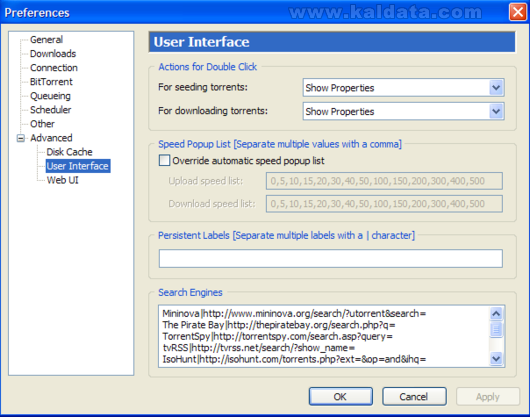
Actions for Double Click (Действия при двойно кликане):
For seeding torrents (За сийдващите се торенти) – Може да избирате какво действие да се извърши като натиснете два пъти при сийдващ се торент.
For downloading torrents (За свалящите се торенти) – При двойно щракване може да изберете какво действие да се извърши при свалящ се торент.
Speed Popup List (Списък с скорости):
Override automatic speed popup list – Промени стойностите в списъка.
Бележка: Разделяйте стойностите със запетая.
Persistent Labels – Постоянни етикети
Бележка: Разделяйте етикетите с |
Search Engines (Търсачки) – Тук може да въведете заглавието на търсачката и нейния линк.
Web UI (Web потребителски интерфейс):
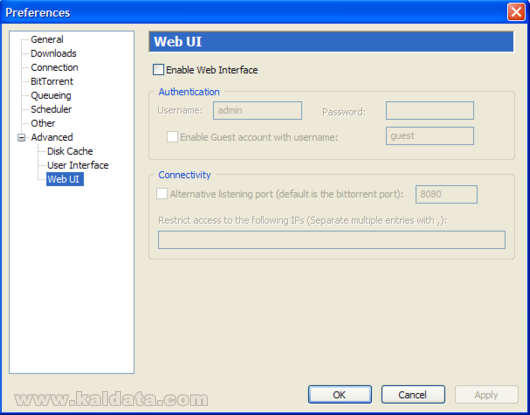
Enable Web Interface – Включи Web интерфейс.
Authentication (Идентификация):
Enable Guest account with username – Използвай акаунт за гост с username(прякор) guest или друго по ваш избор.
Connectivity (Свързаност):
Alternate listening port – Използващ порт.
Restrict access to the following IPs – Дай достъп само на следните IP-та.
Работа с µTorrent:
Създаване на торент файл:
Отидете във меню File(Файл) -> Create New Torrent…(Създай нов торент файл…), или третата иконка с магическата папка. Ще видите следният прозорец:
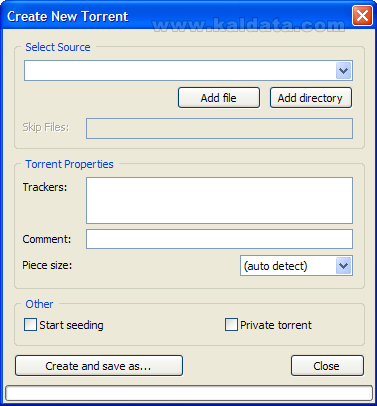
От Add file(Добави файл) и Add directory(Добави директория) трябва да изберете дали да добавите съответно файл или цяла директория в торента. Препоръчвам ви, за да не се бъркате, да споделяте не единичен файл, а направо папка, ако ще и само с един файл в нея, защото по-трудно може да се обърка после, когато започва сийда. За по-голяма прегледност, добре е името на въпросната папка с файлове да е разбираемо за вас, както и за в самия торент. Програма по подразбиране ще добави и всички подпапки и файлове, в посочената папка, а потребителите реално ще видят файловете за сваляне в тях, не и папката като име, която сте избрали.
Забележка: НЕ СЕ препоръчва файловете вътре да са на кирилица, поради различните кодировки.
От Skip files имате възможност да изберете кои файлове да не бъдат добавяни в торент файла.
В секция Torrent Properties може да напишете в кои тракери да бъде разпознат тракера и други настройки.
– Trackers: Тук трябва да напишете адресите на тракерите, в които ще поставите торент файла.
– Comment: Тук може да напишете някакъв коментар към файловете в торента.
– Piece size: От ту може да изберете на колко части да бъде разделен торента. (auto detect) – автоматично избиране на частите.
В секция Other има други настройки на торента:
– Start Seeding – Чрез тази опция програмата автоматично ще започне да сийдва торента.
– Private torrent – По този начин ще направите торента личен.
Когато сте готови, натиснете бутона Create and save as…!“Създай и запиши като…“
Програмата ще прегледа всичките файлове и ще създаде нов файл с разширение .torrent
Ако сте включили за споделяне филмови файлове или по-големи, може да ви се наложи да почакате 2-3 минути, докато всичко е готово.
Изскача ви нов прозорец, който ви пита къде искате да запазите въпросния торент-файл.
Това не е файлът, който трябва да отворите, за да започнете да сийдвате! Това е само файл с информация, който ще качите на тракера, за да може да се обработи.
Теглене на торент файл:
След като изтеглите торент файла отворете µTorrent и отворете менюто File(Файл) -> Add torrent…(Добави торент файл…). Ще видите следният прозорец:
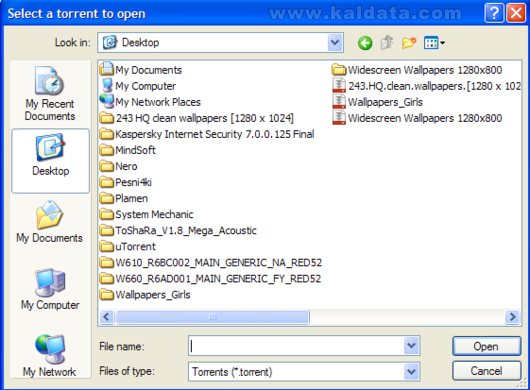
Тук трябва да изберете торент файла, който искате да изтеглите. След като го изберете натиснете Open(Отвори). Ще видите следният прозорец:
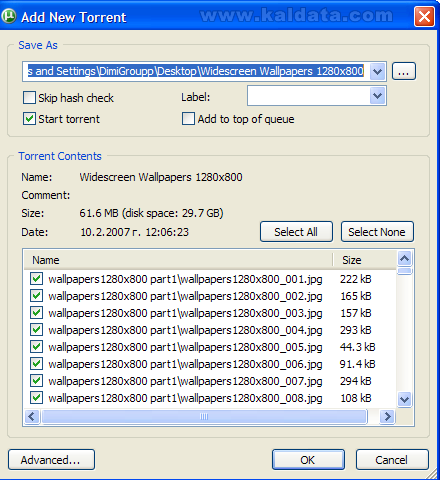
От тук може да видите подробна информация за торента. Може да видите колко е голям архива или да изберете точно кои файлове от торента да бъдат изтеглени. От Save as трябва да изберете папка, в която да се записват изтеглените файлове.
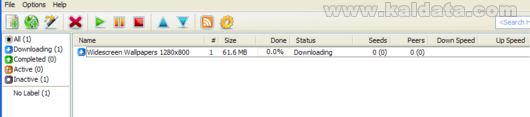
След като направите всичко натиснете върху OK. Торентът ще започне да се тегли:
Заключение:
Едва ли е необходимо дълго да ви убеждавам в полезността на този софтуер. Програмата се е утвърдила като една от най-добрите и харесвани в този бранш, заради малкия си размер и минималните ресурси, които ползва. Разбира се, налични са много други приложения със сходни функции, но това което трябва да знаете, докато работите с µTorrent , е, че разполагате с изключително качествен и напълно безплатен BitTorrent клиент.
 Всичко важно от света на технологиите, директно в пощата ти.
С абонирането приемате нашите Условия и Политика за поверителност. Може да се отпишете с един клик по всяко време.
Коментирайте статията в нашите Форуми. За да научите първи най-важното, харесайте страницата ни във Facebook, и ни последвайте в Google Новини, TikTok, Telegram и Viber или изтеглете приложението на Kaldata.com за Android, iPhone, Huawei, Google Chrome, Microsoft Edge и Opera!
