



Запазете операционната система чиста! Става бързо и лесно!
Дразни ли ви това, че с времето Windows става все по-бавен и по-бавен? Една от главните причини за това е, че софтуерът, който сте деинсталирали в повечето случаи не се премахва напълно. Това е така, защото програмите не доставят цялата информация за себе си на вградения в Windows инструмент Add/Remove Programs. И така всеки път, когато премахвате програма от компютъра си, остават някакви файлове, които не са ви нужни. След време, вашата система се пълни с такива ненужни файлове, като по тази начин бързодействието на програмата значително намалява.
Ashampoo UnInstaller ще премахне избраната от вас програма без да остави никакви следи от нея, като ви разреши ръчно да проверите за това. Всичко става много лесно, нужни са само няколко кликвания от ваша страна.
Но това не е всичко – новата версия на програмата идва с много допълнителни, лесни за използване приложения, които да ви помогнат да запазите вашата операционна система в много добро състояние, както в първият ден, който сте я инсталирали.
Нов потребителски интерфейс – сега всичко е по-лесно от всякога!
Новият интерфейс на Ashampoo UnInstaller 3 включва в себе много нови модули и възможности, които напълно променят изгледа на програмата. Както споменах, няма и помен от предишния вид на Ashampoo UnInstaller. Сега той е атрактивен и модерен. Деинсталирането на програми изглежда лесно като детска игра. Всъщност, процеса на деинсталиране се изпълнява от един помощник(wizard), чрез който само с няколко стъпки ще се отървете от всички следи на дадена програма.
Повечето хора, които се възползват от възможностите на програмата никога не са се нуждаели от допълнителна помощ – всичко, което ви е нужно се показва когато и където ви потрябва.
Четири нови инструмента за настройка на операционната система:
Многократно споменах до тук че, освен да деинсталира програми, Ashampoo UnInstaller 3 включва в себе си и други инструменти, които ви помагат за надстройката на операционната система.
Новите четири инструмента, с които е снабдена програмата са:
• Manage Restore Points (Мениджър на точките за възстановяване на Windows).
• Defragment Hard Drives (Дефрагментация на твърдите дискове).
• Registry Cleaner (Изчистване на регистъра от ненужни ключове).
• Check Installed Programs Entries (Проверка на списъка с инсталирани програми за невалидни попълнения).
Други функции на програмата:
Какво ново:
• Чисто нов дизайн на програмата.
• По-интуитивен интерфейс, който значително помага за по-лесната работа с програмата.
• Подобрени упътвания за работа с Ashampoo UnInstaller.
• Пълна поддръжка на Microsoft Windows Vista.
• Мениджър на точките за възстановяване на Windows.
• Дефрагментация на твърдите дискове.
• Изчистване на регистъра от ненужни ключове.
• Проверка на списъка с инсталирани програми за невалидни попълнения.
• По-добра поддръжка на броузера Mozilla Firefox.
• Мениджър на шрифтовете в операционната система.
Базови функции и възможности:
• Мониторинг на програмите, автоматично или ръчно.
• Премахва напълно програмите, без никакви следи.
• Безпроблемно деинсталиране на програмите, които не са преминали през мониторинга на Ashampoo UnInstaller.
• Преинсталатор – преинсталира програмите, които сте деинсталирали преди.
• Drag & Drop деинсталатор.
• Откриване/Премахване на повтарящи се файлове.
• Откриване/Премахване на временните интернет файлове.
• Откриване/Премахване на празните папки.
• Изчистване на Start Menu-то за невалидни попълнения.
• Мениджър на сервизите във Windows.
• Мениджър на добавките за Internet Explorer.
• Бекъп на файловете.
Изтегляне:
• Официална страница: http://www.ashampoo.com/
• Лиценз: Безплатен (Freeware)
• Линк за изтегляне: Ashampoo UnInstaller
• Размер: 6.05 MB
Инсталация:
След като изтеглите програмата, стартирайте инсталационният файл. Ще видите следният прозорец:
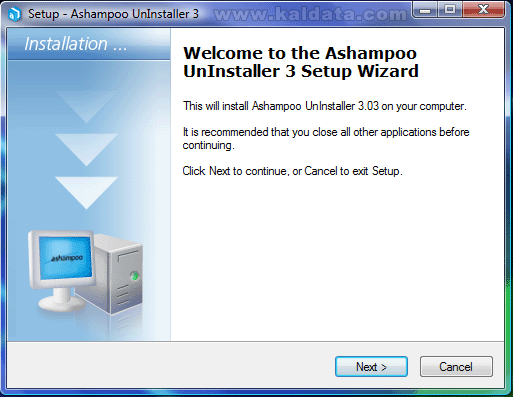
Този помощник ще ви помага през цялата инсталация на Ashampoo UnInstaller. Препоръчително е да затворите всички други приложения, преди да започнете с инсталацията. Когато сте готови, натиснете Next (Следващ > ) за да продължите или натиснете върху Cancel (Прекрати) за да се откажете от инсталирането.
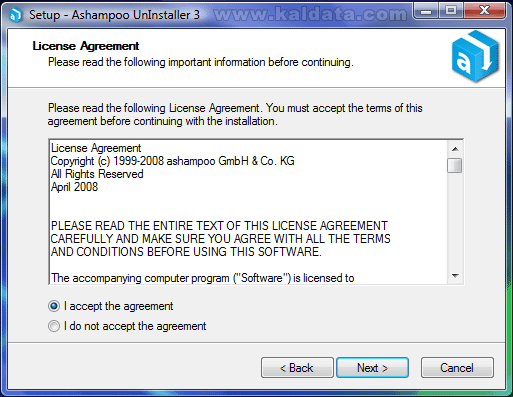
Това е Лицензно споразумение на програмата. Прочетете го, и ако сте съгласни с него, маркирайте I accept the agreement (Приемам лицензното споразумение). Маркирайте I do not accept the agreement (Не приемам лицензното споразумение), ако не приемате условията на лиценза.
Бележка: Ако искате да инсталирате Ashampoo UnInstaller трябва задължително да приемете лицензното споразумение.
Натиснете върху Next (Следващ > ) за да продължите. Ще видите следният прозорец:
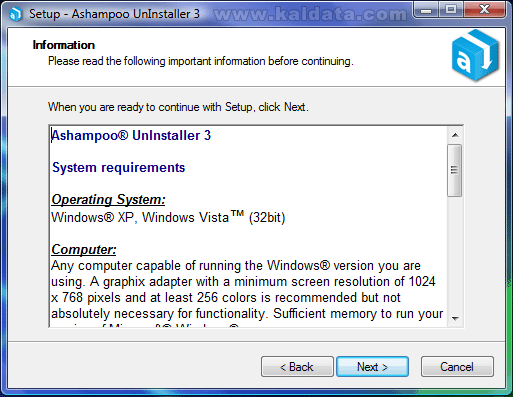
Тук ще намерите допълнителна информация за програмата. Натиснете върху Next >(Следващ > ):
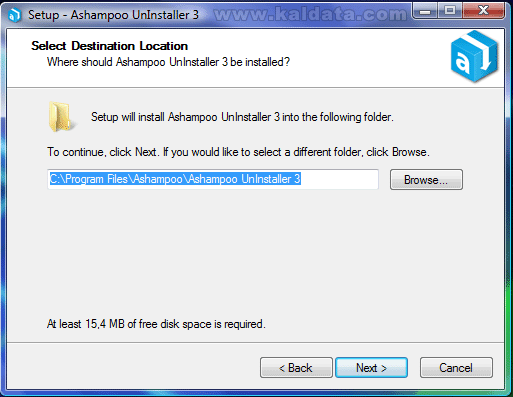
Тук трябва да изберете къде да се инсталира Ashampoo UnInstaller. По подразбиране, той ще се инсталира в директорията C:Program FilesAshampoo UnInstaller 3. Ако искате да изберете друга папка/директория, натиснете върху Browse…(Преглед…).Бележка: Където и да инсталирате Ashampoo UnInstaller трябва да имате поне 15.4 MB свободно пространство на твърдия диск.
Бележка 2: Ако ще инсталирате програмата на Windows Vista, трябва да го инсталирате от потребителски акаунт, който има администраторски права, а също така трябва да го инсталирате в различен дял от този, в който е инсталирана операционната система, за да се избегнат нежелани конфликти.
Натиснете Next (Напред> ) за да продължите.
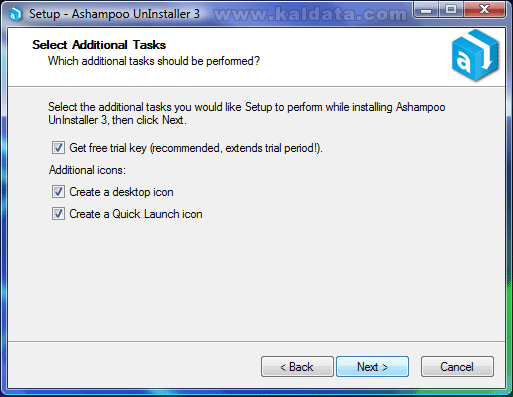
• Get free trial key – Маркирайте тази опция, ако искате временен ключ, чрез който да се възползвате от възможностите на програмата през следващите тридесет дни.
• Create a desktop icon – Маркирайте тази отметка, ако искате да се създаде пряк път до програмата на работния плот.
• Create a Quick Launch icon – Маркирайки тази опция ще разрешите на инсталатора да постави пряк път до програмата в лентата за бързо стартиране.
Натиснете Next(Следващ> ). Ще видите следният прозорец:
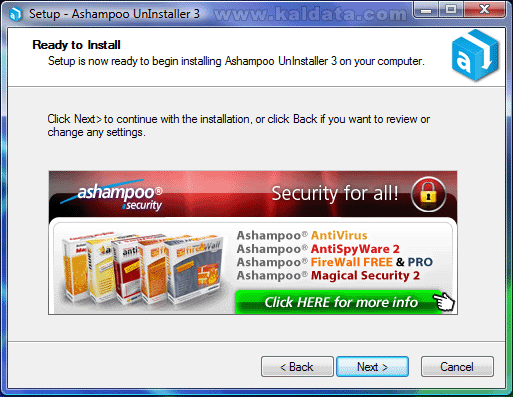
Този прозорец е последният, преди да започне инсталацията на програмата. Ако нещо не е както трябва, може да го промените като се върнете назад чрез бутона < Back (< Назад), а ако всичко е наред може да започнете с инсталацията, като натиснете Next > (Започни инсталацията).
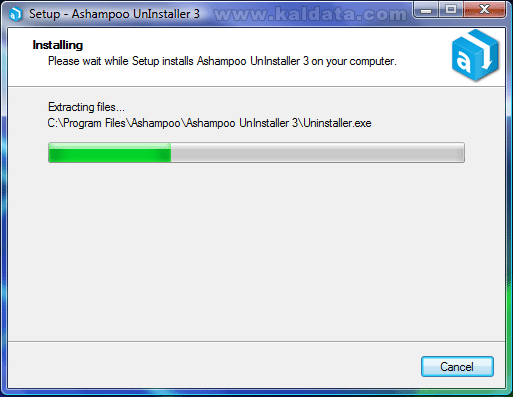
Тук вече програмата се инсталира. Процеса отнема не повече от 20 секунди. След като инсталацията завърши, натиснете върху бутона Finish (Финал). Може да бъдете сигурни, че програмата е инсталирана успешно на вашата операционна система.
Пръв преглед на Ashampoo UnInstaller:
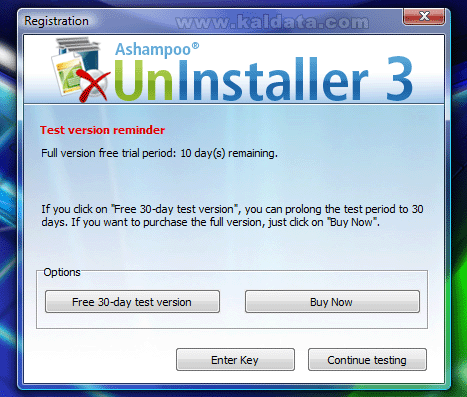
Както споменах, програмата не е безплатна. Създателите на приложението са ви дали десет дневен срок, в който да се възползвате от всички й възможности.
Ако пък искате да увеличите пробният период до тридесет дни, натиснете върху Free 30-day test version. След като получите ключ от създателите на програмата, натиснете върху Enter key(въведи ключ).
За да продължите да тествате програмата, натиснете върху Continue testing(Продължи тестването).Overview(Общ преглед):
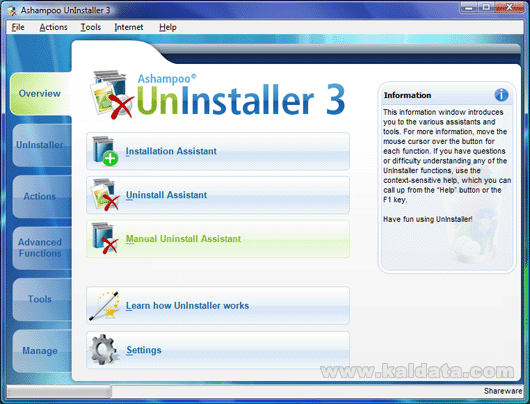
Eто така изглежда програмата! Както виждате, тя има стилен и много приятен интерфейс, наподобяващ доста на Windows Vista. Ashampoo UnInstaller се състои от отделни модули, като основният от тях е Overview(Общ преглед).
Всичко е организирано много прегледно и удобно. Предполагам, че няма да срещнете трудности при работата с него, защото повечето от функциите му се срещат в почти всички системни инструменти.
Installation Assistant
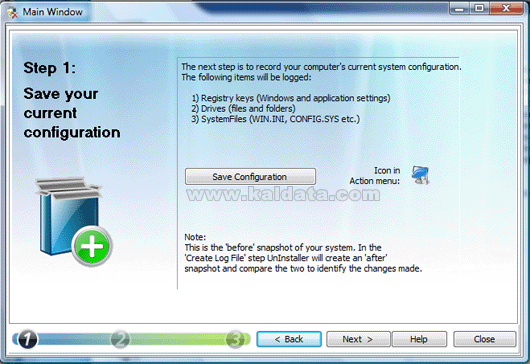
Със този асистент, може да създавате лог файлове за всяка инсталирана програма, по време на нейното инсталиране. Този лог файл ще ви бъде от полза след това, когато искате да деинсталирате избраната програмата. Принципа на инсталиране е следният:
(Стъпка 1) След като стартирате инструмента, ще се появи горният прозорец. Трябва да натиснете върху бутона Save Configuration(Запазване на конфигурацията). Това се прави с цел да се запазят регистрационните ключове, драйверите и системните файлове в сегашния си вид, преди да се инсталира новата програма. С това приключва първата стъпка.
(Стъпка 2) Сега е времето да инсталирате нужната програма. Натиснете върху Install an Application(Инсталиране на програма). Ще се отвори прозорец от който трябва да изберете инсталатора на нужната програма.
След това ще се стартира инсталатора по подразбиране. Не е задължително Ashampoo UnInstaller да бъде стартиран по време на инсталацията. Дори ако трябва да рестартирате компютъра – това не е проблем!
Важно: Стартирайте новоинсталираните програми поне веднъж след инсталацията им, преди отново да се върнете в Ashampoo UnInstaller! Много от програмите добавят ключове в регистъра след първото стартиране.
Ако Ashampoo UnInstaller не се стартира сама след завършване на инсталацията, стартирайте програмата ръчно, влезте в Installation Manager и натиснете Next, докато стигнете до Step 3(Стъпка 3).
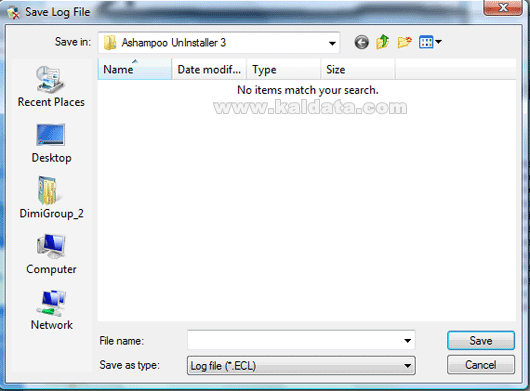
(Стъпка 3) Третата и последна стъпка от инсталацията ще създаде лог файл за да запази статуса на системата след инсталацията на програмата. Натиснете върху Create Log File(Създай лог файл) и програмата ще се забави за известно време(10-15 секунди). След това ще се отвори нов прозорец, от който трябва да изберете с какво име искате да запишете лог файла. Това е всичко!
Накратко: Като я пуснете и изберете да инсталирате програмаAshampoo UnInstaller прави така наречената snapshot (снимка) на системата ви, преди инсталирането на даден софтуер, включително регистрите, местоположението, датите, размерите и версиите на всички файлове, както и съдържанието на конфигурационните файлове.. Подканва ви да инсталирате желаната от вас програма. След инсталацията, вие продължавате процеса в uninstaller-а. Той прави още една “снимка” на системата и създава лог файл, в който записва промените, които е направила инсталираната програма. След края на една инсталация и създаването на втория snapshot, програмата прави сравнение с първия, записвайки разликите в специален лог (log) файл. От вас се иска само да изберете име на лог файла. Това е! Така може да създавате лог файлове след всяка инсталация на дадена програма, и по този начин винаги ще можете да я премахнете заедно с глупостите, които е набутала в регистрите на Windows и на харда ви.
UnInstall Assistant
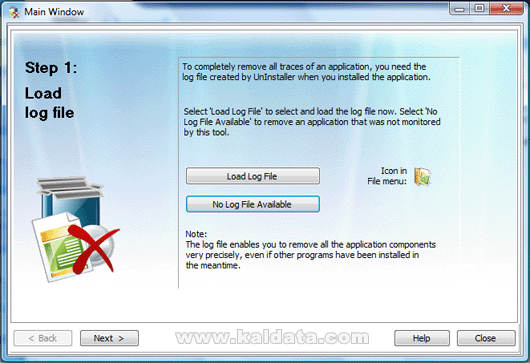
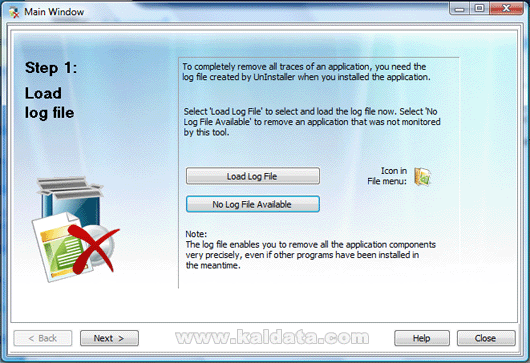
Uninstalling Assistant предлага два начина на деинсталиране на софтуер: Load Log File (Най-добрият начин за напълно премахване на софтуера) или No Log File Avaliabe (ако избраният софтуер не е инсталиран чрез Ashampoo UnInstaller).
Натиснете върху Load Log File и изберете лог файла, който съответства на програмата, която искате да деинсталирате. Натиснете върху Next(Следващ) за да продължите.
На следващият прозорец ще трябва да изберете дали искате автоматична(Automatic) или ръчна(Manual) деинсталация. По принцип, ръчният вариант се използва за по-големи програми и е по-сигурен, а автоматичният вариант обикновено се използва за по-малки програми и освен това е по-бърз.
Нека предположим, че сте избрали автоматичния метод на деинсталация:
Automatic deinstallation(Автоматична деинсталация)
Първата стъпка от автоматичната инсталация ви дава възможност да създадете РеИнсталационен файл. Той може да се използва, ако решите да инсталирате отново същата програма. Ако мислите, че евентуално може да ви се наложи да ползвате същата програма отново, то тогава натиснете върху Yes(Да, искам да направя РеИнсталационен файл).
След това, трябва да изберете кои части от програмата да бъдат премахнати напълно. Имате три възможности:
• Windows Registry – Това са регистрационните ключове, които са добавени в регистъра от дадената програмата.
• Files and Folders – Това са всички файлове на програмата.
• System Files – Тук се намират всички системни файлове на програмата(ако съществуват такива).
Нека да предположим, че сте избрали и трите възможности. След като натиснете върху бутона OK ще започне операция по премахването на всички следи от избраната програма.
Накрая предлагам да изтриете лог файла, защото той вече няма да ви бъде нужен.
Накратко: Когато деинсталирате една програма през Ashampoo UnInstaller, програмата зарежда съответния лог (log) файл и възстановява системата в положението в което е била преди инсталацията. Новите файлове, директории и регистри се премахват. А променените регистри се възстановяват. Цялата тази операция е доста сложна, но с Ashampoo UnInstaller всичко става с няколко кликвания. Какво още мога да кажа… пробвайте и сами ще се уверите, колко полезен може да бъде един такъв инструмент.
Manual Uninstall Assistant
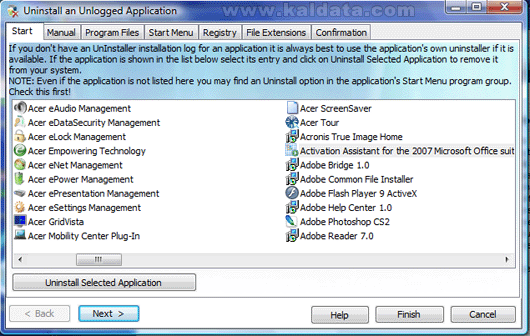
Ако нямате лог файл за дадена инсталирана програма, най-добрият начин за премахването й, е да се използва деинсталаторът на самата програма.
За да премахнете програма от списъка трябва да я маркирате и да натиснете върху Uninstall Selected Program(Деинсталиране на избраната програма).
Може да случи така, че дадена програма да не присъства в списъка. НЕ Я ИЗТРИВАЙТЕ! Първо проверете дали няма нейна деинсталация в Add/Remove Programs на Windows.Uninstaller(Деинсталатор):
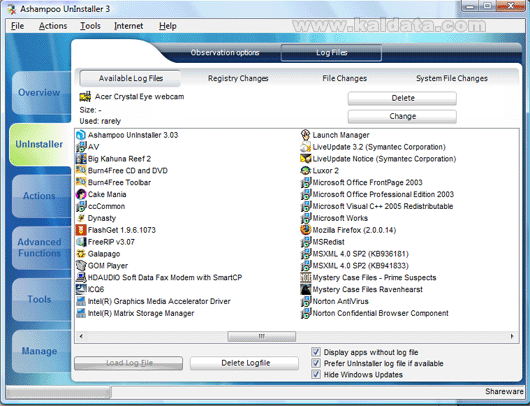
От този прозорец може да видите всички инсталирани програми на вашият компютър. За да деинсталирате дадена програма, маркирайте я и натиснете върху бутона Delete(Премахване). Ако пък приложението позволява промяна по компонентите й, може да натиснете върху Change(Промяна на настройките).
Други опции в прозореца:
• Load Log File – Зареждане на лог файл за избрана програма(ако има такъв).
• Delete Log File – Изтриване на лог файла на дадена програма(отново ако има такъв).
• Display apps without log file – Маркирайки тази опция ще разрешите на инструмента да покаже само програмите, за които няма лог файлове.
• Hide Windows Updates – Маркирайте тази опция, ако искате да не се виждат в списъка актуализациите на Windows.
Actions(Действия):
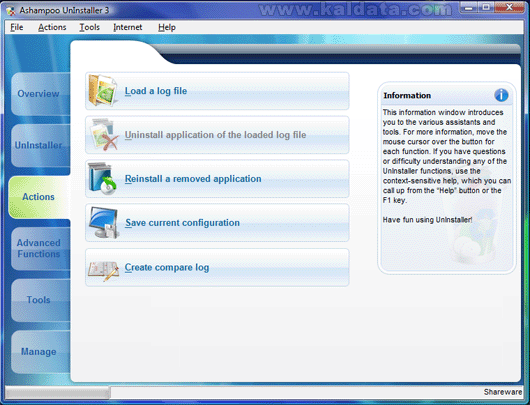
В панела Actions(Действия) са добавени някои от най-често използваните инструменти в програмата.
Те са:
Load a log file(Зареждане на лог файл)
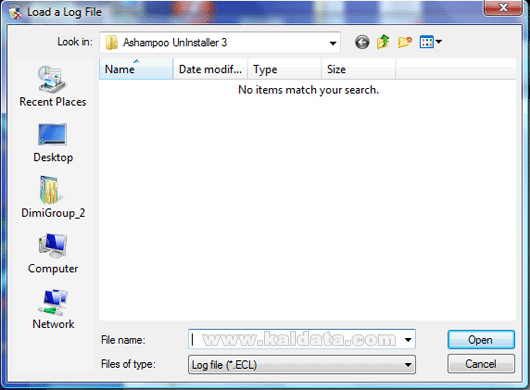
От този бутон се отваря прозорец, от който може да зареждате лог файлове, създадени от Ashampoo UnInstaller. След като го заредите, ще видите списък, който показва промените, направени след създаването на лога.
Може да разгледате съответно:
• Registry Changes – Промени в регистъра на операционната система.
• File Structure Changes – Промени във файловата структура на операционната система.
• System File Changes – Промени в системните файлове на Windows.
За повече информация може да видите най-често задаваните въпроси (на английски език) за инструмента, като натиснете върху F1.
Uninstall application of loaded log file(Премахване на програмата от зареден лог файл)
Този инструмент е активен само, ако преди това сте заредили лог файл чрез предишния инструмент Load a log file(Зареждане на лог файл).
След като заредите лог файла, ще видите познатия по – горе в статията прозорец, от който трябва да изберете автоматичен или ръчен метод на инсталацията. Както писах преди, ръчният вариант се използва за по-големи програми и е по-сигурен, а автоматичния обикновено се използва за по-малки програми и е по-бърз.
Reinstall a removed application(Преинсталиране на премахната програма)
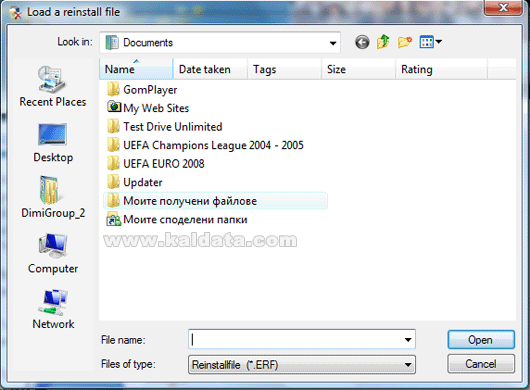
С помощта на този прекрасен инструмент, вие може да възстановявате програми, които вече са били премахвани с Ashampoo UnInstaller. Все пак трябва да знаете, че трябва да имате (restore file(файл за възстановяване), който може да се създаде при премахването на съответната програма.
Save Current Configuration(Записване на сегашната конфигурация)
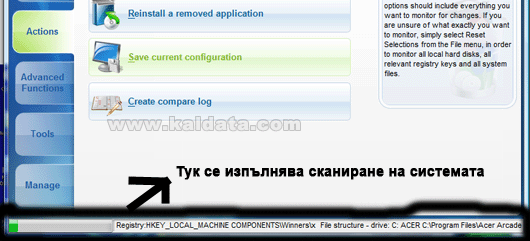
След като натиснете върху Save Current Configuration веднага ще започне сканиране на регистъра и системните файлове на операционната система. Записа ще бъде съхранен в image файл, който след това може да използвате за сравнения между отделни конфигурации, записани от вас.Create Compare Log(Създаване на лог за сравнения)
От този инструмент може да правите сравнения между логове, които сте създавали с програмата. Всичко става чрез няколко стъпки:
Първо избирате първия лог, след това избирате втория и накрая се прави сравнение между двата лога, като може да видите всички различия и промени между избраните от вас файлове.
Advanced Functions(Разширени функции на програмата)
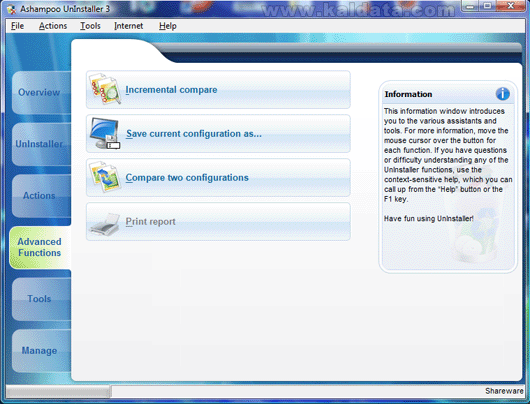
Това е следващият подред панел с инструменти. Тук те са само четири, но са доста полезни. Нека ги разгледаме по отделно:
Incremental Compare
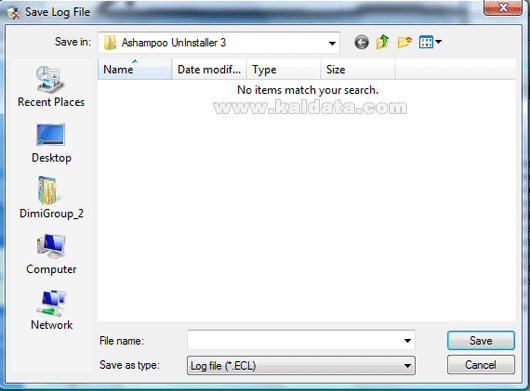
Благодарение на този инструмент, вие може да инсталирате няколко програми и да създавате индивидуални логове, без всеки път са записвате състоянието на конфигурацията на операционната система.
Този инструмент ще ви бъде доста полезен, ако инсталирате големи пакети от програми или Suites, в които са включени доста приложения.
Save current configuration as…(Записване на конфигурацията като…)
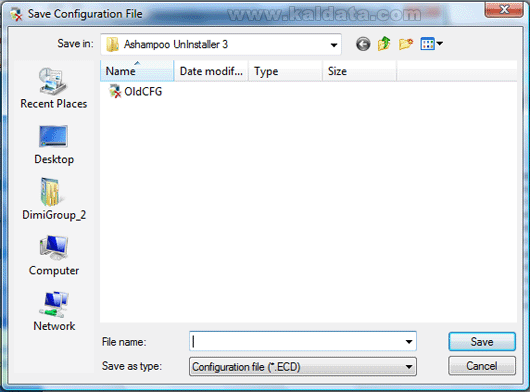
Този инструмент не включва нищо по – специално. Просто ще се появи един прозорец, от който трябва да изберете къде и с какво име желаете да запишете моментната конфигурация на операционната система.
Разликата се състои в това, че конфигурационните файлове се правят когато инсталирате програми, а от тук може да правите такива файлове когато искате.
Compare Two Configurations(Сравни две конфигурации)
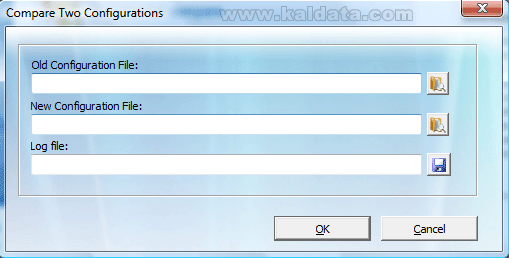
Това е един доста полезен инструмент! Благодарение на него, вие може да правите сравнения между две конфигурации, като ще видите всички разлики и промени помежду им.
Всичко е много просто: в полето Old Configuration File поставяте по–старият конфигурационен файл, в полето New Configuration File поставяте по–новият конфигурационен файл, а в Log file трябва да изберете къде и с какво име искате да се запише лога за операцията. Накрая, натиснете OK за да започне сравнението.Print Report(Отпечатване на доклади)
Тази опция е активна само, ако сте използвали предишния инструмент Compare Two Configurations.
Чрез Print Report може да отпечатате всички промени и разлики между конфигурационните файлове, които сте използвали при сравнението.
Tools(Инструменти)
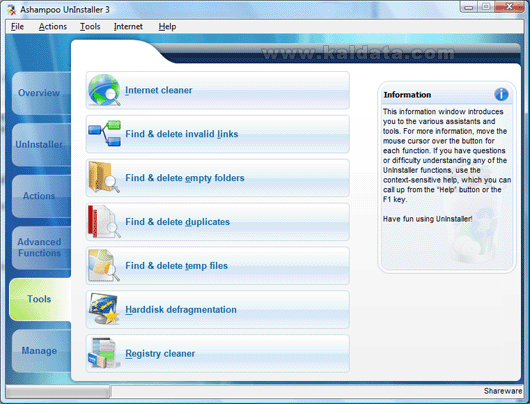
Тук ще откриете доста полезни инструменти за оптимизацията на операционната система. Сега ще разгледаме всички по отделно:
Internet Cleaner(Интернет чистачка)
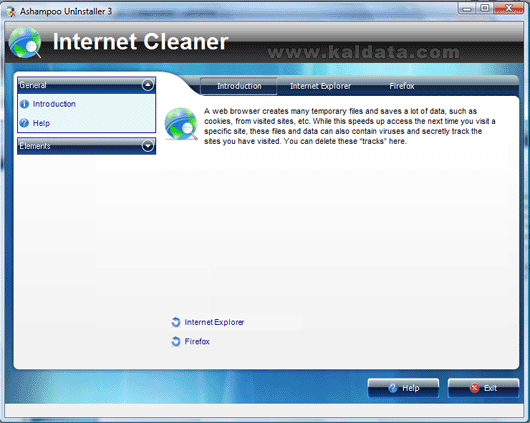
Както знаете уеб браузерите създават много временни файлове и записват много информация(например бисквитки, посетени сайтове и други). Те би трябвало да увеличат скоростта на отварянето на сайтове, но обикновено става точно обратното. От тук вие може да премахнете тези „следи”.
За съжаление, в момента инструмента работи само с два броузера – Microsoft Internet Explorer и Mozilla Firefox.
След като изберете един от браузерите, може да разгледате следните неща:
• Temporary Files – Това са временните файлове, създадени от броузера.
• Cookies – Всички бисквитки, използвани за идентифициране в интернет сайтовете.
• Visited Sites – В тази зона са поставени всички сайтове, които сте посещавали.
• URLs – Тук са дадени всички интернет адреси, които са минавали през address лентата на броузера.
За да маркирате всички файлове, натиснете върху бутона Select all(Избери всички). За изтриване на файловете използвайте бутона Delete Selected Items(Изтриване на избраните файлове).
Find/Delete Invalid links(Търсене/Изтриване на невалидни преки пътища)
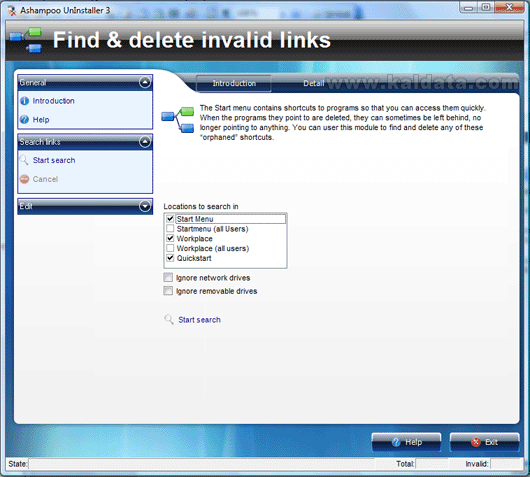
От тук може да изтриете всички невалидни преки пътища, които се намират на компютъра ви.
От Location to search in трябва да изберете в кои директории желаете да се изпълни сканирането, като имате две допълнителни опции:
• Ignore network drives – Игнориране на мрежовите дискове.
• Ignore removable drives – Игнориране на преносимите дялове.
За да започне сканирането трябва само да натиснете върху Start Search(Стартиране на сканирането). Ако по някаква причина искате да спрете сканирането, натиснете върху Cancel(Спиране на сканирането).
След като операцията завърши, ще видите пълния списък с невалидните преки пътища. Ако искате да маркирате всички невалиднити shortcut-и, натиснете върху Select All Invalid links, а за да ги премахнете, натиснете върху Delete(Изтриване).Find/Delete Empty Folders(Търсене/Изтриване на празни папки)
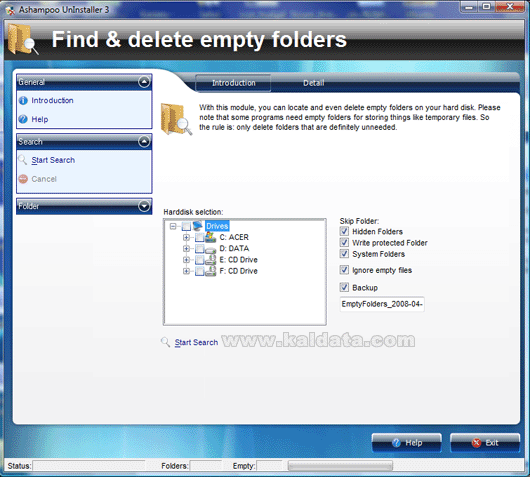
Благодарение на този модул, вие може да откриете и дори да изтриете празните директории, които се намират на твърдия диск. Трябва да запомните обаче, че някои програми изискват наличието на празни директории, които използват за съхранение на файлове. Така че, изтривайте папки само за които сте сигурни, че не се използват.
От Harddisk selection трябва да изберете дяловете и папките от твърдия диск, които искате да бъдат проверени за наличието на празни папки. Също така, може да задавате и специални филтри:
• Hidden Folders – Ако маркирате тази опция, всички скрити от операционната система директории ще бъдат прескачани при претърсването.
• Write protected Folder – Ако маркирате тази опция, всички защитени папки ще бъдат прескачани от инструмента.
• System Folders – Това са всички системни папки, които се използват от Windows.
• Ingore Empty files – От тук може да игнорирате празните файлове.
Освен всички написани до тук неща, инструментът включва и една друга доста полезна опция. Това е именно Backup. От тук може създавате резервно копие на всички изтрити празни директории.
И накрая, за да стартирате претърсване на празни директории, натиснете върху Start Search(Стартирай сканирането). Ако по някаква причина след това желаете да го спрете, натиснете върху Cancel(Прекратяване на сканирането).
Find/Delete Duplicates(Търсене/Изтриване на повтарящи се файлове)
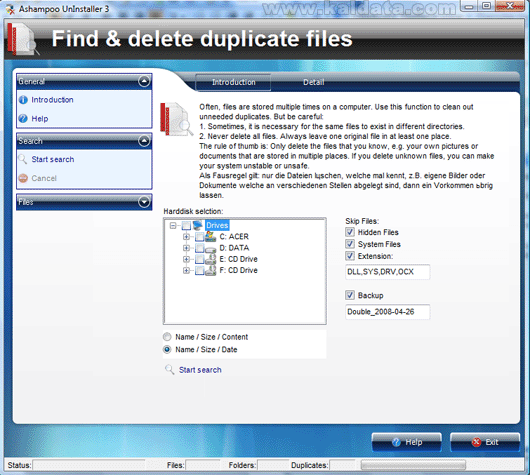
Както знаете, често се случва някой от файлове да присъства два или повече пъти в операционната система. Ето за това е създаден този инструмент – от тук може да премахвате тези повтарящи се файлове. Все пак, трябва да бъдете внимателни при изтриването, защото:
1. Понякога, някои файлове трябва да присъстват по няколко пъти в различни директории.
2. Никога не изтривайте всички файлове. Оставяйте поне един от тях(оригиналът).
3. Изтривайте само файловете, които знаете за какво се използват – музика, картини, видео и други. Изтриването на непознатите за вас файлове, може да доведе до нестабилност на системата.
От Harddisk selection трябва да изберете дяловете и папките от твърдия диск, които искате да бъдат проверени за наличието на дубликати. Също така, може да задавате и специални филтри:
• Hidden Folders – Маркирайки тази опция, всички скрити файлове ще бъдат прескачани при претърсването.
• System Files – Това са всички системни файлове, които се използват от Windows.
• Extensions – От тук може да задавате файлови разширения, които да се прескачат при претърсването.
Освен всички написани до тук неща, инструментът включва Backup. От тук може създавате резервни копия на всички изтрити файлове.
За да стартирате операцията, натиснете върху Start Search(Стартирай сканирането). Ако по някаква причина след това желаете да го спрете, натиснете върху Cancel(Прекратяване на сканирането).
Find/Delete Temporary files(Търсене/Изтриване на временните файлове)
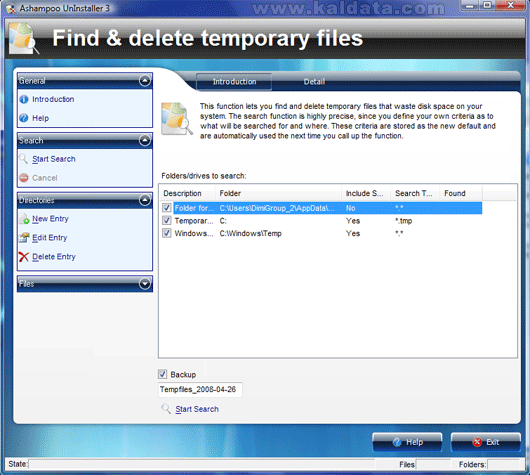
Този инструмент ви дава възможност да откриете и изтриете временните файлове, които излишно запълват твърдия ви диск. Използва се високо прецизен метод, който ще ви помогне да премахнете абсолютно всички ненужни файлове.
В полето Folders/Drivers to search може да изберете кои от папките да бъдат проверени за временни файлове. Ако искате да добавите повече папки в списъка, използвайте бутона New Entry(Ново попълнение). Ако пък искате да изтриете директория от списъка, просто я маркирайте и натиснете върху Delete Entry(Изтриване на директорията).
За да стартирате претърсване за временни файлове, натиснете върху Start Search(Стартирай сканирането). Ако по някаква причина след това желаете да го спрете, натиснете върху Cancel(Прекратяване на сканирането).Harddisk Defragmentation (Дефрагментация на твърдия диск)
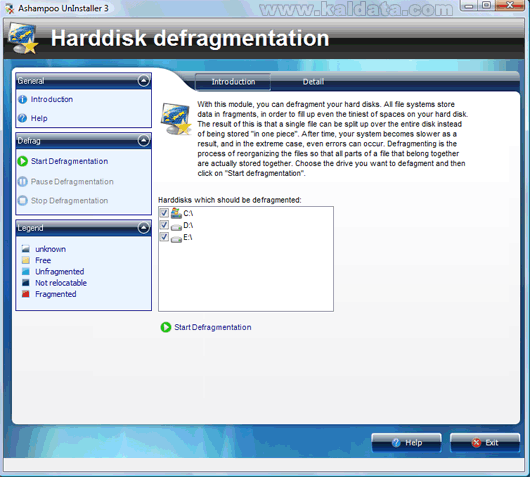
Ако държите всичките си файлове подредени, шансовете да имате лоши сектори и фрагментирани файлове, ще бъдат много по-малки.
Това е инструмент за организиране на файловете на вашият компютър. При записването на файловете върху твърдия диск много често те биват съхранени върху различни физически пътеки от повърхността на диска. При отварянето им обаче, това отнема повече време, отколкото ако файлът не е разцепен между различните сектори на диска. Това означава, че колкото повече ползвате компютъра си, толкова повече се фрагментират файловете, съхранявани на твърдия диск и така с течение на времето фрагментацията може да се отрази извънредно затормозяващо на твърдия диск и от там на цялата система.
Инструмента е прекрасно решение, което ще предотвратите появата на фрагменти. Освен това, по този начин ще се увеличи бързодействието на операционната система.
От Harddisk which should be defragmented трябва да изберете кои дискови дялове желате да бъдат дефрагментирани. За да стартирате процеса, натиснете върху Start Defragmentation(Стартиране на дефрагментацията).
Ако по някаква причина искате да паузирате дефрагментирането, натиснете върху Pause Defragmentation, а за напълно спиране на процеса – Stop Defragmentation.
Registry Cleaner(Почистване на регистъра)
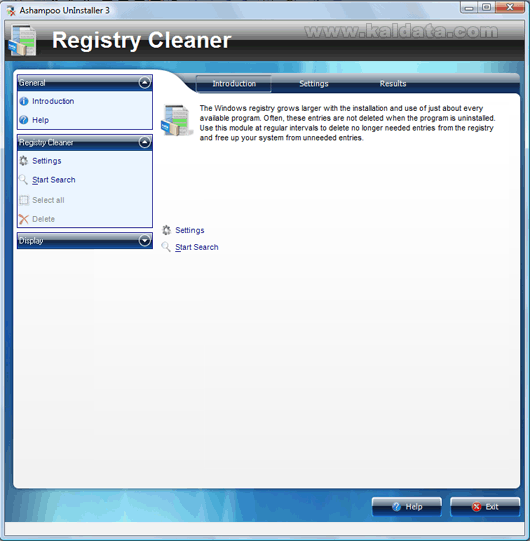
От тук може да сканирате регистъра за невалидни ключове. Благодарение на този инструмент ще премахнете от регистъра си грешните ключове, които са виновни за забавянето/блокирането на компютъра. Инструментът сканира и почиства много бързо Windows регистрите от невалидната информация; анализира системата за проблеми.
За да прегледате всички настройки на инструмента, натиснете върху Settings(Настройки).
Ако искате да стартирате сканиране за невалидни ключове, натиснете върху Start Search(Стартиране на сканиране).
След като операцията завърши, натиснете върху Select all за да маркирате всички открити невалидни ключове и Delete за да ги изтриете.Manage(Мениджмънт)
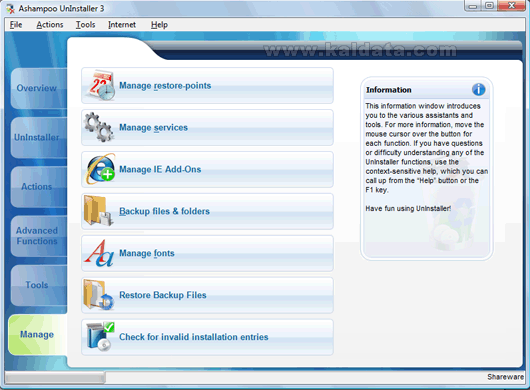
Този панел включва няколко инструмента за мениджмънт на операционната система. Нека ги разгледаме по отделно:
Manage restore-points(Мениджмънт на точките за възстановяване)
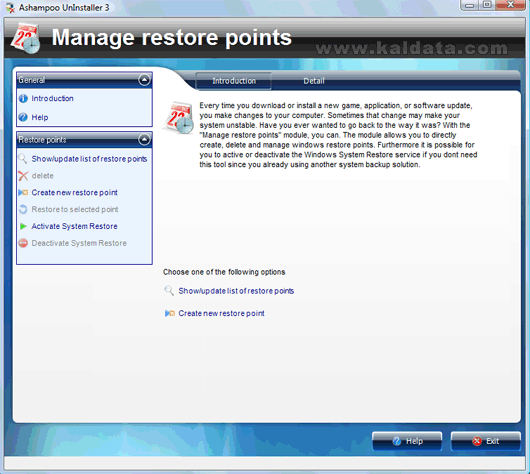
Това е инструмент, от който може да имате подробен поглед към всички точки за възстановяване.
• Shou/update list of restore points – Натискайки тук ще имате възможността да видите всички точки за възстановяване, които са създавани досега.
• Create new restore point – От тук може да създавате точки за възстановяване.
• Delete – От този бутон може да триете точки на възстановяване.
• Restore to selected point – Ще се отвори прозорец, от който да изберете точка, към която да върнете системата.
• Activate System Restore – От тук може да активирате системата за възстановяване на системата.
• Deactivate System Restore – А от тук може да деактивирате системата за възстановяване на системата.
Manage services(Мениджмънт на сервизите в Windows)
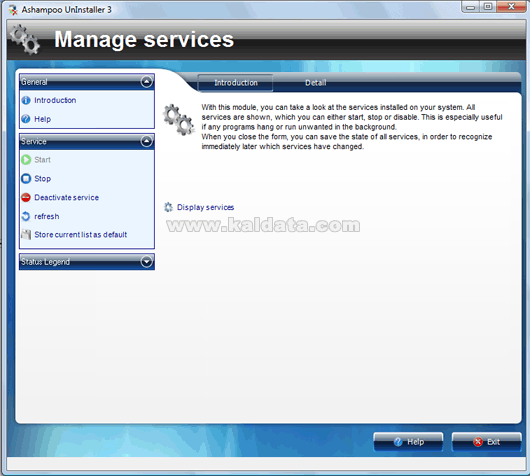
Manage Services е отделен модул, с който се управляват услугите (services), зареждащи се с операционната система. От тук може да стартирате и спирате услугите. Можете също да ги изключвате напълно, или пък да ги изтриете. Ето част от другите опции:
• Display Services – От тук ще видите целият списък с услуги.
• Start – Стартиране на избраната услуга.
• Stop – От тук може да спрете услугата.
• Refresh – Обновява прозореца със стартираните услуги.
• Deactivate service – От този бутон може напълно да изключите избраната услуга.
Manage IE Addons(Мениджмънт на добавките в IE)
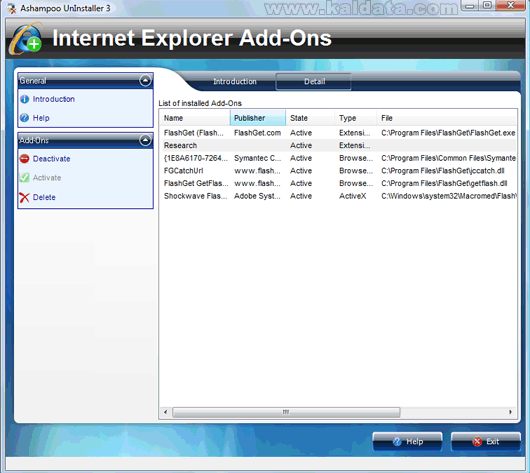
От тук може да прегледате всички добавки, които са инсталирани в Internet Explorer.
• Deactivate – От тук може да деактивирате избраната добавка.
• Activate – От този бутон имате възможност да активирате добавката.
• Delete – Ако желаете да изтриете някоя добавка, използвайте този бутон.Backup Files & Folders(Бекъп на файлове & папки)
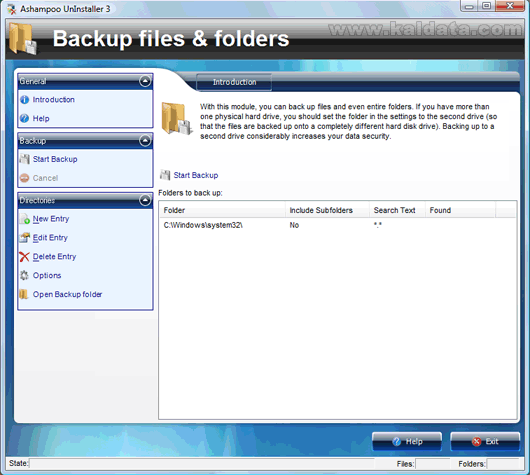
Благодарение на този модул, вие може да създавате резервни копия на папки или файлове.
• New Entry – От тук може да добавяте нови папки към списъка за създаване на резервното копие.
• Edit Entry – Този бутон служи за промяна на настройките на дадено попълнение в списъка.
• Delete Entry – Ако искате да премахнете някоя директория от списъка, натиснете тук.
• Options – От тук може да прегледате допълните настройки към инструмента.
• Open Backup Folder – От тук може да видите резервния архив на файловете и директориите в списъка.
И накрая, за да стартирате процес по създаване на резервно копие, натиснете върху Start Backup.
Restore Backup Files(Връщане на резервни копия)
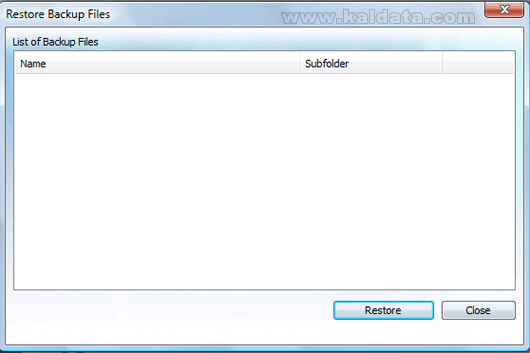
От този инструмент може да връщате резервни копия. В горния прозорец ще видите всички резервни копия, които сте създавали досега. Трябва само да маркирате избраното от вас резервно копие и да натиснете върху Restore(Възстановяване).
Check for invalid installation entries(Проверка за невалидни попълнения)
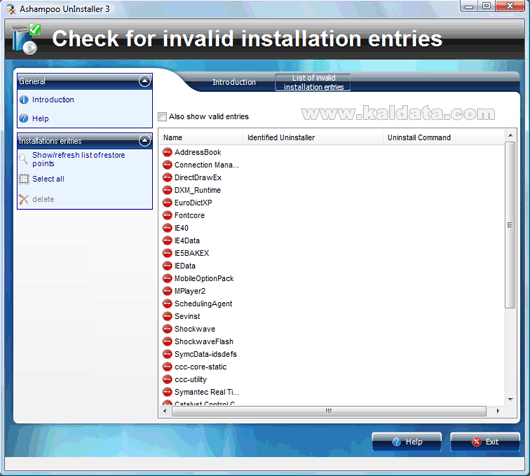
От този инструмент може да проверите всички невалидни попълнения, инсталирани на операционната система.
За да обновите списъка, натиснете върху Show/refresh list of restore points. Ако искате да маркирате всички елементи, натиснете върху Select all, а за да ги премахнете, натиснете върху Delete.
Като заключение:
Ashampoo UnInstaller e една действително добра програмка, предлагаща добър дизайн и широка функционалност. Това е един мощен инструмент за премахване, или по-точно деинсталиране на програми от вашата операционна система. Много от вас сигурно ще попитат: Защо се нуждаем от специална програма за това, при положение, че почти всеки продукт притежава собствен деинсталатор? или Защо ни трябва такава програма, а не може ли направо да изтрием ненужното както обикновено процедираме с файлове и папки, които не ни трябват? Ето ги и отговорите:
• Днес програмите стават все по-сложни. Те включват огромен брой файлове, които обикновено биват разполагани на много различни места (не само в директорията на съответното приложение). Всяка програма разполага допълнително и с голям брой настройки, които се записват в Windows Registry.
• Много файлове са споделени (shared) и се използват от повече от едно приложение, защото съдържат множество универсални функции, от които се нуждаят много програми за да работят коректно. Изтриването на такива споделени файлове, дори и да са маркирани като принадлежащи на софтуера, който деинсталирате, често крие риск и не се изненадвайте ако след това други от програмите ви не работят…
• Много често програмите трият, добавят или променят различни стойности на различни места в Windows Registry. Във връзка с това, най-общо можем да кажем, че веднъж инсталирана една програма става неразделна част от Windows системата ви.
• Почти всеки приличен софтуер разполага със собствен деинсталатор или поне добавя възможност за премахване в Аdd/Remove Programs секцията на Windows. Ефективността им, разбира се, е ниска и остават много ненужни неща в системата.
• Програмистите не искат да премахвате продуктите им от вашата система. А също така, написването на качествен деинсталатор (uninstaller) не е никак проста задача. В същото време не добавя никаква по-голяма функционалност към съответния продукт. Затова те не се занимават много задълбочено по този въпрос.
Ashampoo UnInstaller се справя без проблеми с всичко това. Надявам се сами да се убедите и оцените нейните възможности. Пробвайте и сами ще се уверите, колко полезен може да бъде един такъв инструмент.
 Всичко важно от света на технологиите, директно в пощата ти.
С абонирането приемате нашите Условия и Политика за поверителност. Може да се отпишете с един клик по всяко време.
Коментирайте статията в нашите Форуми. За да научите първи най-важното, харесайте страницата ни във Facebook, и ни последвайте в Google Новини, TikTok, Telegram и Viber или изтеглете приложението на Kaldata.com за Android, iPhone, Huawei, Google Chrome, Microsoft Edge и Opera!
