



Въведение:
Comodo Firewall Pro e надеждна, пълнофункционална и мощна защитна стена. Тя е проста и лесна за използване. Приложението използва съвсем малко системни ресурси и е доста ефективна за защита от троянски коне, досадни реклами, изскачащи прозорци, шпионски приложения и др.
Програмата има удобен и приятен интерфейс, което още повече улеснява потребителя, когато иска да осигури пълна защита на личната си информация. Следенето на трафика в реално време позволява навременна реакция при различни заплахи.
Comodo Firewall Pro защитава както от вътрешни, така и от външни атаки, т.е. от различни опити на хакери да проникнат във вашата система. Само с едно кликване можете да разрешавате или забранявате опита на дадена програма да се свързва към отдалечени компютри. Програмата разполага с трафик монитор, който ще ви помогне да разберете защо ви се бави връзката и къде ви се губи трафика.
Comodo Firewall Pro ви осигурява един надежден начин за сърфиране, при това съвсем безплатно.
Изтегляне:
• Официална страница:
• Лиценз: Безплатен (FreeWare)
• Линк за изтегляне: Comodo Firewall Pro
• Размер: 20.00 MB
Изисквания към системата:
• Поддържани операционни системи: Windows 2000, Windows NT® 4.0, Windows XP, Windows 2003 и Windows Vista.
• Памет: 128MB RAM.
• Свободно пространство за инсталиране на програмата: 70 MB.
Инсталация:
При стартирането на инсталацията се показва този прозорец:
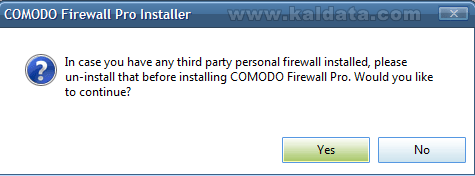
От тук помощникът ви съобщава, че ако имате инсталирана друга защитна стена, е задължително да я деинсталирате, преди да продължите с тази инсталация. В противен случай е много вероятно да се получат конфликти между защитните стени.
Натиснете върху Yes(Да) за да продължите. Ще видите следният прозорец:
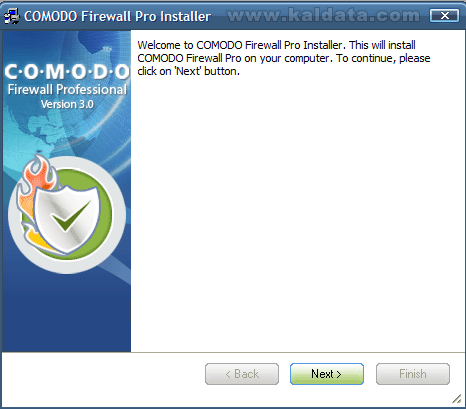
Този помощник ще ви помага през цялата инсталация на Comodo Firewall Pro.
Препоръчвам да затворите всички други приложения, преди да започнете с инсталацията. Това се прави за да се избегнат нежелани конфликти.
Натиснете върху Next > (Следващ > ) за да продължите. Ще видите следната фигура:
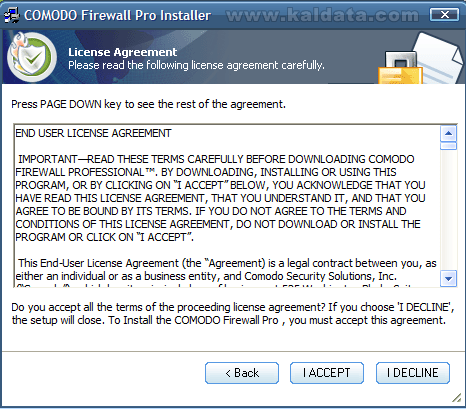
Това е (License Agreement) Лицензно споразумение на програмата. Прочетете лицензното споразумение и ако сте съгласни с него, маркирайте I ACCEPT(Приемам условията на лицензното споразумение). Маркирайте I DECLINE(Не приемам условията на лицензното споразумение), ако не приемате условията на лиценза.
Бележка: Ако искате да инсталирате Comodo Firewall Pro трябва задължително да приемете лицензното споразумение.
Ще видите следният прозорец:
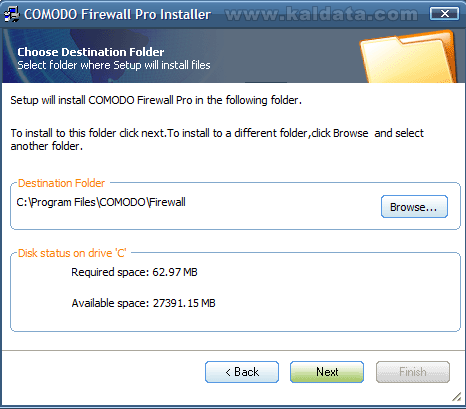
Тук трябва да изберете къде да се инсталира Comodo Firewall Pro. По подразбиране, ще се инсталира в директорията C:Program FilesCOMODOFirewall. Ако искате да изберете друга папка/директория, натиснете върху Browse…(Преглед…). Бележка: Където и да инсталирате Comodo Firewall Pro трябва да имате поне 65 MB свободно пространство на твърдия диск.
Бележка 2: Ако ще инсталирате програмата на Windows Vista, трябва да го инсталирате от потребителски акаунт, който има администраторски права, а също така трябва да го инсталирате в различен дял от този, в който е инсталирана операционната система, за да се избегнат нежелани конфликти.
Инсталатора е готов да инсталира Comodo Firewall Pro. Ако нещо не е както трябва, може да го промените като се върнете назад чрез < Back (< Назад), а ако всичко е наред може да започнете с инсталацията, като натиснете върху бутона Next > (Следващ > ):
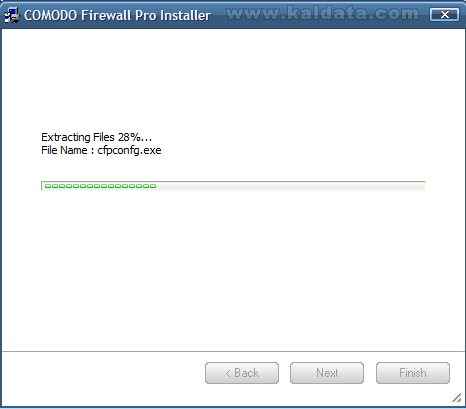
След натискането на бутона, програмата ще започне да се инсталира на вашият компютър. Процеса отнема по-малко от 1 минута
След като процеса завърши ще видите следният прозорец:
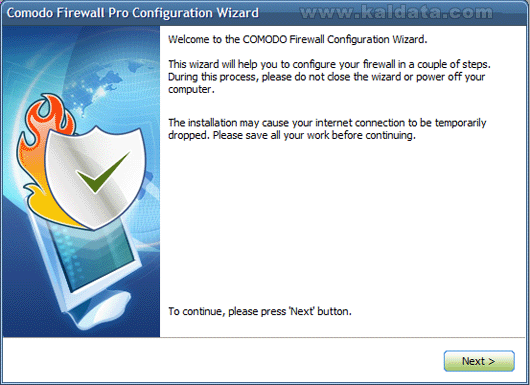
Инсталацията почти завърши! Сега е време за главните настройки на програмата. Натиснете върху Next > (Следващ > ) за да продължите.
Внимание: По време на настройката, може да загубите интернет връзката си за кратко време.
След като натиснете върху Next > (Следващ > ) ще видите следния прозорец:
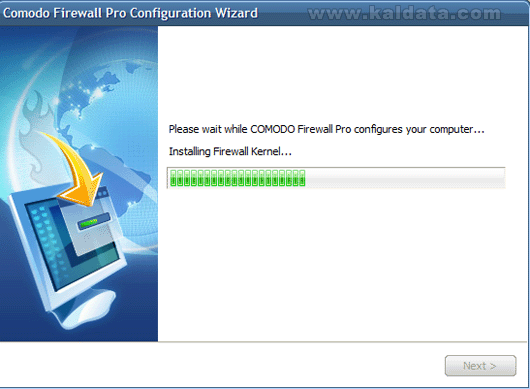
Тук се инсталира ядрото на програмата. Процеса трае около две минути. След завършването му ще видите следният диалогов прозорец:
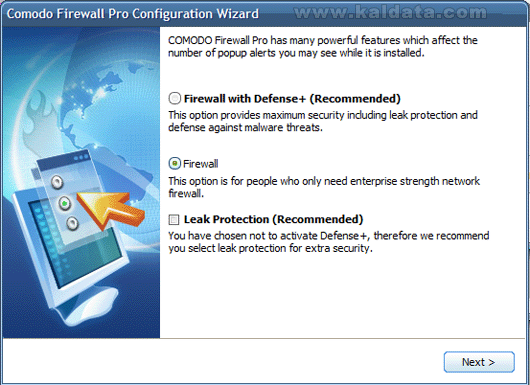
От този прозорец трябва да изберете какъв режим на програмата искате да използвате:
• Firewall with Defense+ (Recommended) – Тази опция ще предостави на операционната ви система максимална защита срещу всички червеи, троянски коне и зловредни приложения. Този режим включва Защитната стена на програмата и специалният модул Defense+. (Defense+ e модул, който следи коя програма къде бърка и какво прави).
• Firewall – Тази опция включва само защитния модул на програмата.
o Leak Protection (Recommended) – Натиснете тук, ако искате да включите опцията Leak Protection. Тя се използва в случаи, когато Defence+ е изключен.Натиснете върху Next > (Следващ > ) за да продължите. Ще видите следният прозорец:
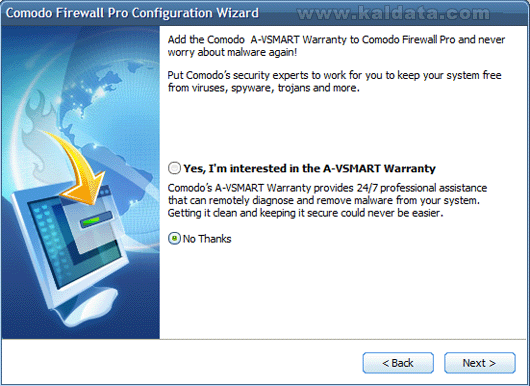
A-VSMART Warranty е едно от нововъведенията в програмата, чрез която забравяте за malware! От този прозорец трябва да изберете дали искате да участвате в A-VSMART.
• Yes, I’m interested in the A-VSMART Warranty – Ако изберете тази опция, по думите на разработчиците ще получавате постоянна 24/7 професионална поддръжка, чрез която ще премахвате безвъзвратно всички malware от вашата система.
• No Thanks – Изберете тази опция ако не искате да участвате в A-VSMART.
Натиснете върху Next > (Следващ > ) за да продължите. Ще видите следният прозорец:
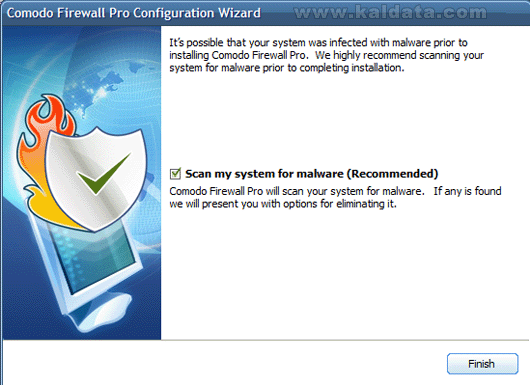
От тук програмата ви пита дали да стартира сканиране на системата, след като завърши инсталацията. Ако желаете да се изпълни сканиране за malware, натиснете върху Scan my system for malware (Recommended) (Сканиране на системата – Препоръчително).
Натиснете върху Finish (Final) за да продължите. Ще видите следният прозорец:
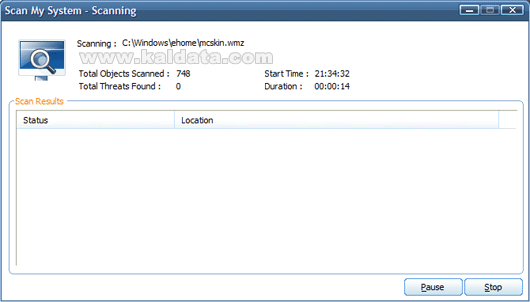
Ако сте оставили отметката активна, ще започне сканиране на системата. Ако желаете да го спрете, натиснете върху Stop(Прекратяване на сканирането).
След като операцията завърши, ще видите последният прозорец от инсталацията на програмата:
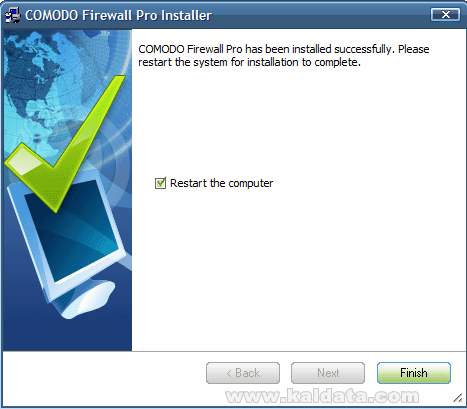
• Restart the computer – Трябва да рестартирате компютъра, за да се довърши инсталацията. Натиснете върху Finish.
На практика това беше цялата инсталация. Не беше трудно, нали?Начален екран:
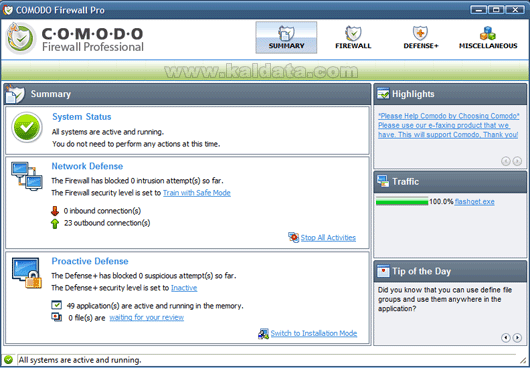
Това е началния екран на Comodo Firewall Pro. Тук е показано състоянието на програмата, като са дадени и няколко съвета за работа.
В панела Summary e показано цялостното състояние на системата. Ако ви излезе надписа All systems and active and running(Всички модули са активни и в момента работят) може да сте сигурни, че сте защитени добре!
В панела Network Defense е показана информация за активността на мрежовите връзки в даденият момент.
• The Firewall has blocked (някакво число) intrusion attempt(s) so far – От този ред програмата ви показва колко опита за проникване са блокирани до момента.
• The Firewall security level is set to (режим на защитната стена) – Тук е показано какъв профил използва защитната стена при работата си. По подразбиране е избран Train with Safe Mode.
• Stop All Activities – Натиснете тук, ако искате да спрете всяка активност в мрежата.
В панела Proactive Defense е показана информация за проактивната защита на системата.
• The Defense+ has blocked (някакво число) suspicious attempt(s) so far – От този ред програмата ви показва колко съмнителни опита за достъп до компютъра са блокирани.
• The Defense+ security level is set to (режим на модула) – Тук е показано какъв профил използва модула Defence+ при работата си. По подразбиране е избран Inactive.
• Switch to Installation Mode – Натиснете тук, ако искате да преминете към т.нар. „Инсталационен режим”.
В началният екран на програмата присъства още едно приятно панелче, наречено Tip of the Day(Съвет на деня). Тук всеки ден ще виждате различни полезни съвети при работата ви с програмата(стига да разбирате поне малко английски).
Защитна стена:
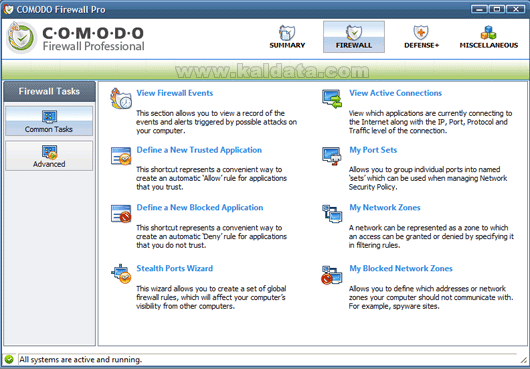
В този прозорец са събрани всички инструменти, които се отнасят за защитната стена. Към тях е добавено и кратко описание.
Сега ще ги разгледаме по отделно:
View Firewall Events:
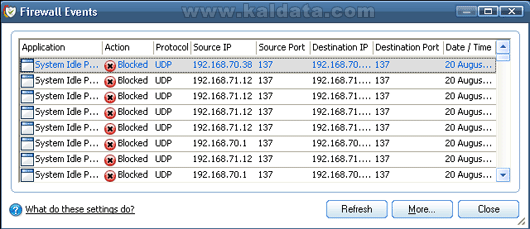
Инструментът „Firewall Events” съдържа логове за действията, извършени от защитната стена. „Firewall Events” записва всяка една операция, която бъде започната, като показва какъв е резултата след това.
Описание на колоните:
1. Application – Показва коя програма или процес е започнала даденото действие. Ако самото приложение няма икона, Comodo Firewall Pro ще сложи икона по подразбиране.
2. Action – Показва по какъв начин е действала програмата срещу приложението.
3. Protocol – Тази колона ще ви покаже кой протокол е използвала дадената програмата за да осъществи интернет връзка. По подразбиране това са TCP/IP или UDP портовете – те са най-използваните интернет протоколи.
4. Source IP – Извежда IP адреса от който се прави опита за интернет връзка.
5. Source Port – Извежда номера на порта, който се използва за връзка с отдалеченото IP.
6. Destination IP – Показва IP адреса, към който е искал да се свърже Source IP. Обикновено, това е IP адреса на вашият компютър.
7. Destination Port – Тук е показан порта, използван за осъществяването на връзката с вашият компютър.
8. Date/Time – Показва датата и часа при осъществяването на връзката.
• ‘Refresh’ – Натиснете тук за да се обнови списъка.
• ‘More …’ – Ако натиснете тук ще се появи Comodo Firewall Pro Log Viewer. От тук може да получите, по-подробна информация за действията.Define a new Trusted Application:
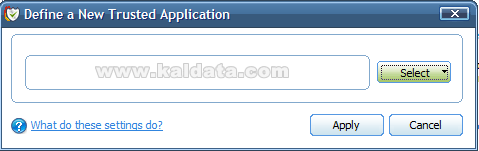
От този прозорец може да добавяте файлове и програми, които да влезнат в така нареченият „бял списък” на програмата. След като веднъж бъдат добавени в списъка, активността на дадените програми и файлове повече няма да бъде следена.
За да добавите програмата, натиснете върху Select(Избери). Ще се отвори падащо меню, от което трябва да изберете какво ще добавите: Browse(Ще се отвори прозорец, от който сами ще можете да добавите избрания от вас файл) или Running Processes(Ще се отвори друг прозорец, от който може да изберете някое от стартираните програми в момента). След като изберете нужния файл, натиснете върху Apply(Запомни).
Тук трябва много да внимавате какво приложение/програма ще добавите, защото то ще получи абсолютно всякакви права, т.е. никой и нищо няма да го спира при свързване към интернет. Все пак, добавяйте само файлове, за които сте сигурни, че няма да ви създадат проблеми в бъдеще.
Define a new Blocked Application:
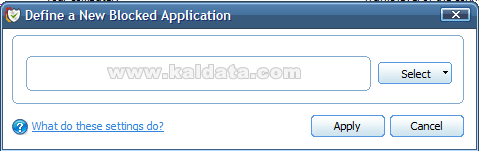
От този прозорец може да добавяте файлове и програми, които да влезнат в „черният списък” на програмата. След като веднъж бъдат добавени в списъка, активността на дадените програми и файлове ще бъде автоматично прекратена.
За да добавите програмата, натиснете върху Select(Избери). Ще се отвори падащо меню, от което трябва да изберете какво ще добавите: Browse(Ще се отвори прозорец, от който сами ще можете да добавите избрания от вас файл) или Running Processes(Ще се отвори друг прозорец, от който може да изберете някое от стартираните програми в момента). След като изберете нужния файл, натиснете върху Apply(Запомни).
Запомнете, че по този начин ще прекратите абсолютно всякакъв достъп до интернет на избраното приложение/програмата. Трябва да знаете, че програми като Download Мениджъри, Интернет Броузери, Skype, ICQ или други такива програми не трябва да попадат в този списък, защото най-вероятно няма да работят нормално.
Stealth Ports Wizard:
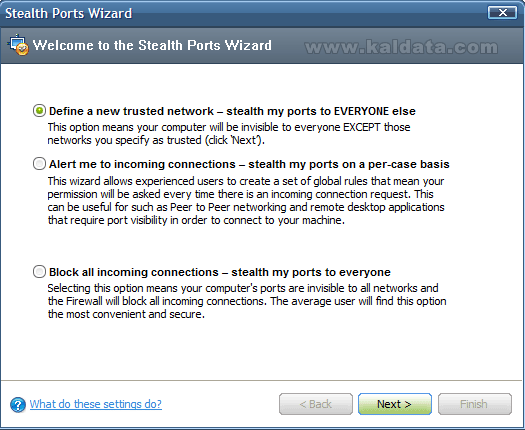
От този инструмент може да задавате глобални правила, които да се изпълняват от определени мрежи, в които сте свързани.
• Define a new trusted network (stealth my ports to EVERYONE else) – От тук може да създадете нова мрежа, в която ще бъде разрешена всякаква активност. По този начин, всички програми, използващи тази мрежа ще бъдат с пълни права и няма да имат ограничения. Вашият компютър ще бъде невидим за всички останали мрежи, освен в тази, която сте избрали.
• Alert me to incoming connections (stealth my ports on a per-case basis) – Ако изберете тази опция, когато някой иска достъп до вашият компютър ще ви излезе прозорец, от който трябва да изберете дали да разрешите достъпа. Тази опция е доста полезна, ако използвате peer to peer програми.
• Block all incoming connections (stealth my ports to everyone) – В случай, че изберете тази опция, вашият компютър ще бъде невидим за всички други потребители в мрежата. Освен това, всички опити за връзка с вашият компютър ще бъдат блокирани автоматично, без да е нужно вашето съгласие. По този начин ще получите най-високото ниво на сигурност, което се предлага от програмата.
View Active Connections:
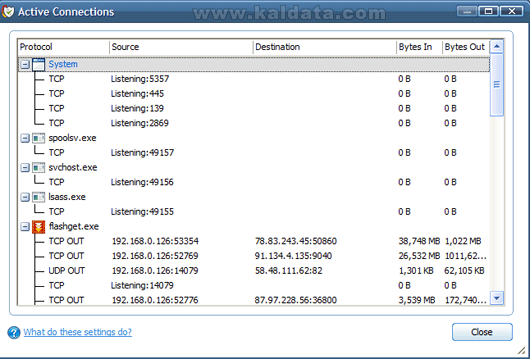
Това е един много полезен инструмент, с чиято помощ може да разглеждате кои процеси и програми в момента са свързани към интернет.
Column Description(Описание на колоните):
1. Protocol – Показва програмата, която е свързана към интернет в момента. Също така показва и порта, който използва(Обикновено TCP и UDP). Освен това, всяка програма може да поддържа повече от една връзка към интернет.
2. Source (IP : Port) – Тук е даден IP адреса и порта, през които минават връзките на даденото прилжение.
3. Destination (IP : Port) – Тук е даден IP адреса и порта, към който се свързва даденото приложение.
4. Bytes In – Показва колко байта входящи данни сте получили от съответната връзка.
5. Bytes Out – Показва колко байта изходящи данни сте изпратили от съответната връзка.My Port Sets:
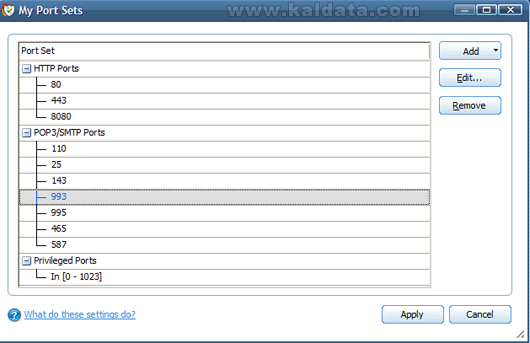
В този прозорец са дадени групите портове, които най-често се използват от програмите.
В момента те са разделени в три категории, които са HTTP Ports(HTTP портове), POP4/SMTP Ports(Най-често ползвани от емайл клиенти) и Privileged Ports(Портове с привилегии).
За да редактирате настройките на някой порт, маркирайте го и натиснете върху Edit…(Редактиране).
За да изтриете даден порт от списъка, маркирайте го и натиснете върху Remove(Премахване).
Ако искате да създадете нова група портове, натиснете върху Add(Добавяне) и след това върху A New Port Set(Добавяне на нова категория). Ще се появи едно малко прозорче, в което трябва да въведете името на съответната група.
Ако искате да добавите порт във вече съществуваща група натиснете отново върху Add(Добавяне) и след това върху A New Port(Добавяне на нов порт).
За да се запомнят всички промени, които сте извършили, натиснете върху Apply(Запомняне на настройките). В противен случай натиснете върху Cancel(Отказ).
My Network Zones:
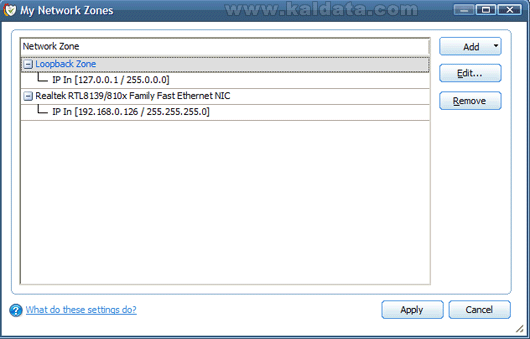
Това е инструмент, с чиято помощ лесно ще може да менажирате вашите мрежови зони.
За да редактирате настройките на дадена мрежа трябва да я маркирате, и да натиснете върху Edit…(Редактиране…).
Ако пък искате да премахнете някоя зона от списъка трябва просто да я маркирате и да натиснете върху Remove(Премахване).
За да добавите нова зона в списъка, натиснете върху Add(Добавяне) –> Add New Network Zone(Добавяне на нова мрежова зона). Ще се появи едно малко прозорче, в което трябва да въведете името на съответната зона. А за да добавите нов адрес с дадена мрежова зона трябва да натиснете върху Add(Добавяне) -> Add New Address…(Добавяне на нов адрес).
За да се запомнят всички промени, които сте извършили, натиснете върху Apply(Запомняне на настройките). В противен случай натиснете върху Cancel(Отказ).
My Blocked Network Zones:
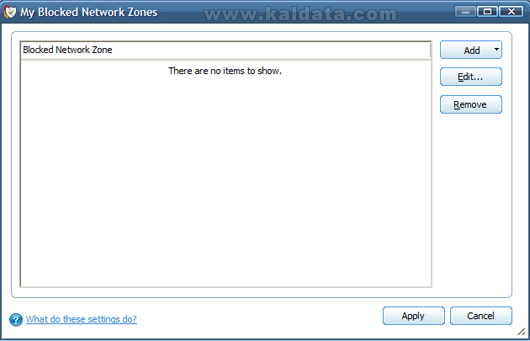
Това е инструмент, алтернативен на My Network Zones, но за разлика от него, този тук се отнася само за блокираните мрежови зони и адреси.
Ако искате да промените опциите на дадена блокирана мрежа трябва да я маркирате, и да натиснете върху Edit…(Редактиране…).
Ако пък искате да премахнете блокирана зона, т.е. тя вече да не е блокирана, трябва да я маркирате и да натиснете върху Remove(Премахване).
За да добавите нов адрес за блокиране, трябва да натиснете върху Add(Добавяне) -> Add New Blocked Address…(Добавяне на нов адрес).
За да се запомнят всички промени, които сте извършили, натиснете върху Apply(Запомняне на настройките). В противен случай натиснете върху Cancel(Отказ).Defense+:
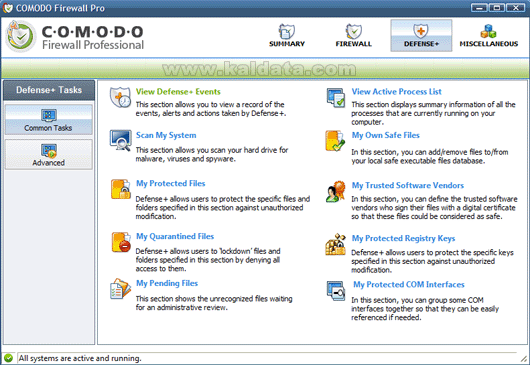
В този прозорец са събрани всички инструменти, които се отнасят за модула Defense+. Към тях е добавено и кратко описание.
Сега ще ги разгледаме по отделно:
View Defense+ Events:
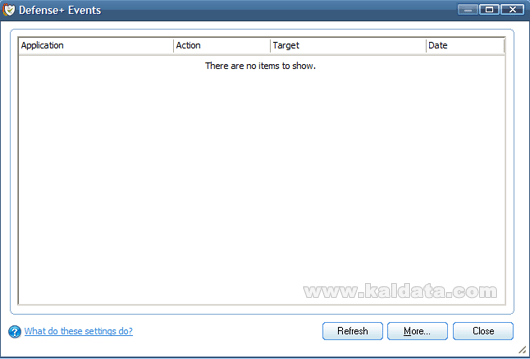
Инструментът Defense+ Events съдържа логове за действията, извършени от вашите програми. Описание на колоните:
1. Application – Показва коя програма или процес е започнала даденото действие. Ако самото приложение няма икона, Comodo Firewall Pro ще сложи икона по подразбиране.
2. Action – Показва какво е било извършеното действие. Например: Modify File(Променяне на файл), Copy File(Копиране на файл), Rename File(Преименуване на файл), Delete File(Изтриване на файл) и други.
3. Target – Тази колона ще ви покаже върху кой файл е било изпълнено даденото действие.
4. Date – Показва датата и часа на действието.
• „Refresh” – Натиснете тук за да се обнови списъка.
• „More …” – Ако натиснете тук ще се появи Comodo Firewall Pro Log Viewer. От тук може да получите допълнителна информация.
Scan My System:
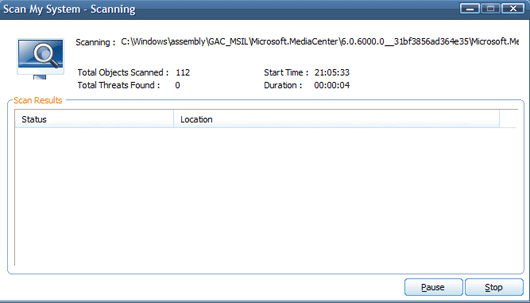
Това е инструмент, с чиято помощ ще сканирате бързо и лесно компютъра си за malware, вируси, spyware и други зловредни кодове.
• Scanning – Тук е изписано кой файл се сканира в момента.
• Total Objects Scanned – Изписан е броя на сканираните обекти.
• Total Threats Found – Даден е броят на откритите заплахи.
• Start Time – Показва часа на започване на сканирането.
• Duration – Тук е изписано колко време трае сканирането.
• Status – Изписано е името на файла, който е третиран като заплаха.
• Location – Тук е показано местоположението на открития файл.
• Pause – Натиснете тук ако искате да спрете временно процеса на сканиране. За да го възобновите, отново натиснете върху Continue(Продължение на сканирането).
• Stop – Ако искате да прекратите сканирането натиснете тук.
My Protected Files:
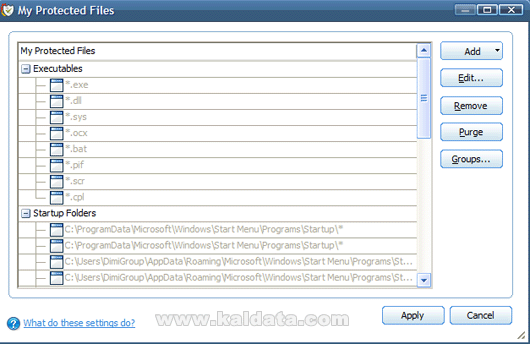
Тук се намират всички защитени файлове от програмата. В тази секция вие можете да защитите специфични файлове и папки. Защитаването им е превантивна мярка за да ги предпазите от вируси, троянски коне, спайуер и друг зловреден код.
Ако даден файл е „защитен”, той все още може да бъде достъпен от потребителя, но не може да бъде променян.
• Ако желаете да проверите дали всички файлове съществуват, натиснете върху Purge. Така ще започне търсене, което ще провери дали всички файлове са по местата си.
• За да редактирате настройките на даден файл натиснете върху Edit…(Редактиране…).
• Ако пък искате да премахнете някой файл от списъка с защитените, трябва да го маркирате и да натиснете върху бутона Remove(Премахване).
• За да разгледате видовете защитени файлове, натиснете върху бутона Groups…(Групи…).
• В случай, че искате да добавите нов файл към списъка със защитени файлове: Натиснете върху бутона Add(Добавяне).
За да се запомнят всички промени, които сте извършили, натиснете върху Apply(Запомняне на настройките). В противен случай натиснете върху Cancel(Отказ).My Quarantined Files:
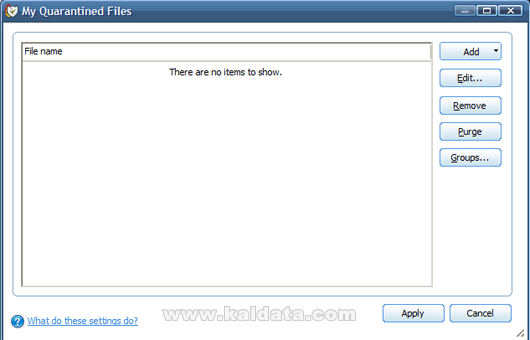
Това е алтернативата на My Protected Files, но за разлика от там, тук се поместват файлове, които вече са заразени. Все пак, доста от опциите си приличат.
My Quarantined Files ви позволява да „заключвате” файлове и папки, като по този начин ще им забраните абсолютно всякакъв достъп.
За да се запомнят всички промени, които сте извършили, натиснете върху Apply(Запомняне на настройките). В противен случай натиснете върху Cancel(Отказ).
My Pending Files:
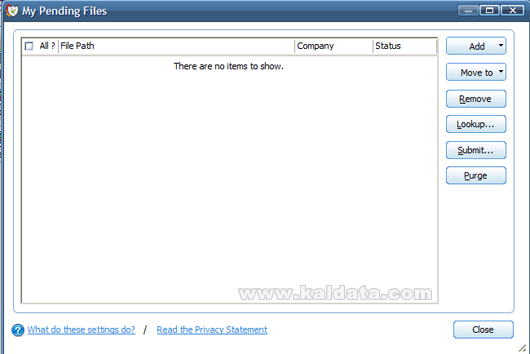
Тук се поместват файловете, които остават неразпознати от програмата. Те ще чакат тук за вашето решение.
• Ако пък искате да премахнете някой файл от списъка, трябва да го маркирате и да натиснете върху бутона Remove(Премахване).
• Ако искате да добавите нов файл към списъка, натиснете върху бутона Add(Добавяне). Те автоматично ще бъдат проверени от програмата, и ако няма проблеми с тях, изобщо няма да се появят в списъка.
• Lookup… – Като натиснете тук, програмата ще се свърже със сървъра на Comodo. Там тя ще провери за допълнителна информация за съответния файл.
• Submit… – За да използвате тази опция, трябва да изберете файл от списъка. След като го изберете и натиснете върху бутона Submit, избраният файл ще бъде изпратен до разработчиците на програмата. Там, той ще бъде разгледан допълнително, и ще получите известие дали файла е „чист” или не.
• Ако желаете да проверите дали всички файлове съществуват, натиснете върху Purge. Така ще започне търсене, което ще провери дали всички файлове са по местата си.
View Active Process List:
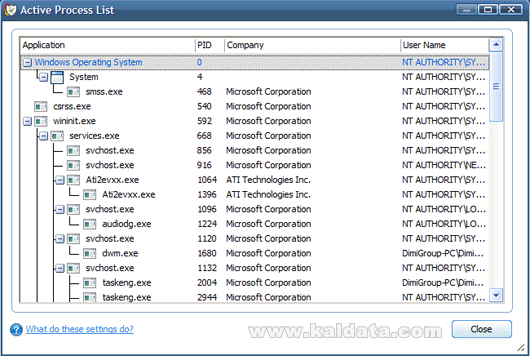
Това е един доста полезен инструмент, чрез който може да разгледате кои са активните процеси в момента.
Ако натиснете с десен бутон върху един от процесите ще видите следните възможности:
• Show the full path: Показва пълният път към избраният процес. Така може да видите точно в коя директория се намира избрания файл.
• Terminate: Моментално изключва/затваря избрания процес.
• Terminate and quarantine : Тази опция ще изключи съответния процес и ще го добави в карантинната зона на модула Defense+. Тук трябва да внимавате, защото ако изключите и поставите в карантина процес, който е жизнено важен за системата, може след рестартиране на компютъра да останете неприятно изненадани.My Own Safe Files:
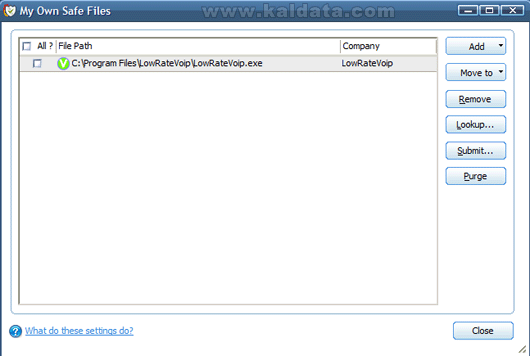
Файловете, добавени в този инструмент, автоматично ще получат статута на „сигурни” файлове, т.е. избраните файлове ще имат всички права.
• Add – От тук може да добавяте файлове към списъка. Може да добавяте както обикновени файлове, така и системни процеси.
• Move to – От тук се отварят две подменюта: Move to My Pending Files(Преместване в моите чакащи файлове) и Move to My Quarantined Files(Преместване в карантината).
• Purge – Ако желаете да проверите дали всички файлове съществуват, натиснете върху Purge. Така ще започне търсене, което ще провери дали всички файлове са по местата си.
My Trusted Software Vendors:
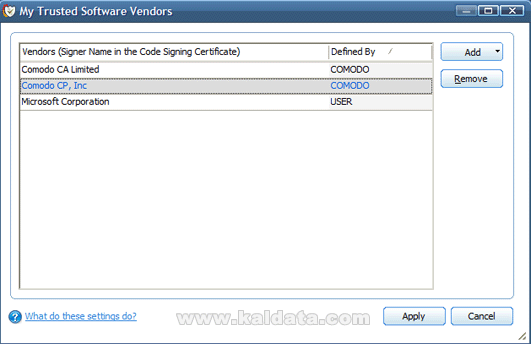
В този инструмент може да добавяте имена на производителите, чиито софтуер автоматично ще влезне в групата на „доверените” приложения.
За да добавите вендор, натиснете върху Add (Добавяне). Ако пък желаете да премахнете даден производител, трябва да го маркирате и да натиснете върху бутона Remove(Премахване).
• Vendor – Тук е написано името на производителя.
• Defined By – В това поле е дадено, кой е добавил даденият производител в списъка.
За да се запомнят всички промени, които сте извършили, натиснете върху Apply(Запомняне на настройките). В противен случай натиснете върху Cancel(Отказ).
My Protected Registry Keys:
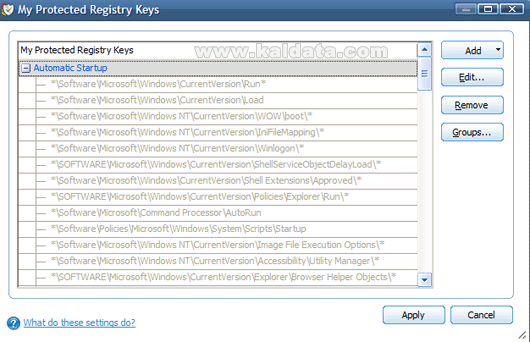
От тук може да преглеждате всички защитени регистрационни групи и ключове.
• Ако искате да добавите нов ключ, или цяла група от регистъра, натиснете върху бутона Add(Добавяне).
• За да редактирате настройките на даден ключ от регистъра трябва да го маркирате и да натиснете върху бутона Edit…(Редактиране…).
• Ако пък желаете да премахнете даден ключ от списъка със защитени регистрационни ключове, натиснете върху Remove(Премахване).
• В случай, че искате да разгледате групите защитени ключове, натиснете върху Groups…(Групи…).
Накрая, за да се запомнят всички промени, които сте извършили, натиснете върху Apply(Запомняне на настройките). В противен случай натиснете върху Cancel(Отказ).
My Protected COM Components:
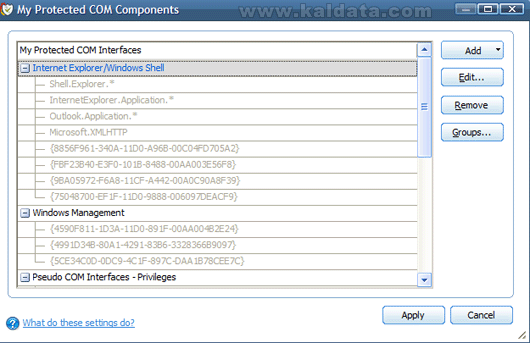
Component Object Model (COM) e обектно-ориентирано програмиране, създадено от Microsoft, което определя колко обекта може да работят с едно приложение или с няколко наведнъж. COM е в главните основи на ActiveX и OLE – две от най-използваните цели на хакерите и зловредния софтуер, който може по всяко време да атакува компютъра ви. Предпазването на COM компонентите е една неизменна част от всяка защитна система – точно затова този инструмент присъства в Comodo Firewall Pro.
• Ако искате да добавите нов COM компонент натиснете върху бутона Add(Добавяне).
• За да редактирате настройките на даден компонент трябва да го маркирате и да натиснете върху Edit…(Редактиране…).
• Ако пък желаете да премахнете даден COM компонент от списъка, натиснете върху Remove(Премахване).
• В случай, че искате да разгледате групите COM компоненти, натиснете върху Groups…(Групи…).
За да се запомнят всички промени, които сте извършили, натиснете върху Apply(Запомняне на настройките). В противен случай натиснете върху Cancel(Отказ).
Заключение
С две думи Comodo Firewall Pro е една много интересна и безплатна защитна стена за Windows. На много от вас ще им се стори, че Comodo Firewall Pro е твърде строга, това е, така да се каже, изцяло във ваша полза. След като програмата се настрои според вашите нужди и предпочитания, ще ви безпокои само в редки и наложителни ситуации.
Comodo Firewall Pro ще ви предпази от хакери, троянци и други неизвестни заплахи, и то напълно безплатно. Сигурен съм, че ще останете доволни от способностите на програмата. Препоръчвам на всеки, който иска да има надеждна защита на системата, да си инсталира Comodo Firewall Pro.
 Всичко важно от света на технологиите, директно в пощата ти.
С абонирането приемате нашите Условия и Политика за поверителност. Може да се отпишете с един клик по всяко време.
Коментирайте статията в нашите Форуми. За да научите първи най-важното, харесайте страницата ни във Facebook, и ни последвайте в Google Новини, TikTok, Telegram и Viber или изтеглете приложението на Kaldata.com за Android, iPhone, Huawei, Google Chrome, Microsoft Edge и Opera!
