



Въведение:
KlipFolio е много популярна, малка, удобна и безплатна програма, която извежда новините от целия свят върху вашия десктоп и ги обновява в реално време. Целият процес е автоматизиран и може лесно да бъде настроен според нуждите на всеки един потребител. Осигурена е перфектната поддръжка на RSS/ATOM фийдове, както и на OPML формата. С KlipFolio е възможно освен новини да следите прогнозата за времето, промените на стоковите борси, да си проверявате автоматично пощата, дава възможност за бележки на десктопа, списък със задачи и какво ли още не. KlipFolio има функции за автоматично или ръчно обновяване на информацията. Програмата се различава от останалите подобни продукти по това, че поддържа свой собствен формат (клип) за доставяне на новините до вашия компютър.
Интерфейсът на KlipFolio е многоезичен – има превод на 37 езика, между които и български. При обновяване на информацията програмата използва звук и изскачащи бележки, за да ви извести. Вие може да конфигурирате по какъв начин да го прави за всеки отделен клип. Приложението се самообновява, като може да го настроите да следи вместо вас и за нови версии на клиповете. На официалния сайт на програмата има огромно разнообразие от хиляди добре сортирани клипове както по категории, така и по езици.
Някои от възможностите на програмата:
• Има функция за автоматично или ръчно обновяване на информацията.
• Поддържа скинове.
• Интерфейсът е многоезичен – преведен е на много езици, между които и български.
• Има функция за стартиране заедно с Windows.
• Позволява копиране съдържанието на всеки един от новинарските блокове заедно с линковете във вид на текст.
• Освен новини, приложението показва и времето в много части на света.
• Осигурена е перфектната поддръжка на RSS/ATOM фийдове, както и на OPML формата.
• Програмата поддържа “кожи”, които определено ще ви допаднат.
• Може да избирате различен цвят и ниво на прозрачност на програмата, като това влияе и на клиповете.
• Създаден е специален сайт за сваляне на допълнения към продукта – , в който има богато разнообразие от добре подредени (както по категории, така и по езици) връзки с новинарски портали (включително и български – там вече ви очакват родни сайтове и форуми).
Изтегляне:
• Официална страница: http://www.serence.com/
• Лиценз: Безплатен (Freeware)
• Линк за изтегляне: KlipFolio
• Размер: 1.28 MB
Изисквания към системата:
• Поддържани операционни системи:
Windows 2000, Windows NT® 4.0, Windows XP, Windows 2003 и Windows Vista.
• Памет:
128MB RAM.
• Свободно пространство за инсталиране на програмата:
Минимум 2 MB .
Инсталация:
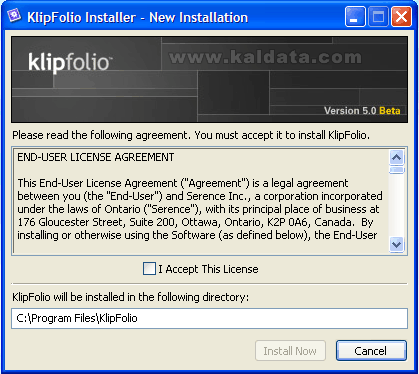
Преди да започнете работата с програмата, трябва да изтеглите и инсталирате последната версия на софтуера. При стартирането на инсталацията се показва този прозорец:
Препоръчвам да затворите всички други приложения, преди да започнете с инсталацията. Това се прави за да се избегнат нежелани конфликти.
В този прозорец са поместени няколко неща. Първото от тях е стандартното (License Agreement) Лицензно споразумение на програмата. Прочетете го и ако сте съгласни с него натиснете върху отметката I Accept This License (Приемам лицензното споразумение). Натиснете върху Cancel (Не приемам лицензното споразумение), ако не приемате условията на лиценза.
Бележка: Ако искате да инсталирате KlipFolio трябва задължително да приемете лицензното споразумение.
След това, трябва да изберете къде да се инсталира KlipFolio. По подразбиране, програмата ще се инсталира в директорията C:Program FilesKlipFolio. Ако искате да изберете друга папка/директория, напишете я ръчно в полето.
Бележка: Където и да инсталирате KlipFolio трябва да имате поне 2,5 MB свободно пространство на твърдия диск.
Бележка 2: Ако ще инсталирате програмата на Windows Vista, трябва да го инсталирате от потребителски акаунт, който има администраторски права, а също така трябва да го инсталирате в различен дял от този, в който е инсталирана операционната система, за да се избегнат нежелани конфликти.
Както предполагам, че вече сте се досетили, това е първата и единствена стъпка от инсталацията на програмата. Проверете информацията, която сте въвели до момента. Ако нещо не е както трябва, променето го, а ако всичко е наред може да започнете с инсталацията, като натиснете върху бутона Install Now (Инсталирай KlipFolio сега).
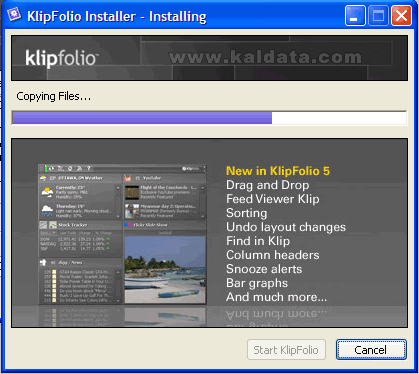
След натискането на бутона Install (Инсталирай), програмата ще започне да се инсталира на вашият компютър. Процеса отнема по-малко от 10 секунди. След завършването на инсталацията, ще се активира бутона Start KlipFolio(Стартиране на KlipFolio.)
• Вече може да бъдете сигурни, че програмата се е инсталирала успешно! За да завършите инсталацията, натиснете върху бутона Start KlipFolio. След инсталация програмата се разполага в System tray и се активира с кликване с десния клик на мишката.
Пръв преглед:
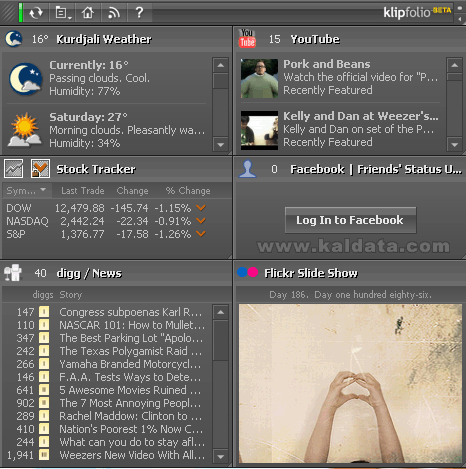
Както виждате програмата има доста стилен интерфейс, и предполагам, че няма да срещнете никакви проблеми при работата с KlipFolio.
Има огромна разлика по отношение на интерфейса в сравнение с останалите подобни програми. Може да промените външния вид на програмата до неузнаваемост. Тъй като всеки клип е самостоятелен, не сте задължени да преглеждате новините в един общ прозорец, а може да ги разхвърляте навсякъде по работното си поле. KlipFolio идва с няколко активирани по подразбиране клипа. Има функция за автоматично или ръчно обновяване на информацията. Поддържа “кожи”. Също така може да избирате различен цвят и ниво на прозрачност на програмата, като това влияе и на клиповете. Настройката на шрифта също е по ваше желание.
По подразбиране са добавени няколко клипа, както следва:
• Weather – В този клип може да добавите името на града, в който живеете и ще получавате пет дневна прогноза за времето. Доста удобно според мен .
• YouTuBe – От тук може да разгледате последно добавените клипове във и най-известният сайт за видео споделяне – YouTuBe.
• Stock Tracker –От тук може да следите промените в най-големите стокови борси.
• Facebook – От тук може да следите профила си в известният сайт за запознанства FaceBook.
• Digg News – От този клип може да гледате най-четените статии в първата и най-известна социална мрежа Digg.
• Flickr Slide Show – От този клип може да гледате слайдшоу с картини от известния сайт Flikr.
Сега нека разгледаме главната лента с инструменти на програмата:
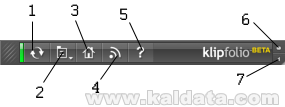
1. Refresh – Този бутон служи за обновяване на всички клипове.
2. Main Menu – Това е основното меню на програмата.
3. Homepage – Този бутон ще ви отведе от интернет страницата на KlipFolio.
4. Add RSS Feed – От тук може да добавяте RSS фийдове към клиповете.
5. Online Help – От тук ще се зареди онлайн помощта за програмата. От там може да разгледате често задаваните въпроси за KlipFolio, а също така може да видите и някои трикове.
Основно меню на програмата:
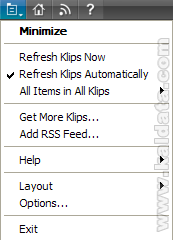
• Minimize – От тук може да минимизирате програмата в трей зоната на активните задачи.
• Refresh Klips Now – Натиснете тук, ако искате да обновите клиповете.
• Refresh Klips Automatically – Автоматично обновяване на клиповете.
• All Items in All Klips – Тук има няколко настройки, които се прилагат едновременно на всички клипове.
• Get Mote Klips… – Ако искате да добавите допълнителни клипове към програмата, натиснете тук.
• Add RSS Feed… –
• Help – От тук може да видите цялата помощна информация, свързана с програмата.
• Layout – От тук може да определяте позицията на програмата върху работния плот.
• Options… – Отваря се прозорец с настройките на програмата.
• Exit – Излизане от програмата.
Конфигурация
За да влезнете в настройките на програмата, отворете менюто и натиснете върху Options(Настройки). Ще се отвори следния прозорец:
Klips(Клипове):
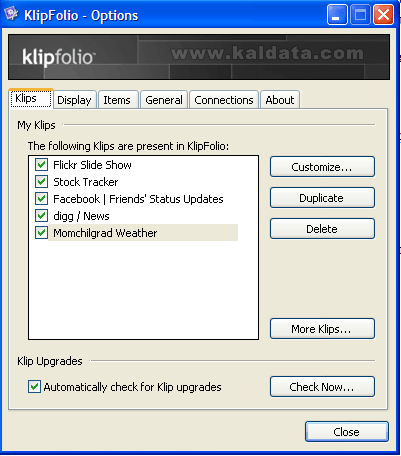
My Klips(Моите клипове):
• The following Klips are present in KlipFolio – От тук може да видите какви клипове са инсталирани на вашият компютър. Тези, които са маркирани, се виждат на екрана.
• Customize – Тук се съдържат настройките на всеки отделен клип. Те винаги са различни.
• Duplicate – Това е полезна опция, с чиято помощ ще можете да направите дубликат на един или повече клипове, инсталирани на вашият компютър.
• Delete – От тук може да премахвате клиповете.
• More Klips – Ако мислите, че тези клипове, не са ви достатъчни, и искате да добавите нови, натиснете тук. Ще се отвори интернет страница с един голям каталог, който съдържа много и най-различни клипове.
Klip Upgrades(Актуализации на клиповете клипове):
• Automatically check for Klip upgrades – Ако маркирате тази опция, програмата автоматично ще търси за нови версии на клиповете, които използвате. Тази опция е активирана по подразбиране.
• Check Now – Натиснете върху този бутон, ако искате да проверите за по-нови версии сега.Display(Дисплей):
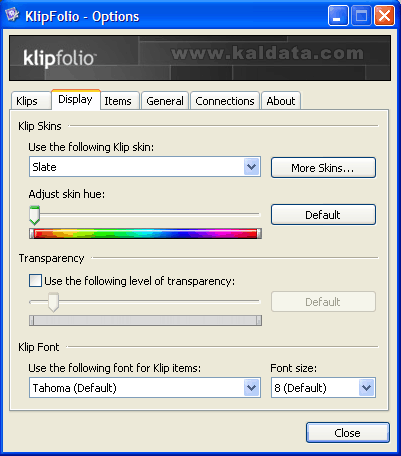
Klip Skins(Кожи за клиповете):
• Use the following Klip skin – От тук може да променяте изгледа на програмата, чрез кожи (скинове).
• More Skins – Ако избора на скинове, който ви предлага програмата, не ви удовлетворява, натиснете тук. Ще се отвори интернет страница, от която може да разгледате другите кожи, с които да промените програмата.
• Adjust skin hue – От тук може да променяте цвета(цветовата гама) на конкретния скин.
• Default – Натискайки тук, ще върнете настройките по подразбиране на Adjust skin hue.
Transparency(Прозрачност):
• Use the following level of transparency – Маркирайте тази опция, ако искате KlipFolio да бъде прозрачен. От лентата по-долу, трябва да изберете нивото на прозрачност, която искате да използвате. По подразбиране, прозрачността на програма е изключена.
• Default – От тук може да върнете нивото на прозрачност по подразбиране.
Klip Font(Шрифтове и големина):
• Use the following font for Klip items – От тук трябва да изберете шрифта, който ще се използва за показването на новините в клиповете. По подразбиране е избран шрифтът Tahoma.
• Font size – От тук трябва да изберете каква да бъде големината на шрифта. По подразбиране е избрана големина 8.
Items(Информация в клиповете):
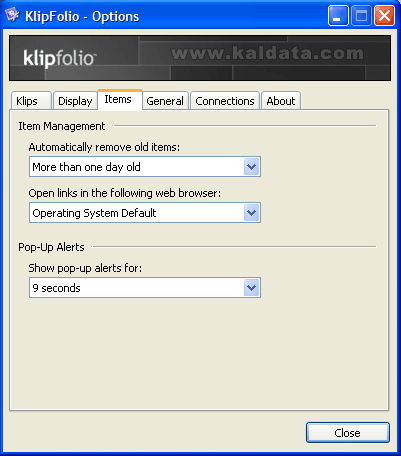
• Automatically remove old items – От тук трябва да изберете през колко време да се премахват новините в клиповете. По подразбиране е избрано, един ден.
• Open links in the following web browser – А от тук трябва да изберете в какъв браузер да се отварят новините от клиповете. По подразбиране е избрано да се отварят в браузера, опреден от операционната система.
• Pop-Up Alerts – От това падащо меню трябва да изберете след колко време да се махат изскачащите прозорци. По подразбиране са избрани девет секунди.
General(Главни настройки):
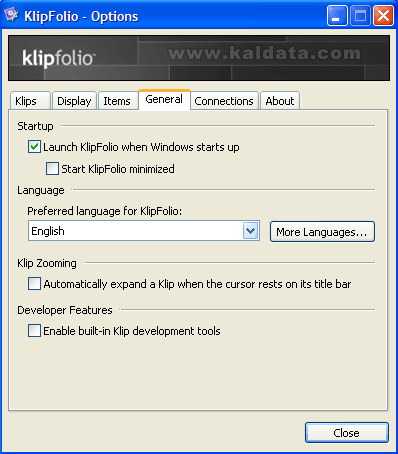
Startup(Стартиране):
• Launch KlipFolio when Windows starts up – Стартиране на програмата заедно с операционната система. Тази опция е включена по подразбиране.
• Start KlipFolio minimized – Стартиране на програмата директно в трей зоната.
Language(Език):
• Preferred language for KlipFolio – От тук трябва да изберете интерфейсния език на програмата. По подразбиране е избран английският, и за съжаление, той е единственият избор.
• More Languages – Ще се отвори интернет страница, от която може да издърпате други интерфейсни езици за програмата.
Klip Zooming(Зуумване на клиповете):
• Automatically expand a Klip when the cursor rests on its title bar – Автоматично уголемяване на клипа, когато мишката се задържи върху него.
Developer Features:
• Enable built-in Klip development tools – Разрешаване използването на вградените инструменти в клиповете.
Connections(Връзки):
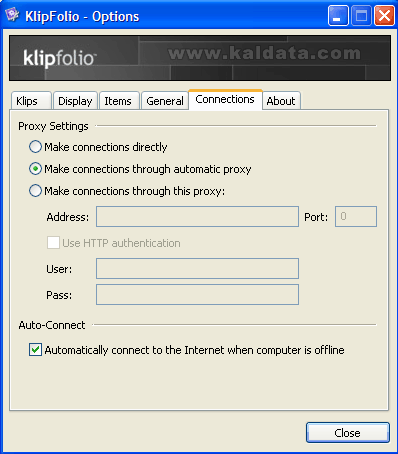
Proxy Settings(Прокси настройки):
• Make connections directly – Използвайте тази опция, ако се свързвате директно към интернет.
• Make connections through automatic proxy – Използвайте тази опция, ако се свързвате към интернет чрез автоматично прокси.
• Make connections through this proxy – Натиснете тук ако искате да въведете ръчно прокси настройките.
• Address – Тук трябва да въведете адреса на проксито.
• Port – В това поле трябва да въвете порта, чрез който се свързвате към проксито.
• Use HTTP authentication – Маркирайте, ако се налага използването на идентификация.
• User – Въведете потребителското име, нужно за идентификация в сървъра.
• Pass – Въведете паролата.
Auto-Connect(Автоматично свързване):
• Make connections directly – Използвайте тази опция, ако се свързвате директно към интернет.
Добавяне на клип
За да добавите нови клипове, просто отворете менюто и натиснете върху Get more Clips… Ще се отвори интернет сайт:
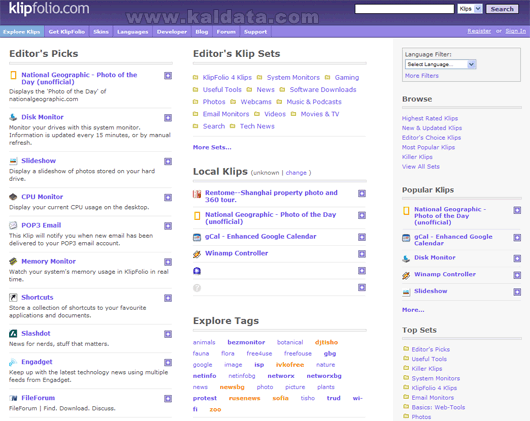
От тук може да видите най-често инсталираните клипове. Ако никой от тях не ви хареса, може да използвате търсачката в горния десен ъгъл на сайта. След като си изберете някой клип и натиснете върху него, ще видите подобен прозорец:
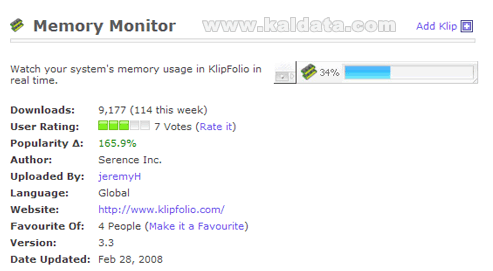
Тук ще видите малко информация за самия клип, както и малък screenshot. Единственото, което трябва да направите за да инсталирате клипа е да натиснете върху Add Klip.
Клипът ще се изтегли, и след няколко секунди ще се появи на екрана ви!
Разбира се, kaldata.com също има свои клипове:
• Клип Всички Новини
• Клип Софтуерни Новини
• Клип Хардуерни Новини
• Клип Игри
• Клип IT Новини
• Клип Форуми
За да ги инсталирате, е нужно само да кликнете върху тях!
Заключение:
KlipFolio е чудесна, малка и много симпатична безплатна програма, с която може да следите новини, времето, валути и още много информация в реално време, без да е нужно да посещавате сайтове. За да проверите възможностите на програмата и да се уверите в нейните качества, е най-добре да я изтеглите и инсталирате. Сигурен съм, че ще останете доволни, лично на мен KlipFolio ми допадна изключително много. Според мен всеки би могъл да се запознае по-подробно и да се възползва от възможностите на този чудесен софтуер. Приложението е напълно безплатно, без каквито и да е ограничения.
 Всичко важно от света на технологиите, директно в пощата ти.
С абонирането приемате нашите Условия и Политика за поверителност. Може да се отпишете с един клик по всяко време.
Коментирайте статията в нашите Форуми. За да научите първи най-важното, харесайте страницата ни във Facebook, и ни последвайте в Google Новини, TikTok, Telegram и Viber или изтеглете приложението на Kaldata.com за Android, iPhone, Huawei, Google Chrome, Microsoft Edge и Opera!
