



ooVoo е приятна и лесна за работа програма за провеждане на безплатни разговори между потребителите на ooVoo. Можете да ползвате и видео конференции с до шест човека едновременно.
Изисквания:
процесор 1Ghz
RAM 256 MB
високоскоростен интернет
слушалки (колонки)
микрофон
Изтегляне:
Изтегляне: ooVoo
Официална страница: www.oovoo.com
Пазмер: 8,60 МВ
Лиценз: Freewere (безплатна)
Инсталация:
След като изтеглите програмата стартирайте инсталатора за да започнете инсталацията.
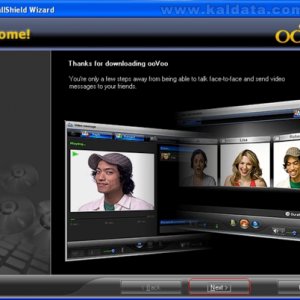
Първият прозорец ще Ви приветства за изтеглянето на програмата.За да продължите натиснете върху Next (следващ)

Във вторият прозорец трябва да въведете къде да бъде инсталирана програмата. По подразбиране това е в C:Program FilesooVoo . Ако искате да го промените натиснете върху Change (промени). Натиснете Install (инсталирай) за да продължите с инсталирането.

Инсталацията започва

и след като се инсталира ще Ви се отворят два прозореца. В единият само може да попълва в полетата. Там трябва да се регистрирате за да ползвате програмата, попълвайки:
* ooVoo ID – потребителско име, с което да ползвате програмата
* Password – парола, която трябва да е между 6 и 25 символа и нея трябва да въведете заедно с потребителското си име (ooVoo ID) за да ползвате програмата.
* Confirm password – въведете отново паролата
* e-mail – e-mail, на който ще Ви бъде изпратено писмо за успешно направен акаунт.
* „Yes,I accept the term of the…“ (Да,приемам условията от.. ) – трябва да маркирате полето пред текста,че сте съгласни с условията за ползване на програмата.

Натиснете Create (създай) за да направите вашия нов акаунт.
В обновения прозорец можете да напишете ( не е задължително) :
Display name : име, което да се показва на другите потребители, които са добавили вашето потребителско име в списъка с абонатите си.
Your picture ( вашата снимка) – снимка или картинка, която да виждат другите потребители на вашия профил.
За да зададете снимка натиснете:
Insert picture (вмъкни снимка)
Можете да изберете мястото, от което да поставяте снимката от:
From file – от файл
From web camera – от web камерата Ви, в случай че разполагате с такава.
Your answer(вашият отговор) На въпроса най-отдолу можете да добавите от къде сте разбрали за ooVoo.
Натиснете Next (следващ) за да продължите

В следващият обновен прозорец може да въведете вашите: пол, рождена дата, разговорим език, държава, град, домашен, служебен, и мобилен телефон (не е задължително) за са продължите натиснете Finish (край)
След като свършите c информацията за акаунта Ви ще Ви се отвори прозорец на ooVoo. Трябва да добавите абонати, с който да обменяте текстови съобщения, файлове, както и да разговаряте, за целта натиснете на човечето, което е заградено по долу

и в новоотворения прозорец напишете потребителското име (ooVoo ID) на абоната, желан да бъде добавен, и натиснете Search (търси)

След като излязат резултатите маркирайте избрания потребител и натиснете Add (добави). Ще видите неговия профил и отново натиснете Add.

След като човека отсреща Ви добави и той към абонатите от списъка си вече ще можете да ползвате всички услуги на ooVoo.
Когато натиснете десен бутон на мишката ще Ви се появи следното помощно меню:

Start video conversation – започнете видео разговор
Start chat session – започнете чат сесия
Send video message – изпрати видео съобщение
Send files – изпрати файлове
Send favoirites – изпрати любими
View contact`s card – разгледай профила на абоната
Add to favourites – добави в любими
Rename – преименувай
Replace display picture – замени снимката (картинката)
Restore display picture – изтрий снимката (картинката)
Remove from contact list – изтрий от списъка с абонати
Block contact – блокирай абоната
Resend a request to communicate – изпрати отново запитване за комуникация
Настройки:
За да влезете в настройките натиснете на File (файл) и след това на Settings (настройки)

General – общи настройки
Privacy – поверителност
Camera – камера
Audio devices – аудио устройства
Sounds – звуци
Notifications – уведомления
Video message – видео съобщения
Received files – приети файлове
Connection – връзка
Сега ще Ви покажа менютата на програмата в общи линии.
Меню File (файл) :

Change my status– смяна на личния статус
Change my status – промяна на личния статус
Edit my card – промяна на личния профил
Change display picture – смяна на картинката (снимката)
Test webcamera – тестване на web камерата
Sittings – настройки
Language – език(можете да избирате между английски, френски, немски, италиански, португалски, руски, испански и още няколко, но на Български все още няма)
Sing inout – влез излез вот ooVoo
Close – затвори
Меню Contacts (абонати) :

Import contacts – въведи абонати
Manage blocked user – виж блокираните абонати
Create a group – създай група
Rename group – преименувай група
Edit group – редактирай група
Delete group – изтрий група
Sort contacts by – подреди абонатите по
Status – статус
Show most frequently called – покажи най-честите обаждания
View contact list – виж списъка с абонати
Меню Help (помощ) :

Help topics – помощни въпроси
Getting started – начален съветник
Check for update – провери за по-нова версия на програмата
Get support – поддръжка
About – За ооVоо
Пожелавам приятни разговори на всички с ooVoo.
 Всичко важно от света на технологиите, директно в пощата ти.
С абонирането приемате нашите Условия и Политика за поверителност. Може да се отпишете с един клик по всяко време.
Коментирайте статията в нашите Форуми. За да научите първи най-важното, харесайте страницата ни във Facebook, и ни последвайте в Google Новини, TikTok, Telegram и Viber или изтеглете приложението на Kaldata.com за Android, iPhone, Huawei, Google Chrome, Microsoft Edge и Opera!
