



Какво е Reg Organizer ?
Reg Organizer е безплатен и мощен инструмент за организиране на регистъра на операционната система. С негова помощ може да преглеждате, редактирате и изтривате елементи от регистрите, свързани с дадено приложение. Освен това, чрез Reg Organizer ще може да откриете и промените по подходящ начин необходимите данни в регистъра. Способен е автоматично да чисти регистъра, оптимизирайки производителността на системата. Казано накратко, тази програма е една от най-добрите за eфективно управление и почистване на регистрите.
Информация за програмата & изтегляне ?
• Официална страница: http://www.chemtable.com/
• Лиценз: Платен (Shareware)
• Линк за изтегляне: Reg Organizer
• Размер: 1.95 MB
Какви са изисквания към системата ?
• Операционна система: Microsoft Windows 2000/XP/2003/XP
• Оперативна памет: RAM64MB или повече
• DirectX: 8.1 или по-нова версия
• Свободно пространство: ~5 MB Свободно пространство
Как протича инсталация ?
Преди да започнете работата с програмата, трябва да изтеглите и инсталирате последната версия на софтуера. Тя е максимално опростена и е достатъчно да следвате стъпките на помощника, за да завършите успешно.
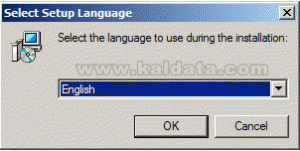
След като я изтеглите, стартирайте инсталационният файл. Показва се този прозорец:
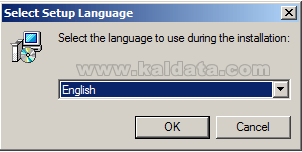
От тук трябва да изберете език за инсталацията. Тъй като е наличен само английският език, натиснете върху OK. Ще видите инсталационния помощник:
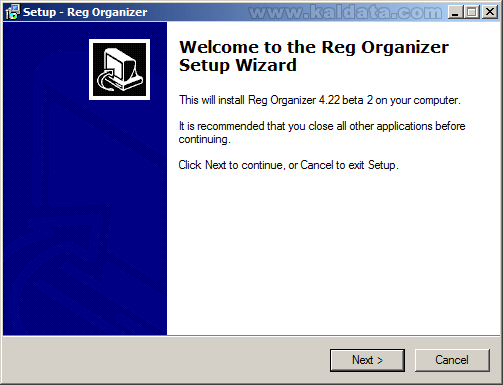
Този помощник ще ви помага през цялата инсталация на Reg Organizer.
Препоръчвам да затворите всички други приложения, преди да започнете с инсталацията. Това се прави за да се избегнат нежелани конфликти.
Натиснете върху Next > (Следващ > ) за да продължите, ще видите следната фигура:
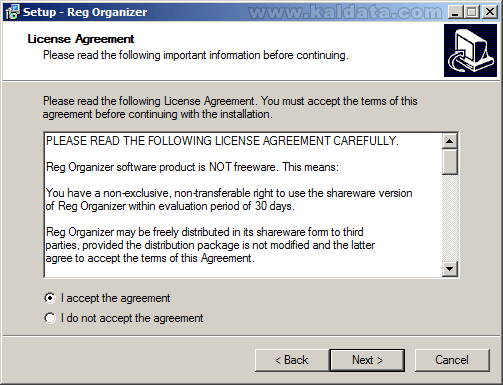
Това е (License Agreement) Лицензно споразумение на програмата. Прочетете го, и ако сте съгласни с него, маркирайте I accept the terms in the License Agreement (Приемам условията на лицензното споразумение). Натиснете върху Cancel (Не приемам условията на лицензното споразумение), ако не приемате условията на лиценза.
Бележка: Ако искате да инсталирате Reg Organizer, трябва задължително да приемете лицензното споразумение.
Натиснете върху Next > (Следващ > ) за да продължите. Ще видите следният прозорец:
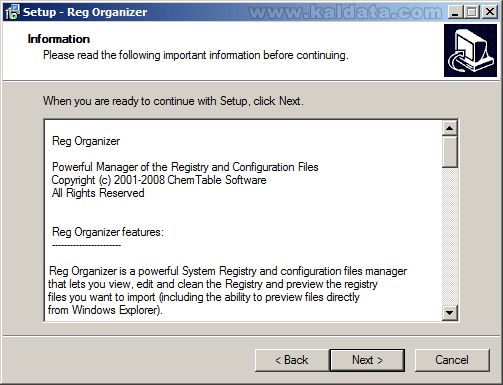
В този прозорец е включена допълнителна информация за възможностите, които се предлагат от програмата. След като я прочетете, натиснете върху Next > (Следващ > ) за да продължите. Ще видите следният прозорец:
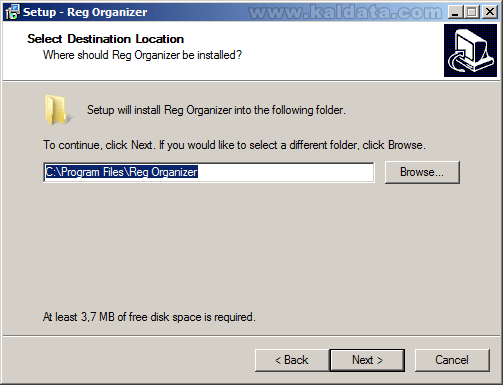
От тук помощникът за инсталиране на програмата показва, че Reg Organizer ще се инсталира в директорията C:Program FilesReg Organizer. Ако искате да я промените използвайте диалоговия прозорец за да зададете друга директория.
Бележка: Трябва да имате поне 5 MB свободно пространство на твърдия диск.
Бележка 2: Ако ще инсталирате програмата на Windows Vista, трябва да го инсталирате от потребителски акаунт, който има администраторски права, а също така трябва да го инсталирате в различен дял от този, в който е инсталирана операционната система, за да се избегнат нежелани конфликти.
Натиснете върху Next > (Следващ > ) за да продължите. Ще видите следният прозорец:
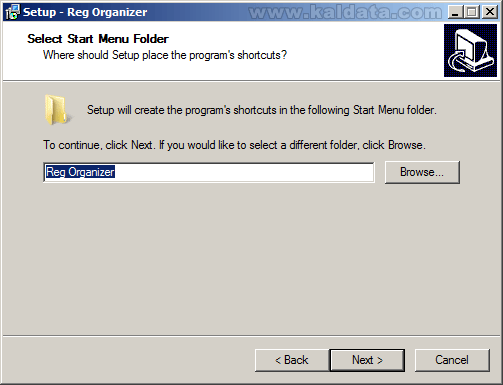
От тук трябва да изберете с какво име да присъства програмата в старт менюто. По подразбиране е избрано името Reg Organizer. Ако това име не ви допада и искате да го промените, натиснете върху бутона Browse…(Преглед…). Ще се отвори прозорец, от който трябва да изберете нова папка за програмата в старт менюто.
Натиснете върху Next > (Следващ > ) за да продължите. Ще видите следният прозорец:
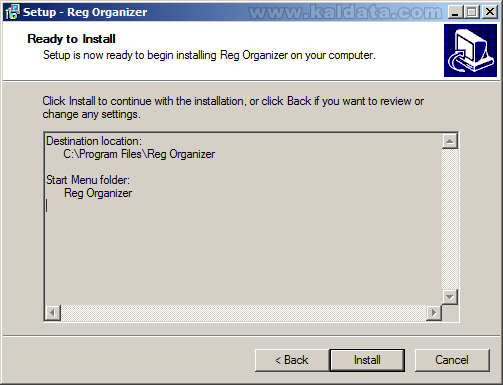
Инсталатора е готов да инсталира Reg Organizer. От тук може да видите цялата информация, която сте попълнили по време на инсталацията.
Ако нещо не е както трябва, може да го промените като се върнете назад чрез < Back (< Назад), а ако всичко е наред, може да започнете с инсталацията, като натиснете върху бутона Install (Инсталирай).
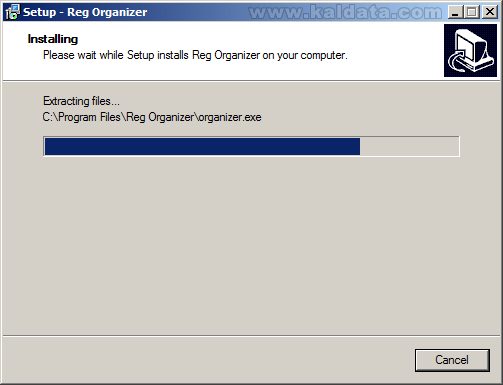
След натискането на бутона, програмата ще започне да се инсталира на вашият компютър. Процеса на инсталиране отнема 10 секунди. След завършването на процеса, ще видите следният прозорец:
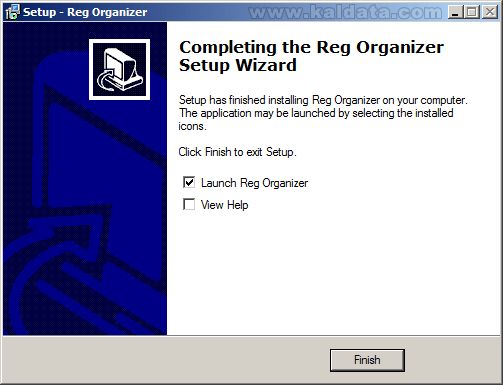
Ако видите този прозорец може да бъдете сигурни, че Reg Organizer се е инсталирал успешно на компютъра ви. Имате още една опция, преди да завършите:
• Launch Reg Organizer – Стартиране на програмата след излизане от инсталатора.
• View Help – Преглед на помощните инструменти за програмата.
Натиснете върху Finish (Финал). Инсталацията завърши!
Главен прозорец на програмата:
След като затворите инсталационният помощник ще се стартира програмата:
Инструмент Еditing (Редактиране)
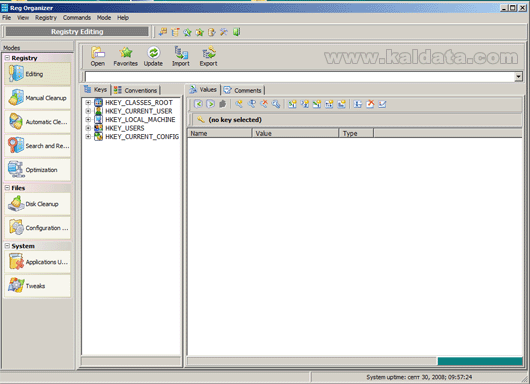
Както виждате, програмата има доста опростен интерфейс. Главният прозорец е разделен на две части. В лявата чат е разположено вертикално меню, включващо всички инструменти на програмата. В дясно е разположен работният прозорец. Програмата е направена по-толкова лесен и интуитивен начин, като така става подходяща както за напреднали, така и за начинаещите потребители.
Инструментът, който се отваря още при зареждането на програмата се казва Еditing. Това е една добра алтернатива на вграденият в операционната система Registry Editor. Както сами сте се досетили, от тук може да правите промени в регистъра.
Редактора на регистъра също е разделен на две отделни части, като в лявата част са разположени всички главни регистрационни папки, а в лявата част ще се показват всички ключове, които се намират в тях. Редактирането на ключове е много лесно, стига да знаете какво правите.
Инструмент Manual Cleanup (Ръчно чистене на регистъра)
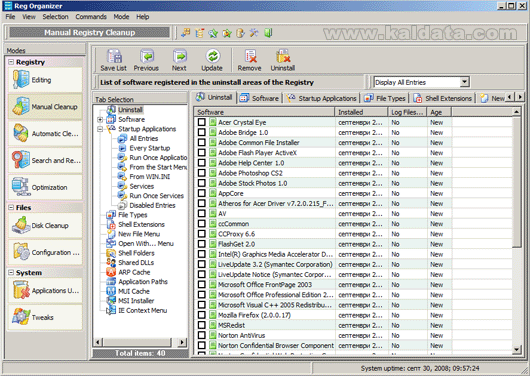
Както може би сте се досетили и по заглавието, този инструмент служи за ръчно почистване на регистъра от ненужни според вас ключове. На картинката се вижда, че тук отново прозореца е разделен на две отделни части, като в лявата част са разположени всички категории, а в лявата част ще се показват всички ключове, които се намират в тях.
За да премахнете даден ключ от списъка, трябва откриете в коя категория се намира, да го маркирате и да натиснете върху бутона Remove(Премахване). Това е! Трябва обаче доста да внимавате с ръчното почистване, защото ако объркате нещо, има възможност да се появят доста проблеми в системата.
Инструмент Automatic Cleanup (Автоматично чистене на регистъра)
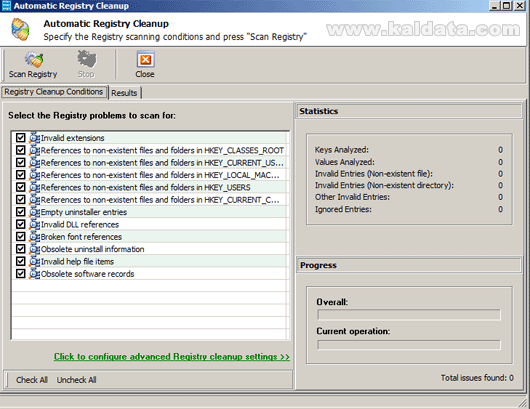
Този инструмент служи за автоматично почистване на регистъра от ненужните, остаряли и вече невалидни регистрационни ключове. Горещо ви препоръчвам да прибягвате по-често до автоматичното почистване, като се опитвате да избягвате ръчното почистване, показано в предишният инструмент.
Инструментът е разделен на два отделни таба – Registry Cleanup Conditions(Как ще протече сканирането) и Result(Резултати от сканирането). Ще разгледаме двата таба един по един.
В първият таб трябва да направите настройки за това как ще протече самото сканиране. От панела Select the Registry problems to scan for трябва да изберете, в кои зони на регистъра ще се сканира за проблемни ключове.
Ако искате да направите допълнителни настройки, от които според мен няма никаква нужда, натиснете върху Click to configure advanced Registry cleanup settings.
За да започне сканирането, натиснете върху бутона Scan Registry. Ще видите следното:
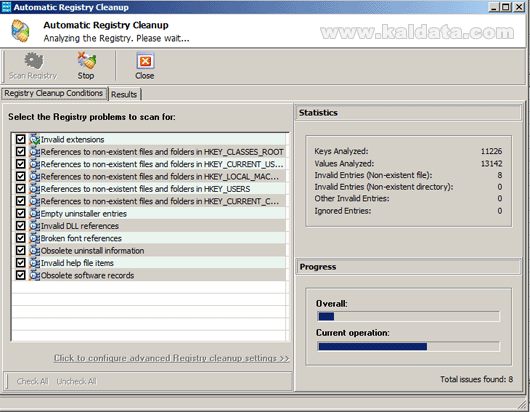
Тук вече е започнал процеса по сканиране. Може би вече забеляхте активността в другите две панела на този таб. В панела Progress може да виждате до каква степен от регистъра е проверена, а в панела Statistics може да видите общият брой на сканирани ключове, както естествено и броят на повредените ключове. Ако по някаква причина искате да прекратите сканирането, натиснете върху бутона Stop(Прекратяване на сканирането).
След като сканирането завърши, инструментът автоматично ще ви прехвърли към втория таб с резултатите от операцията:
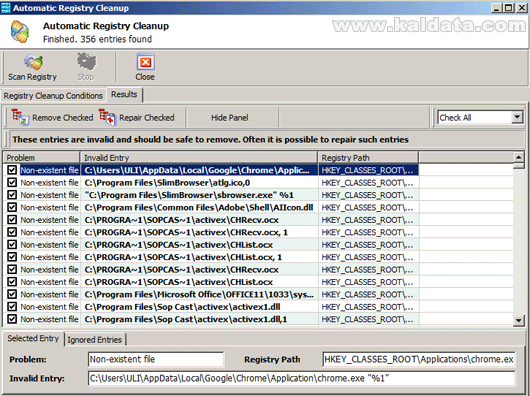
Ето ги резултатите! Както виждате, тук невалидните ключове са доста . Инструментът предлага два начина за обработка на невалидните ключове:
• Remove checked – От тук инструментът без никакво колебание ще изтрие абсолютно всички открити ключове. Нещо, което аз не препоръчвам.
• Repair checked – Горещо ви препоръчвам да пробвате първо винаги тази опция. Тук, инструментът ще се опита да поправи невалидните ключове един по един. Ако не успее, просто ще изпълни първата опция за дадения ключ.
Инструмент Search and Replace (Търсене и заместване)
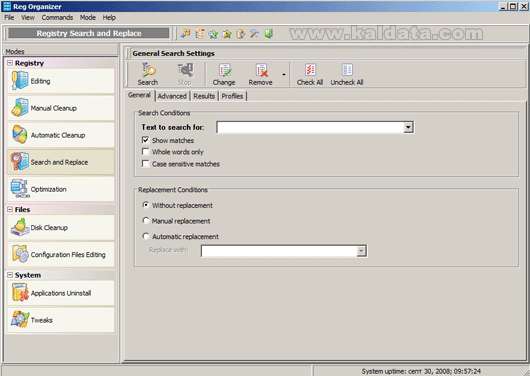
Това е един изключително полезен инструмент, който служи за търсене и заместване(ако е нужно) на текстове в регистъра. Освен това искам да споделя от личен опит, че този инструмент е доста по бърз от Search & Replace в добрия стар Registry Editor.
За да стартирате едно търсене трябва да погледнете следните неща:
• Text to search for – В това поле трябва да въведете текстът, който ще се търси.
• Show matches – Ако маркирате тази опция, ще те търсят съвпадения с избраната от вас фраза.
• Whole words only – Търсене на пълния набор от думи, който сте въвели.
Ако искате само да търсите, без да замествате, то тогава трябва да изберете опцията Without replacement(Без заместване). В случай, че искате да заместване, но ръчно, маркирайте опцията Manual Replacement(Ръчно заместване). За автоматично заместване, маркирайте опцията Automatic replacement.
Ако изберете опцията за автоматично заместване, то тогава трябва да попълните и фразата, с която ще замествате. Това става в полето Replace with(Замествай с).
Стига съм ви говорил за настройки. За да стартирате сканирането, натиснете върху бутона Start(Стартиране на търсенето). Ако по някаква причина искате да спрете сканирането, натиснете върху бутона Stop(Прекратяване на сканирането).
След като сканирането завърши, автоматично ще бъдете прехвърлени към резултатите, а именно към таба Results(Резултати).
Ако искате да промените даден регистрационен ключ, маркирайте го и натиснете върху Change(Промяна). Ако искате да го изтриете, натиснете върху Remove(Премахване).
Инструмент Optimization (Оптимизация на регистъра)
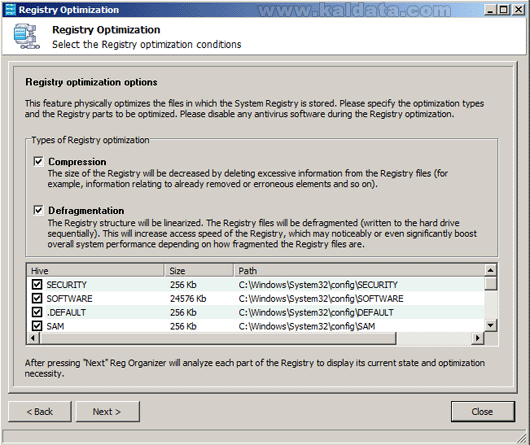
Този инструмент оптимизира файловете, които са записани в системния регистър. Нужно е само да изберете категориите, които да бъдат оптимизирани.
Препоръчително е да изключите всички приложения по време на оптимизацията, за да се избегнат нежелани конфликти.
Типове оптимизация:
• Compression – ако маркирате този вид оптимизация, големината на регистъра ще се намали като се премахнат някои от невалидните ключове.
• Defragmentation – ако маркирате тази вид оптимизация, структурата на регистъра ще се промени. Файловете в регистъра ще бъдат дефрагментирани. Ще се увеличи скоростта за достъп до регистъра и по този начин и системата ще работи по-бързо.
Изберете вида на оптимизацията, категориите които да се оптимизират и натиснете Next > (Следващ).
След няколко минутно анализиране, ще ви се покаже тази информация:
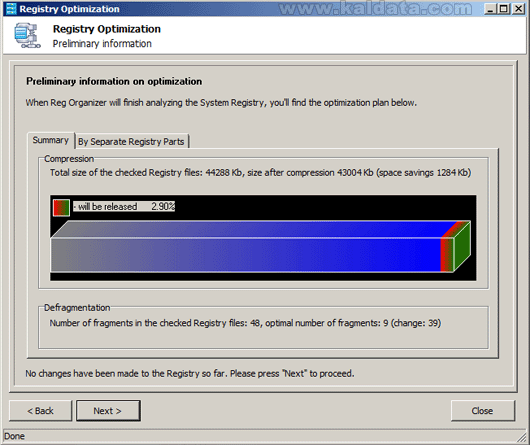
Това е предварителна информация за състоянието на регистъра след оптимизацията.
За да продължите с оптимизирането натиснете Next > (Следващ).
След като процеса завърши ще ви се появи този прозорец:
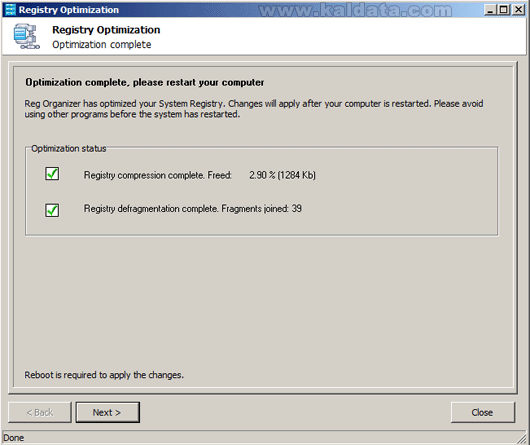
Тук програмата ви уведомява, че оптимизацията е завършила. Трябва да рестартирате компютъра, за да усетите разликата. Натиснете бутона Close (Затвори) за да продължите.
Инструмент Disc Cleanup (Почистване на твърдия диск)
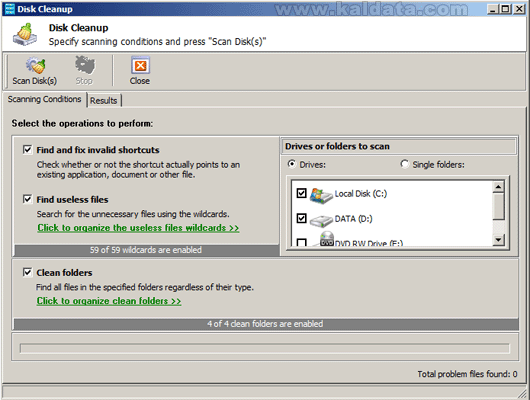
Инструментът Disk Cleanup ви позволява автоматично да премахнете всички ненужни файлове от твърдия диск на вашия компютър. Необходимо е да правите това по-често, защото всички програми от операционната система създават много временни файлове, които заемат доста свободно пространство от твърдия диск. Програмите би трябвало да изтриват тези файлове автоматично, но по принцип това не се случва.
Например, Microsoft Word създава временно копие на файла, който сте отворили. Често този файл остава на компютъра след като Word се затвори. Ако вие ръчно не го изтриете, този „временен” файл ще остане върху твърдия диск перманентно.
За да започнете с почистването, отворете таба Scanning Conditions и изберете операциите, които да се извършат:
• Find and fix invalid shortcuts – Ако маркирате тази операция, Reg Organizer ще анализира всички преки пътища, които сте създали, ще провери валидността им, и ако е нужно ще ги премахне.
• Find useless files – Ненужните файлове са безполезни и те заемат ценно дисково пространство, затова е нужно да ги премахвате по-често.
След като изберете операциите, които ще извършите, натиснете бутона Scan Disk(s), който е в горната част на прозореца.
След като процеса на сканиране завърши, натиснете върху таба Results (Резултати) и натиснете върху бутона Process Checked, за да изтриете всички намерени файлове.
Инструмент Configuration files editing (Редактиране на конфигурационните файлове)
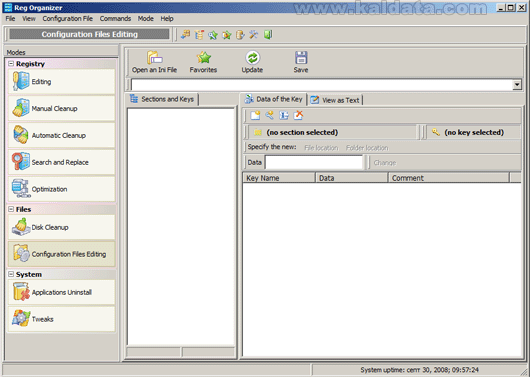
Този инструмент може да го използвате за да преглеждате или редактирате .ini файлове, които са широко използвани в множество програми.
Много програми си създават собствени конфигурационни ini файлове. Това е обикновен текст, който съдаржа няколко секции от настройки.
За да заредите INI-файл в RegOrganizer натиснете върху бутона Open an Ini File (Отвори INI файл) от лентата с инструменти и използвайте диалога Open file… за да намерите ini файла, който ще използвате. Натиснете върху таба View as Text за да видите .ini файла като обикновен текст.
След като завършите с редактирането на файл, натиснете върху бутона Save за да запазите направените промени.
Инструмент Applications Uninstall (Деинсталиране на програми)
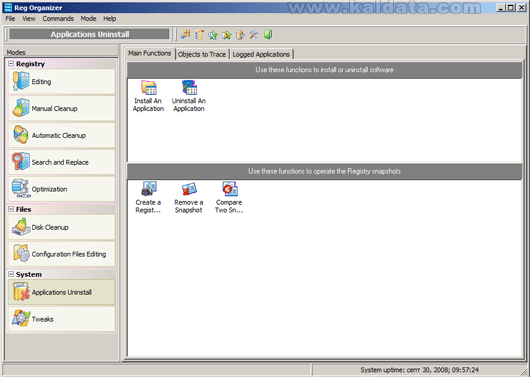
След като превключите този инструменти, вие стартирате мощен инструмент, който ви позволява да премахвате всякакви нежелани програми от вашия компютър.
Този инструмент е може би по-полезен от обикновения Add/Remove Programs. Тук може да намерите програми, които не са включени в обикновения Uninstaller на Windows.
Има ситуации, в които при деинсталация на дадена програма, не всички файлове се премахват. Този инструмент може да бъде използван не само са премахване на програми, но и за следене на промените в системата, например като предприемете някакво действие. Също така с този инструмент може да правите копие на регистъра. Двата регистъра може да бъдат сравнявани в реално време и също така да изведете списък с разликите между тях.
Заключение
Като цяло останах доста впечатлен от възможностите на програмата. Както сми се убедихте, този малък инструмент е способен е автоматично да чисти регистъра, оптимизирайки производителността на системата. Като недостатък може да се отбележи липсата на локализация на български, но това се компенсира от безплатният лиценз на програмата. Горещо ви препоръчвам да я изпробвате. Убеден съм, че няма да сбъркате!
 Всичко важно от света на технологиите, директно в пощата ти.
С абонирането приемате нашите Условия и Политика за поверителност. Може да се отпишете с един клик по всяко време.
Коментирайте статията в нашите Форуми. За да научите първи най-важното, харесайте страницата ни във Facebook, и ни последвайте в Google Новини, TikTok, Telegram и Viber или изтеглете приложението на Kaldata.com за Android, iPhone, Huawei, Google Chrome, Microsoft Edge и Opera!
