


Въведение:
Регистъра на Windows е един от най-честите фактори за забиване, забавяне и постоянното съобщаване за грешки. RegDoctor е програма, с която ще подобрите стабилността и производителността на компютъра си. Програмата бързо и лесно ще почисти и поправи възникналите проблемите. Тя ще сканира и изследва регистъра, ще поправи проблемите, ще изтрие старите и ненужни ключове, а останалите ще ги оптимизира. Всичко това с няколко кликвания на мишката и без да имате познания за структурата и работата с регистрите на Windows. RegDoctor има опция за връщане на промените, автоматично поправяне, автоматично стартиране и още доста полезни функции. По този начин не само ще избегнете грешките, но и ще повишите бързодействието на компютъра. Програмата работи и под Windows Vista.
Основни характеристики:
• Бързо идентифициране на липсващи и невалидни бази в регистъра.
• Безопасно почистване и поправяне на проблемите в регистъра.
• Изтриване на намерените елементи от регистъра.
• Функция за създаване и възстановяване на резервия копия. Можете да върнете системата в изходно положение.
Информация за програмата & изтегляне:
• Абонамент: Уведомяване при промени
• Официална страница: http://www.itcompany.com/
• Лиценз: Платен (Shareware)
• Линк за изтегляне: RegDoctor
• Размер: 1.83 MB
Изисквания към системата:
• Поддържани операционни системи:
Windows 95, Windows 98, Windows ME, Windows NT® 4.0, Windows 2000, Windows XP, Windows 2003 и Windows Vista.
• Памет:
64 MB RAM.
• Свободно пространство за инсталиране на програмата:
7.0 MB
Инсталация:
Преди да започнете работата с програмата, трябва да изтеглите и инсталирате последната версия на софтуера.
След като я изтеглите, стартирайте инсталационният файл. Показва се този прозорец:
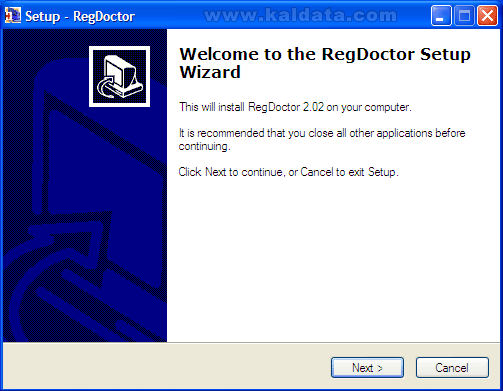
Този помощник ще ви помага през цялата инсталация на RegDoctor.
Препоръчвам да затворите всички други приложения, преди да започнете с инсталацията. Това се прави за да се избегнат нежелани конфликти. Натиснете върху Next > (Следващ > ) за да продължите. Ще видите следното:
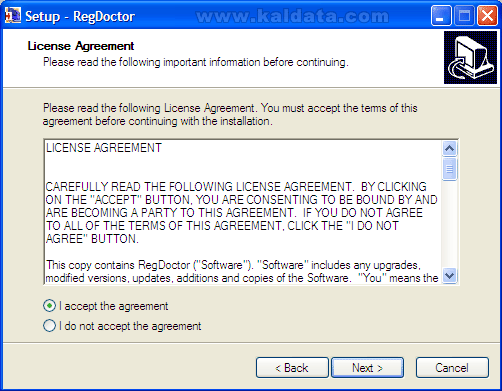
Това е (License Agreement) Лицензно споразумение на програмата. Прочетете го, и ако сте съгласни с него, маркирайте I accept the agreement (Приемам условията на лицензното споразумение). Натиснете върху I do not accept the agreement (Не приемам условията на лицензното споразумение), ако не приемате условията на лиценза.
Бележка: Ако искате да инсталирате RegDoctor, трябва задължително да приемете лицензното споразумение.
Ще видите следният прозорец:
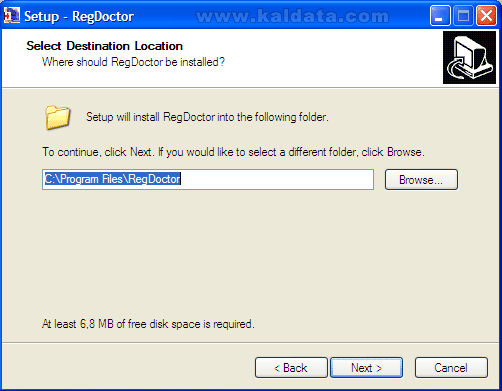
От тук помощникът за инсталиране на програмата показва, че RegDoctor ще се инсталира в директорията C:Program FilesRegDoctor. Ако искате да я промените натиснете върху бутона Browse…(Преглед).Бележка: Трябва да имате поне 7,0 MB свободно пространство на твърдия диск.
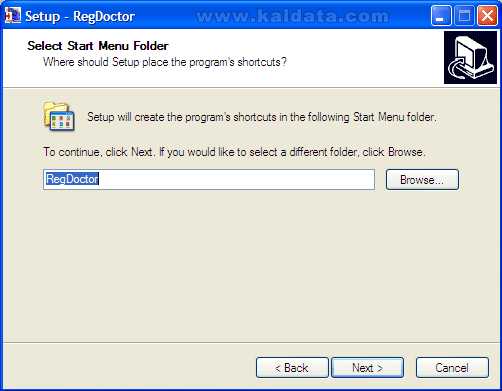
Тук трябва да напишете името на папката, която ще бъде добавена в старт менюто на системата. Тя ще включва преки пътища до програмата. По подразбиране ще се създаде папка RegDoctor.
Натиснете Next (Следващ > ), за да продължите.
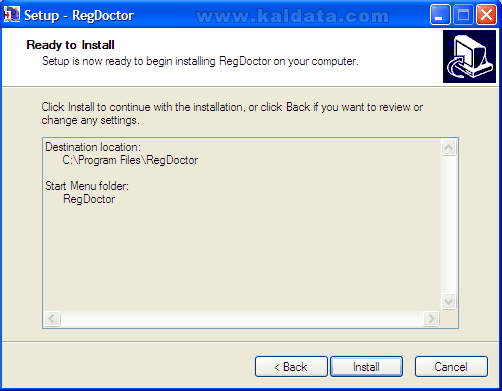
Инсталатора е готов да инсталира RegDoctor. Ако нещо не е както трябва, може да го промените като се върнете назад чрез < Back (< Назад), а ако всичко е наред, може да започнете с инсталацията, като натиснете върху бутона Install (Инсталирай).
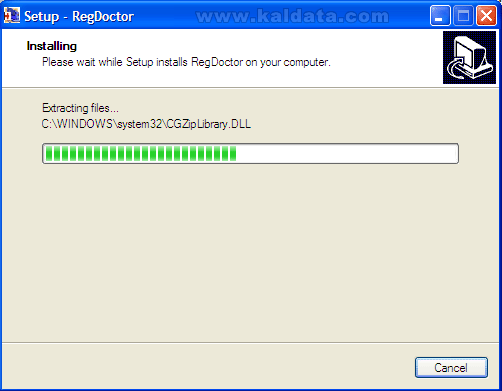
След натискането на бутона, програмата ще започне да се инсталира на вашият компютър. Процеса отнема по-малко от 20 секунди. След завършването на процеса, ще видите следният прозорец:
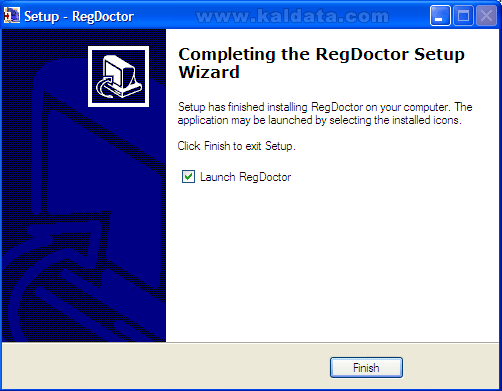
Ако видите този прозорец може да бъдете сигурни, че RegDoctor се е инсталирал успешно на компютъра ви.
Има още една опция, преди да завършите с инсталацията:
• Launch RegDoctor – Стартира програмата след като излезете от инсталатора.
Натиснете върху Finish (Финал).
Инсталацията завърши!Първо стартиране на програмата:
За да стартирате програмата ръчно, трябва да направите няколко стъпки.
Отидете в старт менюто -> All Programs -> RegDoctor-> RegDoctor
Също така може да използвате прекия път на работния плот.
При първото стартиране на програмата ще се появи този прозорец:
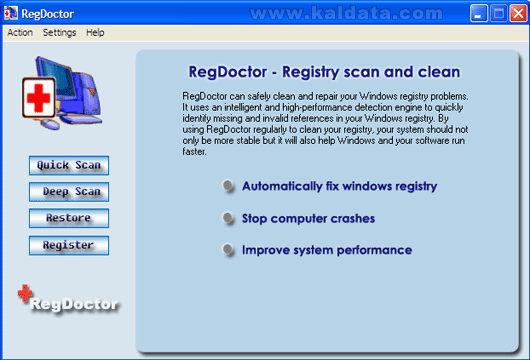
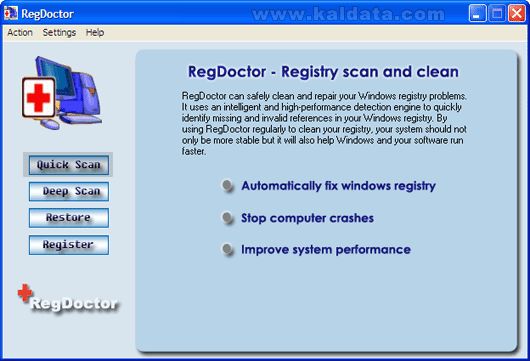
Ето така изглежда програмата. Предполагам интерфейса на програмата ще ви допадне много. Няма нищо сложно. Ще се справите дори без да имате познания за структурата и работата с регистрите на Windows.
Основни менюта на RegDoctor
Action (Действия)
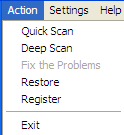
• Quick Scan – Инструмент за бързо сканиране за грешки в регистъра.
• Deep Scan – Инструмент за разширено сканиране за грешки в регистъра.
• Fix the Problems – Чрез този инструмент се поправят проблемните ключове в регистъра.
• Restore – От тук имате възможност да възстановите регистъра. Можете да върнете системата в изходно положение.
• Register – От тук може да регистрирате програмата.
• Exit – Изход от програмата.
Settings (Настройки на програмата)
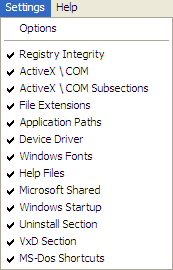
• Options – Настройки на програмата.
• Registry Integrity – Сканиране на интегрираните компоненти в регистъра.
• ActiveX Com – Сканиране на ActiveX компонентите.
• ActiveX Com Subsections – Сканиране на ActiveX подкатегориите.
• File Extensions – Сканиране на файловите разширения.
• Application Paths – Сканиране пътищата на приложенията.
• Device Driver – Сканиране на драйверите.
• Windows Fonts – Сканиране на шрифтовете.
• Help Files – Сканиране на помошните файлове.
• Microsoft Shared – Сканиране на споделените папки.
• Windows Startup – Сканиране на приложенията, които се стартират заедно с Windows.
• Uninstall Section – Сканиране на приложенията в Add/Remove programs категорията.
• VxD Section – Сканиране на VxD секцията.
• MS-Dos Shortcuts – Сканиране на DOS преките пътища.
Help (Помощ)
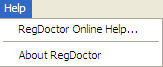
• RegDoctor Online Help – Онлайн помощ за програмата.
• About RegDoctor – Информация за програмата.
Конфигурация на RegDoctor
Програмата не предлага много настройки, но те са от голямо значение за нормалната и безопасна работата с нея.
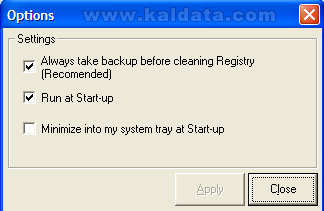
• Always take backup before cleaning Registry (Recommended) – Маркирайте тази опция ако искате да се прави автоматично резервно копие след изчистване на системния регистър. Тази опция е препоръчителна, за да се избегнат нежелани и непредвидени сривове на системата.
• Run at Start-up – Маркирайте тази опция ако искате програмата да се стартира заедно с операционната система.
• Minimize into my system tray at Start-up – Ако маркирате тази опция, при стартиране на програмата, тя ще се минимизира автоматично в системната лента.Работа с програмата
QUICK SCAN (Бързо сканиране)
Този метод сканира за проблеми в следните секции:
• Registry Integrity – Сканиране на интегрираните компоненти в регистъра.
• ActiveX Com – Сканиране на ActiveX компонентите.
• ActiveX Com Subsections – Сканиране на ActiveX подкатегориите.
• File Extensions – Сканиране на файловите разширения.
• Application Paths – Сканиране пътищата на приложенията.
• Help Files – Сканиране на помощните файлове.
• Uninstall Section – Сканиране на приложенията в Add/Remove programs категорията.
Това е най-лесният и бърз начин за сканиране.
Ето как става:
1. Изключвате всички приложения (Firefox, Internet Explorer, FlashGet и т.н).
2. Стартирате програмата RegDoctor.
3. Уверете се, че в настройките на програмата сте разрешили създаването на резервни копия.
4. Натиснете бутона Quick Scan:
5. Започва процеса на сканиране:
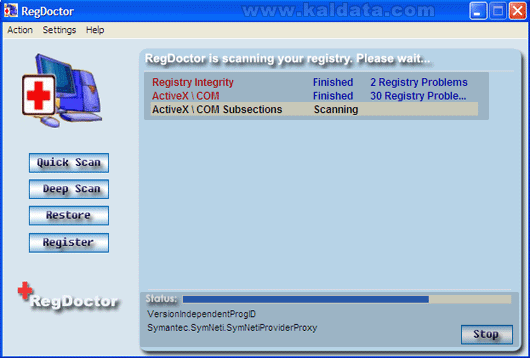
В горната част на прозореца са показани сканираните части на регистъра и колко са намерените грешни или проблемни елементи.
Долната част показва статуса на сканирането. Имате възможност да спрете процеса като натиснете бутона Stop (Това няма да навреди на работата на компютъра).
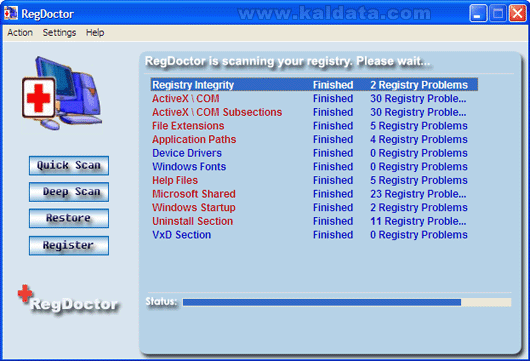
6. След като сканирането завърши, диалоговият прозорец ще придобие следния вид:
7. За да поправите грешките, изберете File > Fix the problems от главното меню.
8. Ще се появи прозорец, в който трябва да потвърдите поправянето на грешките. Натиснете Yes.
9. След около една минута ще се покаже прозорец отчет с поправените грешки.
Бележка: Ако програмата не е регистрирана, ще се поправят само две категории от регистъра.
DEEP SCAN (Разширено сканиране)
Разширения метод сканира абсолютно всички категории в регистъра:
• Registry Integrity – Сканиране на интегрираните компоненти в регистъра.
• ActiveX Com – Сканиране на ActiveX компонентите.
• ActiveX Com Subsections – Сканиране на ActiveX подкатегориите.
• File Extensions – Сканиране на файловите разширения.
• Application Paths – Сканиране пътищата на приложенията.
• Device Driver – Сканиране на драйверите.
• Windows Fonts – Сканиране на шрифтовете.
• Help Files – Сканиране на помощните файлове.
• Microsoft Shared – Сканиране на споделените папки.
• Windows Startup – Сканиране на приложенията, които се стартират заедно с Windows.
• Uninstall Section – Сканиране на приложенията в Add/Remove programs категорията.
• VxD Section – Сканиране на VxD секцията.
• MS-Dos Shortcuts – Сканиране на DOS преките пътища.
Ето как става:
1. Изключвате всички приложения (Firefox, Internet Explorer, FlashGet и т.н).
2. Стартирате програмата RegDoctor.
3. Уверете се, че в настройките на програмата сте разрешили създаването на резервни копия.
4. Натиснете бутона Deep Scan.
Както при бързото сканиране. В горната част на прозореца са показани сканираните части на регистъра и колко са намерените грешни елементи.
Долната част показва статуса на сканирането.
5. За да поправите намерените грешки, изберете File > Fix the problems от главното меню.
6. Ще се появи прозорец, в който трябва да потвърдите поправянето на грешките. Натиснете Yes.
7. След около една минута ще ви се покаже прозорец отчет с поправените грешки.
Класифициране на грешките
RegDoctor маркира откритите грешки с определен цвят, в зависимост от тяхната важност. Имате възможност избирателно да отстраните грешките или да се доверите напълно на програмата.
Програмата сканира системния регистър и изважда проблемните стойности, като ги маркира с различни цветове и по този начин ви ориентира за степента на риска. Например, ако приложението сметне открита грешка за критична, то ще я оцвети в ярко червен цвят.
След като процеса на сканиране завърши, ще видите, че при всяка отделна категория проблемите са оцветени в различен цвят, в зависимост от нивото на важност.
Червен цвят – С червен цвят се идентифицират проблемите с високо ниво на важност.
Оранжев цвят – С оранжев цвят се показват грешките с средно ниво на важност.
Син – Със син цвят се показват проблемните ключовете с ниско ниво на важност.
RESTORE (Възстановяване на резервно копие на регистъра след направени промени)
RegDoctor ще успее да се справи с всички възникнали грешки, като така ви спестява редица проблеми. Има и функция за възстановяване, която анулира последните промени в регистъра. Програмата прави резервния копия на регистъра при всяко сканиране, за да няма проблеми с работата на системата. По този начин ще можете да върнете системата в изходно положение, ако действията, изпълнени с програмата, са довели до нежелано последствие.
За да възстановите резервното копие на регистъра, натиснете Restore.
Ще се покаже списък със създадените резервни копия. Изберете желаният backup файл и натиснете OK.
Заключение:
Вашият компютър работи бавно, забива често, излизат ви съобщения за грешки? RegDoctor автоматично решава вашите проблеми. Програмата подобрява характеристиките в работата на системата, а също така и защитава от възможни бъдещи проблеми. RegDoctor използва бърз и умен алгоритъм за търсене на грешки в записите и настройките на списъците, след това безопасно ремонтира повредените.
За да се уверите в качествата и възможностите на програмата, най- добре е да я изтеглите и изпробвате.
 Всичко важно от света на технологиите, директно в пощата ти.
С абонирането приемате нашите Условия и Политика за поверителност. Може да се отпишете с един клик по всяко време.
Коментирайте статията в нашите Форуми. За да научите първи най-важното, харесайте страницата ни във Facebook, и ни последвайте в Google Новини, TikTok, Telegram и Viber или изтеглете приложението на Kaldata.com за Android, iPhone, Huawei, Google Chrome, Microsoft Edge и Opera!
