


Въведение:
RSS Bandit е безплатна програма за четене на online RSS и Atom информация. С него имате възможност да преглеждате новинарските си източници по най-удобния за вас вид, без да се налага да губите време да ги търсите по различни уеб-сайтове. Може да контролирате схемата, по която да бъдат подреждани и разполагани сваляните от интернет новини. Благодарение на инструмента можете да синхронизирате прочетени и непрочетени новини на множество компютри, възможност за ръчно задаване на срок на годност за отделните новости и така те автоматично ще бъдат изтривани след изтичане на определен период от време. Имате възможност да ограничавате достъпа до определени информационни източници с парола, съкращаване на трупания при обновяване на базата данни Интернет трафик чрез използване на GETs и GZIP кодиране. RSS Bandit предлага вградена търсеща машина, преглеждане и добавяне на коментари към новините без нужда да отваряте съответния сайт – направо в рамките на програмата.
RSS Bandit се отличава с:
• Красив интерфейс;
• Свободен софтуер;
• Простичък, но с удобни възможности за работа;
• Позволява постването на мнения във блогове и форуми;
• Защита на паролите при SSL и HTTP идентификации;
• Възможност за използване на табове за различен вид новини;
• Търсене на подобни или свързани на намерените новини.
Какво представлява RSS?
RSS (Really Simple Syndication) е технология, която събира на едно място връзки към материали публикувани на различни Интернет сайтове. RSS потока съдържа в себе си заглавие, автор, коментари и връзка към конкретния материал. Технологията RSS (Really Simple Syndication) ви позволява да се абонирате за новини и актуална информация от различни интернет страници предлагащи тази услуга.
Получените чрез RSS новини се обновяват и натрупват автоматично от програми, наричани още RSS четци (RSS Reader). По този начин вие разполагате по всяко време с актуална информация от източника на услугата. При използването на RSS не е нужно да отваряте интернет страниците, на които са поместени новините, достатъчно е да отворите вашия RSS четец, който ще извлече необходимата и актуална информация.
Информацията е достъпна чрез адрес (линк), публикуван от интернет сайт. Този линк се записва в RSS четеца, който прочита съдържанието и го предоставя на потребителя в определена форма.
По този начин е възможно събирането на линкове от различни страници в RSS четеца. Това пести време и е удобно за потребителя. Необходимо е единствено да отворите четеца и с едно кликване можете да прочетете която и да е новина, от който и да е сайт, за който сте се записали. Обикновено четците предоставят списък на всички емисии, за които сте се записали(абонирали). Чрез избор на емисия ви се показва съдържанието й.
Съдържанието се актуализира автоматично от четеца, т.е. при добавяне, промяна или изтриване на новина на сайта, за който сте се абонирали, вашият четец автоматично ще отрази направените промени.
Повечето съвременни браузъри (Mozilla Firefox, Opera, Safari) разполагат с вграден RSS четец. Също така може да ползвате и други, които не са вградени в браузър. Такъв RSS четец е RSS Bandit.
Kaldata.com предлага RSS информационни канали с новините от сайта на своите посетители и на българските сайтове.
• Всички Новини https://www.kaldata.com/feed
• Софтуерни Новини https://www.kaldata.com/%d1%81%d0%be%d1%84%d1%82%d1%83%d0%b5%d1%80/feed
• Хардуерни Новини https://www.kaldata.com/%d1%85%d0%b0%d1%80%d0%b4%d1%83%d0%b5%d1%80/feed
• Игри https://www.kaldata.com/%d0%b8%d0%b3%d1%80%d0%b8/feed
• IT Новини https://www.kaldata.com/it-%d0%bd%d0%be%d0%b2%d0%b8%d0%bd%d0%b8/feed
• Последни Теми от Форумите )
Изтегляне на програмата:
• Официална страница: http://www.rssbandit.org/
• Лиценз: Безплатен (Freeware)
• Линк за изтегляне: RSS Bandit
• Размер: 7.70 MB
Изисквания към системата:
• Поддържани операционни системи:
Windows 2000, Windows NT® 4.0, Windows XP, Windows 2003 и Windows Vista.
• Памет:
128MB RAM.
• Свободно пространство за инсталиране на програмата:
22 MB
Инсталация:
Преди да започнете работата с RSS Bandit, трябва да изтеглите и инсталирате последната версия на софтуера. След като я изтеглите, стартирайте инсталационният файл. Показва се този прозорец:
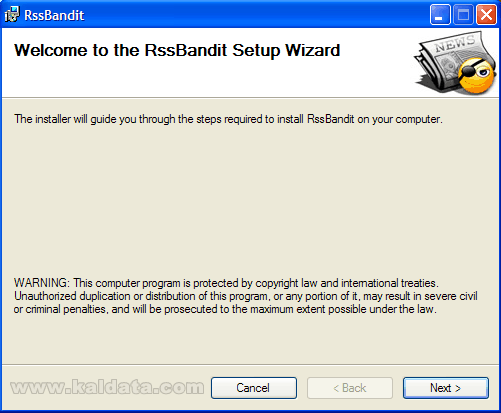
Този помощник ще ви помага през цялата инсталация на RSS Bandit. Препоръчвам да затворите всички други приложения, преди да започнете с инсталацията. Това се прави за да се избегнат нежелани конфликти.
Натиснете върху Next > (Следващ > ) за да продължите. Ще видите следната фигура:
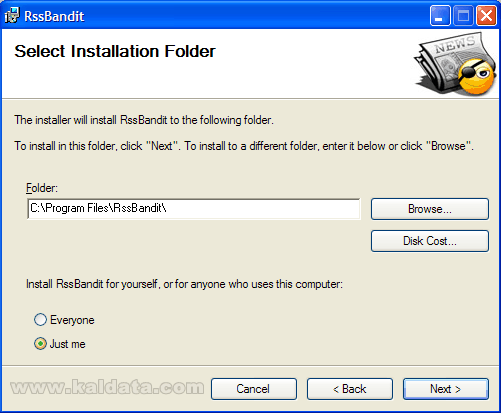
Тук трябва да изберете къде да се инсталира RSS Bandit. По подразбиране, ще се инсталира в директорията C:Program FilesRssBandit. Ако искате да изберете друга папка/директория, натиснете върху Browse…(Преглед…).
• Install RssBandit for yourselft, or for anyone who uses this computer – От тук трябва да изберете дали искате да инсталирате програмата само за вашият потребител, или за всички акаунти. Ако искате да инсталирате програмата само за себе си – маркирайте Just me, в противен случай маркирайте Everyone.Бележка: Където и да инсталирате RSS Bandit трябва да имате поне 22.0 MB свободно пространство на твърдия диск.
Бележка 2: Ако ще инсталирате програмата на Windows Vista, трябва да го инсталирате от потребителски акаунт, който има администраторски права, а също така трябва да го инсталирате в различен дял от този, в който е инсталирана операционната система, за да се избегнат нежелани конфликти.
Натиснете върху Next > (Следващ > ) за да продължите. Ще видите следната фигура:
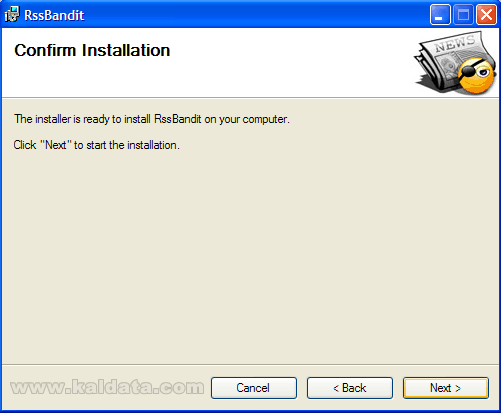
Инсталатора е готов да инсталира RSS Bandit. Ако нещо не е както трябва, може да го промените като се върнете назад чрез < Back (< Назад), а ако всичко е наред може да започнете с инсталацията, като натиснете върху бутона Next > (Следващ > ):
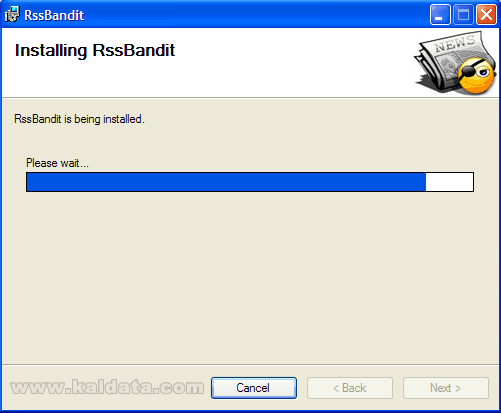
След натискането на бутона, програмата ще започне да се инсталира на вашият компютър. Процеса отнема по-малко от 2 минути.
След като процеса завърши ще видите следният прозорец:
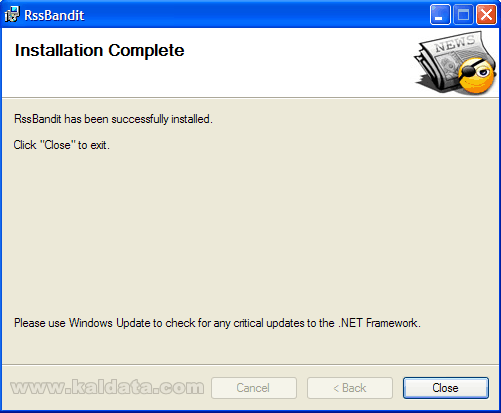
Инсталацията почти завърши! Сега е време за главните настройки на програмата. Натиснете върху Close за да продължите.
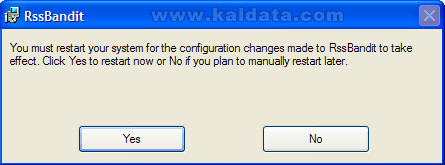
От тук инсталатора ви съобщава, че трябва да рестартирате компютъра, за да може напълно да завърши инсталацията на програмата.
Натиснете върху Yes за да рестартирате, а ако желаете да рестартирате ръчно по-късно – натиснете върху No.След като рестартирате компютъра и стартирате програмата ще видите следният прозорец:
Пръв Преглед
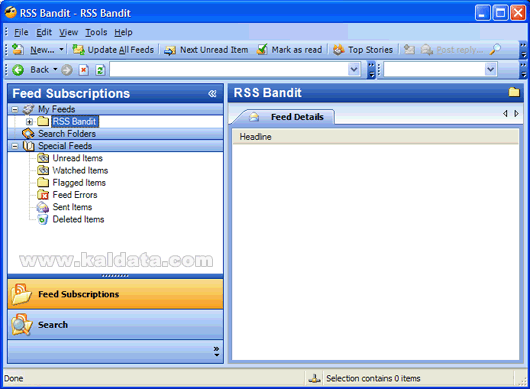
Ето така изглежда RSS Bandit! Стилистически погледната, програмата прилича на Microsoft Word 2003 и според мен точно затова няма да изпитате никакви проблеми при работата с нея. В ляво е поместен списъка с фийдове, а в дясно ще виждате новините от избрания фийд.
Главна лента с инструменти

1. New…(Нов) – Използвайте този бутон за да добавяте нови rss фийдове към списъка.
2. Update All Feeds(Обнови всички) – Този бутон служи за актуализиране на информацията във всички фийдове, добавени в списъка.
3. Next Unread Item(Следваща нова) – Отваряне на следващата непрочетена новина.
4. Mark as read(Маркирай като прочетена) – От тази опция може да маркирате избраните новини като прочетени.
5. Top Stories(Най-четени) – От тук може да видите най-четените новини.
6. Search(Търсене) – Този бутон служи за търсене в новините.
7. Discovered Feeds(Открити RSS) – От тук може да изчиствате списъка с всички открити фийдове.
Основни менюта на програмата
File (Файл)
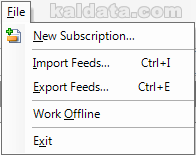
• New Subscription…(Нов фийд) – От тук може да добавяте нови RSS фийдове в списъка.
• Import Feeds…(Внасяне) – Внасяне на списък с фийдове от файл.
• Export Feeds…(Експортиране) – От тук може да експортирате пълния си списък с фийдове.
• Work Offline(Работа офлайн) – Може да използвате този бутон ако фийдовете го позволяват.
• Exit(Изход) – Излизане от програмата.
Edit (Редактиране)

• Select All(Избери всички) – Тази опция служи за маркиране на всички фийдове от списъка, както и всички новини от избран фийд.
View (Изглед)
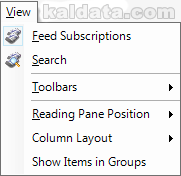
• Feed Subscriptions(Списък с фийдове) – Показване на панела със списъка на всички фийдове.
• Search(Търсене) – Маркирайте, ако искате да видите панела за търсене.
• Toolbars(Ленти с инструменти) – Отваря се едно подменю, от което може да избирате кои ленти с инструменти да се виждат.
• Reading Pane Position – От тук може да определяте позицията на панела за четене на новините.
• Column Layout(Колони) – От тук може да определяте по какъв начин да се виждат колоните.
• Show Items in Groups(Показване в групи) – Изберете ако искате новините да се показват в групи.
Tools (Инструменти)
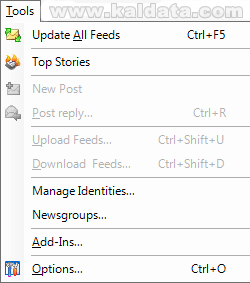
• Update All Feeds(Обнови всички) – От този бутон може да обновявате списъка с фийдове за новини.
• Top Stories(Най-четени статии) – От тук може да видите един малък списък с най-четените статии.
• New Post(Пусни тема) – Този бутон служи за пускане на нови новини, ако самият фийд го позволява.
• Post reply(Пусни отговор) – Благодарение на този бутон може да пускате коментари за новините. Това става обаче само ако фийдовете го позволяват.
• Upload Feeds…(Качи фийдове) – Използвайте този бутон ако искате да качите фийдовете си някъде.
• Download Feeds…(Свали фийдове) – Използвайте този бутон, ако искате да изтеглите фийдове.
• Manage Identities…(Мениджмънт на идентификациите) – От тук може да менажирате настройките за идентификации във фийдовете.
• Newsgroups…(Новинарски групи) – Тази опция служи за мениджмънт на новинарските групи.
• Add-Ins(Добавки) – От тук може да определяте кои добавки на програмата да са активни, и кои не.
• Options…(Настройки) – Отваря прозореца с настройките на програмата.Help (Помощ)
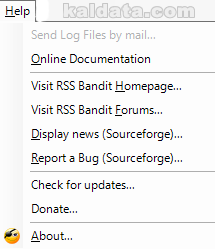
• Send Log Files by email – Изпращане на лог файловете по емайл.
• Online Documentation – Отваряне на онлайн документация.
• Visit RSS Bandit Homepage – Отваряне на официалната интернет страница на RSS Bandit.
• Visit RSS Bandit Forums – Посетете форумите на програмата.
• Display news – От тук може да видите новините, свързани с програмата.
• Report a Bug – Ако откриете някакъв бъг в програмата, може да сигнализирате за него от тук.
• Check for updates – От тук се изпълняват проверките за нови версии на програмата.
• Donate… – Ако искате да направите дарение за програмата, натиснете тук.
• About… – От тук може да видите допълнителна информация за версията на програмата, която използвате в момента.
Конфигурация
За да отворите прозореца с настройки на програмата, влезте в менюто Tools(Инструменти) и натиснете върху Options(Настройки). Ще видите следният прозорец:
General (Общи):
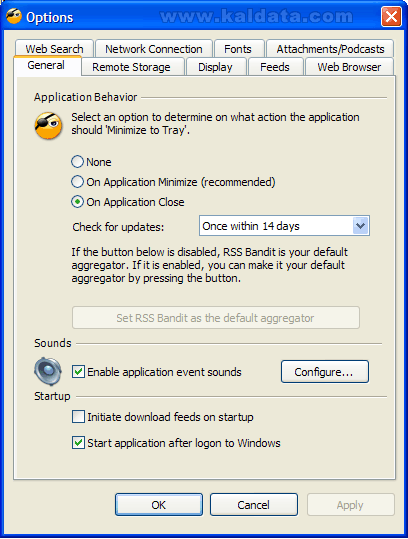
Application Behavior (Държание на програмата) – Изберете какво действие да се изпълнява при минимизиране:
• None – Програмата никога няма да се минимизира в зоната на активните приложения.
• On Application Minimize – Когато натиснете върху бутона за минимизиране на програмата, тя ще се помества в зоната на активните приложения.
• On Application Close – При затваряне на програмата, тя ще се помества в трей зоната.
В този панел има още две отделни настройки:
• Check for updates – От тук може да определяте през колко време да се изпълнява обновяване на списъка с фийдове.
• Set RSS Bandit as the default aggregator – Ако искате RSS Bandit да ви бъде програмата по подразбиране за RSS новини, използвайте този бутон.
Sounds (Звуци):
• Enable application even sounds – Маркирайте, ако искате да чувате определени звуци при изпълняването на дадени действия от страна на програмата. Натиснете върху Configure(Конфигурация) за повече информация.
Startup (Стартиране):
• Initiate download feeds on startup – Идентифициране на фийдовете след стартирането на програмата.
• Start application after logon to Windows – Автоматично стартиране на програмата заедно с операционната система
За да запазите всички промени, които сте извършили, натиснете върху Apply(Запомни настройките).
Remote Storage (Отдалечен достъп):
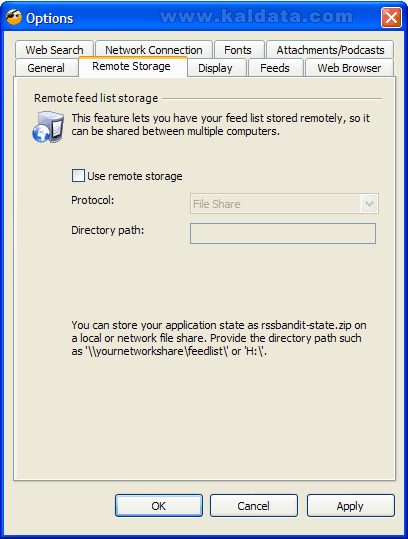
Remote feed list storage (Отдалечен достъп до списъка с фийдове) – От този панел имате възможността да споделите вашите фийдове с много компютри:
• Use remote storage – Използвайте, ако ще съхранявате фийдовете си на отдалечено пространство.
• Protocol – От тук трябва да изберете протокола, който ще използвате.
• Directory path – От това поле трябва да изберете папката или дяла, на който ще се намира информацията за фийдовете. Например: \Вашатамрежа\списъксфиидове или H:\.
За да запазите всички промени, които сте извършили, натиснете върху Apply(Запомни настройките).Display (Дисплей):
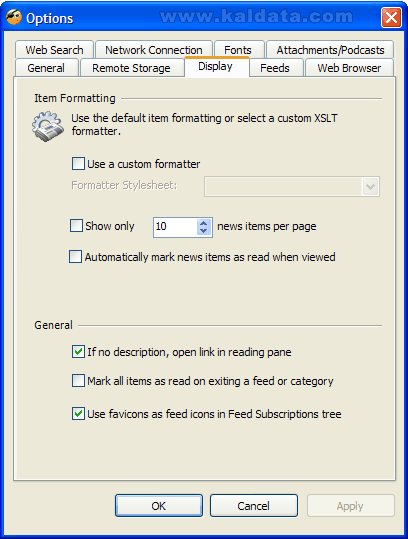
Item Formatting (Форматиране на новините):
• Use a custom formatter – Маркирайте тази опция ако искате да използвате отделно форматиране за новините.
• Show only […] news items per page – От това поле трябва да изберете колко новини да виждате на страница. По подразбиране е зададено да се показват 10 новини.
• Automatically mark news items as read when viewed – Автоматично маркиране на новините като прочетени след тяхното прочитане.
Item Formatting (Форматиране на новините):
• If no description, open link in reading pane – Ако няма описание за новината, директно ще се отвори препратката към страницата, където е поместена цялата новина.
• Mark all items as read on exciting a feed or category – Маркиране на всички новини, като прочетени на съществуващ фийд или директория.
• Use favicons as feed icons in Feed Subscriptions tree – Използване на иконки при показването на фийдовете в списъка.
За да запазите всички промени, които сте извършили, натиснете върху Apply(Запомни настройките).
Feeds (Фийдове):
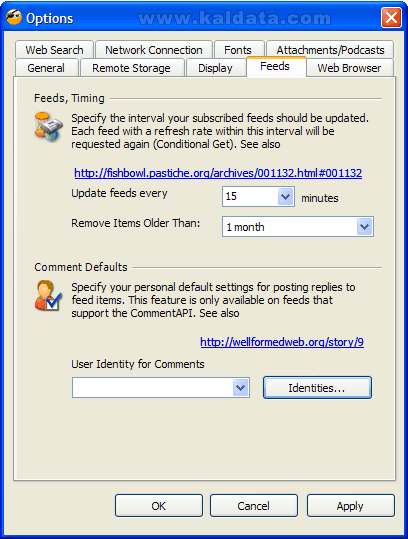
Feeds, Timing (Фийдове и тайминг):
• Update feeds every – От тук трябва да изберете през колко време искате да се актуализират фийдовете. По подразбиране са избрани 15 минути.
• Remove Items Older Than […] – Премахване на новини по стари от …(трябва да въведете) . По подразбиране е избран един месец.
Comment Defaults (Настройки на коментарите) – Тук ще намерите допълнителни настройки за това, как да пускате отговори към избрани новини в даден фийд. Тази опция е възможна обаче само ако избрания фийд поддържа CommentAPI. За повече информация може да посетите .
За да запазите всички промени, които сте извършили, натиснете върху Apply(Запомни настройките).Web Browser (Уеб браузър):
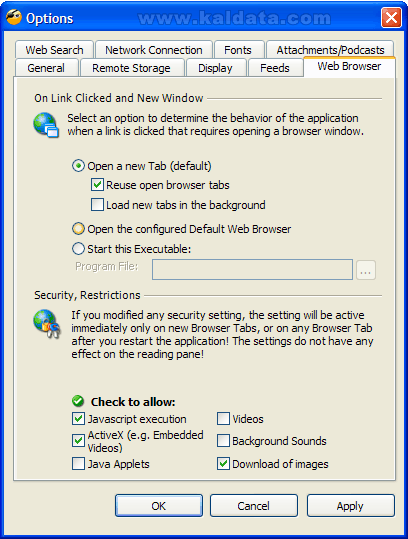
On Link Clicked and New Window:
• Open a new Tab (default) – От тук трябва да изберете какво да се случва, когато натиснете с десен бутон върху някой линк и изберете Open a new Tab(Отваряне на нов таб). Имате две възможности: Reuse open browser tabs(Използване на отворените табове от браузера) и Load new tabs in the background(Зареждане на информацията в нови табове).
• Open the configured Default Web Browser – Ако изберете тази опция, при четенето на новините няма да се използва браузера на програмата, а ще се използва браузера, който е избран по подразбиране.
• Start this Executable – Ако предишните две опции не ви допадат, от тук може да изберете точно с кой файл да се отварят новините.
Security, Restrictions (Защита и рестрикции) – От тук трябва да разрешите кои части от новините да се зареждат в програмата. Маркирайте, за да се изпълняват:
• Javascript execution – Ако маркирате тази опция, ще разрешите изпълнението на Javascript в новините, ако се използва. Тази опция е маркирана по подразбиране.
• ActiveX – Това са всички странични добавки в страниците. Например: видеоклипове от YouTube, Vbox7 и други. Тази опция също е маркирана по подразбиране.
• Java Applets – Ако маркирате тази опция ще разрешите използването на Java аплети.
• Video – Ще разрешите изпълнението на видео файлове в новините, ако има такова.
• Background Sounds – Това са всички звуци в страниците. Предполагам някога сте влизали в сайтове, в които има музика за фон. Ако маркирате тази опция, ще разрешите тези музикални файлове да се изпълняват.
• Download of images – Ако не сте маркирали тази опция, няма да виждате всички картини от сайтовете и новините. Тази опция е маркирана(активирана) по подразбиране.
За да запазите всички промени, които сте извършили, натиснете върху Apply(Запомни настройките).
Attachments/Podcasts (Прикачени файлове/Подкастове):
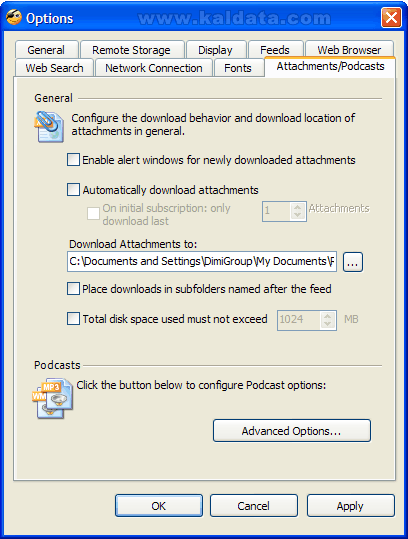
General (Общи) – От тук трябва да разрешите кои части от новините да се зареждат в програмата:
• Еnable alert windows for newly downloaded attachments – Ако маркирате тази опция, ще чувате звук при изтеглянето на нови прикачени файлове. По подразбиране тази опция е включена.
• Automatically download attachments – Ако искате програмата автоматично да си изтегля прикачените файлове, маркирайте тази опция.
• On initial subscription: only download last – Ако в една новина има повече от един прикачен файл, може да изберете колко от тях се изтеглят. По подразбиране е избрано да се изтегля само един файл.
• Download Attachments to – От тук трябва да изберете в коя директория да се свалят прикачените файлове. По подразбиране е избрана папката C:Documents and SettingsИметоНаВашиятПотребителMyDocumentsRSS BanditMy Downloaded Files.
• Place downloads in subfolders named after the feed – Ако маркирате тази опция всеки прикачен файл ще бъде запазван в отделна папка.
• Total disk space used must not exceed – От тук може да изберете точно колко пространство (В мегабайтове) да се запази за прикачени файлове.
Podcast (Подкастове) – От тук може да видите допълнителните настройки за онлайн радиото и други онлайн стриймове. Натиснете върху Advanced Options…(Допълнителни настройки…) за повече информация.
За да запазите всички промени, които сте извършили, натиснете върху Apply(Запомни настройките).Fonts (Шрифтове):
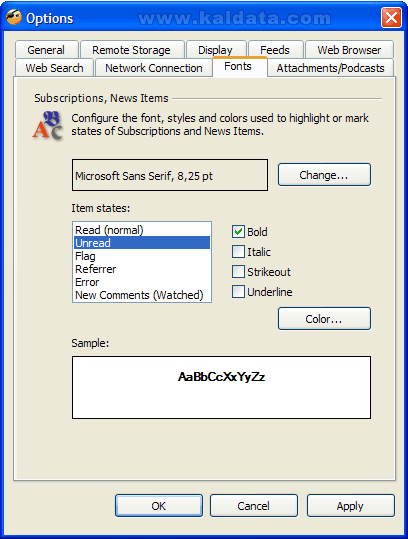
Subscriptions, News Items – Конфигурирайте шрифта, стила и цвета на новините:
• Font – От тук може да изберете какъв шрифт да се използва по подразбиране.
• Item states – Тук имате възможността да променяте настройките на новините при различни действия(прочетени, непрочетени, грешки, нови коментари и други). От Color(Цвят) можете да променяте цвета им.
• Sample – В малкото прозорче може да виждате какви промени извършвате.
За да запазите всички промени, които сте извършили, натиснете върху Apply(Запомни настройките).
Network Connection (Мрежова връзка):
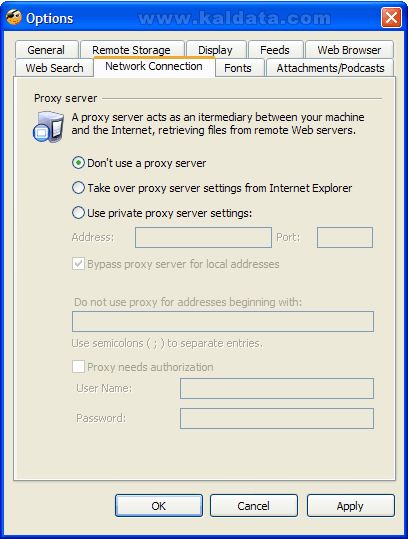
Proxy Server (Прокси сървър) – Тук ще намерите няколко настройки, свързани с използването на прокси сървъри:
• Don’t use a proxy server – Маркирайте тази опция ако не използвате прокси сървъри.
• Take over proxy server settings from Internet Explorer – Ако използвате прокси сървър, но сега не искате да конфигурирате настройките, може да използвате тази опция за да вземете всички настройки от браузъра Internet Explorer.
• Use private proxy server settings – Може да използвате тази опция ако искате да въведете ръчно настройките за прокси сървъра.
• Address – Тук трябва да въведете настройките на адреса.
• Port – Тук трябва да въведете порта, който се използва за връзка с сървъра.
• Do not use proxy for addresses beginning with […] – Не използвайте прокси за адреси, започващи със…
• Proxy needs authorization – Използвайте тази опция ако прокси сървъра се нуждае от идентификация с име и парола. Тях може да въведете по-долу.
• Username – Тук трябва да въведете потребителското име, с което се идентифицирате, а в полето Password – трябва да въведете паролата за потребителското име.
За да запазите всички промени, които сте извършили, натиснете върху Apply(Запомни настройките).
Web Search (Уеб Търсене):
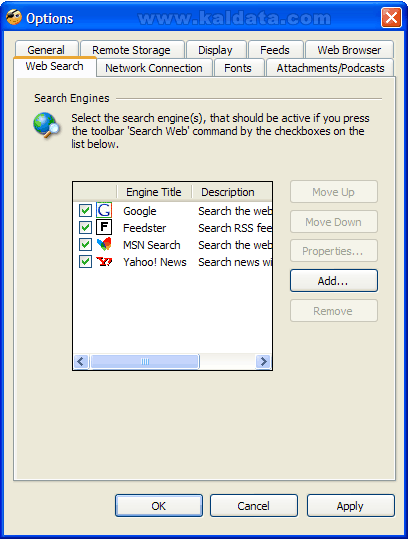
Search Engines (Търсещи машини) – От тук трябва да изберете търсещите машини, които да са активни, след като натиснете върху бутона Search Web(Търси в уеб) в лентата с инструменти. Също така има и други опции:
• Move Up – Преместване на търсещата машина по-нагоре в списъка.
• Move Down – Преместване на търсачката по-надолу в списъка.
• Properties… – Отваря нов прозорец с настройките на избраната търсачка.
• Add… – Този бутон служи за добавяне на нови търсещи машини в списъка.
• Remove – Използвайте този бутон за премахване на търсачки от списъка.
За да запазите всички промени, които сте извършили, натиснете върху Apply(Запомни настройките).Работа с програмата
Добавяне на нов RSS фийд към списъка с фийдове
За да добавите нов фийд към списъка, натиснете върху New(Нов) в лентата с инструменти. Ще се отвори следния прозорец:
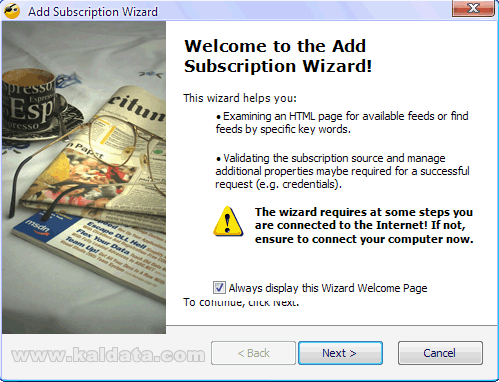
Този помощник ще ви помогне да добавите нов фийд в програмата. Subscription Wizard ще обходи избраната от вас уеб страница, като ще търси rss фийдове по специфични ключови думи.
Освен това, RSS Bandit ще провери дали откритите фийдове работят нормално и в последствие ще го добави в списъка.
За да продължите нататък, трябва да сте свързани към интернет. В противен случай, няма да може да добавите нов фийд.
В този прозорец има още една стъпка:
• Always display this Wizard Welcome Page – Винаги показвай тази начална страница при добавяне на нов фийд.
За да продължите нататък, натиснете върху Next >. Ще видите следния прозорец:
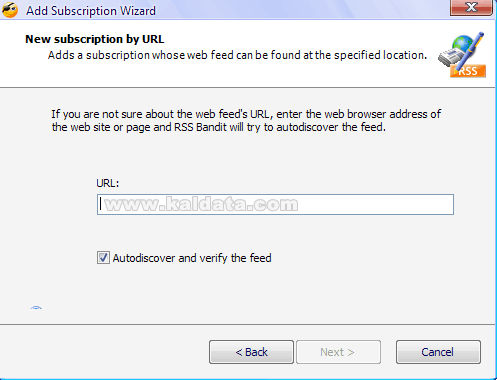
В този прозорец трябва да въведете адреса на сайта или адреса на точно определен RSS информационен канал. Както знаете kaldata.com предлага RSS информационни канали с новините от сайта.
• Всички Новини https://www.kaldata.com/feed
• Софтуерни Новини https://www.kaldata.com/%d1%81%d0%be%d1%84%d1%82%d1%83%d0%b5%d1%80/feed
• Хардуерни Новини https://www.kaldata.com/%d1%85%d0%b0%d1%80%d0%b4%d1%83%d0%b5%d1%80/feed
• Игри https://www.kaldata.com/%d0%b8%d0%b3%d1%80%d0%b8/feed
• IT Новини https://www.kaldata.com/it-%d0%bd%d0%be%d0%b2%d0%b8%d0%bd%d0%b8/feed
• Последни Теми от Форумите )
В прозореца има още една допълнителна опция:
• Autodiscover and verify the feed – Автоматично откриване и валидация на фийда.
За пример ще използвам адреса kaldata.com. След като се въведе адреса в полето URL, трябва да натиснете върху бутона Next >. Ще видите следния прозорец:
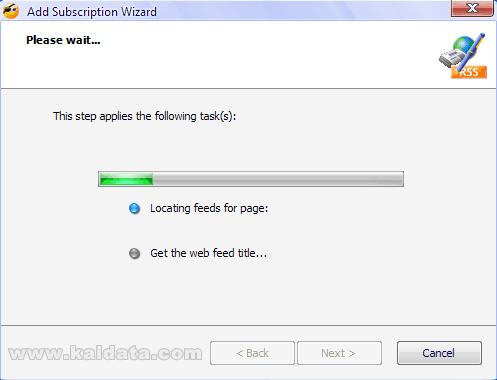
Тук вече се изпълнява сканиране на страницата за фийдове:
• Locating feeds for page – Търсене на RSS фийдове в страницата.
• Get the web feed title – Идентифициране на адреса(заглавието) на уеб фийда.
След като се изпълнят двете операции(а това става много бързо), продължаваме нататък:
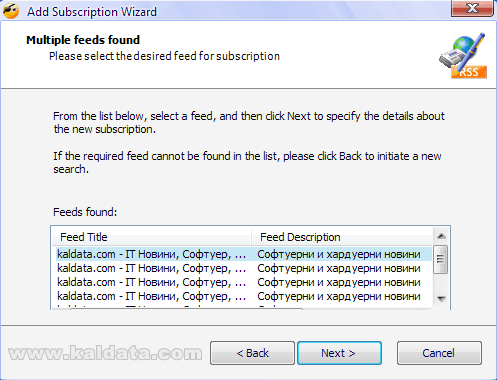
В полето Feeds found, показан на прозореца по-горе, може да видите всички фийдове, които са открити в избраната от вас интернет страница. Трябва да изберете кой от фийд желаете да добавите в списъка.Маркирайте и натиснете върху бутона Next >. Ще видите следния прозорец:
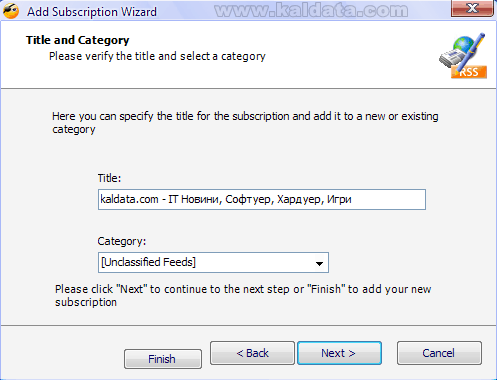
От тук може да зададете име на RSS фийда(Title) и категорията, в която искате да го поставите. Натиснете върху бутона Next > за да продължите. Ще видите следния прозорец:
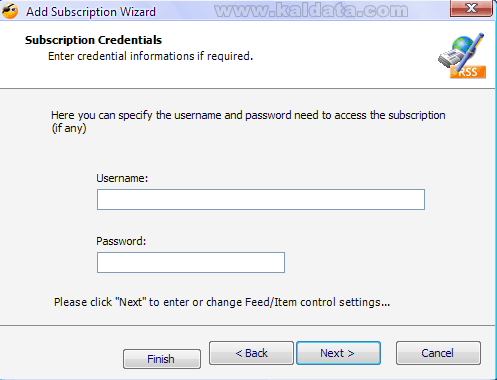
Тук имате възможността да въведете име и парола за фийда/сайта ако се налага.
Ако пък няма нужда от някаква идентификация, не пишете нищо и натиснете директно върху Next >(Следващ). Ще видите следната фигура:
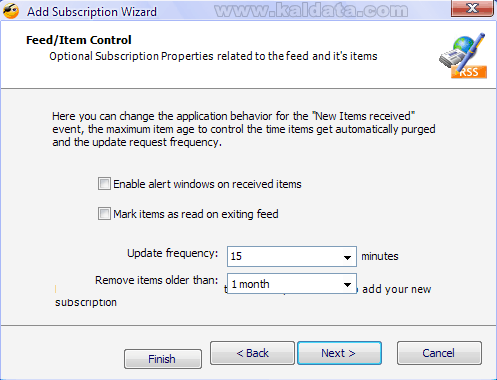
Тук има няколко допълнителни настройки, свързани с фийда:
• Enable alert windows on received items – Тази опция ще разреши излизането на малък прозорец, който ще ви информира за нова новина.
• Mark items ad read on exiting feed – Ако има новини от друг фийд, които са подобни на тези, те автоматично ще бъдат смятани като прочетени.
• Update frequency – От тук може да определяте през колко време да се обновява фийда. По подразбиране са избрани 15 минути.
• Remove items older than – Премахване на новините по-стари от един месец.Натиснете върху бутона Next > за да продължите. Ще видите следния прозорец:
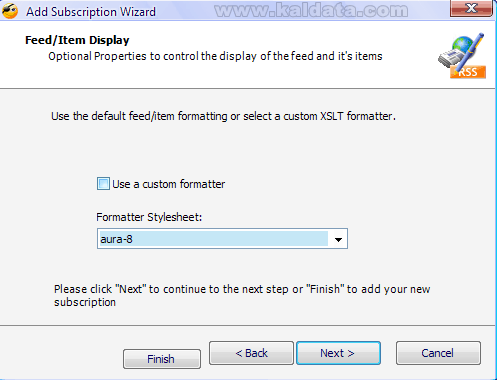
От тук може да зададете специално форматиране на избрания фийд. За целта трябва да сте маркирали опцията Use a custom formatter(Използвай друго форматиране).
Ако пък искате да използвате стандартното форматиране, не променяйте нищо и натиснете директно върху Next >(Следващ). Ще видите следната фигура:
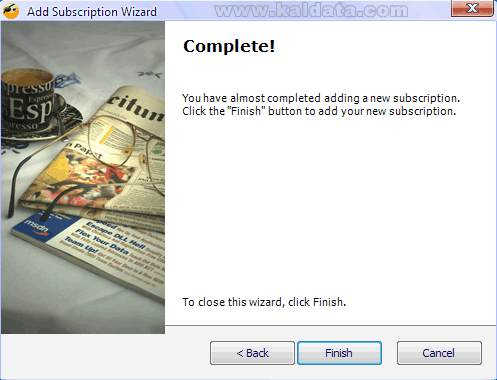
От тук помощникът ви казва, че RSS фийда е добавен успешно в списъка. Натиснете върху Finish(Финал) за да затворите прозореца.
Ето и новините, които се появиха след добавянето на фийда:
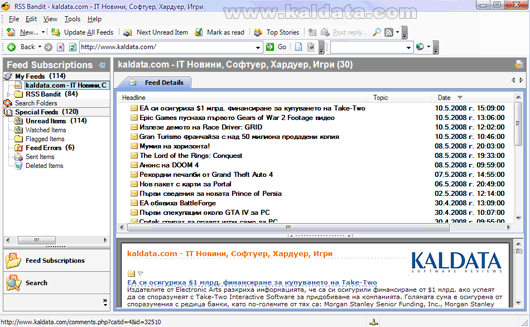
Както забелязахте, Kaldata.com вече присъства в списъка с фийдове отляво, а новините се показаха в десния панел. Вече може да ги разгледаме и прочетем!
Заключение:
RSS Bandit е удобна, приятна и забавна, но най-важното безплатна програма, чрез която ще може да следите за обновления на любимите си сайтове и блогове. Ще можете непрекъснато да прочитате новините, от които се интересувате, без да се налага да губите време. RSS Bandit има вградена търсачка за търсене на определени новини и дава информация при наличието на нови статии и промени в настроените сайтове. Предлага лесен за използване интерфейс.
За финал ще кажа само едно: силно препоръчвам да си инсталирате и разгледате тази чудесна програма.
 Всичко важно от света на технологиите, директно в пощата ти.
С абонирането приемате нашите Условия и Политика за поверителност. Може да се отпишете с един клик по всяко време.
Коментирайте статията в нашите Форуми. За да научите първи най-важното, харесайте страницата ни във Facebook, и ни последвайте в Google Новини, TikTok, Telegram и Viber или изтеглете приложението на Kaldata.com за Android, iPhone, Huawei, Google Chrome, Microsoft Edge и Opera!
