



Въведение:
SE-Explorer е една сравнително нова програма, която представлява един доста простичък и изключително лесен за използване файлов мениджър. В този сравнително простичък мениджър са включени най-важните и най-често използвани функции на Windows Explorer. В сравнение с другите си конкуренти, тази програма е изключително лека, компактна и може да се използва както от начинаещи, така и от напреднали потребители. Файловият мениджър включва в себе два панела за работа, търсачка, бележки за файловете и отчитането на големината на директории по различни критерии. Включена е и възможност за използване на табове.
Информация за програмата & изтегляне:
• Официална страница:
• Лиценз: Безплатен (Freeware)
• Линк за изтегляне: SE-Explorer
• Размер: 1.67 MB
Изисквания към системата:
• Windows 2000/XP/Vista/7
• CPU 300MHZ или повече
• RAM64MB или повече
• ~7 MB свободно пространство на твърдия диск
Инсталация:
Преди да започнете работата с програмата, трябва да изтеглите и инсталирате последната версия на софтуера. След като я изтеглите, стартирайте инсталационния файл. Показва се този прозорец:
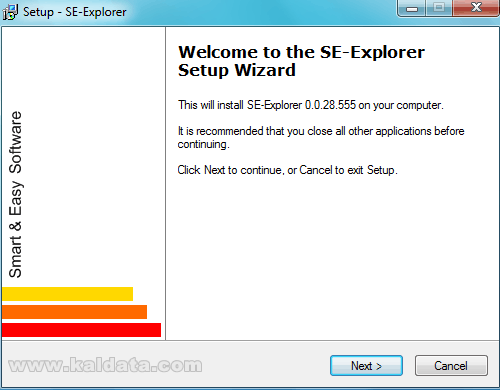
Този помощник ще ви помага през цялата инсталация на програмата. Препоръчвам да затворите всички други приложения, преди да започнете с инсталацията. Това се прави за да се избегнат нежелани конфликти. Натиснете върху Next > (Следващ > ) за да продължите. Ще видите следното:
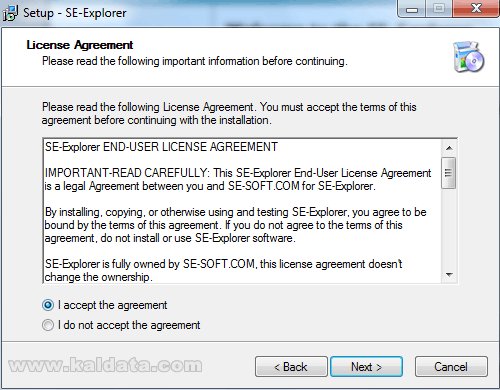
Това е (License Agreement) Лицензно споразумение на програмата. Прочетете го, и ако сте съгласни с него, маркирайте I accept the agreement (Приемам условията на лицензното споразумение). Натиснете върху I do not accept the agreement (Не приемам условията на лицензното споразумение), ако не приемате условията на лиценза.
Бележка 1: Ако искате да инсталирате програмата, трябва задължително да приемете лицензното споразумение.
Натиснете върху Next > (Следващ > ) за да продължите. Ще видите следния прозорец:
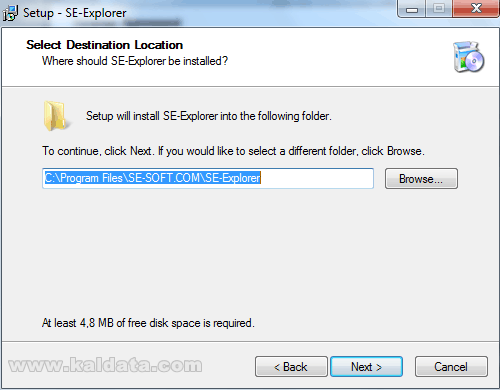
От тук помощникът за инсталиране на програмата показва, че тя ще се инсталира в директорията C:Program FilesSE-SOFT.COMSE-Explorer. Ако искате да я промените използвайте диалоговия прозорец Browse…(Преглед….) за да зададете друга директория.
Бележка 2: Трябва да имате поне ~ 7 MB свободно пространство на твърдия диск.
Бележка 3: Ако ще инсталирате програмата на Windows Vista или Windows 7, трябва да го направите от потребителски акаунт, който има администраторски права, а също така трябва да бъде в различен дял от този, в който е инсталирана операционната система, за да се избегнат нежелани конфликти.
Натиснете върху Next > (Следващ > ) за да продължите. Ще видите следният прозорец:
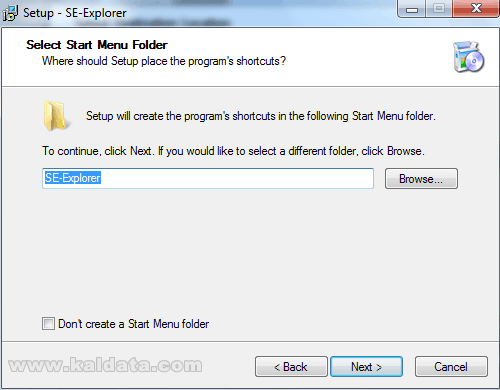
От тук трябва да изберете с какво име да фигурира програмата в менюто „Старт” на операционната система. По подразбиране за име е зададено SE-Explorer. Ако искате да промените името на директорията, натиснете върху бутона Browse… (Преглед…). Ще се отвори нов прозорец, от който да изберете име.
Ако пък не искате да се създава пряк път на програмата в менюто, сложете отметка на Don’t create a Start Menu folder (Не създавай папка в менюто „Старт”).
Натиснете върху Next > (Следващ > ) за да продължите. Ще видите следният прозорец:
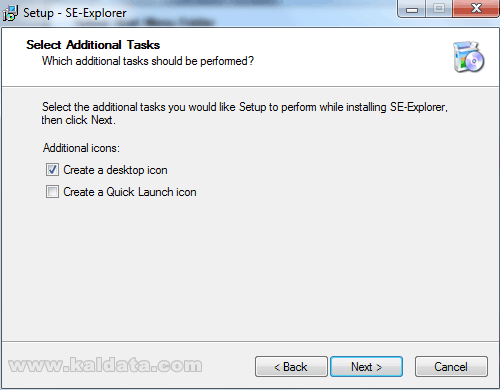
• Create Desktop icon – Създаване на пряк път до програмата на работния плот на операционната система.
• Create a Quick Launch icon – Създаване на пряк път до програмата в лентата за бързо стартиране на приложения в Windows.
Бележка 4: Ако ще инсталирате програмата на Windows 7 втората опция (за създаване на пряк път в лентата за бързо стартиране на приложения) e излишна и безполезна, тъй като в новата операционна система вече не присъства лентата Quick Launch.
Натиснете върху Next > (Следващ > ) за да продължите. Ще видите следният прозорец:
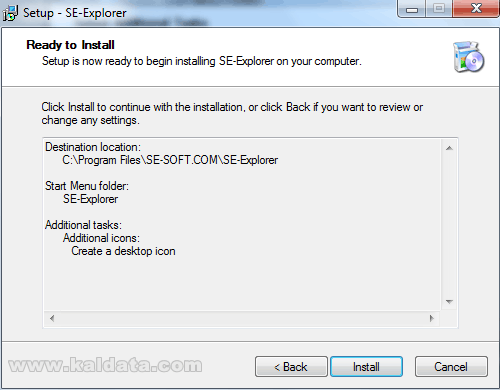
Инсталатора е готов за инсталация. От този прозорец имате възможност да проверите всичката информация, която сте въвели до момента:
• Destination location – Тук е дадена директорията, в която ще се инсталира програмата.
• Start Menu folder – В това поле е дадена директорията, която ще се създаде в старт менюто за стартиране на програмата (Освен ако не сте забранили създаването на папката).
• Additional Tasks – Тук са добавени няколко допълнителни настройки като добавяне на пряк път до програмата на работния плот и други.
Прегледайте всичко. Ако нещо не е както трябва, може да го промените като се върнете назад чрез < Back (< Назад), а ако всичко е наред, може да започнете с инсталацията, като натиснете върху бутона Next > (Инсталирай):
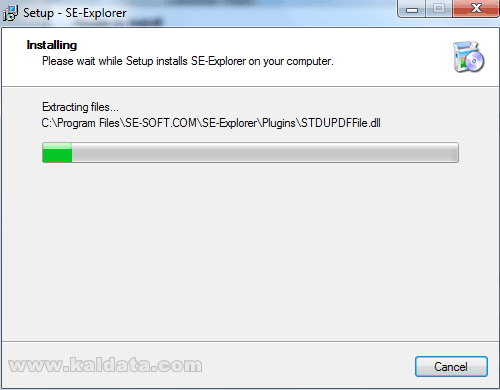
След натискането на бутона, програмата ще започне да се инсталира на вашият компютър. Процеса на инсталиране отнема 5 секунди. След завършването на процеса, ще видите следният прозорец:
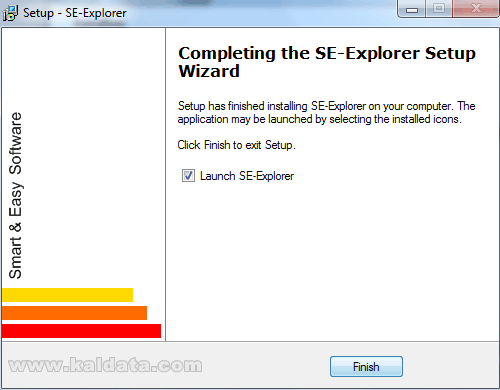
Ако видите този прозорец може да бъдете сигурни, че програмата се е инсталирала успешно на компютъра ви.
• Launch SE-Explorer – Стартиране на програмата след приключване на инсталацията.
Главен прозорец на програмата
Има няколко начина, чрез които може да стартирате програмата:
1. От иконата на работния плот.
2. От старт менюто.
3. От C:Program FilesSE-SOFT.COMSE-Explorer.
Ще се покаже този прозорец:
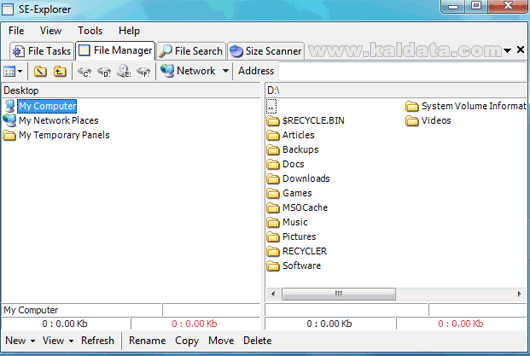
Ето така изглежда програмата. Както забелязвате, тя притежава изключително опростен интерфейс, които е удобен както за начинаещи, така и за напреднали потребители. Главно SE-Explorer е разделена на две отделни части – това са левият и десният панел. Те представляват малки файлови мениджъри, като може да премествате файлове от единия панел до другия с функцията drag & drop.
Освен файлов мениджър, в програмата е включена търсачка на файлове (File Search), бележки за файлове (File Tasks) и инструмент за отчитане на големината на директории и файлове (Size Scanner).
Настройки на програмата
За да отворите настройките на програмата натиснете върху менюто Tools (Инструменти) => Options (Настройки). Ще видите следния прозорец:
General (Основни)
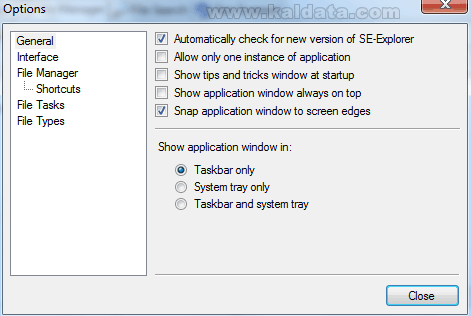
• Automatically check for new versions of SE-Explorer – Тази опция е маркирана по подразбиране. Чрез нея се извършва автоматична проверка за нова версия на програмата.
• Allow only one instance of application – Ако маркирате тази опция, ще може да стартирате само една инстанция на програмата.
• Show tips and tricks window at startup – Тази опция също не е маркирана по подразбиране. Ако я маркирате обаче, при всяко стартиране на програмата ще се отваря прозорец с полезни съвети и трикове, които да използвате при работа с файловия мениджър.
• Show application window always on top – Чрез тази опция, програмата ще стои винаги над другите прозорци. Отново опция, неактивна по подразбиране.
• Snap application window to screen edges – Автоматична настройка на големината на прозореца на програмата според екрана на компютъра.
• Show application window in – От тук трябва да изберете къде да се показва програмата. Имате следните възможности: Taskbar only (Само в лентата със задачи), System tray only (Само в зоната на активните приложения) и Taskbar and system tray (Едновременно показване и в лентата със задачи и в системния трей). По подразбиране е избрана първата опция.
Interface (Интерфейс)
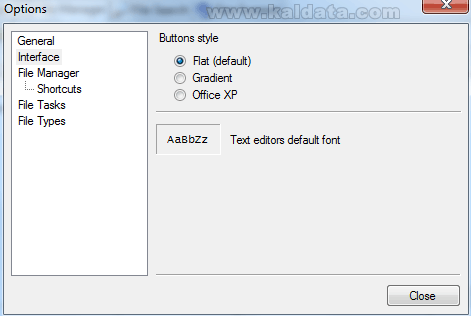
• Buttons style – Тази настройка служи за променяне на стила на бутоните в програмата. Имате на разположение няколко варианта – Flat (Най-обикновения вариант, освен това е и избран по подразбиране), Gradient (Бутоните би трябвало да са в наклонен вид) и Office XP (Тук бутоните би трябвало да са подобни на тези в офис пакета на Microsoft – Office XP).
• Text editors default font – От тук трябва да изберете какъв ще бъде шрифта и големината по подразбиране за текстовите редактори. По подразбиране е избран шрифта Lucida Console с големина 8 в стил Regular.
File Manager (Файлов мениджър)
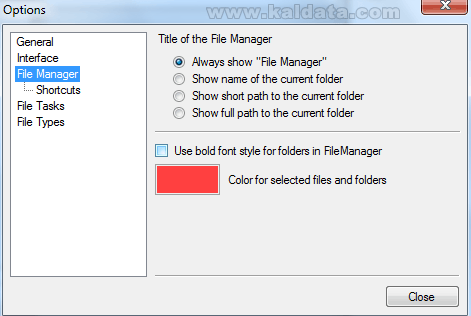
Title of the File Manager – От тук трябва да определите какво да бъде заглавието на основния прозорец на програмата. Разполагате със следните възможности:
• Always show “File Manager” – Тази опция е маркирана по подразбиране, което означава, че винаги ще се изписва „File Manager”.
• Show the name of the current folder – Ако изберете тази опция ще се показва името на директорията в която се намирате в момента.
• Show short path to the current folder – Ако пък изберете тази опция, ще се показва краткия път до отворената в момента директория.
• Show full path to the current folder – При тази опция ще се пълния път до отворената в момента директория.
• Use bold font style for folders in File Manager – Опцията не е маркирана по подразбиране. Ако я маркирате обаче, всички папки във файловия мениджър ще бъдат с надебелен шрифт.
• Color for selected files and folders – От тук трябва да изберете в какъв цвят да бъдат оцветявани селекциите във файловия мениджър. По подразбиране е зададен червен цвят, но ако искате да го промените трябва само да натиснете върху него. Ще се отвори прозорец, от който да изберете друг цвят. След като изберете цвета, натиснете върху бутона OK, за да се запомни настройката.
Shortcuts (Преки пътища)
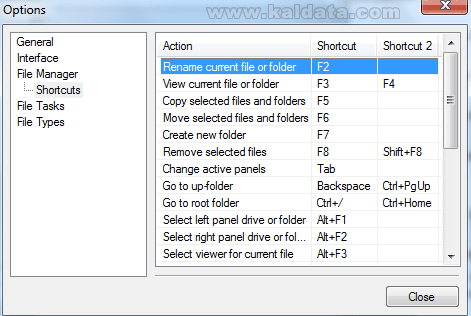
Тук мисля, че няма нещо за обясняване. В този прозорец са дадени всички функции, които може да изпълнява програмата чрез определени клавишни комбинации. Както виждате, за някои функции има само по една клавишна комбинация, а за други има по две. В тази версия на програмата все още не е възможна промяната на клавишните комбинации.
File Types (Файлови типове)
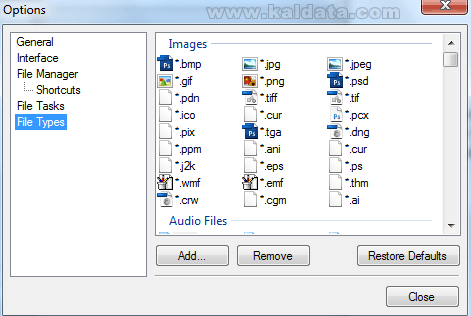
От тук може да видите кои файлови типове се разпознават от програмата. Както сами ще се убедите, програмата включва в себе си доста голям спектър от разширения, които са включени в нея. Ако обаче не може да откриете разширението, което на вас ви трябва, може да го добавите чрез бутона Add… (Добавяне…). Ако пък искате да премахнете дадено разширение, натиснете върху бутона Remove…(Премахване…).
За да възстановите настройките по подразбиране, натиснете върху бутона Restore Defaults (Възстановяване на настройките по подразбиране).
Това бяха най-основните и важни настройки на програмата.
Казано накратко
Както сами виждате, това е една доста нова програма и тепърва започва да се разработва. Бих казал, че тази програма предлага на практика всичко, което има в Windows Explorer и други известни файлови мениджъри. Освен, че разполага с приятен и простичък дизайн, тя заема изключително малко системни ресурси, което е голям плюс в днешно време. Наистина понякога е по-различно от това, с което повечето хора са свикнали, но усилията да се привикне с него определено си струват.
 Всичко важно от света на технологиите, директно в пощата ти.
С абонирането приемате нашите Условия и Политика за поверителност. Може да се отпишете с един клик по всяко време.
Коментирайте статията в нашите Форуми. За да научите първи най-важното, харесайте страницата ни във Facebook, и ни последвайте в Google Новини, TikTok, Telegram и Viber или изтеглете приложението на Kaldata.com за Android, iPhone, Huawei, Google Chrome, Microsoft Edge и Opera!
