



Въведение:
SpyRemover е програма, която, открива и премахва огромен брой зловредни приложения: шпионския софтуер, adware, keylogger-и, троянци, средства за проследяване на дейността ви и различни хакерски инструменти, инсталирани на вашия компютър. Програмата е способна да открива и впоследствие да изтрива повече от 63 хиляди вредни приложения. SpyRemover защитава в реално време и се обновява автоматично, така че на потребителя не му се налага да извършва каквито и да са допълнителни действия. Ако в резултат на действията на SpyRemover възникнат грешки, винаги можете да възстановите първоначалното състояние. Освен това можете да създадете списък с изключения за тези приложения, които се намират в базата, но не се считат за опасни от потребителя.
Програмата има лесен и приятен за употреба интефейс и работи под всички версии на Windows.
Информация за програмата & изтегляне:
• Абонамент: Уведомяване при промени
• Официална страница: http://www.itcompany.com/
• Лиценз: Платен (Shareware)
• Линк за изтегляне: SpyRemover Pro
• Размер: 6.38 MB
Изисквания към системата:
• Поддържани операционни системи:
Windows 2000, Windows NT® 4.0, Windows XP, Windows 2003 и Windows Vista.
• Памет:
128MB RAM.
• Свободно пространство за инсталиране на програмата:
30 MB
Инсталация:
Преди да започнете работата с програмата, трябва да изтеглите и инсталирате последната версия на софтуера.
След като я изтеглите, стартирайте инсталационният файл. Показва се този прозорец:
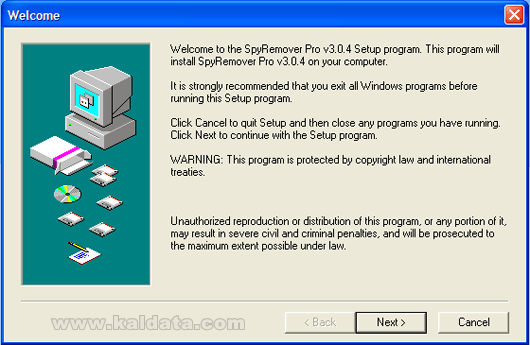
Този помощник ще ви помага през цялата инсталация на SpyRemover Pro.
Препоръчвам да затворите всички други приложения, преди да започнете с инсталацията. Това се прави за да се избегнат нежелани конфликти. Натиснете върху Next > (Следващ > ) за да продължите. Ще видите следната фигура:
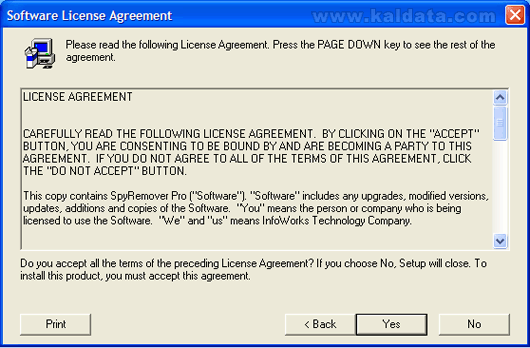
Това е (License Agreement) Лицензно споразумение на програмата. Прочетете го, и ако сте съгласни с него, маркирайте Yes (Приемам условията на лицензното споразумение). Натиснете върху No (Не приемам условията на лицензното споразумение), ако не приемате условията на лиценза.
Бележка: Ако искате да инсталирате SpyRemover Pro, трябва задължително да приемете лицензното споразумение.
Ще видите следният прозорец:
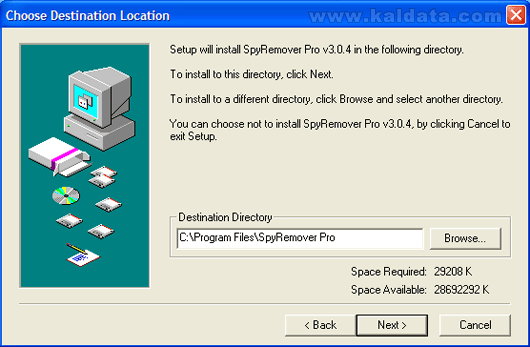
Тук трябва да изберете къде да се инсталира програмата. По подразбиране, програмата ще се инсталира в директорията C:Program FilesSpyRemover Pro. Ако искате да изберете друга папка/директория, напишете я ръчно в полето или натиснете върху бутона Browse…(Преглед…).Бележка: Където и да инсталирате SpyRemover Pro трябва да имате поне 29,3 MB свободно пространство на твърдия диск.
Бележка 2: Ако ще инсталирате програмата на Windows Vista, трябва да го инсталирате от потребителски акаунт, който има администраторски права, а също така трябва да го инсталирате в различен дял от този, в който е инсталирана операционната система, за да се избегнат нежелани конфликти.
Натиснете върху Next > (Следващ > ) за да продължите. Ще видите следната фигура:
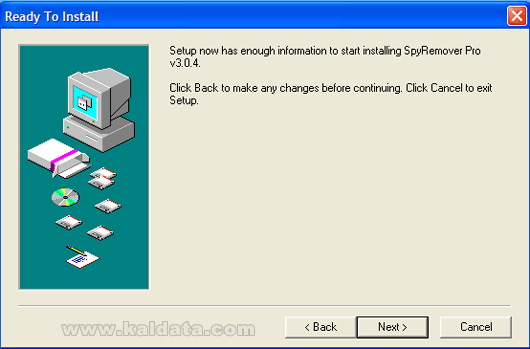
Инсталатора е готов да инсталира SpyRemover Pro. Ако нещо не е както трябва, може да го промените като се върнете назад чрез < Back (< Назад), а ако всичко е наред може да започнете с инсталацията, като натиснете върху бутона Next > (Инсталирай):
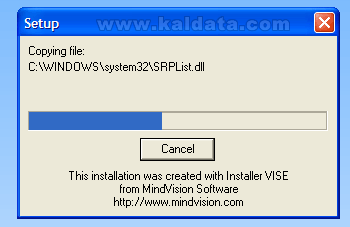
След натискането на бутона, програмата ще започне да се инсталира на вашият компютър. Процеса отнема по-малко от 30 секунди. След като процеса завърши ще видите следният прозорец:
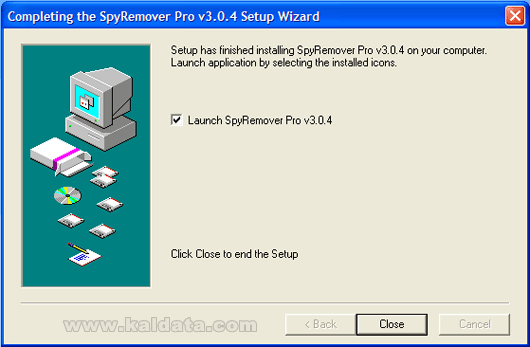
Ако видите този прозорец може да бъдете сигурни, че SpyRemover Pro се е инсталирал успешно на компютъра ви.
Има още една опция, преди да завършите с инсталацията:
• Launch SpyRemover Pro – Стартира програмата след като излезете от инсталатора.
Натиснете върху Close (Затваряне на помощника).
Инсталацията завърши!
Как изглежда „SpyRemover Pro”?
Панел Scan (Сканиране)
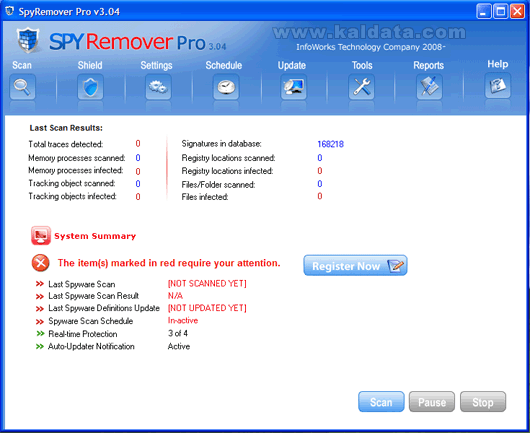
Това е главният панел на програмата. Тя има доста приятен и лесен за употреба интефейс. SpyRemover Pro не разполага с насочващи помощници, но за сметка на това приложението е изключително лесна за използване. От този раздел може да получавате подробна информация за дефинициите, защитата и други полезни статистики за вашият компютър.
Основните настройки на този панел са за изпълняване на сканирания. При тях се проверява паметта, дисковите дялове и всички остатъчни следи от страниците, които сте посещавали.
Last Scan Results (Резултати от последното сканиране):
• Total traces detected – Показва броя на всички открити трейсове.
• Memory processes scanned – От тук може да видите броят на сканираните процеси в паметта.
• Memory processes infected – А от тук може да видите броят на инфектираните процеси в паметта.
• Signatures in database – Показва броят на дефинициите в базата от данни на програмата.
• Registry locations scanned – Показва броят на сканираните папки в регистъра.
• Registry locations infected – От тук може да видите броят на инфектираните папки в регистъра.
• Files/Folder scanned – Изписва броя на сканираните файлове и папки.
• Files infected – Тук е даден броят на инфектираните файлове във вашият твърд диск.
System Summary:
• Last Spyware Scan – Показва датата на последното сканиране за spyware.
• Last Spyware Scan Result – Показва резултата от последното сканиране.
• Last Spyware Definitions Update – От тук може да разберете кога последно се е актуализирала програмата.
• Spyware Scan Schedule – От тук може да видите дали е активирано разписанието за автоматично сканиране.
• Real-Time protection – Показва дали е включена защитата в реално време.
• Register Now – Ако програмата ви хареса, и искате да я закупите – натиснете тук.
И така, да стигнем до най-съществената част в този панел. За да стартирате сканиране, натиснете върху бутона Scan(Сканиране). Ако искате да спрете процеса, натиснете върху Stop или Pause, съответно за да паузирате сканирането.След като натиснете върху Scan(Сканиране), ще видите следният прозорец:
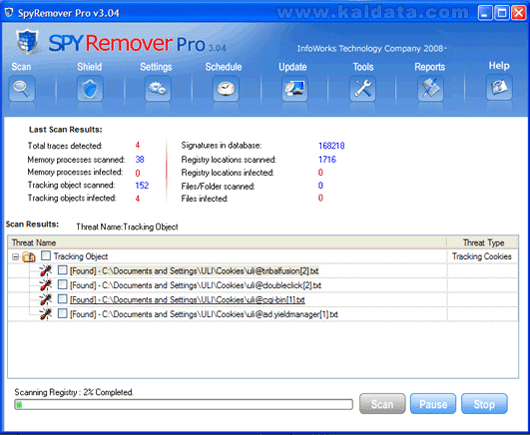
Тук вече сканирането е започнало, и трябва да изчакате да завърши. Обикновено, то не трае повече от 2 – 3 минути. В горната част на програмата ще видите Last Scan Results (Резултати от последното сканиране), като информацията ще се променя в реално време. В долната част на програмата ще виждате списък с всички открити файлове.
След като сканирането завърши, ще видите следният списък:
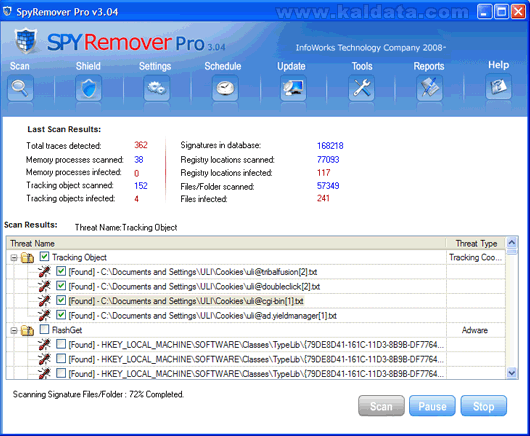
От тук вече виждате къде се намират инфектираните файлове и можете спокойно да ги изтриете!
Успех!
Панел Shield (Щит)
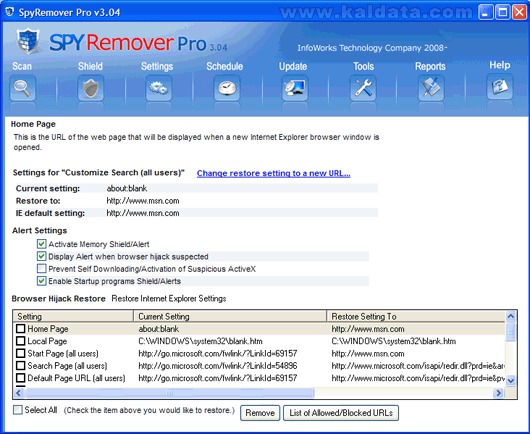
Тук има няколко допълнителни настройки, свързани с щита на програмата.
Settings for Customize Search (all users) (Настройки на свободното търсене (за всички акаунти)):
• Changes restore setting to a new URL – От тук може да промените началната страница на интернет браузера Microsoft Internet Explorer.
• Current setting – Тук може да видите каква е началната страница в момента.
• Restore to – От това поле може да видите към коя началната страница може да се върнете.
• IE default setting – Може да видите каква би трябвало да бъде началната страница по подразбиране според самият браузер.
Alert Settings:
• Activate Memory Shield/Alert – Активиране на щита за паметта.
• Display Alert when browser hijack suspected – Показване на съобщение, когато се отвори hijack.
• Prevent Self Downloading/Activation of Suspicious ActiveX – Забрана на автоматичното изтегляне/активиране на подозрителни ActiveX файлове.
• List of Allowed/Blocked URLs – Показва списъкът с всички разрешени/забранени сайтове.Панел Settings (Настройки)
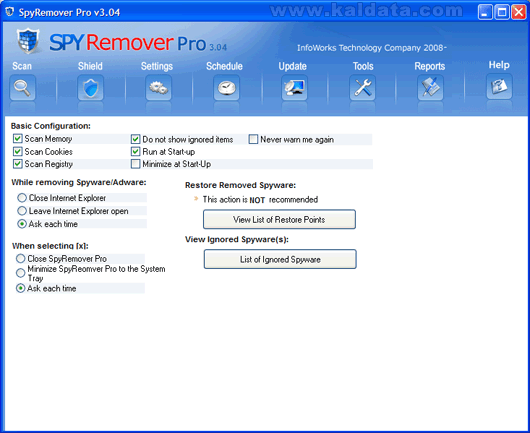
Basic Configuration (Проста конфигурация):
• Scan Memory – Сканиране на паметта.
• Scan Cookies – Сканиране на кукитата.
• Scan Registry – Сканиране на регистъра.
• Run at Star-up – Стартиране на програмата заедно с операционната система.
• Do not show ignored items – Скриване на игнорираните файлове.
• Minimize at Start-Up – Минимизиране при стартирането на програмата.
• Never warn me again – Маркирайте, ако не искате да получавате предупреждения.
While removing Spyware/Adware (Когато се премахва Spyware/Adware):
• Close Internet Explorer – Затваряне на Internet Explorer.
• Leave Internet Explorer open again – Оставяне на браузъра отворен.
• Ask each time – Ще бъдете питани всеки път.
When selecting (x) (При избиране (x)):
• Close SpyRemover Pro – Затваряне на програмата.
• Minimize SpyRemover Pro to the System Tray – Скриване на програмата в системния трей.
• Ask each time – Питане всеки път.
• View list of Restore Points – От тук ще видите подробен списък с всички точки на възстановявания, които може да използвате за да възстановявате файлове.
• List of Ignored Spyware – Показване на списъка с игнорираните spyware файлове.
Панел Schedule (Разписание)
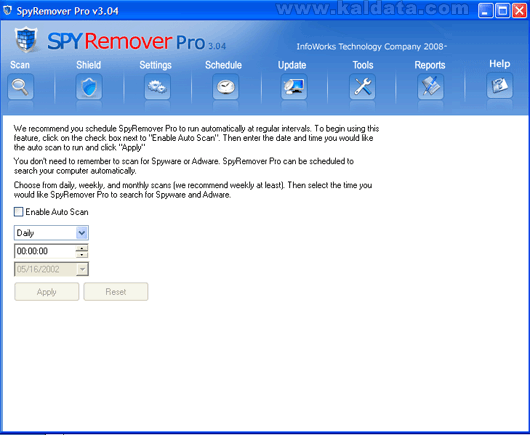
Препоръчвам ви да направите разписание, чрез което SpyRemover Pro автоматично да прави сканирания на системата през определен период от време. За да направите това, трябва да маркирате отметката Enable Auto Scan(Разреши автоматичното сканиране). След това въведете дата и час, в който да се стартира сканирането. И накрая, натиснете върху Apply за да се запомнят настройките.
Не е нужно да избирате сканиране за Spyware или Adware, защото SpyRemover Pro ще прави това автоматично.
Може да избирате между дневно, седмично и месечно сканиране на системата. Препоръчвам да правите седмични сканирания.
Панел Update (Актуализация)
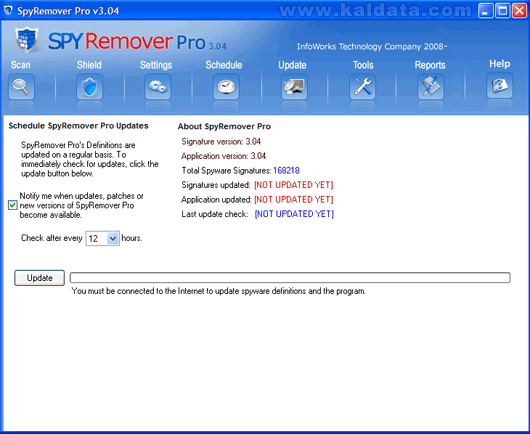
От тук може да актуализирате програмата и нейните дефиниции.
• Notify me when updates, patches or new versions of SpyRemover Pro become available – Ще бъдете уведомявани когато се появят актуализации, патчове или нови версии на програмата.
• Check after every […] hours – От тук трябва да изберете през колко часа автоматично да се проверява за нови актуализации. По подразбиране е зададен период от 12 часа.
• Update – Може да използвате този бутон, ако искате на момента да проверите за актуализации. За да актуализирате програмата и нейните дефиниции, трябва да сте свързани към интернет.
Панел Tools (Инструменти)
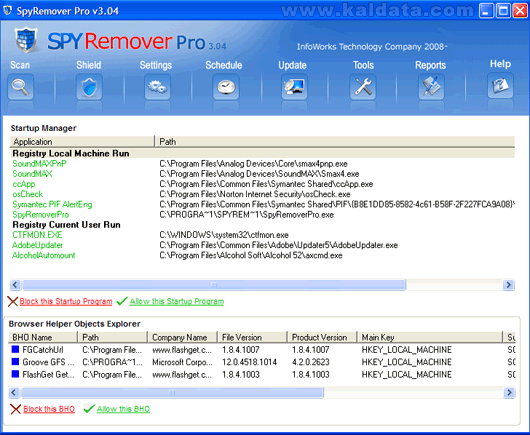
Startup Manager (Мениджър на стартиращите се програми)
От този списък може да видите кои програми се стартират заедно с операционната система. За да спрете дадена програма да се стартира, трябва да я маркирате и да натиснете върху бутона Block this Startup Program(Блокиране на програмата). А ако след време отново искате да разрешите на същата програма да се стартира, натиснете върху Allow this Startup Program(Разрешаване на програмата да се стартира с ОС).
Browser Helper Objects
От този списък може да видите какви добавки са инсталирани в уеб браузъра Internet Explorer. Начинът за разрешаването и забраняването им е сходен с мениджъра на стартиращите се програми.
Заключение
Инсталирайки на компютъра си неизвестна програма, или просто стартирайки изпратен по електронната поща файл, ние доста рискуваме, тъй като програмата или файла могат да се окажат троянски кон, вирус или подобно зловредно приложение. За да нямате съмнения, по-добре се презастраховайте и инсталирайте на компютъра си SpyRemover. Програмата засича и премахва огромен брой зловредни приложения: шпионски софтуер, троянски коне, проследяващи програми, софтуер – следящ клавиатурата и много други подобни. Предпазете се от вредители с тази лесна за използване програма.
 Всичко важно от света на технологиите, директно в пощата ти.
С абонирането приемате нашите Условия и Политика за поверителност. Може да се отпишете с един клик по всяко време.
Коментирайте статията в нашите Форуми. За да научите първи най-важното, харесайте страницата ни във Facebook, и ни последвайте в Google Новини, TikTok, Telegram и Viber или изтеглете приложението на Kaldata.com за Android, iPhone, Huawei, Google Chrome, Microsoft Edge и Opera!
