



Oфициална страница: http://www.ezbsystems.com/ultraiso/
Лиценз: Shareware (Платен) 29.95$
Линк за изтегляне: UltraISO
Размер: 3.12MB
Операционна система: Vista/2003/XP, Windows 2000, ME, 98SE, 98, Windows NT4.0 SP6a+
Системни изисквания:
Vista/2003/XP, Windows 2000, ME, 98SE, 98, Windows NT4.0 SP6a+
Intel Pentium 166MHz или по-нов.
64MB RAM памет.
10MB свободно дисково пространство.
CD-ROM, CD-R/RW, DVD-ROM, DVD-R/RW устройство
Мишка.
Въведение
UltraISO е софтуер за работа със CD/DVD изображения. Може директно да редактира дадено изображение, да извлича файлове и папки от него, както така и да създава изображения от CD/DVD устройство или харддиск и още много други. Може да управлявате зареждащата информация или сами да си създадете такава.
Инсталация
След като свалите инсталатора го стартирайте и ще видите този прозорец:
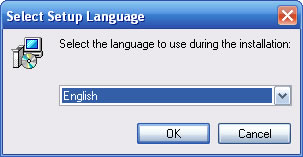
Тук можете да изберете езика който ще ви води по време на инсталацията. Изберете English и натиснете OK за да продължите.
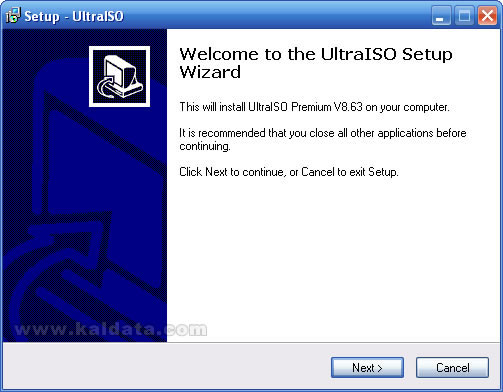
На този прозорец натиснете Next (Напред).
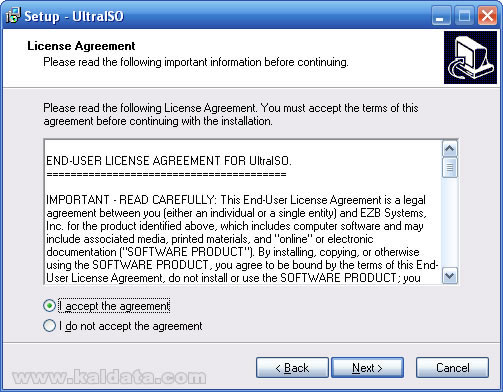
За да продължите инсталацията трябва да се съгласите с условията за използване на софтуера. Това може да направите след като маркирате радио бутона I accept the agreements (Приемам условията). След това отново натиснете на бутона Next (Напред) за да продължите с инсталацията.
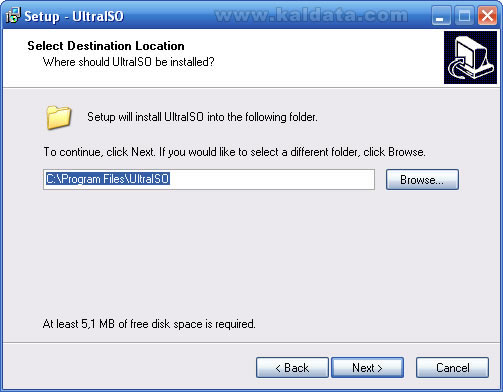
Тук може да окажете мястото където да бъде инсталирана програмата. По подразбиране това е C:Program FilesUltraISO. Може да промените директорията, като натиснете на бутона Browse… (Преглед…). След като сте готови натиснете отново на Next (Напред)…
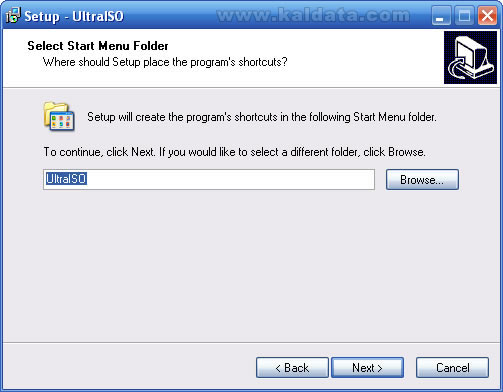
В този прозорец инсталационния помощник ще ви попита къде да се създадат преки пътища в старт менюто. По подразбиране папката ще бъде с името UltraISO. Ако искате да я промените натиснете върху Browse… (Преглед…), а за да продължите натиснете на Next (Напред).
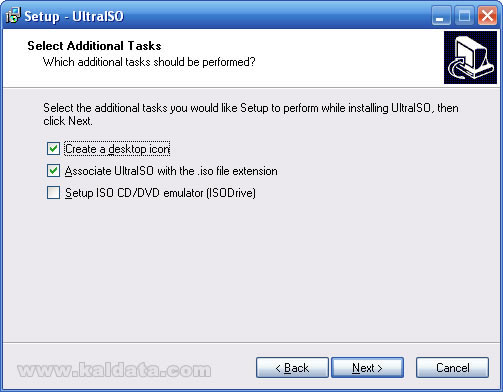
Тук има няколко опции които трябва да изберете преди да продължите нататък.
Create a desktop icon – маркирайте тази отметка, ако искате да бъде създаден пряк път на работния плот.
Associate UltraISO with the .iso file extension – маркирайте тази отметка, ако искате UltraISO да се асоциира с всички файлове с .iso разширение. Това ще ви помогне за по-бързо отваряне на тези изображения.
Setup ISO CD/DVD emulator (ISODrive) – ако изберете тази опция, програмата ще инсталира автоматично виртуално CD/DVD устройство, което може да използвате да зареждате изображенията. Не ви го препоръчвам, ако имате инсталиран Daemon Tools.
След като сте готови с тези настройките натиснете Next (Напред).
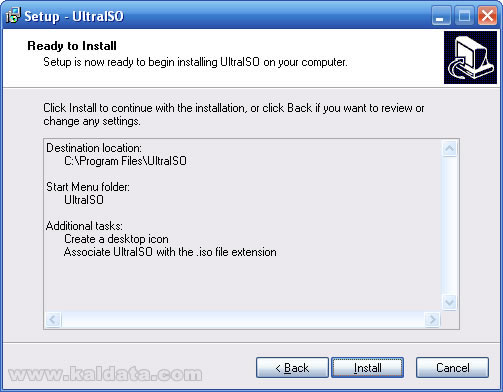
От този прозорец може да видите всичката информация, която сте въвели до момента. Ако някъде мислите, че не е както трябва или сте объркали, може да го промените като се върнете назад, като натиснете на бутона Back (Назад), а ако всичко е наред може да стартирате инсталацията като натиснете върху бутона Install (Инсталирай).
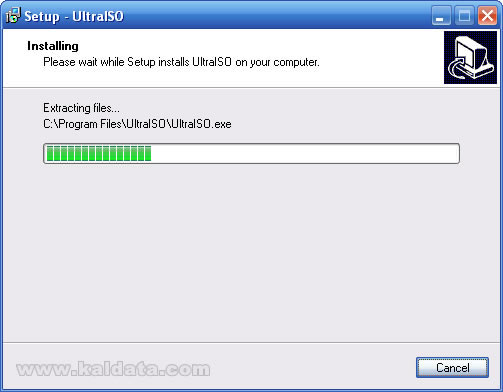
След като сте натиснали на бутона Install (Инсталирай) програмата ще започне да се инсталира на компютъра ви. След като инсталацията завърши ще видите последният прозорец от нея.
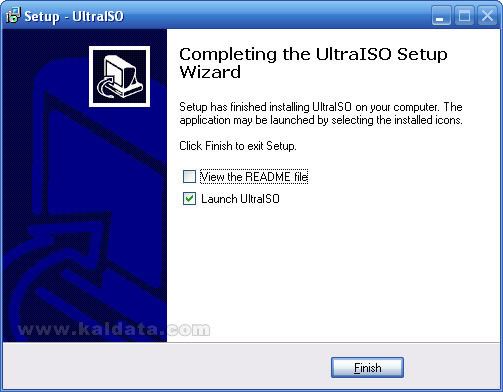
Поздравления, вече инсталирахте UltraISO и сте готови за работа с него. Преди да започнете виждате, че има две отметки. Може да изберете някои от тях и тогава да натиснете на бутона Finish (Финал).
View the README file – избирането на тази опция ще покаже README файла след натискане на бутона Finish (Финал).
Launch UltraISO – избирането на тази опция ще зареди програмата след натискане на бутона Finish (Финал).
Graphical User Interface (Графичен потребителски интерфейс)
Main Window

1. New –  – създава ново празно изображение готово за работа.
2. Open –  – отваря готово изображение.
3. Open CD/DVD –  – отваря/зарежда данните от избраното устройство.
4. Save –  – записва текущото изображение.
5. Save As –  – записва текущото изображение като може да зададете друго име и директория.
6. Make CD Image –  – създава изображение от CD/DVD устройство.
7. Make Floppy Image –  – създава изображение от дискета.
8. Convert –  – конвертира текущото отворено изображение в друг формат.
9. Mount to Virtual Drive –  – ще зареди текущото отворено изображение във виртуално устройство.
10. Burn CD/DVD Image –  – ще запише текущото отворено изображение на диск.
11. Config –  – основни настройки на програмата.
12. About –  – извежда информация за програмата.
13. Help –  – извежда помощ за програмата.
14. Exit –  – изход от програмата.
15. Title Bar – показва името на изображението и директорията в която се намира.
16. ISO File Size – показва целият размер на изображението.
17. CD Space Guage – лента показваща свободното пространство на диска в размер и проценти.
Image File Editing Window
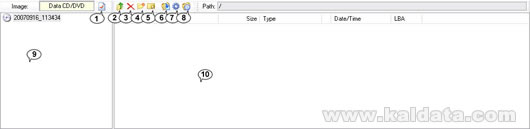
1. Properties –  – свойства на изображението.
2. Up –  – връща една директория нагоре.
3. New Folder –  – създава нова папка.
4. Delete –  – изтрива даден файл/директория.
5. Rename –  – преименува даден файл.
6. Add –  – от тук може да добавите файлове към изображението.
7. Set Boot File –  – изберете желаният от Вас файл и натсинете на този бутон за да го направите зареждащ.
8. Refresh –  – обновява съдържанието на изображението.
9. ISO Directory – целият този прозорец показва главните директории намиращи се в изображението.
10. ISO File – целият този прозорец показва съдържанието на изображението.
Local File Browser Window

1. Up – – връща една директория нагоре.
2. New Folder – – създава нова папка.
3. Delete – – изтрива даден файл/директория.
4. Rename – – преименува даден файл.
5. Add – – от тук може да добавите файлове към изображението.
6. Set Boot File – – изберете желаният от Вас файл и натиснете на този бутон за да го направите зареждащ се при поставяне на диска в CD/DVD устройството.
7. Refresh – – обновява съдържанието на изображението.
8. Local Directory – целият този прозорец показва дървовидната структура на директориите.
9. Local File – целият този прозорец показва файловете в текущата директория.
Лента с инструменти
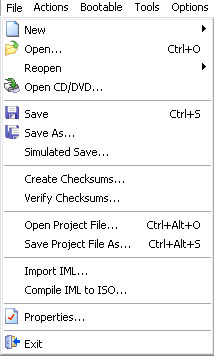
File (Файл)
New – От тук може да създадете ново изображение.
Open – От тук може да отворите готово/съществуващо изображение.
Reopen – отваряне на предишно изображение.
Open CD/DVD… – отваряне на CD/DVD устройство.
Save – от тук може да запишете текущото изображение.
Save As… – от тук може да запишете текущото изображение като може да зададете друго име и директория.
Simulated Save… – от тук може да проверите дали всичко е наред, като направите симулиран запис.
Create Checksums… – създаване на checksums.
Verify Checksums… – проверка на checksums.
Open Project File… – от тук може да отворите готов проект създаден с UltraISO.
Save Project File As… – от тук може да запишете проекта и по-късно да продължите.
Import IML… – от тук може да импортирате IML файл в изображението.
Compile IML to ISO… от тук може да компилирате IML файл към ISO изображение.
Properties… – свойства на изображението. Може да промените датата на създаване, етикета и файловата система.
Exit – изход от програмата.
Actions (Действия)
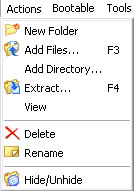
New Folder – създава нова папка в изображението.
Add Files… – добавяне на файлове към изображението.
Add Directory – добавяне на цяла директория към изображението.
Extract… – извличане на даден файл от изображението.
View – показва файловете намиращи се в дадена директория.
Delete – изтрива даден файл от изображението.
Rename – преименува даден файл от изображението.
Hide/Unhide – от тук може да скриете даден файл в изображението, така че той да не се показва при зареждането на диска.
Bootable (Стартиращи)
Make Floppy Image – създава изображение от дискета.
Write Floppy Image – записва изображение на дискета.
Extract Boot File from CD/DVD… – функцията ще извлече всички зареждащи се файлове в желана от Вас директория.
Load Boot File… – от тук може да заредите зареждащ се файл.
Save Boot File… – от тук може да запишете зареждащ се файл.
Clear Boot Information – изчиства всичкита зареждаща се информация, която сте създали в изображението.
Generate Bootinfotable – ако тази опция е избрана при запис на зареждащ файл UltraISO ще може да създаде таблица с информацията за стартиране.
Make Multi-Boot CD/DVD – функцията ще ви изпрати на СЛЕДНИЯТ АДРЕС. Това е софтуер на същата компания, който ще ви позволи създаването на мулти-стартиращи дискове.
Tools (Инструменти)
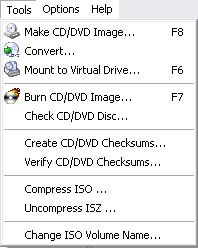
Make CD/DVD Image… – създава изображение от CD/DVD устройство.
Convert… – конвертира текущото отворено изображение в друг формат.
Mount to Virtual Drive… – ще зареди текущото отворено изображение във виртуално устройство.
Burn CD/DVD Image… – ще запише текущото отворено изображение на диск.
Check CD/DVD Disc… – от тук може да направите проверка на CD/DVD диска.
Create CD/DVD Checksums… – от тук може да създадете CD/DVD checksums за изображението.
Verify CD/DVD Checksums… – от тук може да проверите CD/DVD checksums дали отговарят на изображението.
Compress ISO … – опцията ще ви позволи да компресирате ISO изображение в ISZ изображение.
Uncompress ISZ … – опцията ще ви позволи да декомпресирате ISZ изображение към ISO изображение.
Change ISO Volume Name… – от тук може да промените етикета на изображението.
Options (Опции)
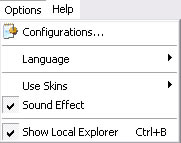
Configurations – извежда настройките на програмата.
Language – от тук може да смените интерфейсния език на програмата.
Use Skin – от тук може да смените кожата/изгледа на програмата.
Sound Effect – ако включите тази опция, при грешка, завършване на операция и т.н програмата ще издава звуци.
Show Local Explorer – от тук може да включите или изключите локалния explorer.
Help (Помощ)
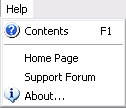
Contents – извежда помощното съдържание на програмата.
Home Page – препраща към официалната страница на програмата.
Support Forum – препраща към официалният форум за поддръжка на компанията.
About… – извежда информация за програмата.
Начин на работа
Създаване на ISO изображение с UltraISO
За да създадете чисто нова бланка от лентата с инструменти изберете File > New > и желаният от вас формат на диска. Препоръчвам ви да изберете Data CD/DVD Image. За да добавите файлове от лентата с инструменти изберете Actions > Add Files… (F3 за пряк път) или Add Directory… ако искате да добавите цяла директория.
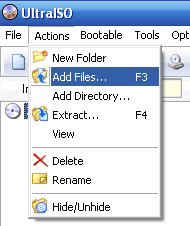
Изберете желаниете от вас файлове, които искате да добавите и натиснете Open (при добавяне на файлове) или OK (при добавяне на директория). След като сте готови може да запишете файла като от лентата с интрументи изберете File > Save (Save As…) или натиснете CTRL+S.
Създаване на ISO изображение от CD/DVD устройство
Поставете диск в устройството. От лентата с инструменти изберете Tools > Make CD/DVD Image или натиснете F8 и ще видите следния прозорец:
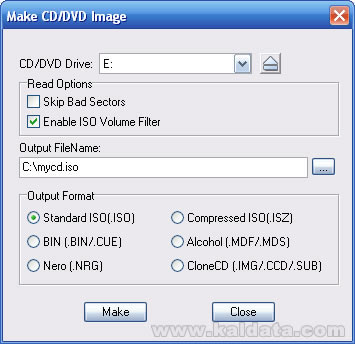
На CD/DVD Drive изберете устройството в което се намира компакт диска. На Output FileName: задайте името на изображението и директорията в която той да бъде съхранен. Всичко, което ви остава е да изберете файловият формат от Output Format. Имате избор от 6 формата. Когато направите настройките натиснете бутонът Make за да стартирате процеса. Изчакайте докато той бъде завършен. В зависимост от големината данните на диска, който искате да извлечете, толкова повече време ще бъде необходимо за завършване на процеса.
Бележка:
1. Ако изберете опцията Skip Bad Sectors UltraISO ще запълните лошите сектори с празни данни, а ако не сте я избрали, при грешка процесът ще бъде прекратен. Препоръчвам ви да не я избирате.
2. Ако изберете опцията Enable ISO Filter UltraISO ще използва „logical ISO volume information“ (програмата ще използва свои информационни данни за изображението), а ако не сте я избрали, ще се използва „physical track information“ информацията докладвана от CD/DVD устройството. Главно ще се премахне информацията от записващият софтуер, която е била зададена при записа на компакт диска.
Конвертиране CD/DVD формата на изображение
От лентата с инструменти изберете File > Open… или натиснете CTRL+O за да отворите изображението, което искате да се конвертира. След това отново от лентата с интрументи натиснете на Tools > Convert…. Ще видите този прозорец:
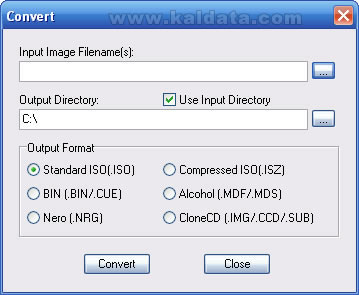
Изберете изходната директория от Output Directory: в която ще бъде съхранено копието на конвертираното изображение. На Output Format изберете желаният от Вас формат в който искате да конвертирате изображението и за край натиснете Convert. Изчакайте докато процесът бъде завършен. Колкото по-голямо е изображението толкова повече време е необходимо да бъде конвертирано.
Записване на CD/DVD изображение
От лентата с интрументи изберете Tools > Burn CD/DVD Image… или натиснете F7. Ще видите този прозорец:
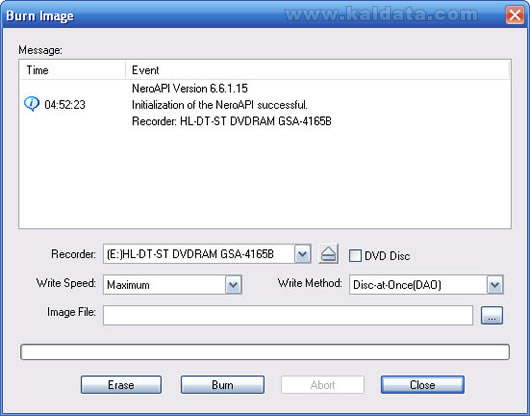
UltraISO първо ще провери за инсталирано Nero на компютъра ви. Ако нямате инсталирано, ще се използва интегрираният в програмата UltraBurn модул. От полето Recorder: изберете записващото устройство. На Write Method: изберете Disc-at-Once режим. Ако записвате DVD диск изберете отметката DVD Disc в дясно от полето за записващото устройство. На Write Speed: изберете желаната от вас скорост с която искате да бъде записан диска (колкото по-ниска е скороста толкова по-качествен ще стане дискът). След като сте готови с настройките натиснете бутонът Burn и изчакайте докато процесът приключи. В зависимост от големината данните на диска, който записвате, толкова повече време ще бъде необходимо за завършване на процеса.
Бележка: Ако искате да изтриете Rewritable (презаписваем) диск – CD-RW/DVD-RW, използвайте бутонът Erase.
Ако имате друг инсталиран фаворит за записване, а не искате UltraISO да използва Nero или UltraBurn модула, може да използвате настройките на програмата за да промените това. От лентата с инструменти изберете Options > Configuraiton…. Ще ви се покаже прозорец с 6 таба. Изберете третият по ред – Integration:
На Default Burning Software: вече може да изберете желаният от вас софтуер за записване. Първо опитайте да натиснете върху Detect, така UltraISO ще се опита да засече инсталираните записващи софтуери. Ако така не бъде засечено нищо, тогава натиснете на бутона … и посочете мястото на файла, който ще изпълнява операцията.
Добавяне на файлове и директории в готово изображение
Процедурата е същата както при създаването и добавянето на файлове в ново изображение. Отворете желаното от вас изображение, като от лентата с инструменти изберете File > Open. След това отново от лентата с инструменти изберете Actions > Add Files… (F3 за пряк път) или Add Directory… ако искате да добавите цяла директория. Когато сте готови може да запишете готовото изображение от File > Save As… или директно да го запишете на диск носител от Tool > Burn CD/DVD Image… или просто натиснете F7.
Основни настройки на UltraISO
Програмата разполага с множество настройки, които улесняват работата ви. Ще се опитам да ви обясня всяка една от тях за какво служи, така че да може да конфигурирате програмата по ваш избор. За да достигнете до основните настройки от лентата с инструменти на програмата изберете Options > Configurations… Първият прозорец, който ще видите е следния;
General (Главни)
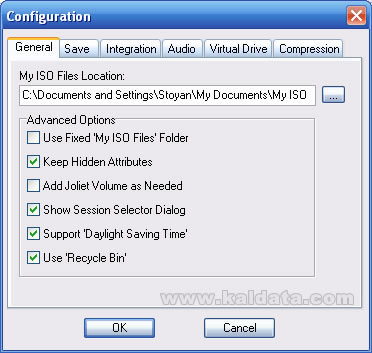
My ISO Files Location: – Директорията, която ще се използва по-подразбиране при отваряне или записване на файлове.
Use Fixed ‘My ISO Files’ Folder – Ако тази опция е избрана програмата ще използва зададената от вас по горе директория като директория по подразбиране при отваряне или записване на файлове.
Keep Hidden Attributes – Ако тази опция е избрана програмата ще запази скритите атрибути на всички файлове и папки при добавяне или извличане на файлове от изображението.
Add Joliet Volume as Needed – Ако тази опция е избрана програмата ще използва втори Joliet том, ако файловото име надвишава лимита на 9660 тома.
Show Session Selector Dialog – Ако тази опция е избрана при отваряне на мулти сесийни CD или DVD изображения ще се показва модул показващ всички сесии на диска.
Support ‘Daylight Saving Time’ – Ако тази опция е избрана програмата ще сверява датата и времето на файлове в изображението когато е необходимо.
Use ‘Recycle Bin’ – Ако тази опция е избрана програмата винаги ще премества изтритите файлове от изображението в кошчето вместо да ги изтрива директно.
Save (Запис)
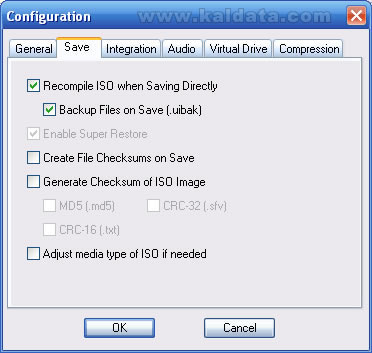
Recompile ISO when Saving Directly – Ако тази опция е избрана, при запис програмата винаги ще рекомпилира модифицираните ISO изображения. В противен случай той ще записва само променената част от изображението.
Backup Files on Save (.uibak) – Ако тази опция е избрана, при запис на изображенията програмата ще създава бекъп файлове с .uibak разширение.
Enable Super Restore – Ако тази опция е избрана, програмата ще направи бекъп на всичката необходима информация при запис на ISO изображение при изключена ‘Recompile ISO when saving directly’ опция, като след това може да използвате клавишна комбинация Alt+BackSpace за възвръщане на немодифицираното изображение.
Create File Checksums on Save – Ако тази опция е избрана, програмата ще създава checksums за всички файлове, които могат да бъдат използвани по-късно за верифициране на изображението.
Generate Checksums of ISO Image – Ако тази опция е избрана, програмата ще създава checksums на целите изображения.
Adjust media type of ISO if needed – Ако тази опция е избрана програмата ще променя автоматично медийния тип на изображението в зависимост от неговия размер.
Integration (Интеграция)
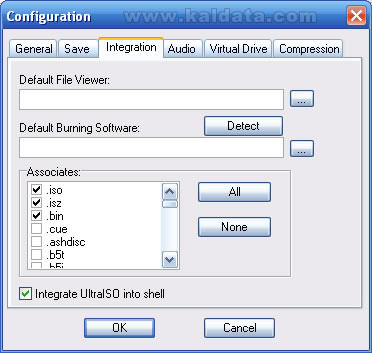
Default File Viewer: – Софтуерът, който ще се използва програмата за разглеждане на файловете от изображенията по подразбиране.
Default Burning Software: – Софтуерът, който ще използва програмата за запис на изображения по подразбиране.
Associates: – От тук може да асоциирате програмата с най-различни разширения, която тя поддържа.
Integrate UltraISO into shell – От тук може да интегрирате програмата в shell-а на Windows, като така ще имате по-бърз достъп до програмата.
Audio (Аудио)
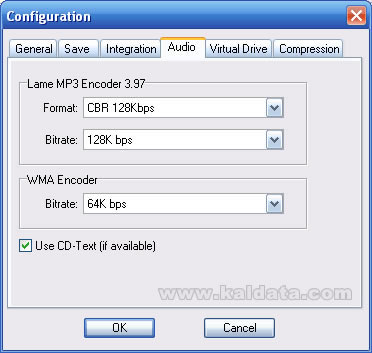
Lame MP3 Encoder 3.97
* Format: – формат
* Bitrate: – битрейт
WMA Encoder
* Bitrate: – битрейт.
Use CD-Text (if available) – Програмата ще използва CD-Text, ако е наличен.
Virtual Drive (Виртуално устройство)
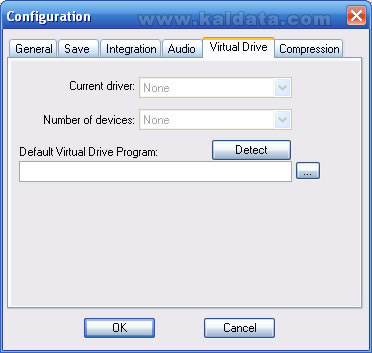
Current driver: – Текущото виртуално устройство по подразбиране, което използва програмата.
Number of devices: – Броя на виртуални устройства.
Default Virtual Drive Program: – От тук може да изберете виртуално устройство по подразбиране, което ще се използва от програмата.
Compression (Компресия)
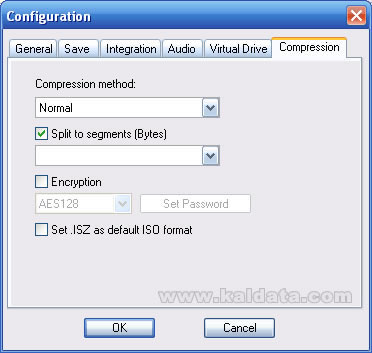
Compression method: – Метод на компресия.
* No Compress – Без компресия.
* Fastest – Много бърза компресия, по-голям размер на изображението.
* Fast – Бърза компресия, голям размер на изображението.
* Small – Бавна компресия, малък размер на изображението.
* Smallest – Много бавна компресия, много малък размер на изображението.
* Heavy Compress – Висока компресия.
Split to segments (Bytes) – Ако тази опция е избрана, програмата ще раздели изображението на сегменти в зависимост какъв размер сте задали за 1 сегмент.
Encryption – Избирайки тази опция ще може да заключите изображението с парола.
Set .ISZ as default ISO format – Изберете тази опция, ако искате да използвате компресирано изображение .ISZ вместо .ISO формата по подразбиране.
Заключение:
UltraISO е може би най-известният софтуер за тази цел. Той е лек, със семпъл и приятен интерфейс. Използва се лесно и не е нужно да бъдат правени никакви настройки преди работа. Надявам се да съм бил полезен със статията и да сте наясно с функциите на програмата.
 Всичко важно от света на технологиите, директно в пощата ти.
С абонирането приемате нашите Условия и Политика за поверителност. Може да се отпишете с един клик по всяко време.
Коментирайте статията в нашите Форуми. За да научите първи най-важното, харесайте страницата ни във Facebook, и ни последвайте в Google Новини, TikTok, Telegram и Viber или изтеглете приложението на Kaldata.com за Android, iPhone, Huawei, Google Chrome, Microsoft Edge и Opera!
