



Въведение:
xplorer² е файлов мениджър, който e в перфектната комбинация „ефективност плюс простота”. В този простичък мениджър са интегрирани най – полезните възможности на Windows Explorer. Освен всичко това, тази програма е изключително лека, компактна и може да се използва както от начинаещи, така и от напреднали потребители. Файловият мениджър включва в себе два панела за работа + възможност за използване на табове. Сигурен съм, че с тази програма ще може да намерите перфектния заместник на стандартния файлов мениджър в Microsoft Windows.
Информация за програмата & изтегляне:
• Официална страница: xplorer²
• Лиценз: Платен (Shareware)
• Линк за изтегляне: xplorer²
• Размер: 1.58 MB
Изисквания към системата:
• Windows 2000/XP/Vista/7
• CPU 300MHZ или повече
• RAM64MB или повече
• ~2 MB свободно пространство на твърдия диск
Инсталация:
Преди да започнете работата с програмата, трябва да изтеглите и инсталирате последната версия на софтуера. След като я изтеглите, стартирайте инсталационният файл. Показва се този прозорец:
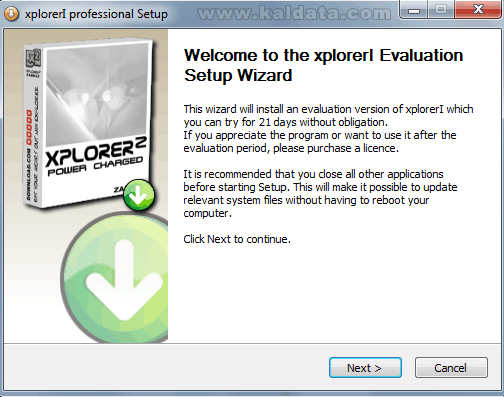
Този помощник ще ви помага през цялата инсталация на програмата. Препоръчвам да затворите всички други приложения, преди да започнете с инсталацията. Това се прави за да се избегнат нежелани конфликти.
Натиснете върху Next > (Следващ > ) за да продължите. Ще видите следното:
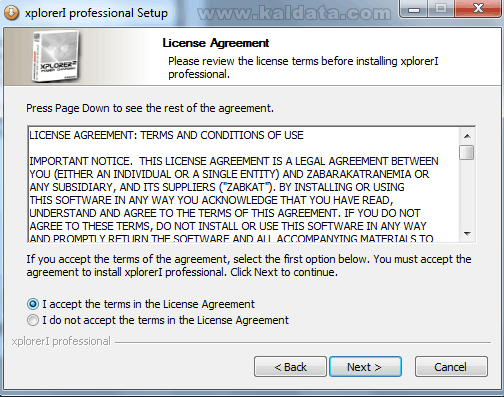
Това е (License Agreement) Лицензно споразумение на програмата. Прочетете го, и ако сте съгласни с него, маркирайте I accept the terms in the License Agreement (Приемам условията на лицензното споразумение).
Натиснете върху I do not accept the termt in the License Agreement (Не приемам условията на лицензното споразумение), ако не приемате условията на лиценза.
Бележка: Ако искате да инсталирате програмата, трябва задължително да приемете лицензното споразумение.
Натиснете върху Next > (Следващ > ) за да продължите. Ще видите следният прозорец:
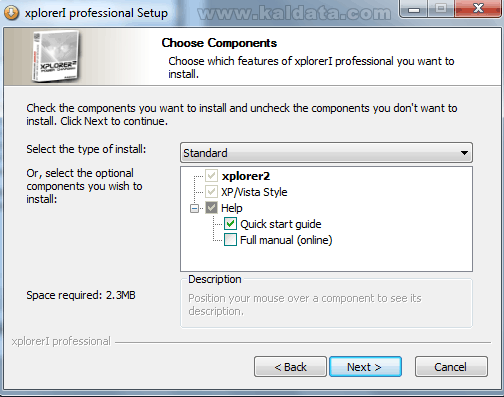
От тук трябва да изберете тип на инсталацията. Като цяло програмата се състои от няколко компонента:
• Xplorer2 – Това е главния компонент на програмата. Както сами сте се досетили, без него тя няма да работи нормално. Това е и причината, поради която не може да се изключи като компонент по време на инсталацията.
• XP/Vista Style – Този компонент обслужва „кожата” на програмата. От името става ясно, че наподобява интерфейса на операционните системи Xp/Vista.
• Help – Тук се съдържа помощната информация на програмата. Ако смятате, че няма да ви е нужна като компонент, може да я премахнете от списъка.
Натиснете върху Next > (Следващ > ) за да продължите. Ще видите следният прозорец:
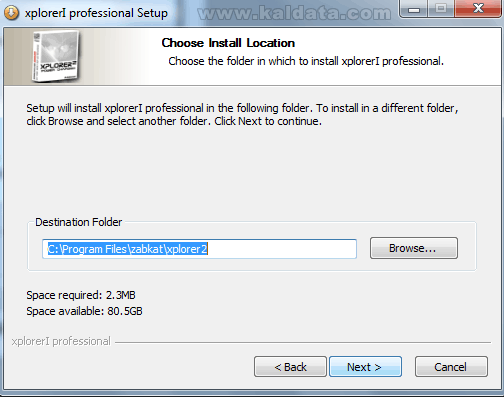
От тук помощникът за инсталиране на програмата показва, че тя ще се инсталира в директорията C:Program Fileszabkatxplorer2. Ако искате да я промените използвайте диалоговия прозорец Browse…(Преглед….) за да зададете друга директория.
Бележка: Трябва да имате ~ 2 MB свободно пространство на твърдия диск.
Бележка 2: Ако ще инсталирате програмата на Windows Vista или Windows 7, трябва да го направите от потребителски акаунт, който има администраторски права, а също така трябва да бъде в различен дял от този, в който е инсталирана операционната система, за да се избегнат нежелани конфликти.
Натиснете върху Next > (Следващ > ) за да продължите. Ще видите следният прозорец:
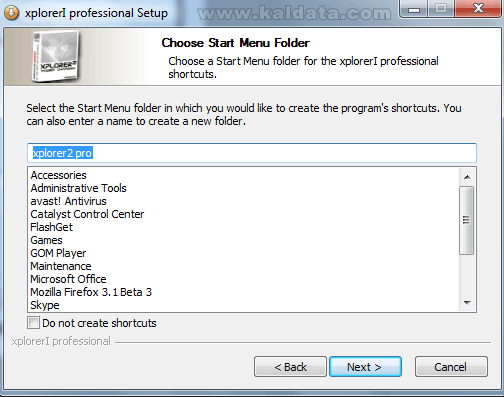
В този прозорец трябва да изберете с какво име да фигурира програмата в старт менюто. По подразбиране, директорията ще се казва xplorer 2 pro. Ако искате да я промените, използвайте полето, от което може да изберете ново име.
Ако не искате да се създава папка в старт менюто на операционната система, маркирайте опцията Do not create shortcuts (Не създавай папка в стартовото меню на Windows).
Натиснете върху Next > (Следващ > ) за да продължите. Ще видите следният прозорец:
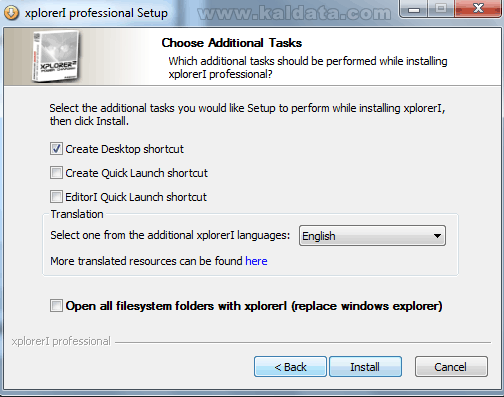
Инсталатора е готов за инсталация. От този прозорец имате възможност да проверите всичката информация, която сте въвели до момента:
• Create Desktop Shortcut – Създаване на пряк път до програмата на работния плот на операционната система.
• Create Quick Launch Shortcut – Създаване на пряк път до програмата в лентата за бързо стартиране на приложения.
• Editor2 Quick Launch Shorcut – Създаване на пряк път до редаткора Editor2 в лентата за бързо стартиране на приложения.
• Translation – От тук може да изберете езиков интерфейс на програмата. Българските потребители могат да останат изключително изненадани от това, че в списъка присъства и родния език.
• Open all filesystem folders with xplorer2 (replace windows explorer) – Това е една по специална опция. Ако я маркирате, системия explorer ще бъде заменен от тази програма, т.е. всички директории, които ще отваряте, ще се зареждат в тази програма.
Прегледайте всичко. Ако нещо не е както трябва, може да го промените като се върнете назад чрез < Back (< Назад), а ако всичко е наред, може да започнете с инсталацията, като натиснете върху бутона Install > (Инсталирай).
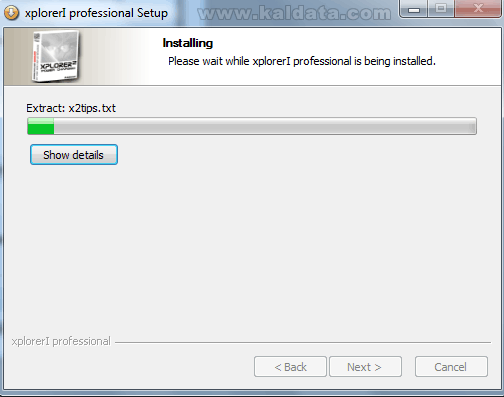
След натискането на бутона, програмата ще започне да се инсталира на вашият компютър. Процеса на инсталиране отнема 10 секунди. След завършването на процеса, ще видите следният прозорец:
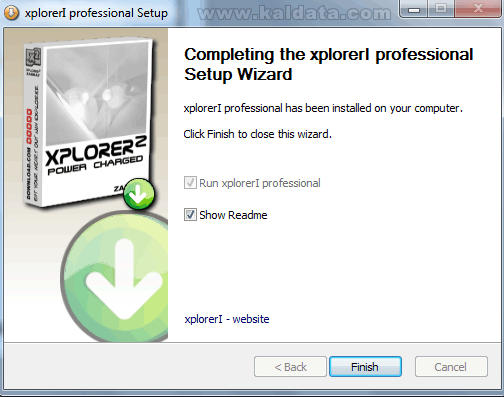
Ако видите този прозорец може да бъдете сигурни, че файловият мениджър се е инсталирал успешно на компютъра ви.
• Run xplorer2 professional – Стартиране на програмата след приключване на инсталацията.
• Show Readme – Показване на файла „прочети ме”.
Натиснете върху Finish (Финал). Инсталацията завърши!
Главен прозорец на програмата:
Има няколко начина, чрез които може да стартирате програмата:
1. От иконата на работния плот.
2. От старт менюто.
3. От C:Program Fileszabkatxplorer2 pro.
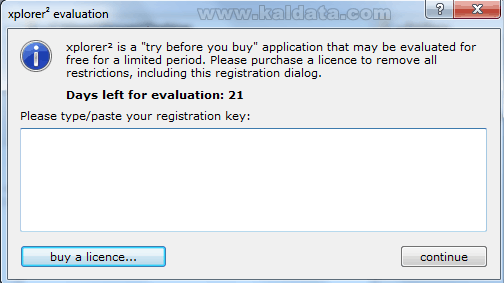
Първоначално ще се появи този прозорец. Той иска да ви напомни, че програмата не е безплатна. Може да използвате файловия мениджър в „пълния му блясък” около 21 дни, след което ще трябва или да платите за лиценз, или да деинсталирате програмата.
Ако искате да закупите лиценз, натиснете върху бутона Buy a license (Закупуване на лиценз). За да продължите с тестването, натиснете върху бутона Continue (Продължаване на пробния период). Ще се появи програмата:
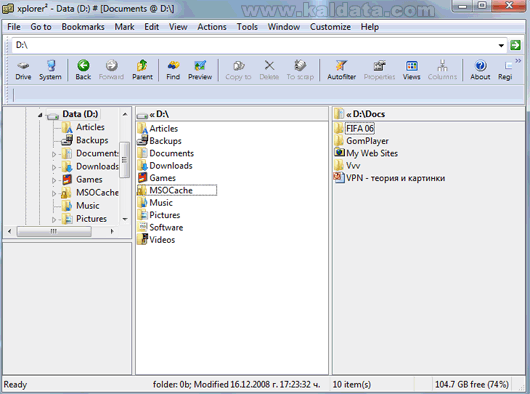
Ето така изглежда програмата. Както виждате, тя е разделена на няколко части:
• В ляво разполагате с по-голям файлов мениджър, от който може да разглеждате и отваряте за редакция файлове.
• В дясно се намира по-малкият файлов мениджър, от който може да извършвате абсолютно същите действия.
• Над панелите ще видите лента с инструменти, в която ще откриете доста елементи, които могат да са ви доста полезни.
• Освен това, при по-големия файлов мениджър е разположен и един допълнителен прозорец, в който може да поставяте файлове които използвате по-често и др.
Настройки на програмата:
За да отворите настройките на програмата натиснете върху менюто Tools (Инструменти) => Options (Настройки). Ще видите следния прозорец:
General (Основни)
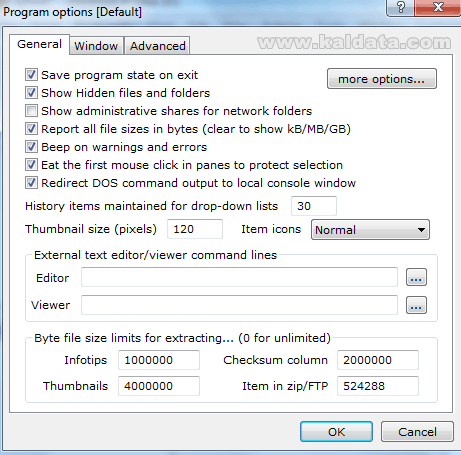
• Save program state on exit – Записване на състоянието на файловия мениджър при изход от програмата. Опцията е маркирана по подразбиране
• Show Hidden files and folders – Тази опция е маркирана по подразбиране. Чрез нея може да виждате скритите файлове и директории.
• Show administrative shares for network folders – Показване на всички споделени мрежови директории.
• Report all file sizes in bytes (clear to show kB/MB/GB) – Показване на размера на файловете в програмата само в байтове. Опцията е маркирана по подразбиране.
• Beep on warnings and errors – Чрез тази опция ще получавате звуков сигнал за възникнали предупреждения и грешки. Тази опция също е маркирана по подразбиране.
• Eat the first mouse click in panels to protect selection – Тази опция отново е маркирана по подразбиране. Така, когато направите един клик в панела, той няма да се отчита, за да не се развали селекцията в панела, ако разбира се има такава.
• Redirect DOS command output to local console window – Пренасочване на ДОС командите към локален CMD прозорец.
• History items maintained for drop-down lists – Това е опция, чрез която може да определите дължината на хронологията в падащите (drop-down) списъци. По подразбиране е зададено в този списък да се показват максимум 30 елемента.
• Thumbnail size – От тук имате възможност да настройвате големината на миниатюрите в пиксели. По подразбиране е зададена стойността от 120 пиксела.
• Item icons – От тук може да определяте големината на иконите в програмата.
• External text editor/viewer command lines – От тук може да зададете външни редактори за текстове и преглед на други файлове, които да се използват в програмата. Една много полезна опция.
• Byte file size limits for extracting… (0 for unlimited) – От тук може да зададете какъв да бъде максималния размер при извличане на Информация, Миниатюри, Обекти от zip/FTP и Checksum. Както предполагам сте се и досетили, ако напишете 0, това ще означава неограничен обем на извличане.
За да се запомнят всички настройки, които сте извършили, трябва да натиснете върху бутона OK (Запомняне на настройките). Ако пък сте объркали нещо и не искате да се запомнят, натиснете върху бутона Cancel (Отказ).
Window (Прозорци)
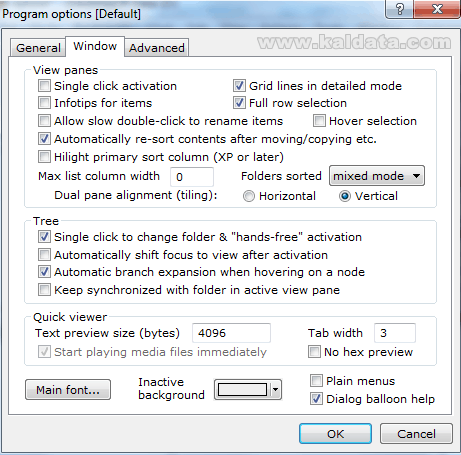
• Single click activation – Отваряне на директориите само с един клик. Опцията не е маркирана по подразбиране.
• Infotips for items – Тази опция ще активира информационните подсказки за файловете, които са разглеждате.
• Allow slow double-click to rename items – Тази опция позволява чрез два бавни клика да се преименуват файлове и директории.
• Automatically re-sort contents after moving/copying etc. – Автоматично сортиране на файлове след копиране, преместване, изрязване и т.н. Опцията е маркирана по подразбиране.
• Grid lines in detailed mode – Ако маркирате тази опция, ще виждате мрежа в подробния детайлен изглед.
• Full row selection – Ако активирате тази опция, маркирането ще става на цели редове.
• Hilight primary sort column (XP or later) – Оцветяване на сортираните колонка в списъка. Опцията е активна само при XP и по – нови операционни системи.
• Max list column width – От тук може да контролирате максималната ширина на дадена колона.
• Folder sorted – От това падащо меню имате възможност да изберете по какъв начин да се сортират директориите.
• Dual panel alignment (tiling) – От тук може да изберете как да се показват двата панела в програмата. Може да избирате между хоризонтален и вертикален вид. По подразбиране е избран вертикалния вид.
• Automatically shift focus to view after activation – Автоматично фокусиране към активния изглед. Опцията не е активирана по подразбиране.
• Main font – От тук може да изберете какъв да бъде основния шрифт в прозорците на програмата.
• Inactive window background – От тук може да изберете какъв да бъде шрифта
• Plain menus – Прости менюта. Такива ще станат те в програмата ако маркирате тази опция.
• Dialog balloon help – Активиране на малките балончета, които се появяват от време на време и ви помагат при работата с програмата. Опцията е активна по подразбиране.
За да се запомнят всички настройки, които сте извършили, трябва да натиснете върху бутона OK (Запомняне на настройките). Ако пък сте объркали нещо и не искате да се запомнят, натиснете върху бутона Cancel (Отказ).Advanced (Разширени)
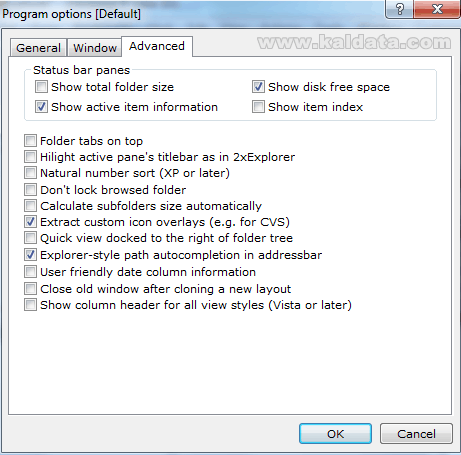
Status bar panes (Статус лентата в панелите):
• Show total folder size – Показване на общия размер на директорията.
• Show active item information – Показване на информация за активния в момента обект.
• Show disk free space – Показване на свободното място на твърдия диск.
• Show item index – Показване на индексите на елементите.
Други:
• Folder tabs on top – Табовете за директории ще бъдат най-отгоре.
• Highlight active pane’s titlebar as in 2xExplorer – Оцветяване на заглавията на активния панел както при 2xExplorer.
• Natural number sort (XP or later) – Използване на естествения вид на сортиране както е при Windows XP и по-новите операционни системи.
• Don’t lock browsed folder – Ако маркирате тази опция, папката, която сте разгледали няма да бъде заключена.
• Calculate subfolders size automatically – Автоматично изчисляване на размера на поддиректориите в дадена директория.
• Explorer-style path autocompletion in addressbar – Активиране на опцията auto-complete както при Explorer-a на Windows.
• User friendly date column information – Показване на опростена информация в колоните за дата.
• Close old window after cloning a new layout – Затваряне на стария прозорец след неговото клониране.
За да се запомнят всички настройки, които сте извършили, трябва да натиснете върху бутона OK (Запомняне на настройките). Ако пък сте объркали нещо и не искате да се запомнят, натиснете върху бутона Cancel (Отказ).
Накратко за програмата
Бих казал, че тази програма предлага на практика всичко, което има и в Windows Explorer като добавя и много нови и полезни възможности. Програмата се справя перфектно със задълженията си. Освен, че разполага с приятен и простичък дизайн, тя предлага и български интерфейс, което е голям плюс за българските потребители. Наистина понякога е по-различно от това, с което повечето хора са свикнали, но усилията да се привикне с него определено си струват. Единственият недостатък на програма е, че e е платена. Задължително трябва да се изпробва 😉
 Всичко важно от света на технологиите, директно в пощата ти.
С абонирането приемате нашите Условия и Политика за поверителност. Може да се отпишете с един клик по всяко време.
Коментирайте статията в нашите Форуми. За да научите първи най-важното, харесайте страницата ни във Facebook, и ни последвайте в Google Новини, TikTok, Telegram и Viber или изтеглете приложението на Kaldata.com за Android, iPhone, Huawei, Google Chrome, Microsoft Edge и Opera!
