


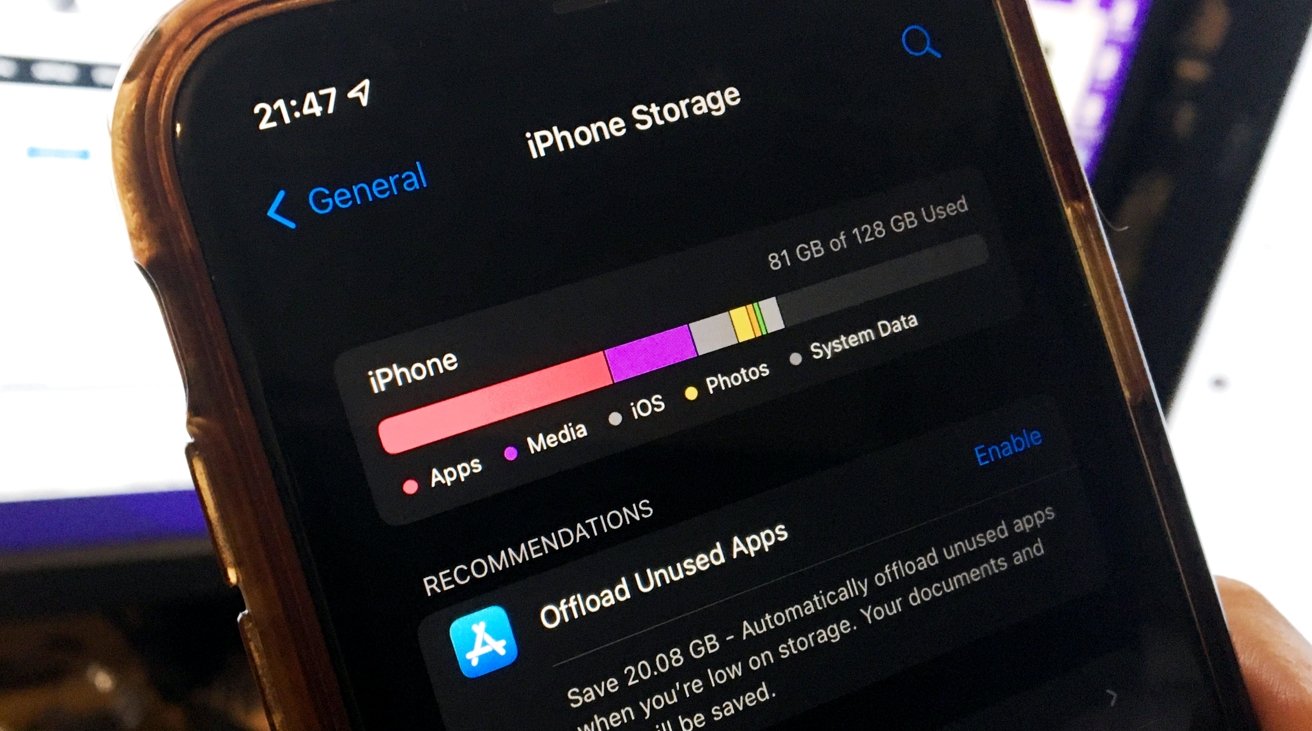

Ако във вашия iPhone ви има твърде много снимки, видеоклипове и приложения и не можете да инсталирате най-новите актуализации на софтуера за iOS поради ограниченото пространство за съхранение има решение, което не включва изтриване на нещо или харчене на пари. Можете и трябва да се възползвате от някои функции на iOS, за да освободите място за съхранение във вашия iPhone.
Има две вградени настройки на iOS, които могат да ви помогнат да почистите значително количество място за съхранение – едната е постоянна, а другата временна, за да можете да инсталирате най-новите актуализации на софтуера, да правите повече снимки и видеоклипове и да изтегляте повече приложения. Ето какво трябва да направите:
Оптимизиране на снимките и видеоклиповете в iPhone
Ако искате да запазите ценните си спомени, но все пак искате да освободите място за съхранение, най-лесният начин е да оптимизирате снимките и видеоклиповете, които вече се съхраняват на вашето устройство.
По подразбиране всеки път, когато правите снимка или видеоклип, те се записват в пълна разделителна способност на вашето устройство. Ако заснемате снимки и видеоклипове с възможно най-висока разделителна способност, те могат да заемат доста място. Една минута видеоклип, заснет в 4K при 60 кадъра в секунда заема приблизително 400 MB – почти половин GB. Това е доста значителен обем.
За да оптимизирате снимките и видеоклиповете си, влезте в Настройки > Снимки и включете опцията „Оптимизиране на пространството в iPhone“ (за да виждате опцията, трябва да е активирана настройката iCloud снимки). В зависимост от това колко снимки и видеоклипове имате на вашия iPhone, това може да различно време, но след като приключи, трябва да видите значително повече налично пространство в паметта на устройството си.

След това всички снимки и видеоклипове с пълна резолюция се прехвърлят във вашия iCloud, а по-малките версии с по-ниска резолюция се запазват в устройството ви, за да заемат по-малко място. Ако искате да получите достъп до снимките и видеоклиповете си с по-висока резолюция, можете да влезете в приложението „Снимки“ и да изтеглите всеки оптимизиран файл – това изисква прилична интернет връзка. Наскоро направените от вас снимки и видеоклипове може да съществуват в пълна резолюция, така че няма да е необходимо да изтегляте всяка снимка или видеоклип.

Ако не разполагате с достатъчно място за съхранение в iCloud, по-лесно е да наградите облака си, отколкото да си купувате нов смартфон. 50 GB струват само 1,99 лв. на месец, а 200 GB струват 5,99 лв. на месец. Има и планове с много повече пространство като 2 TB (20,99 лв.) и 6 TB (64,99 лв.), но едва ли ще ви трябва толкова пространство. Все пак има избор.
Освобождаване от най-големите ви приложения
Вероятно не използвате всяко едно приложение във вашия iPhone. Много от тях просто си стоят там. Дори и да ги използвате от време на време, вероятно не се нуждаете от ежедневен достъп до повечето от тях и ето защо трябва да помислите за „освобождаване“ от тях, в случай че отчаяно се нуждаете от място за съхранение.
Тук не става въпрос за изтриване на приложенията – това е междинна стъпка между запазването и изтриването на приложенията.
Отидете в Настройки > Общи > Съхранение на iPhone и проверете кои приложения заемат най-много място за съхранение. Някои системни приложения като Снимки и Съобщения не могат да бъдат освобождавани. Ако откриете голямо приложение, което искате да освободите, дръпнете наляво, за да се покажат опциите и натиснете „Освободи“. Изчакайте малко и след това приложението трябва да бъде премахнато офлайн, а вашите документи и данни за него ще останат запазени на устройството ви.
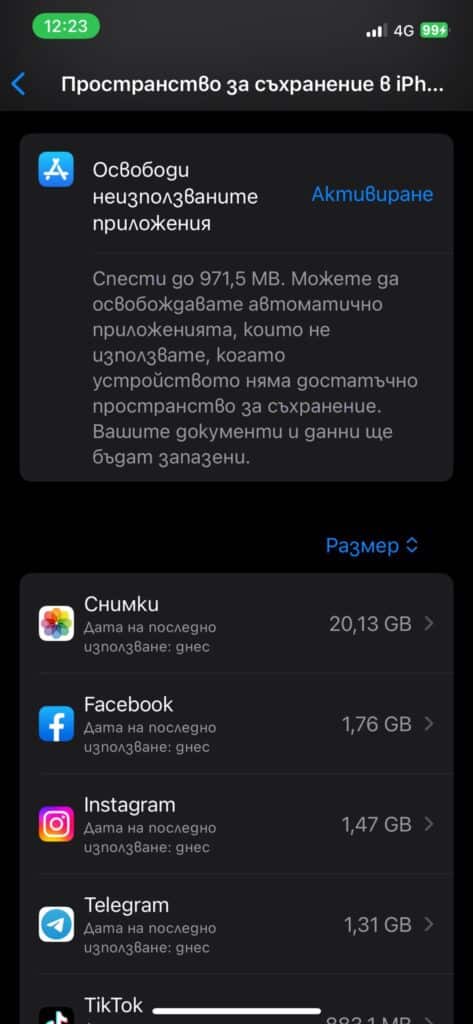
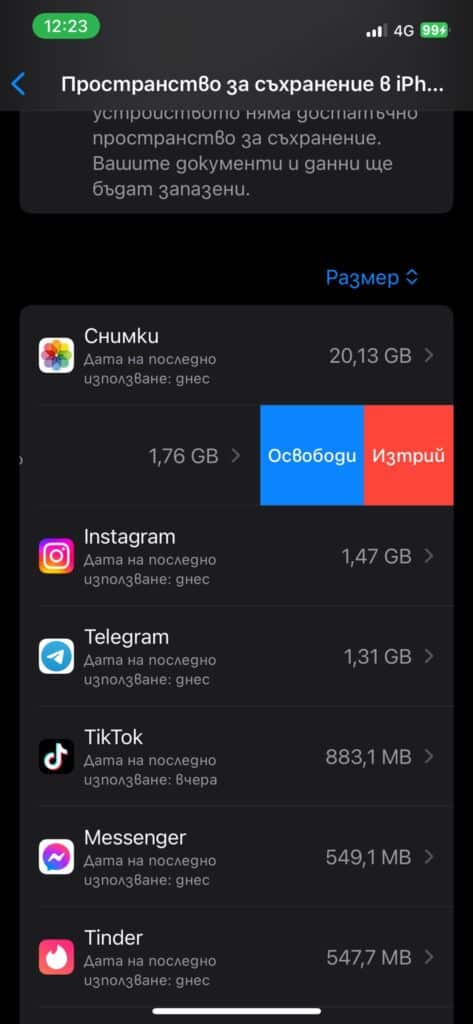
Ако имате нужда от временно място за съхранение, например за изтегляне на актуализация просто прегледайте списъка и освободете всяко приложение, което можете. Количеството, което се освобождава за всяко приложение обаче ще варира.
Освободете се от толкова приложения, от колкото ви е необходимо, докато не разполагате с достатъчно място за съхранение. Не можете да използвате приложение, което сте освободили, но ако искате да върнете дадено приложение, отидете в библиотеката си с приложения и докоснете бутона iCloud, за да го изтеглите отново. Ако освободеното приложение е на началния ви екран, просто го докоснете, за да го изтеглите отново. След това ще имате достъп до приложението, сякаш то никога не е било изтривано.
 Всичко важно от света на технологиите, директно в пощата ти.
С абонирането приемате нашите Условия и Политика за поверителност. Може да се отпишете с един клик по всяко време.
Коментирайте статията в нашите Форуми. За да научите първи най-важното, харесайте страницата ни във Facebook, и ни последвайте в Google Новини, TikTok, Telegram и Viber или изтеглете приложението на Kaldata.com за Android, iPhone, Huawei, Google Chrome, Microsoft Edge и Opera!
