


Независимо дали става дума за кратко пътуване през уикенда, или за мащабна експедиция през континентите, планирането на самото пътуване може да се окаже трудна задача. Предизвикателството да изберете идеалните дестинации, да се ориентирате в непознати територии и да се уверите, че ще видите всички важни забележителности, без да пропуснете нищо, може бързо да се превърне в нещо непосилно за почти всеки пътешественик. Именно тук в играта се включват онлайн картите. Един от най-известните инструменти, който почти всеки е използвал в даден момент, е Google Maps.
Google Maps далеч надхвърля базовите упътвания на приложението. То предлага набор от функции, предназначени да направят планирането на пътуването не само по-лесно, но и по-приятно. Можете да съставяте маршрути, да откривате нови забележителности, да получавате информация за местни ресторанти и услуги. И дори да намирате станции за зареждане на електромобилите. Актуализациите на платформата в реално време, потребителските отзиви и подробната информация за точките на интерес могат да ви помогнат да вземате информирани решения, докато изследвате нови дестинации. Освен това функциите за персонализиране ви позволяват да създавате индивидуални карти, съобразени специално с вашите планове за пътуване, които също могат да се споделят. Ето пет основни съвета за Google Maps, които всеки пътешественик е добре да знае. Тези съвети не само ще ви помогнат да оптимизирате процеса на планиране на пътуването, но и ще гарантират, че пътуванията ви ще бъдат възможно най-спокойни и приятни.
Използване на офлайн карти
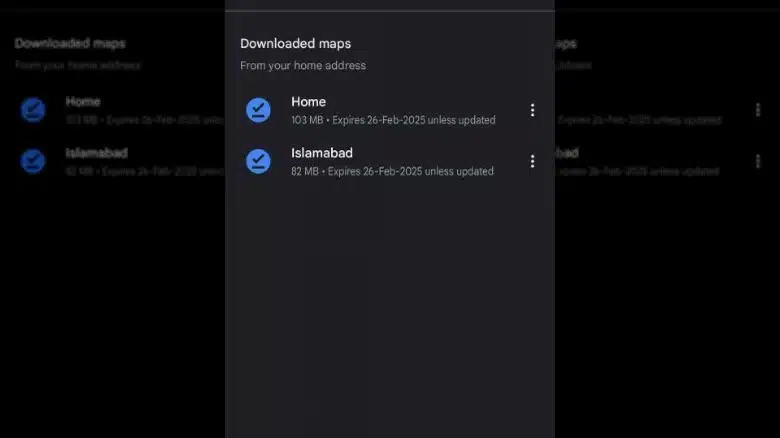
Когато тръгвате на път, определено не искате да се притеснявате, че ще загубите достъпа до своите карти, когато сигналът се изгуби. В този случай офлайн картите са изключително полезни и удобни. Google Maps ви дава възможност да изтегляте офлайн карти, за да не се изгубите, дори когато сте на места без покритие.
Изтеглянето на офлайн картите е съвсем лесна процедура. Следвайте следните стъпки:
- Отворете приложението Google Maps на своя смартфон или таблет.
Кликнете върху иконката на профила си в горния десен ъгъл. - Изберете офлайн карти (Offline maps).
- Кликнете върху Изберете своя собствена карта (Select your own map) в следващия прозорец.
- Плъзнете прозореца на картата до желаната от вас област.
Изберете Изтегляне (Download).
В зависимост от размера на района, който изтегляте, и скоростта на интернет връзката ви този процес може да отнеме няколко минути.
След като изтеглянето приключи, ще имате достъп до картата дори без интернет връзка. Офлайн картите са не само удобни, но и могат да ви спестят време и разочарование. Представете си, че се разхождате в отдалечен район и мобилната връзка изчезне. Наличието на офлайн карта ви гарантира, че все пак ще можете да навигирате пътя си обратно до началната точка без каквито и да било проблеми. Това е и една от многото скрити функции на Google Maps, които могат да ви бъдат полезни.
И последно, смартфонът ще изпише, че когато сте онлайн, офлайн картите автоматично ще се актуализират. Ако има нужда.
Персонализиране на маршрута с множество спирки
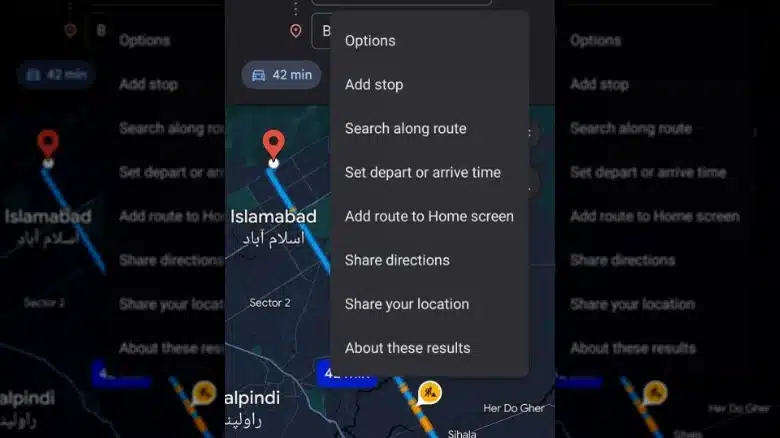
Всички имаме дни, натоварени със задачи. А може би просто ни се иска да можем да планираме ефективно маршрутите, за да видим някои забележителности. Google Maps ви дава възможност да направите това, като персонализирате маршрута си с множество спирки. Това е една находчива функция, която може да ви спести време и да направи пътуванията ви по-организирани.
Следвайте следните стъпки:
- Отворете Google Maps на устройството си и въведете крайната си дестинация в полето за търсене на приложението. Трябва да се появят две полета – вашето местоположение и намерения чрез полето за търсене град или местност.
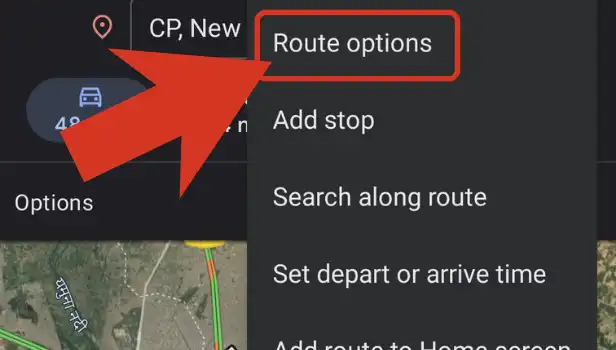
- Кликнете върху трите точки вдясно от полето за началната точка (вашето местоположение) и изберете Добавяне на спирка (Add stop).
- Можете да добавите няколко спирания, като повторите тази стъпка.
- Можете да пренареждате спирките чрез приплъзване.
Сега Google Maps ще изчисли най-ефективния маршрут за вас, като вземе предвид всички ваши спирки по пътя. Това е идеално за онези дни, когато искате да посетите няколко места или да свършите различни поръчки, но искате да сте сигурни, че няма да обикаляте на зиг-заг из целия град. Освен това тази опция може да ви спести време и гориво. И още, това е чудесен начин да се уверите, че не сте забравили някоя важна спирка по пътя.
Когато персонализирате маршрута си с множество спирки в Google Maps, не забравяйте да подредите спирките си в логичен ред, за да сведете до минимум връщането назад и да оптимизирате ефективността. Освен това вземете предвид условията на движение и очакваното време за пътуване между всяка спирка, за да планирате графика си по подходящ начин. И накрая, уверете се, че всички спирки са въведени точно, за да избегнете объркване или пропуснати дестинации по пътя.
Възползване от актуализациите на трафика в реално време
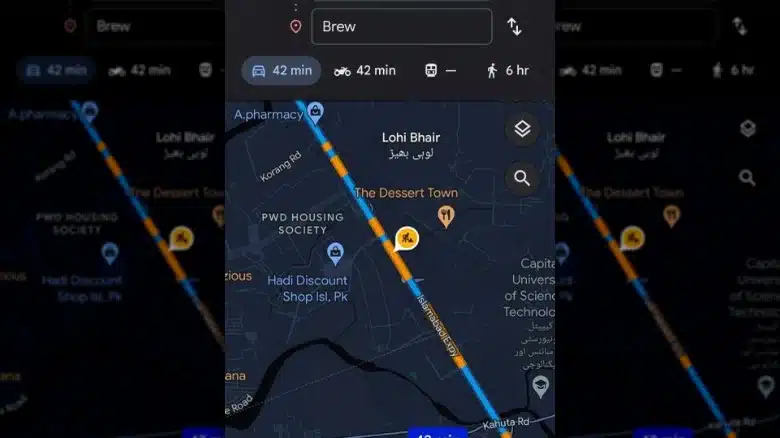
Тази функция предоставя информация в реално време за пътната обстановка, което ви позволява да избягвате натоварените маршрути и да пестите ценно време.
Докато навигирате с Google Maps, приложението постоянно следи условията на движение по маршрута ви. Ако пред вас има интензивен трафик, произшествия или затворени пътища, Google Maps ще подчертае проблемния район на картата с помощта на жълти или червени маркери.
За да активирате актуализациите на пътната обстановка в реално време, отворете приложението Google Maps и въведете дестинацията си. По същия начин – чрез въвеждане на дестинацията в полето за търсене на приложението. Това е. След като зададете маршрута си, Google Maps ще показва в реално време информация за трафика по пътя, включително всички инциденти или забавяния. След това можете да изберете да следвате предложения маршрут или да проучите алтернативни варианти в зависимост от условията на трафика.
Когато използвате актуализациите за пътната обстановка в реално време в Google Maps, не забравяйте да проверявате редовно за актуализации по време на пътуването си, за да сте информирани за променящите се пътни условия. Можете също така сами да съобщавате за проблеми на пътя в Google Maps. И накрая, бъдете гъвкави в планирането на пътуването си. Бъдете готови да следвате алтернативните маршрути, предлагани от Google Maps, за да избегнете задръстванията и да намалите времето за пътуване.
Като се възползвате от актуализациите на пътната обстановка в реално време, можете да вземате обосновани решения за маршрута си и да избегнете попадане в задръствания. Независимо дали пътувате до работата или се отправяте на пътешествие, тази функция може да ви помогне по-ефективно да достигнете до целта си.
Проучване на близките забележителности и търсене на ресторанти
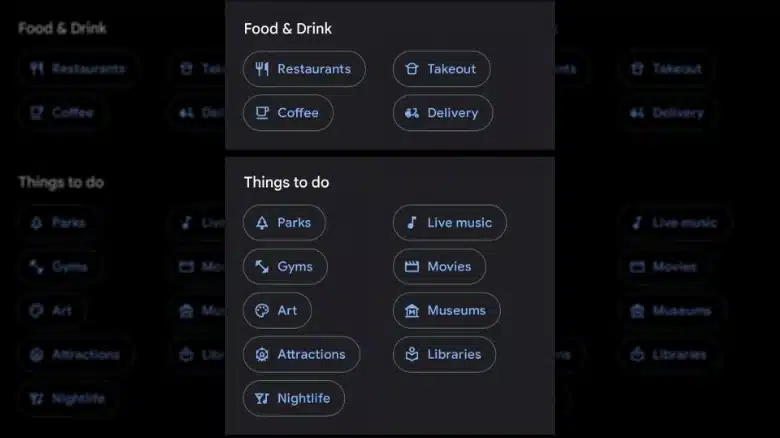
Когато сте в нов район или дори просто изследвате собствения си квартал, Google Maps може да бъде страхотен инструмент за откриване на близките забележителности и ресторанти.
За да започнете да проучвате:
- Отворете Google Maps и увеличете мащаба на района, който ви интересува. Трябва да видите няколко опции под лентата за търсене, включително ресторанти, бензиностанции, кафета, магазини, банкомати и други.
- Щракнете върху опцията, която искате да разгледате. Например, ако търсите места за хранене наблизо, изберете Restaurants (Ресторанти), за да видите списъка с места за хранене в този район. Всеки ресторант ще бъде отбелязан със своето местоположение на картата. Включително с ценни подробности, като например името на заведението, неговата оценка, а понякога и снимки или отзиви.
- Прецизирайте допълнително търсенето, като приложите филтрите за оценка и разстояние.
- След като изберете ресторанта, който ви интересува, кликнете върху него, за да видите по-подробна информация, включително неговия адрес, работно време, данните за контакт и указания как да стигнете до него.
Google Maps също така ви позволява да се обадите на ресторанта директно от приложението, ако искате да направите резервация или да попитате за елементи от менюто. Всъщност много от ресторантите предлагат менютата като допълнителна информация директно в Google Maps.
Можете да разгледате всички тези категории, като плъзнете надясно върху панела с опции под лентата за търсене. За да видите пълния списък, щракнете върху бутона „Още“ (три точки) в самия край.
Създаване на персонализирана карта, която да споделите с приятелите и семейството си
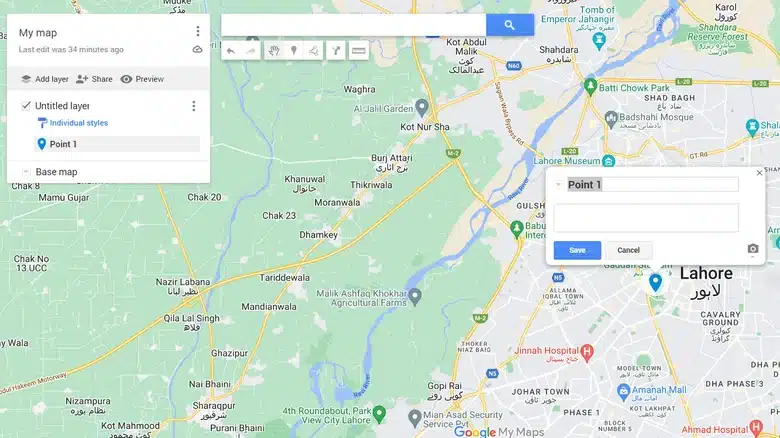
Можете също така лесно да създадете персонализирана карта и да я споделите с когото пожелаете в Google Maps. Това е чудесен начин да си сътрудничите по съвместните планове за пътуване, да препоръчвате места, които е хубаво да бъдат посетени, или просто да споделите харесаните от вас места за отдих, интересните ресторанти и т.н.
- Отворете Google Maps на компютъра си и влезте в профила си в Google. Кликнете върху иконата на менюто и изберете Saved > Maps > Open My Maps.
- Стартирайте изграждането на нова карта, като кликнете върху бутона Create A New Map (Създаване на нова карта).
- Дайте на картата си заглавие и описание, което да обобщава същността на вашето приключение или тема. Това може да бъде нещо от „Семейно пътуване до Йелоустоун“ до „Най-добрите заведения за кафе в Ню Йорк“.
- Изградете картата си с помощта на маркировка. Кликнете върху иконата на маркера, след което кликнете върху мястото на картата, което искате да маркирате.
- За всеки маркер можете да добавите подробно описание, да качите снимки и дори да включите връзки за повече информация.
- Освен това Google My Maps ви позволява да чертаете пътища и конфигурации, които са идеални за определяне на маршрути или отбелязване на интересни области.
- След като картата ви е готова, кликнете върху бутона Споделяне (Share). Тук ще бъдете подканени да зададете настройките за поверителност на картата. Можете да изберете да я направите публична, да я споделите с определени хора или да я запазите лична чрез линк.
- Накрая поканете приятелите си чрез имейл или просто им изпратете линка.
Описаните дотук съвети и може да се каже трикове, са отдавна известни почти на всички. Но с течение на времето възможностите на тази услуга и нейното приложение бързо се усъвършенстват. Появяват се нови функции, а старите значително се подобряват. Ето защо е добре от време на време да се проследява развитието на Google Maps и да се обръща внимание на новите функции, както и на подобрените предишни възможности. Тази услуга много бързо нарасна от най-обикновена електронна карата до безценен инструмент за навигация, търсене и намиране на всякакъв вид обекти, маршрути. Google Maps предлага оптимизация на маршрутите в зависимост от избраните от вас спирки по пътя. Още по-полезни са офлайн картите. Но като включите тази опция трябва да сте готови, че от време на време ще се показва съобщение, че е необходима актуализация на избраната от вас офлайн карта на съответната област.
 Всичко важно от света на технологиите, директно в пощата ти.
С абонирането приемате нашите Условия и Политика за поверителност. Може да се отпишете с един клик по всяко време.
Коментирайте статията в нашите Форуми. За да научите първи най-важното, харесайте страницата ни във Facebook, и ни последвайте в Google Новини, TikTok, Telegram и Viber или изтеглете приложението на Kaldata.com за Android, iPhone, Huawei, Google Chrome, Microsoft Edge и Opera!
