


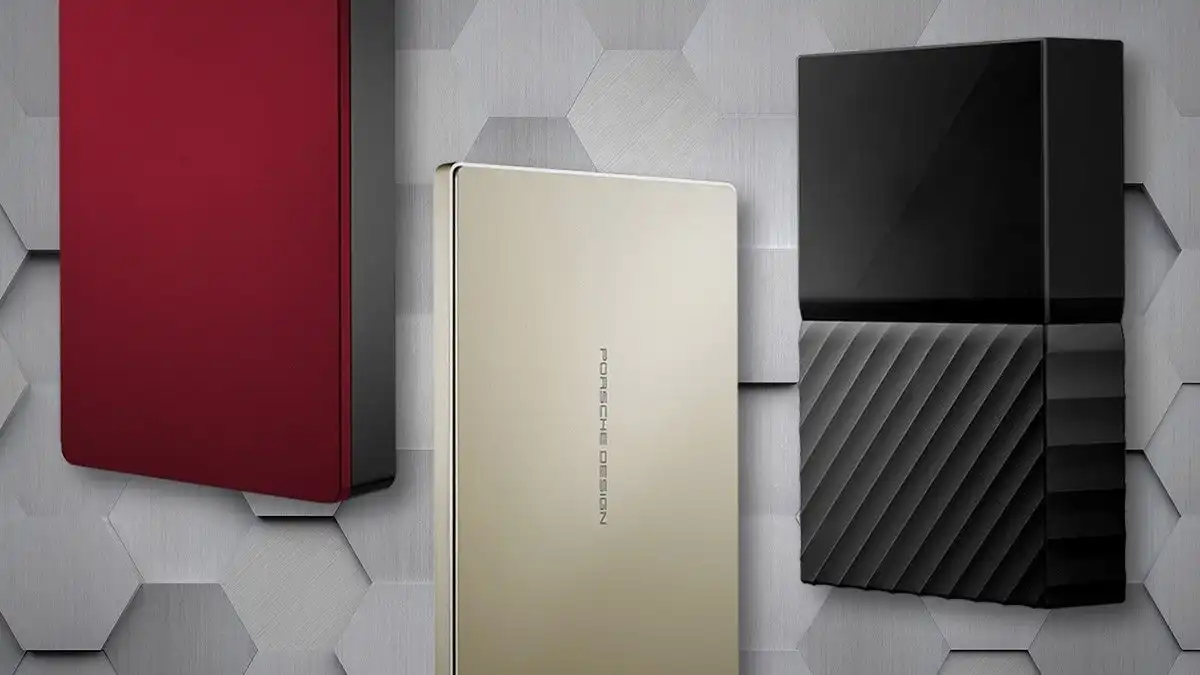

Ако използвате персонален компютър, има вероятност на него да са съхранени данни, които не искате да губите. Един от най-добрите начини да сте сигурни, че данните ви няма да бъдат изгубени, е да запазите копие на външен диск. Това е евтин и удобен начин да направите резервно копие на важните си файлове или да съхранявате излишните такива. То може да бъде и удобен начин за транспортиране или прехвърляне на файлове между вашите устройства.
Почти винаги ще имате нужда от повече място за съхранение, тъй като файловете с данни продължават да стават по-големи и вие натрупвате повече от тях. Външният диск е един от най-добрите начини да се подсигурите в случай на извънредна ситуация. Тествахме множество външни дискове и подбрахме най-добрите предложения по-долу. Включили сме външни дискове със светкавична производителност, както и избор за най-добър бюджетен вариант, най-добър преносим SSD диск и всичко между тях. Под нашите препоръки ще намерите допълнителна полезна информация за това, което трябва да знаете, за да изберете най-доброто външно устройство за вашите нужди.
1. Samsung T7 Shield – USB устройството с най-добра производителност
 Плюсове:
• Скорост на прехвърляне 10 Gbps
• Здрава корпус, сертификат за издръжливост – IP65 (вкл. и водоустойчив при някои обстоятелства)
• Капацитет до 2 TB
• Изчистен стил
Минуси:
• Скорост на прехвърляне под 20Gbps
• Не е подходящ да се потапя напълно във вода
Ние сме фенове на (все още отличния) T7 Touch на Samsung, а сега сме още по-големи фенове на следващия T7 Shield. USB дискът се предлага с капацитет 1TB и 2TB, съответно за 300 и около 500 лева. Докато Touch се отличаваше с четец за пръстови отпечатъци за защита на данните, Shield се ориентира към физическа защита с рейтинг IP65 срещу частици и водни пръски, което го прави добър диск за работа на открито. (Имайте предвид, че Shield все още може да бъде защитен с парола.)
Оценяваме също така, че Shield превъзхожда своя предшественик по скорост на запис, което му дава необходимия тласък в производителността, за да измести SanDisk Extreme Pro Portable SSD (по-долу) като наш най-добър избор по отношение на производителността.
2. SanDisk Extreme Pro Portable SSD – второ място за най-добро устройство

Плюсове:
• Като цяло най-бързият наличен в момента USB SSD диск
• Сравнително достъпен
• Сертификат за издръжливост IP55 срещу прах и леки пръски вода
Минуси:
• Малко по-бавно четене на файловете от T7 на Samsung
Макар че слагаме SanDisk Extreme Pro Portable SSD (1TB) на второ място в името на подобрените скорости на запис на Samsung T7, не се заблуждавайте, той все още е един от най-бързите външни SSD дискове с USB 3.1 Gen 2 (10Gbps), които сме тествали до момента. Той е малко по-скъп от T7 Shield – 400 лева за 1 ТB и около 800 лева за 2 ТB, и е с клас IP55 за малко по-слаба защита от атмосферните влияния. Но и двата са с отлични показатели.
Забележка: Съществуват по-бързи SSD дискове с USB 3.2 2×2 (известни също като SuperSpeed 20Gbps), като например WD Black P50 и Seagate Barracuda Fast SSD. Въпреки това портовете SuperSpeed 20Gbps и USB4 са все още толкова редки, че не сме сигурни дали това има значение. Тези дискове също така не са толкова тънки, колкото Extreme Pro на SanDisk.
3. WD Black P50 Game Drive SSD (1TB) – Най-добър за игри

Плюсове:
• До 2GBps със SuperSpeed USB 20Gbps
• Отличителен „милитаристичен“ стил
Минуси:
• Скъп в сравнение с дисковете SuperSpeed 10Gbps
• Изисква изключително редкия порт SuperSpeed USB 20Gbps за пълна производителност
Цена:
Започваща от 413 лв.
Съвременните игри могат да заемат между 50 или 100 GB и повече място за съхранение. Ако търсите диск, от който бързо да заредите играта на вашия геймърски лаптоп, препоръчваме Black P50 Game Drive на WD. И не, не само защото буквално се нарича „Game Drive“, а защото предпочитаме игрите да се стартират от SSD, където това буквално може да бъде конкурентно предимство в някои заглавия. Използването на външен SSD диск за вашите игри също така означава и много, много по-бързо зареждане на нивата, в сравнение с бавния твърд диск. Макар че много компютри не разполагат с портовете USB SuperSpeed 20Gbps, необходими, за да може Black P50 да запее, те всъщност стават доста стандартни в по-новите настолни компютри. Добрата новина е, че дори да стартирате игра на USB 10Gbps скорост, това означава четене и запис до 1000 MBps, което все още е огромно подобрение в сравнение с твърдия диск.
4. SanDisk Professional G-Drive SSD – Най-добър за фотографите

Плюсове:
• Най-бързият USB 10Gbps диск към днешна дата
• Защитен сертификат IP67 срещу прах и вода
• Със тилен дизайн
• Същата или по-ниска цена от тази на конкуренцията
Минуси:
• Няма такива, за които да се говори
Цена:
Започваща от 659 лв. за 1 TB
Малко се колебаем дали да препоръчаме диск, базиран на Thunderbolt, за външно съхранение, или USB външен диск. Макар че външното SSD устройство с Thunderbolt 3 обикновено осигурява по-висока производителност, това не ви помага, ако лаптопът ви не разполага с порт Thunderbolt, а много от тези дискове нямат поддръжка за USB. Това прави G-Drive SSD на SanDisk предпочитан диск. Той не поддържа по-усъвършенстваните и също така редки скорости USB SuperSpeed 20Gbps, но е в горния клас със скорости USB 10Gbps, каквито най-често ще намерите. Може би по-важното за фотографа, който пренася файлове на терен, е неговата здрава обвивка. Дискът е изграден с рейтинг IP67 за водоустойчивост и прахоустойчивост и може да издържи на 2000 килограма тегло, така че няма да загубите ценната снимка на котка призрак в планините на Афганистан.
5. Crucial X6 Portable SSD (2TB) – Най-добрият бюджетен вариант

Плюсове:
• Ергономичен дизайн
• Добро ежедневно представяне
• Много достъпна цена за външен SSD диск от само 506 лв.
Минуси:
• Производителността намалява, когато кешът се изчерпа
Преносимият SSD диск Crucial X6 е с квадратна форма, за да бъде модерен. Или във всеки случай в джоба на бедрото ви. В морето от преносими SSD дискове, чиято форма ги прави буквално болезнени, когато се прибират в джоба, тънкият X6 със заоблени ръбове е въздишка на облекчение. Той не е свръхбърз, но е достатъчно бърз за повечето потребители и е изключително достъпен.
6. Adata Elite SE880 SSD – Най-преносимият външен диск

Плюсове:
• Много бърз, над 20Gbps скорост при USB връзка
• Изключително малък на размери
• С 5-годишна гаранция
Минуси:
• Задъхва се значително по време на дълги последователни записи
• Донякъде нисък TBW рейтинг
Цена:
Започваща от 200 лв.
Никой външен SSD диск, който сме виждали, не може да се сравни с Elite SE880 на Adata по отношение на преносимостта. Наистина, с размери само 2,55 инча дължина, 1,38 инча ширина и 0,48 инча дебелина, той напомня повече на USB флашка, отколкото на стандартен външен SSD диск. Освен това тежи само 1,1 унция, като практически изчезва в джоба ви.
Elite SE880 също така е много бърз при изпълнение на ежедневни задачи, но се забавя по време на дълги записи. В реални тестове за прехвърляне на 48 GB дискът показа изключителни резултати, като дори изпревари някои други конкуренти в този списък. Но той загуби значителни позиции в тестовете за по-дълъг непрекъснат запис, което показва, че професионалистите в областта на снимките и видеоклиповете с големи файлове за прехвърляне може да искат да обмислят други варианти.
7. Kingston XS200 USB SSD – най-преносимото устройство с голям капацитет

Плюсове:
• Супер елегантен
• Добра производителност от 20Gbps
• Предлага се с капацитет до 4TB
Минуси:
• По-бавен от по-голямата част от конкуренцията
• Не е много привлекателен на външен вид
Цена:
Започваща от 173 лв. за 500 GB
Kingston XS2000 е възхитително съчетание от размер, капацитет и скорост – всичко това на разумна цена. Капацитетът му е до 4 TB и е сравним с някои от най-големите дискове в този списък, но се побира в джоба ви.
Kingston XS2000 има и скорост на трансфер на данни до 20 Gbps, което не е светкавично, но превъзхожда 10 Gbps на някои конкуренти. Като цяло този малък, изненадващо достъпен и прилично бърз SSD диск е солиден продукт, особено ако планирате да носите много данни със себе си.
8. Portable SSD X5 – Най-доброто устройство с Thunderbolt 3

Плюсове:
• Блестящо бърз
• Преносим
Минуси:
• Липсата на AC жак
• Скъп, въпреки че не е непосилно за NVMe SSD дискове
Цена:
Започваща от 567 лв.
Ако имате Thunderbolt 3 или 4 в системата си, сте длъжни да изпробвате преносим Thunderbolt 3 диск, като например SSD X5 на Samsung. Като NVMe SSD диск, използващ PCIe по кабел (това по същество е Thunderbolt 3), той е глупаво бърз – над 2,5 GBps при четене и запис.
Единствената причина, поради която не препоръчваме преносимия SSD X5 повсеместно, е относителната рядкост на портовете Thunderbolt 3/4 в компютрите. Появата на USB4 би трябвало да облекчи този проблем, но само ако производителите решат да го комбинират със супертехнологията Thunderbolt 4. В противен случай може просто скоро да видите USB4 дискове със същите скорости на трансфер от 40 Gbps. Всичко се усложнява.
9. WD My Passport 5TB – Най-добър за архивиране/бекъпи

Плюсове:
• Отлична цена на за размера си
• Хубав дизайн
• Изчерпателен софтуерен пакет
Минуси:
• По-бавен от средното при работа с големи файлове
Цена:
Започваща от 267 лв.
Искате да знаете защо избрахме My Passport 5TB на WD за архивиране и бекъпи? Това е записано още в името – този допълнителен 1 TB може да бъде безценен в ерата на 4K.
10. Seagate Backup Plus Portable – Втори най-добър за бекъпи и архивиране

Плюсове:
• До 5TB в 2,5-инчов корпус
• Достъпна цена
Минуси:
• Бавен при работа с малки файлове и папки
Цена:
Започваща от 197 лв. за 1 TB
Подобно на WD по-горе, Backup Plus Portable на Seagate е USB 3.1 Gen 1 (5Gbps) е устройство с достатъчно широка честотна лента за твърдия диск вътре. Максималният капацитет е 5 TB, но дискът се предлага и в размери 1 TB, 2 TB и 4 TB.
При тестовете ни на 4ТB версията установихме, че Seagate е малко по-бърз от WD при прехвърляне на големи файлове (например филми), но по-бавен при прехвърляне на малки файлове (например документи от Office). Като цяло, това е достоен кандидат за второто място.
Какво трябва да знаете, преди да купите
Капацитет и цена
За повечето потребители основните проблеми при пазаруването на външни устройства за съхранение са капацитетът и цената. Въпреки това, въпреки че може да си мислите, че най-евтиният диск осигурява най-голяма стойност, това често не е така. Всъщност, в съотношение лев за лев, по-евтините дискове с малък капацитет най-често са най-лошата сделка в дългосрочен план. Правим това сравнение от години и то винаги е било с най-лоша стойност.
Можете да видите това по-долу, където сравняваме наличните капацитети и цени на популярния твърд диск за настолни компютри WD Elements. Плащате повече от два пъти повече за диска с най-малък капацитет в сравнение със следващото стъпало нагоре. Почти толкова лошо е положението и при преносимия диск WD Elements.
От какъв капацитет се нуждаете?
Най-добрата „стойност“ обикновено е за най-големите твърди дискове, както можете да видите, но това води до значително по-високи цени, а и не всеки се нуждае от толкова голям капацитет. И така, колко ви трябва? Препоръчваме ви диск за архивиране, който е поне два пъти по-голям от общия капацитет на вашия компютър. Ако разполагате с 1 TB памет в компютъра си, 2 TB ще ви позволят да направите пълно резервно копие, като същевременно запазите историческите резервни копия на същия диск. Наличието на повече място за съхранение ви позволява да запазите повече исторически файлове, ако имате нужда от тях, или да използвате същия диск за архивиране на допълнителни компютри.
Макар че настолният диск осигурява много по-голям капацитет, той изисква и повече кабели, тежи повече и като цяло може да не е толкова устойчив на удари, колкото преносимият твърд диск, който е проектиран да понася повече удари, дори когато е включен.

Интерфейс
По-голямата част от външните дискове днес са USB дискове. Отвъд това просто твърдение историята става объркваща – най-вече поради множеството разновидности: USB 3.0, USB 3.1 Gen 1 (5Gbps, което по същество е USB 3.0), USB 3.2 Gen 2 (10Gbps), USB 3.2 Gen 2×2 (20Gbps), а сега и предстоящото USB4. В опит да опрости нещата, USB форумът наскоро промени номенклатурата, за да посочи скоростта на прехвърляне – SuperSpeed USB 5Gbps, SuperSpeed USB 10Gbps и SuperSpeed USB 20Gbps – защото производителността е приоритет за повечето приложения. В името на краткостта (и здравия разум) ние обикновено съкращаваме тези наименования например на USB 10Gbps или 10Gbps USB.
Нито един твърд диск, освен ако не е комбиниран в RAID с други, не може да надмине пропускателната способност от 5 Gbps (приблизително 500 MBps в реалния свят след режийните) на USB 3.1 Gen 1. Не се притеснявайте за Gen 2, 10 Gbps или Thunderbolt при корпуси с единични твърди дискове, защото това няма значение.
Там, където SuperSpeed 10Gbps/20Gbps, USB4 или Thunderbolt определено ще помогнат, е при гореспоменатите RAID конфигурации на твърди дискове или по-вероятно – при SSD. Добрата новина е, че докато USB 3.1 Gen 2, който е повече от достатъчно бърз за повечето потребители при 10 Gbps, беше скъп, днес той е на практика стандарт. Преносимият SSD диск SanDisk Extreme, нашият победител в класацията за преносимо устройство за съхранение, може да бъде закупен за 400 лева с капацитет от 1 TB.
По-бързият USB 3.2 SuperSpeed 20Gbps (Gen 2×2) ви премества в по-висока ценова категория, като SSD дискът Seagate Firecuda Gaming струва 200 USD за същия капацитет от 500 GB. Въпреки че е по-бърз от типичния USB 3.2 SuperSpeed 10Gbps, няма много портове USB 20Gbps gen 2×2, но тези дискове би трябвало да работят с предстоящия USB4 със същата скорост от 20Gbps.
Thunderbolt 3 и по-новият Thunderbolt 4 обикновено са най-производителните интерфейси за външно съхранение, като основното ограничение е по-високата цена и общата липса на съвместимост с далеч по-популярните в света портове USB 3.2. Все пак, ако искате най-висока производителност, можете да я получите в дискове като препоръчания от нас преносим диск Samsung Portable SSD X5, който е на цена 567 лева за 500 GB капацитет.
Портове
Външните дискове се предлагат с различни портове, въпреки че те постепенно се обединяват около конектора Type-C. Ето за какво трябва да се погрижите:
Свръхскоростен USB 3 Micro-B. Днес това е все още много разпространен порт в много евтини преносими и настолни външни твърди дискове. Всъщност това е същият Micro USB порт, който се използва в телефона ви, но е подсилен с повече линии за данни, за да достигне скоростта на USB 3.0. Той може да работи със скорост 5 Gbps и е подходящ за твърди дискове и SATA (вътрешно) SSD дискове.
USB 3 Type-B е по-голямата, блокчеста версия на USB 3.0 Micro B. Портовете Type B стават все по-редки, въпреки че може да намерите такива в корпуси, поддържащи 5,25-инчови твърди дискове или оптични устройства. Той поддържа скорости до 5 Gbps.
USB-C е най-новият от USB конекторите, около които светът се обединява. Можете да го видите във всичко – от телефони до лаптопи. Имайте предвид, че USB-C се отнася само за самия конектор. Това, което се пренася по кабелите, варира значително. Например за прехвърляне на данни от външен диск портът USB-C може да означава всичко от USB 2.0 High Speed (480 Mbps) до USB 3.2 SuperSpeed 20Gbps, както и USB4 и Thunderbolt 3. Днес всеки порт с по-висока производителност трябва да бъде USB-C – само не забравяйте, че това, че е USB-C, не означава, че действителната електроника в компютъра или устройството може да достигне най-високите скорости, на които е способен портът USB-C.
USB Type-A Няма да намерите този порт на нито едно устройство, но ще откриете този познат правоъгълен порт на персонални компютри и лаптопи. Причината, поради която го споменаваме, е, че всяко устройство с порт Type-C би трябвало да се доставя с кабел или адаптер от Type-C към Type-A, надяваме се, тъй като повечето компютри имат такива.
На този етап Thunderbolt 2 е мъртъв порт. Използвайки конектора mini-DisplayPort, той наистина придоби популярност само при Mac компютрите и дори Apple го изхвърли на паша през 2017 г. Не е необходимо да инвестирате в Thunderbolt 2 устройство, освен ако не е заради проблеми с поддръжката на наследството.
Имайте предвид, че Apple произвежда двупосочен адаптер Thunderbolt 1/2 към 3, ако ви се налага да свържете единия към другия. Той обаче не прехвърля енергия, така че не можете да го използвате самостоятелно с външни дискове, захранвани от шина. За целта ви е необходим захранван док.
eSATA е друг стар порт, който на практика е изчезнал. Създаден за свързване на външно устройство за съхранение към SATA шината на компютъра, eSATA беше евтин начин навремето да се надхвърли производителността от 60 MBps на USB 2.0. USB 3.0 заби последния пирон в ковчега му. Както и при Thunderbolt 2, единствената причина да инвестирате в eSATA устройство е за използване с по-стари компютри.
Второ устройство като резервно?
В областта на архивирането има една основна максима, наречена „Правило на трите“. То гласи, че винаги трябва да поддържате три копия на незаменимите си данни: оригиналните данни, резервно копие и резервно копие на резервното копие. За предпочитане е двете резервни копия да се съхраняват на отделни места, като едното да е извън офиса. Поддържането на копие онлайн е чудесно за по-малки количества данни и със сигурност отговаря на критериите за извън офиса. За огромни колекции от снимки, аудио и/или видео обаче външните дискове по двойки (или повече) са по-бързо и практично решение.
Създавайте пълни резервни копия последователно на двата диска на всеки няколко месеца. Истинските покровители на мъдростта могат дори да вземат втория диск на работа, за да няма шанс да загубят и двата диска при едно и също локално бедствие.

Как тествахме
Използваме нашия стандартен тестови стенд за съхранение, за да оценим производителността на всеки външен диск, който преглеждаме. Това е шестядрен (12-нишков) Intel Core i7-5820K на дънна платка Asus X99 Deluxe с 64 GB памет Kingston DDR4, работещ под Windows 10.
За свързване на външните дискове се използват дискретна карта Gigabyte Alpine Ridge Thunderbolt 3 и карта Ableconn USB 3.2 2×2 20Gbps (контролер Asmedia 2142). За някои от по-старите дискове в графиката е използвана карта Asus USB 3.1/10Gbps (контролер Asmedia 1142).
Изпълняваме различни синтетични бенчмаркове, включително Crystal Disk Mark 6/7/8, AS SSD 2 и Iometer. Извършваме и тестове за трансфер в реални условия, като използваме 48-гигабайтова партида от малки файлове и папки, както и единични 48-гигабайтови и 450-гигабайтови файлове. Тестовото устройство се зарежда от NVMe диск, но прехвърлянето на файлове в реални условия (Windows) се извършва към и от 58GB RAM диск.
 Всичко важно от света на технологиите, директно в пощата ти.
С абонирането приемате нашите Условия и Политика за поверителност. Може да се отпишете с един клик по всяко време.
Коментирайте статията в нашите Форуми. За да научите първи най-важното, харесайте страницата ни във Facebook, и ни последвайте в Google Новини, TikTok, Telegram и Viber или изтеглете приложението на Kaldata.com за Android, iPhone, Huawei, Google Chrome, Microsoft Edge и Opera!
