


Въведение:
DzSoft PHP Editor е удобен, лек и бърз редактор за писане, редактиране и тестване на PHP скриптове и HTML/XML страници. Поддържа всички функции на обикновените редактори, като има и доста други възможности. Включва в себе си: FTP клиент, оцветяване на кода, браузър за бърз преглед, проверка на кода, Bookmarks, отваряне на много документи едновременно(tab-ов интерфейс), набор с бутони за бързо включване на елементи в кода и др.
DzSoft PHP Editor има достъпен, мощен и интуитивен интерфейс. Подходящ е както за начинаещи така и за напреднали програмисти.
Някои от възможностите на DzSoft PHP Editor:
• PHP и HTML/XML оцветяване на кода.
• Code Explorer – дава информация за вмъкнати файлове, функциите, променливите, класовете в текущия скрипт, като за всяка променлива си пише номер на ред, на който се използва.
• Има вграден FTP клиент – можете да отваряте и да записвате файлове директно от някое ftp.
• Дебъгване в реално време на PHP скриптове.
• Браузър за бърз преглед, проверка на кода .
• Много готови Templates, които могат да бъдат редактирани.
• Възможност да си добавите PHP документацията.
• Автоматична проверка на синтаксиса.
• Притежава набор с бутони за бързо включване на елементи в кода.
• Пълната функционалност на Wordpad.
• Много е подходяща за HTML/XML/JavaScript кодиране.
• Заема около 3 МБ след инсталиране.
Изтегляне:
• Официална страница: http://www.dzsoft.com/
• Лиценз: Безплатен (Freeware)
• Линк за изтегляне: DzSoft PHP Editor
• Размер: 2.28 MB
Инсталация:
След като изтеглите програмата, стартирайте инсталационният файл. Ще видите следният прозорец:

Този помощник ще ви помага през цялата инсталация на DzSoft PHP Editor. Препоръчително е да затворите всички други приложения, преди да започнете с инсталацията. Когато сте готови, натиснете върху Next (Следващ > ) за да продължите или натиснете върху Cancel (Прекрати) за да се откажете от инсталирането.
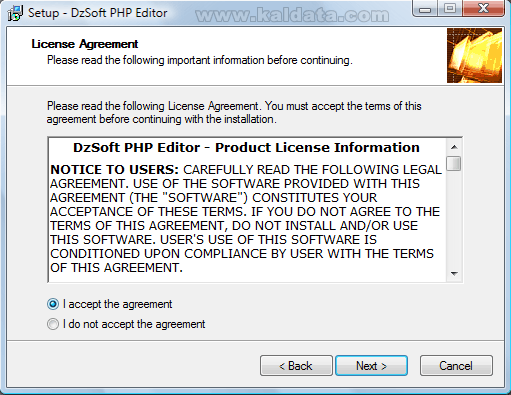
Това е Лицензно споразумение на програмата. Прочетете го, и ако сте съгласни, маркирайте I accept the agreement (Приемам лицензното споразумение). Маркирайте I do not accept the agreement (Не приемам лицензното споразумение), ако не приемате условията на лиценза.
Бележка: Ако искате да инсталирате DzSoft PHP Editor трябва задължително да приемете лицензното споразумение.
Натиснете върху Next (Следващ > ) за да продължите. Ще видите следният прозорец:
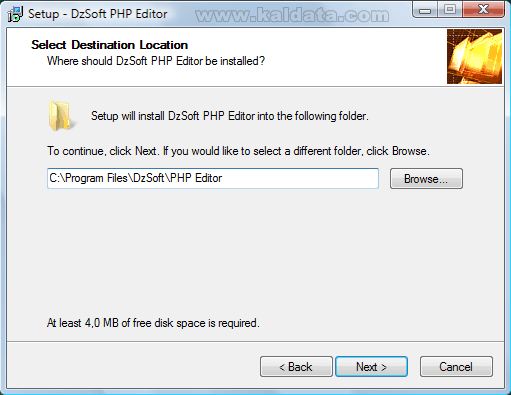
Тук трябва да изберете къде да се инсталира DzSoft PHP Editor. По подразбиране, той ще се инсталира в директорията C:Program FilesDzSoftPHP Editor. Ако искате да изберете друга папка, натиснете върху Browse…(Преглед…).Бележка: Където и да инсталирате DzSoft PHP Editor трябва да имате поне 3 MB свободно пространство на твърдия диск.
Бележка 2: Ако ще инсталирате програмата на Windows Vista, трябва да го инсталирате от потребителски акаунт, който има администраторски права, а също така трябва да го инсталирате в различен дял от този, в който е инсталирана операционната система, за да се избегнат нежелани конфликти.
Натиснете Next (Напред> ) за да продължите.

От този прозорец трябва да изберете с какво име искате да се запише програмата в старт менюто. По подразбиране, папката ще се казва DzSoft PHP Editor, но ако желаете да я промените, натиснете върху Browse…(Преглед…)
За да продължите с инсталацията, натиснете върху Next (Напред> ). Ще видите следната фигура:
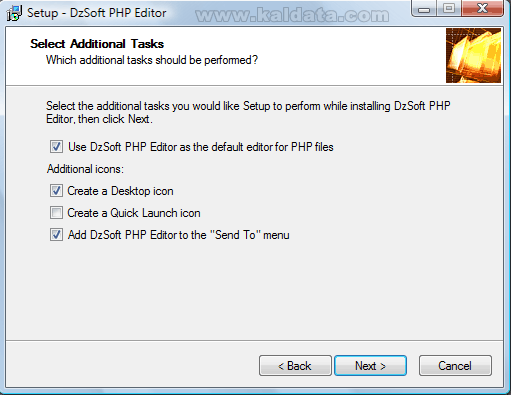
• Use DzSoft PHP Editor as the default editor of PHP files – Ако маркирате тази опция, програмата ще стане редактор по подразбиране на всички php файлове във вашият компютър.
• Create a desktop icon – Маркирайте тази отметка, ако искате да се създаде пряк път до програмата на работния плот.
• Create a Quick Launch icon – Маркирайки тази опция ще разрешите на инсталатора да постави пряк път до програмата в лентата за бързо стартиране.
• Add DzSoft PHP Editor to the “Send To” menu – Тази отметка ще добави програмата в списъка на “Send to”.
Натиснете Next(Следващ> ) за да продължите. Ще видите следният прозорец:
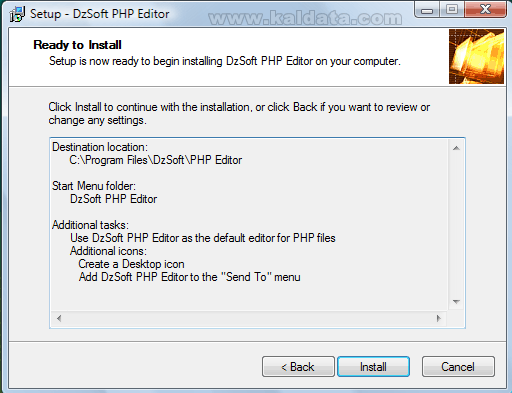
Този прозорец е последният, преди да започне инсталацията на програмата. Ако нещо не е както трябва, може да го промените като се върнете назад чрез бутона < Back (< Назад), а ако всичко е наред може да започнете с инсталацията, като натиснете върху бутона Install > (Започни инсталацията).

Тук вече програмата се инсталира. Процеса отнема не повече от 10 секунди. След като инсталацията завърши, ще видите този прозорец:

Тук вече инсталацията официално е завършена! За да завършите с инсталацията трябва да натиснете върху бутона Finish (Финал). Може да бъдете сигурни, че програмата е инсталирана успешно на вашата операционна система. Имате още една опция:
• Launch DzSoft PHP Editor – Стартиране на програмата, след излизане от инсталатора.Пръв преглед на програмата:
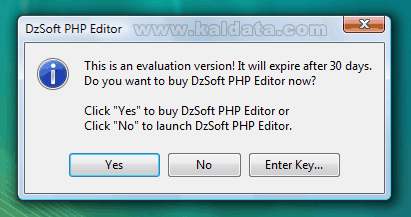
Както е станало ясно на всички от вас, програмата не е безплатна. Създателите на програмата са дали тридесет дневен срок, в който да се възползвате от всички й възможности.
За да продължите да тествате програмата, натиснете върху No, а ако искате да я купите, натиснете върху Yes. В случай, че имате сериен номер и искате да го въведете, натиснете върху Еnter Key…(Въвеждане на ключ).
Да приемем, че сте натиснали върху No, програмата ще се стартира:
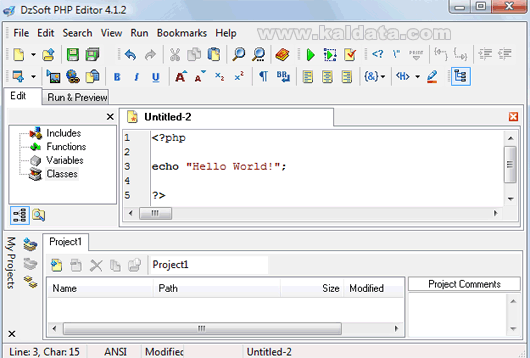
Eто така изглежда програмата! Не е нищо особено, поддържа всички функции на обикновените редактори, но има доста допълнителни възможности. Има приятен и опростен интерфейс.
Допълнителните възможности са: бърз преглед(one-click preview) във вътрешен браузер(без необходимост от наличие на web сървър), различни начини за бързо въвеждане на кода, вграден FTP клиент и др.
Меню
File(Файл)
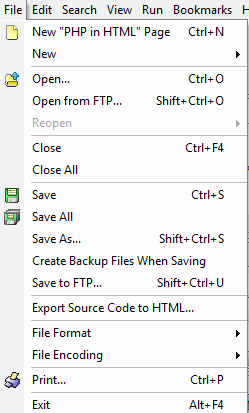
• New “PHP in HTML” Page – От тук ще се отвори празна HTML страница, в която е вграден PHP код.
• Open… – От тук може да отворите файл, който се съхранили преди.
• Open from FTP… – Използвайте тази опция ако искате да отворите файл от FTP сървър.
• Reopen – Тази опция служи за повторно отваряне на даден файл. На всеки по някой път му се случва да отвори някакъв файл два или повече пъти.
• Close – Използвайте тази опция, ако искате да затворите страницата, която е активна в момента.
• Close all – От тук се затварят всички отворени страници в редактора.
• Save – Тази опция служи за записване на промените върху активният в момента и вече създаден файл.
• Save All – От тук се записват промените във всички файлове, които са отворени в текстовият редактор.
• Save ass… – Използвайте тази опция, ако искате да запишете нов файл. Ще се отвори прозорец, от който трябва да изберете в коя директория и с какво име желаете да бъде записан файлът.
• Create Backup Files When Saving – Маркирайте тази опция, ако искате да се създават резервни копия на файловете, които редактирате.
• Save to FTP… – Използвайте тази опция ако искате да запишете даденият файл директно на FTP сървър.
• Export Source Code to HTML – Тази опция служи за експортиране на изходния код в HTML.
• File Format – От тук може да избирате файловото разширение на файла.
• File Encoding – От тук съответно може да избирате езиковата кодировка на файла.
• Print – Ако искате да принтирате кода си, използвайте тази опция.
• Exit – Когато програмата ви омръзне и искате да я затворите, натиснете тук.Edit(Редактиране)
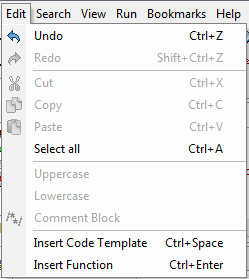
• Undo – Отменяне на последното действие.
• Redo – Обратното действие на Undo.
• Cut – От тук може да изрязвате маркираният от вас код.
• Copy – Тази опция служи за копиране на маркирания код.
• Paste – Използвайте тази опция за поставяне на код в активната страница.
• Select all – Тази опция служи за маркиране на целия код.
• Uppercase – Когато маркирате текст и натиснете върху тази опция, всички маркирани символи ще бъдат големи.
• Lower Case – Тази опция е подобна на предишната, като тук всички символи стават малки.
• Comment Block – Може да използвате тази опция за да създавате коментари в кода.
• Insert Code Template – Използвайте тази опция ако искате да добавите запазени думи в отворения код.
• Insert Function – От тук може да добавяте различни функции.
Search(Търсене)
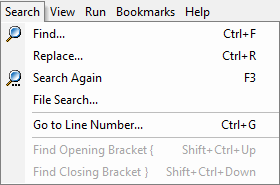
• Find… – От тук може да търсите думи или фрази от активния документ.
• Replace… – Това е един прекрасен инструмент, с чиято помощ може да замествате думи или фрази в активния документ.
• Search again – Използвайте тази опция за да повторите търсенето.
• File Search… – От тук може да търсите файлове на твърдия диск.
• Go to Line Number – Това е една доста полезна опция, чрез която може да отидете до точно определена линия в активния документ.
• Find Opened Bracket { – Използвайте тази опция за да откриете всички отворени скоби { в документа.
• Find Closing Bracket } – Използвайте тази опция за да откриете всички затворени скоби } в документа.
View(Преглед)
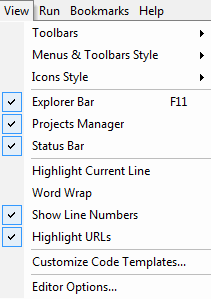
• Toolbars – От тази опция може да определяте кои ленти с инструменти желаете да виждате в програмата.
• Menus & Toolbars Style – От тук може да определяте стила на менютата и на лентите с инструменти.
• Icons Style – Използвайте тази опция за да определяте стила на иконите.
• Explorer Bar – Тази опция служи за включване/изключване на главната лента с инструменти.
• Projects Manager – Тази опция служи за включване/изключване на мениджъра на проектите.
• Status Bar – От тук може да включвате/изключвате лентата за статуса на програмата.
• Highlight Current Line – Ако маркирате тази опция, реда, в който се намирате ще бъде оцветен.
• Word Wrap – Използвайте тази опция за да забраните на текста да се разтяга настрани.
• Show Line Numbers – Ако маркирате тази опция, ще виждате номера на лентите в документите.
• Highlight URLs – Ако маркирате тази опция, всички интернет адреси в документите ще се оцветяват.
• Customize Code Templates… – От тук може да променяте настройките на запазените думи.
• Editor Options… – От тук може да разгледате допълнителните настройки на редактора.
Run(Стартиране)
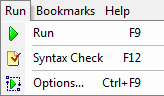
• Run – От тук се стартира скрипта, който сте написали. Естествено трябва да знаете, че ако има някакви грешки по скрипта, той няма да тръгне. Това обаче може да се оправи от втората опция.
• Syntax Check – Използвайте тази опция за да стартирате синтактична проверка на скрипта. Така може да проверите дали има някакви грешки и евентуално ако има такива, да ги поправите.
• Options – Отваря прозореца с настройки на програмата.
Help(Помощна информация)

• DzSoft PHP Editor Help – От тук ще се отвори прозорец, от който може да видите най-често задаваните въпроси, свързани с работата с програмата.(на английски)
• Email Support – Може да използвате тази опция, ако имате собствени въпроси към екипа, разработващ редактора.
• PHP Documentation – От тук може да прегледате цялата документация за програмния език PHP.
• PHP Help File Path… – Използвайте тази опция, ако имате въпроси за програмния език PHP.
• BUY NOW – Ако вече се решите да купите програмата, натиснете върху тази опция.
• About – От тук може да прегледате допълнителна информация за програмата.Конфигурация
За да отворите прозореца с настройки на програмата, отворете Run от менюто и натиснете върху Options. Ще видите следният прозорец:
HTTP Server Options(Настройки на HTTP Сървъра):
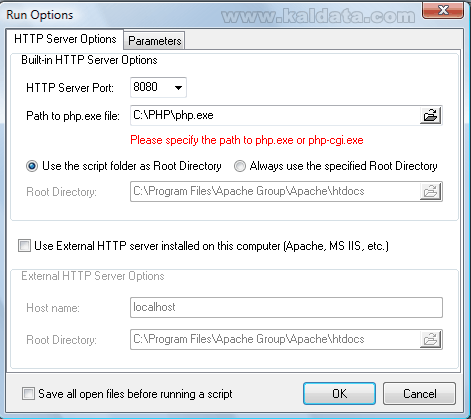
Built-in HTTP Server Options – Това са вградените настройки на текстовия редактор за HTTP сървъра. Ако пък имате собствен сървър, може да го използвате, като маркирате опцията Use External HTTP Server installed on this computer.
• HTTP Server Port – От тук трябва да изберете какъв да бъде порта на сървъра. По подразбиране е избран порта 80, но ако използвате програми като Skype или други подобни, е добре да ползвате порта 8080, за да няма конфликти при работа.
• Path to php.exe file – Тук трябва да посочите папката, в която е инсталиран php.exe файла. Както знаете, без него, кода няма да може да се компилира.
• Root directory – Тук по принцип е зададена главната директория на сървъра, но имате две допълнителни опции към тази. Ако изберете Use the script folder as Root Directory, като главна директория ще се използва тази, в която се намира избрания скрипт, но ако изберете Always use the specified Root Directory винаги ще се използва директорията, която сте задали в Root Directory.
Ако сте избрали опцията Use External HTTP server installed on this computer, част от горните настройки ще се окажат ненужни, като ще трябва да настроите само:
• Hostname – Адреса на сървъра.
• Root Directory – Главната директория на сървъра.
И накрая има още една отделна опция:
• Save all open files before running a script – Запазване на всички отворени файлове, преди да се стартира скрипта.
Parameters(Параметри):
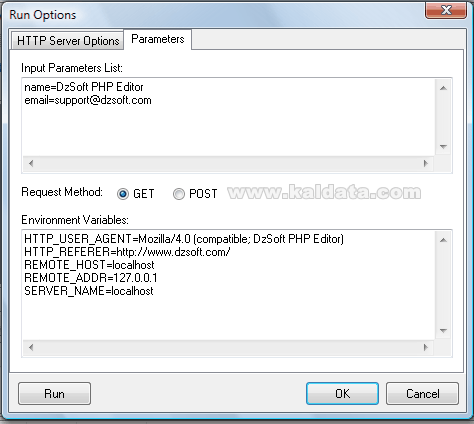
• Input Parameters List – В това поле може да зададете лична информация, като например и-мейл и други.
• Request Method – От тук трябва да изберете какъв да бъде методът на заявките. По подразбиране е избран GET, но може и да изберете POST. Лично аз смятам, че GET метода е по-добър за ползване.
• Environment Variables – Тук има няколко променливи, които може да използвате, за компилирането на кодовете. Такива например са: HTTP_USER_AGENT, SERVER_NAME и другите в списъка.
За програмата накратко:
В заключение може да обобщим, че DzSoft PHP Editor е един много сериозен инструмент за писане и редактиране на PHP скриптове и HTML страници. Както вече казах, едно от предимствата на програмата, освен наличието на допълнителни възможности, е възможността за изключително добра персонализация на всички действия. Според мен именно тази гъвкавост, която липсва при повечето подобни продукти, ще спечели на DzSoft PHP Editor много почитатели.
В доста от статиите съм казвал, че с програмите, за които съм писал се работи лесно. Е, не мога да кажа същото и за тази, защото въпреки да знаете всичките възможности на програмата, трябва да имате и добри познания за програмния език PHP.
Ако желаете да изпробвате DzSoft PHP Editor, изтеглете 30 дневната пробна версия от тук.
 Всичко важно от света на технологиите, директно в пощата ти.
С абонирането приемате нашите Условия и Политика за поверителност. Може да се отпишете с един клик по всяко време.
Коментирайте статията в нашите Форуми. За да научите първи най-важното, харесайте страницата ни във Facebook, и ни последвайте в Google Новини, TikTok, Telegram и Viber или изтеглете приложението на Kaldata.com за Android, iPhone, Huawei, Google Chrome, Microsoft Edge и Opera!