



В тази статия ще обясня подробно как се инсталира и как се работи с програмата MindSoft Utilities XP. Текущата версия е 9.8b, но няма съществени промени спрямо по-старите й версии.
MindSoft Utilities XP е прекрасна програма, с която лесно ще подобрите и оптимизирате работата на компютъра си. Програмата е с приятен интерфейс, богата функционалност и е много лесна за работа. Тя включва колекция от 19 различни инструмента, които ще се погрижат вашата система да заработи възможно най-бързо и безпроблемно. Увеличава бързодействието на вашата система, прави я по-стабилна и сигурна. Програмата ще сканира вашият твърд диск и регистри, ще поправи грешките и ще изтрие излишните, непотребните файлове и ключове от регистъра. Друга част от програмата ще се погрижи да използвате максимума на възможностите на паметта и интернет връзката си като ги оптимизира според предварително посочени параметри. Ще можете да възстановявате изтрити файлове, да нагласяте скритите настройки на Windows и още много други неща. Изискванията за тази програма са минимални, но за съжаление програмата е (shareware) платена.
Програмата включва следните инструменти:
1. MindSoft Defrag – Оптимизирайте вашите твърди дискове с този мощен инструмент за дефрагментиране!
2. MindSoft Internet Optimizer – Това е инструмент, с чиято помощ лесно ще оптимизирате интернет връзката си.
3. MindSoft Task Accelerator – Това приложение служи за настройка на процесите в системата. Има възможност за оптимизация на всеки един процес.
4. MindSoft Free Ram – Идеално средство за поддържане, оптимизиране и освобождаване на RAM-паметта. Така увеличавате и бързодействието на системата.
5. MindSoft System Maintenance – Този инструмент включва в себе си отлична функция за намиране и отстраняване на проблеми по системата.
6. MindSoft ScanDisk – Това е приложение, с чиято помощ ще проверите и поправите грешките в твърдият диск.
7. MindSoft System Restore – Чрез този инструмент може да създавате точки за възстановяване на системата.
8. MindSoft CleanUp – От тук може да почистите цялата система от ненужни и неизползваеми файлове. Освобождава много свободно пространство на твърдия диск.
9. MindSoft Registry Cleaner – Прекрасен инструмент за почистване и оптимизиране регистъра на компютъра.
10. MindSoft Undelete – Това е средство за възвръщане на изтрити файлове, които са били изтрити от кошчето.
11. MindSoft Split – От тук може да разделяте големи файлове на по-малки, с размери по ваш избор.
И още поне 10 инструмента!!!
Изтегляне на MindSoft Utilities XP
Официална страница:
Лиценз: Shareware(Платен)
Линк за изтегляне: MindSoft Utilities XP
Размер: 16.2 MB
Операционна система: Може да се използва само на Windows XP – всички версии
Инсталиране на MindSoft Utilities XP
След като изтеглите програмата, стартирайте инсталационният файл. Ще видите следният прозорец:
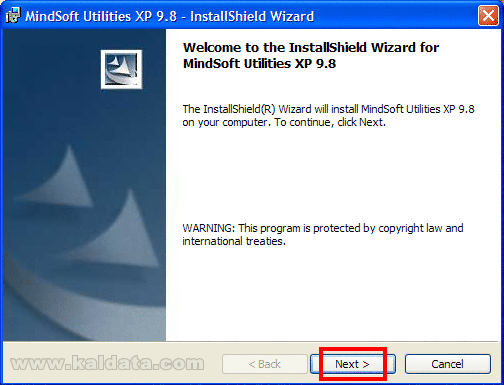
Това е началният екран на инсталатора. Натиснете Next(Напред) за да продължите.
Бележка: Преди да натиснете върху Next(Напред) трябва да изключите всички други програми, които могат да попречат за безпроблемното инсталиране на програмата или появата на някакви конфликти при работа с MindSoft Utilities XP.
Ще видите тази фигура:
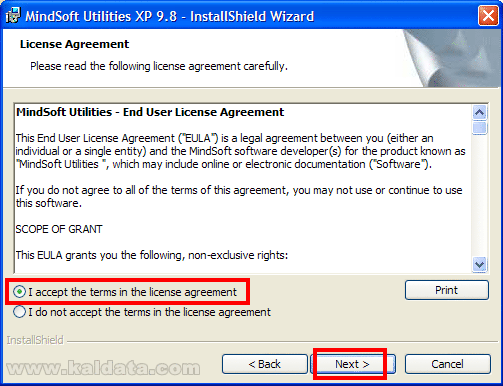
Това е лицензното споразумение на програмата. След като го прочетете, трябва да изберете I accept the terms in the license agreement (Приемам правата в лицензното споразумение). Маркирайте I do not accept the terms in the license agrement (Не приемам лицензното споразумение), ако не приемате условията на лиценза.
Бележка: Ако искате да инсталирате MindSoft Utilities XP трябва задължително да приемете лицензното споразумение.
Натиснете върху Next(Напред) за да продължите. Ще се появи следната картина:
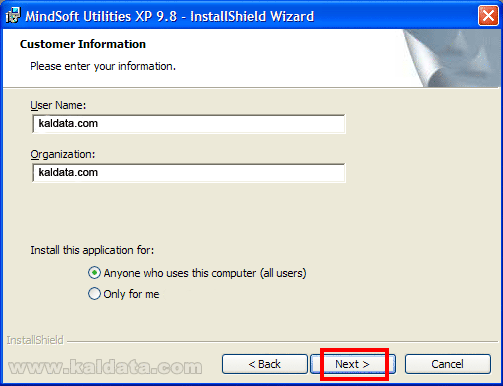
Тук трябва да напишете личната информация на компютъра.
User Name: Тук трябва да напишете потребителското име на акаунта си.
Organization: Трябва да напишете името на организацията (компанията) си, ако имате такава.
Install this application for (Инсталирай тази програма за):
– Anyone who uses this computer (all users) – Тази опция ще инсталира програмата за всички потребители, които използват този компютър.
– Only for me – Тази опция ще инсталира програмата само на потребителя(акаунта), който е логнат в момента.След като изберете нужната опция, натиснете върху Next(Напред) за да продължите. Ще видите следната картина:
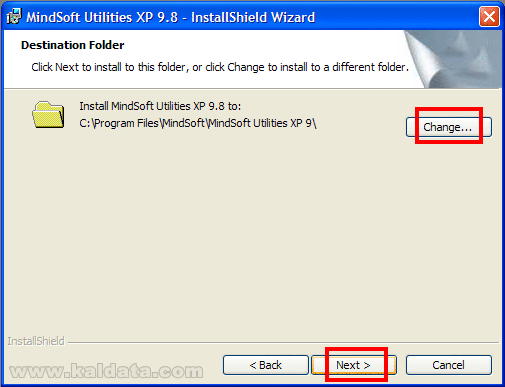
Тук трябва да изберете къде да се инсталира MindSoft Utilities XP. По подразбиране е избрана папката C:Program FilesMindSoftMindSoft Utilities XP 9. Ако желаете да промените мястото на инсталиране натиснете върху Change… (Промени…).
Бележка: Където и да инсталирате програмата MindSoft Utilities XP трябва да имате поне 27 MB свободно пространство за да може да се инсталира без никакви проблеми.
След като изберете къде да инсталирате програмата, натиснете върху Next(Напред) за да продължите.
Ще видите следната фигура:
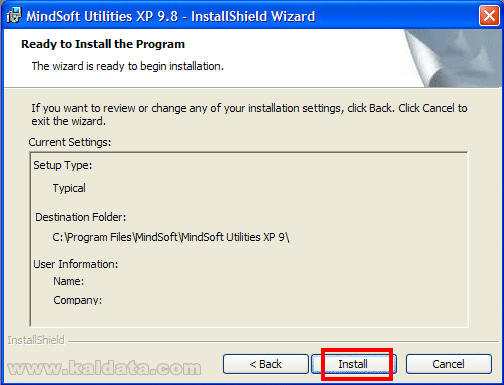
Тук може да видите и проверите цялата информация, която сте въвели до момента в инсталационния помощник. Ако има нещо, което сте сбъркали или желаете да промените нещо, натиснете Back(Назад) и направете необходимата промяна, но ако всичко е както трябва, натиснете Install(Инсталирай) за да започне инсталирането на програмата.
Ще видите този прозорец:
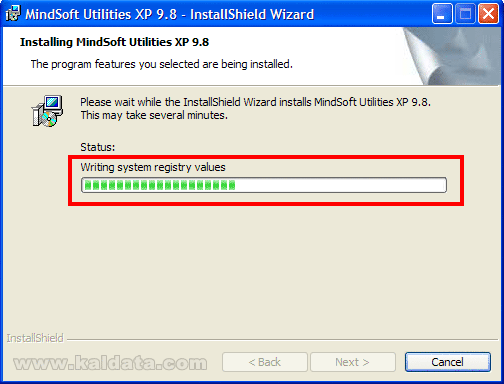
Инсталирането започна! Тук трябва да изчакате завършването на процеса. Инсталирането отнема не повече от една минута. След като завърши ще видите този прозорец:
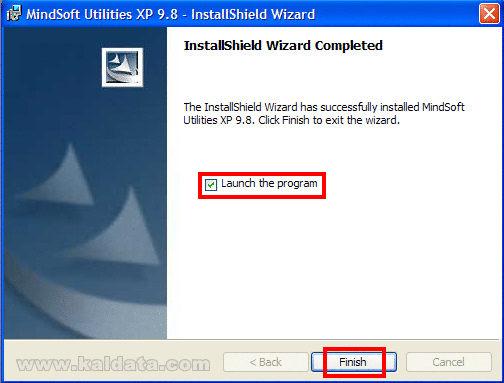
От тук разбираме, че програмата се е инсталирала успешно на компютъра ви. Имате една опция:
Launch the program – С активирането на тази настройки програмата ще се стартира след натискане на Finish(Край).
Натиснете върху Finish(Край). Програмата ще се стартира автоматично.
Пръв преглед на MindSoft Utilities XP
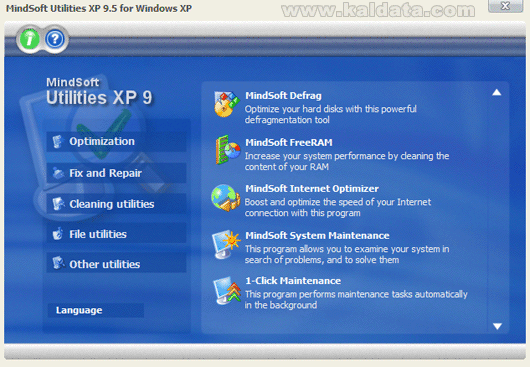
Това е началният екран на програмата!
В ляво са разположени категориите с инструменти, които са Optimization(Оптимизиращи инструменти), Fix and Repair(Инструменти за поправка), Cleaning Utilities(Приложения за почистване на файлове, регистри и други), File utilities(Инструменти за работа с файлове) и Other Utilities(Тук се намират другите инструменти, които не са намерили място в другите категории).
В дясно се намират инструментите в избраната категория.
Както виждате тя е семпла и лесна за използване. Сега нека да разгледаме всичките й инструменти.
Преди да започнете да работите с програмата е препоръчително да си създадете точка на възстановяване, за да може да си върнете системата, ако нещо се обърка. Това изисква да е включена функцията System Protection. Ако не сте я изключвали ръчно, тя си работи по подразбиране. По принцип не е възможно да повредите нещата дотолкова, че да не е възможно стартирането на системата, но все пак, ако не сте сигурни в действията си, е добре да разполагате с резервен вариант.
За да създадете точка за възстановяване трябва да влезнете в Start Menu > Control Panel > System and Maintenance > System Restore(намира се в лявата част на прозореца).Работа с MindSoft Utilities XP
Раздел: Optimization – Инструмент: MindSoft Defrag
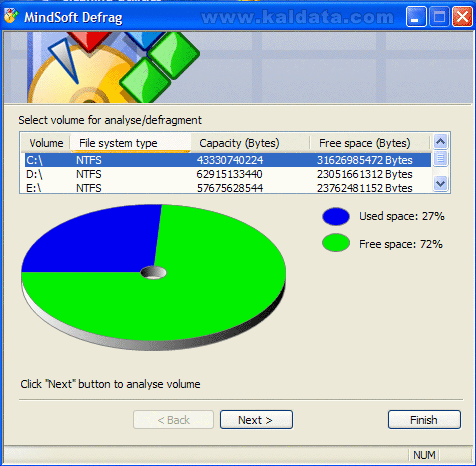
Оптимизирайте вашите твърди дискове с този мощен инструмент за дефрагментиране!
Ако знаете как да защитите твърдия си диск преди да са се получили много bad sectors(лоши сектори, на които не може да се записва информация), не трябва да чакате това да се случи. Ако държите всичките си файлове подредени, шансовете да имате лоши сектори и фрагментирани файлове ще бъдат много по-малки.
MindSoft Defrag е инструмент за организиране на файловете на вашият компютър.
При записването на файловете върху твърдия диск много често те биват съхранени върху различни физически пътеки от повърхността на диска. Това означава, че при опит за прочитане на даден файл главите на твърдия диск трябва да изминат известно разстояние от определения сектор до следващия такъв, където се намира останалата част от желания файл. Това, естествено, отнема повече време, отколкото ако файлът не е разцепен между различните сектори на диска. Това означава, че колкото повече ползвате машината си, толкова повече се фрагментират файловете, съхранявани на твърдия диск и така с течение на времето фрагментацията може да се отрази извънредно затормозяващо на твърдия диск и от там на цялата система. За да работи бързо един компютър, е редно потокът от информация между отделните периферни устройства, ram паметта, процесора и твърдия диск да тече максимално бързо. С две думи фрагментирането на файловете може много сериозно да се отрази върху производителността на системата, както и върху живота на твърдия диск в негативен аспект. Ето защо трябва периодично да извършвате дефрагментиране на твърдия диск, за да избягвате силното фрагментиране. Колкото повече е фрагментиран един диск, толкова повече време ще бъде необходимо на програмата да извърши дефрагментирането.
Инструмента MindSoft Defrag е прекрасно решение, което ще предотвратите появата на фрагменти. Освен това, по този начин ще се увеличи бързодействието на операционната система.
За да започне процеса с дефрагментирането трябва само да изберете един от вашите дялове(partitions) и натиснете върху Next(Напред). На следващият прозорец трябва да изберете:
– Defragment full drive – дефрагментиране на целия диск;
– Defragment only selected file types – дефрагментиране само на избрани файлови формати;
– Дефрагментиране на документи (Word, Access, PDF и други);
– Дефрагментиране на снимки и картини (tiff, jpg, gif, ico и други);
– Дефрагментиране на музикални и видео файлове (mp3, wma, avi, mpe, mov и други);
– Дефрагментиране на всички инсталирани програми.
Skip large files – може да зададете на програмата да пропусне големите файлове.
Изберете дефрагментацията, която желаете и натиснете Next(Напред).
Инструмента ще анализира дяла, а след това ще почне дефрагментирането. Операцията може да трае различно спрямо големината на твърдия диск и броя на фрагментите.
Раздел: Optimization – Инструмент: MindSoft FreeRAM
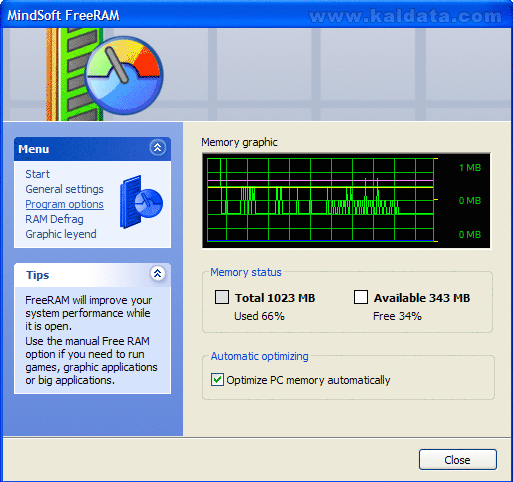
Увеличете бързодействието на системата като изчистите съдържанието от РАМ паметта!
Системната памет е от ключово значение за ефективната работа на машината.
Няма нищо по-хубаво от бързото PC. Неприятно, но факт е постоянното му забавяне с течение на времето.
Когато сте стартирали много програми и след определено време сте ги махнати, повечето процеси остават в RAM (Random Access Memory) паметта. Е, стига вече!
С MindSoft Free RAM вие можете да видите използването на RAM паметта от вашият компютър и по този начин да премахнете програмите, които не използвате. Това е един много удобен инструмент за управление и оптимизиране на RAM-паметта. Без да е необходимо модифицирането по какъвто и да е начин системата, се увеличава производителността на компютъра чрез дефрагментиране на работната памет. По този начин в RAM-паметта остава повече свободно място и се осигурява бърз достъп за приложенията и операционната система.
Иконата в трея на MindSoft Free Ram показва използването на паметта и ви позволява да правите ръчно почистване на неизползваните файлове.
За да изчистите паметта, натиснете с десен бутон върху иконата в трея, и натиснете върху DefragRAM.
Раздел: Optimization – Инструмент: MindSoft Internet Optimizer
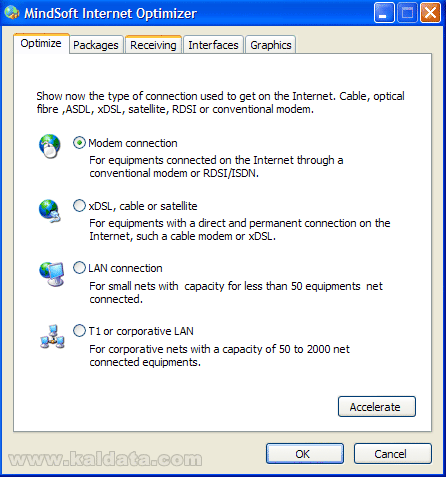
Оптимизирайте интернет връзката си с тази програма!
Сега с MindSoft Internet Optimizer може лесно да увеличите интернет връзката си с над 200%. The MindSoft Internet Optimizer е прекрасно решение, с което избирате вида на интернет връзката си, като по този начин Windows започва да изтисква максимума от вашата интернет връзка!
Просто трябва да изберете вида на интернет връзката си и натиснете върху Accelerate. Веднага ще усетите разликата!
Раздел: Optimization – Инструмент: MindSoft System Maintenance
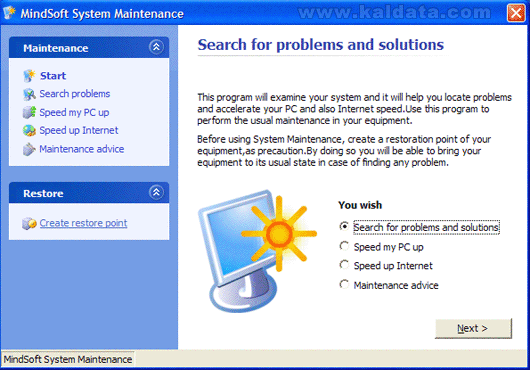
MindSoft System Maintenance ще претърси вашата система за вируси и други опасности. System Maintenance ще ви предложи лесно решение за тях.
Чрез другата възможност на MindSoft System Maintenance може лесно да увеличите бързодействието на системата.
Изберете една от следните опции:
Search for problems and solutions – Търсeне за проблеми и техните решения.
Speed my PC up – Инструментът ще се опита да подобри бързодействието на системата.
Speed up Internet – Инструментът ще се опита за увеличи скоростта на интернет връзката ви.
Maintenance advice – Ако изберете тази опция приложението ще ви покаже няколко съвета за по-добра работа с компютъра.
След като изберете една от горепосочените опции натиснете върху Next(Напред) и избрана операция ще започне. При приключване на операцията ще видите доклад за това дали тя е завършила успешно.Раздел: Optimization – Инструмент: 1-Click Maintenance
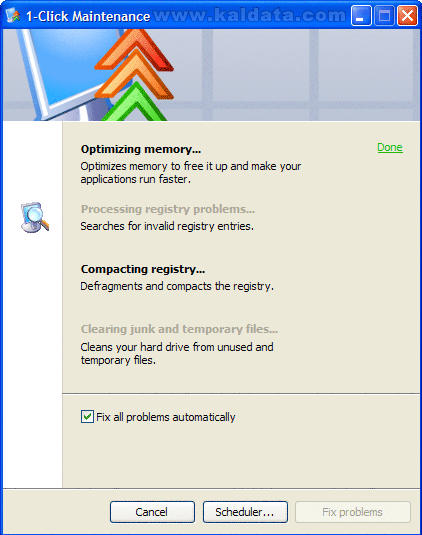
Почистете компютъра си само с един клик!
Това е един много полезен инструмент, който почиства системата от непотребни файлове и записи в регистъра само с една щракване. Тя оптимизира паметта, проверява за невалидни ключове в регистъра, дефрагментира регистъра, също почиства компютъра от junk(стари, непотребни) файлове и temporary files(временни файлове).
Раздел: Fix and Repair – Инструмент: MindSoft Registry Cleaner
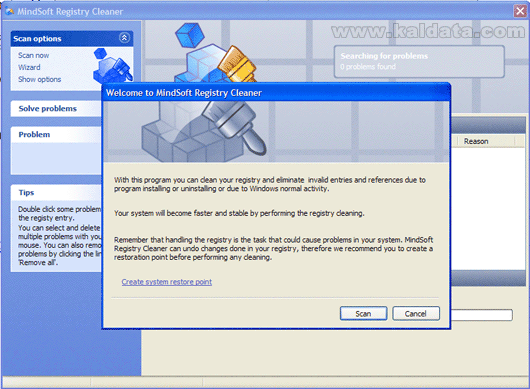
Сканирайте и поправете проблеми в регистъра, които създават проблеми!
MindSoft Registry Cleaner е инструмент, чрез който ще запазите вашия регистър чист от грешни ключове, които причиняват бавно действие и блокиране на компютъра. Инструментът сканира и почиства много бързо Windows регистрите ви от невалидната информация; анализира системата за проблеми. С тази програма можете да изчистите всички невалидни ключове и връзки останали от инсталирато или деинсталирането на програми, които правят Windows по-бавен. Така вашата системата ще стане по-бърза и стабилна.
За да започнете сканирането натиснете Start и изчакайте процеса да завърши. Може да изтриете само един или няколко файлове като натиснете върху Remove Selected. За да изтриете всички файлове натиснете върху Remove all.
Раздел: Fix and Repair – Инструмент: MindSoft Safe Registry
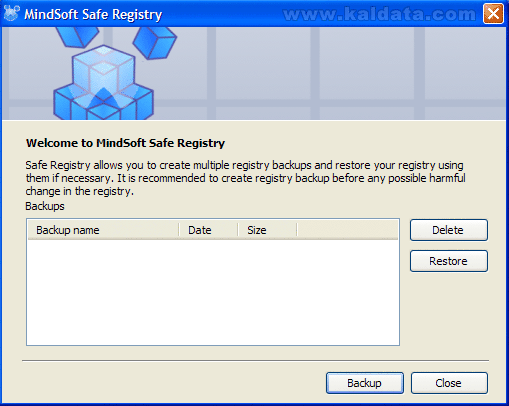
С Registry Backup може лесно да правите резервни копия на вашият регистър. Това се прави в случай когато възникнат някакви проблеми или нещо се обърка.
За да създадете резервно копие на регистъра трябва да натиснете върху Backup (Направи резервно копие). След това трябва да напишете име на архива. Натиснете OK. Вече имате резервно копие!
Когато се наложи да възстановявате от резервно копие, трябва да го изберете и натиснете върху Restore (Възстанови резервно копие).
Раздел: Fix and Repair – Инструмент: MindSoft Scandisk
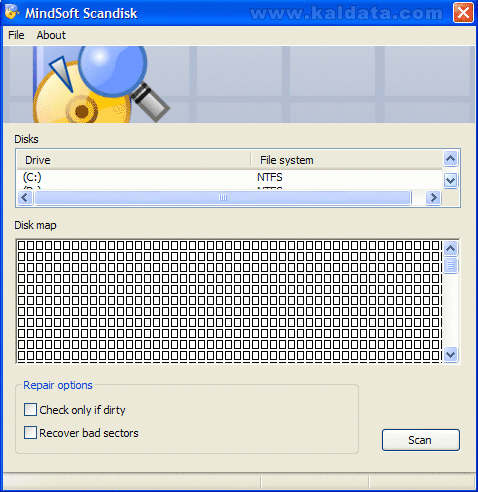
Колко програми сте инсталирали на компютъра си? Всички ли ги използвате? Колко програми сте изтрили, без да ги деинсталирате преди това? Колко често почиствате Recycle Bin? Така остават много пътища на твърдият диск, като по този начин правят системата по-бавна. MindSoft Scan Disks ще ви помогне да изтриете цялата тази ненужна информация. Със Scan Disk utility може да сканирате и почиствате старите и неизползвани файлове.
За да започнете сканиране трябва да изберете един от вашите дялове и да натиснете върху Scan (Сканиране). Може и да използвате тези настройки по време на сканиране:
Check only if dirty – Проверява само ако са „мръсни”.
Recover bad sectors – Възстановява само лоши сектори.
Раздел: Fix and Repair – Инструмент: MindSoft System Restore
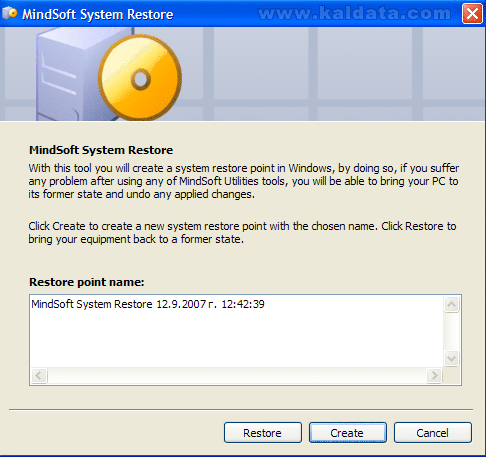
С този инструмент може да създавате резервни копия на Windows, за да може ако случайно нещо объркате, то с MindSoft Utilities да го върнете от тук.
За да направите точка на възстановяване трябва да натиснете върху Create(Създай) и след това му задавате някакво име.
За да възвърнете резервно копие маркирайте избраната точка, след което натиснете върху Restore(Възстанови).Раздел: Cleaning Utilities – Инструмент: MindSoft CleanUp
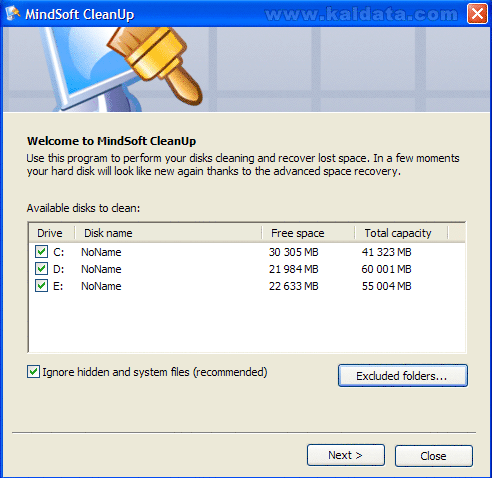
MindSoft CleanUp ви дава възможност да почистите временните файлове. Като освен стандартните tmp, old, bkp и т.н., програмата може да търси и в зададени от вас директории. С MindSoft CleanUp лесно ще намерите и премахнете неизползвани, излишни заемащи място файлове от вашият твърд диск и ще освободите допълнително свободно място.
За да стартирате сканиране за неизползвани файлове трябва да изберете дял и след това трябва да натиснете върху Next >(Напред). След това трябва да изберете кои директории да бъдат почистени от програмата. След като ги изберете натиснете върху Next >(Напред) и почистването ще започне!
Раздел: Cleaning Utilities – Инструмент: MindSoft Uninstaller
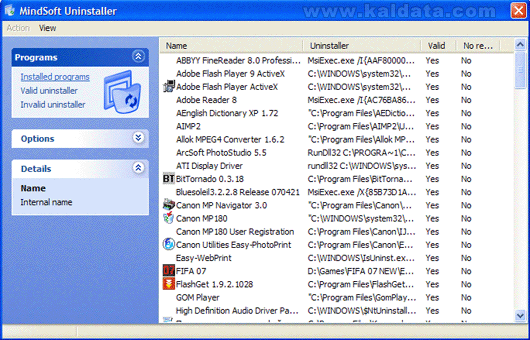
Този инструмент дава възможност за лесно, пълноценно управление и цялостно отстраняване на Windows приложения. Заличава напълно всичко, от програмите. Може да видите програмите, които са инсталирани нормално (Valid uninstaller), както и тези, които не са инсталирани нормално(Invalid uninstaller). Може, също така и да видите подробна информация за всяка инсталирана програма на вашият компютър. Инструмента се отличава с това, че показва абсолютно всички инсталирани приложения, докато повечето други не показват скритите програми. Една от най-полезните функции е възможността за премахване на програми с повредени деинсталационни файлове.
Раздел: File Utilities – Инструмент: MindSoft Undelete
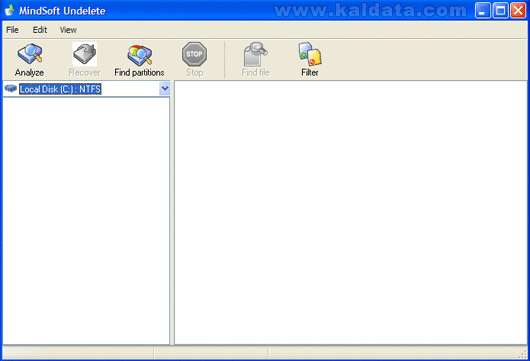
MindSoft Undelete е прекрасен инструмент за възстановяване на случайно изтрити файлове, файлове изхвърлени дори от кошчето, заличени в DOS-овски прозорец, със задържан клавиш Shift, през Windows Explorer и други места.
За да потърсите файловете, които се опитате да възстановите изберете дисковия дял, в който желаете да търсите и натиснете върху Analyze(Анализирай). След като програмата намери всички файлове, маркирате тези, които желаете да възстановите и натискате върху Recover. Имате възможност и да задавате филтър за търсене.
Раздел: File Utilities – Инструмент: MindSoft Wipe
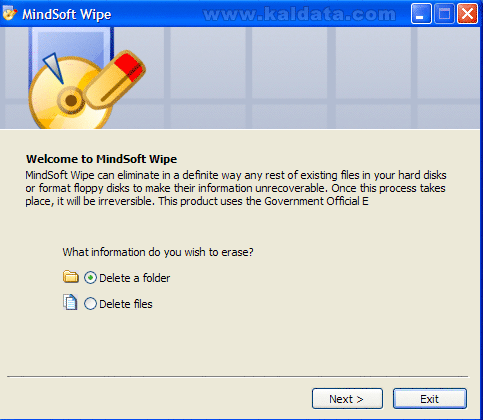
С MindSoft Wipe може сигурно да изтривате файлове и папки, без никога повече да ги върнете. Може да се използва на твърдия диск или на дискета, като прави информация невъзвръщаема. Един път започнал, процеса не може да бъде спрян докато не изтрие избраният от вас файл.
Може да избирате да изтриете определена папка или няколко файла от нея. След като изберете, натиснете Next(Напред) за да продължите. Ще се появи прозорец, в който трябва да изберете кои файлове или папки желаете да изтриете. След това отново натиснете върху Next(Напред) за да започне премахването.
Натиснете върху Exit(Изход) за да излезнете от приложението.
Раздел: File Utilities – Инструмент: MindSoft Renamer
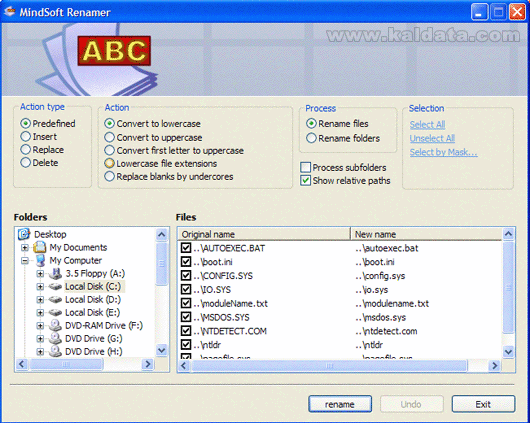
MindSoft Renamer служи за автоматично преименуване на файлове, които отговарят на зададени критерии. Инструмента предлага всичко необходимо: промяна само на определена част от името на файла, изтриване на индекси или определени символи, добавяне на пореден номер, промяна на разширенията и т.н.
От Action type може да избирате дали имената да се добавят, заменят и други. Може да ги конвертирате в малки или големи букви, както и още много други настройки.
След като изберете файловете, които желаете да преименувате натиснете върху Rename и изчакайте процеса да завърши. Ако сте объркали нещо натиснете Undo за да възвърнете предишния изглед на имената.Раздел: File Utilities – Инструмент: MindSoft Shelter
Най-добрият начин да контролирате достъпа до поверителните си файлове и папки!
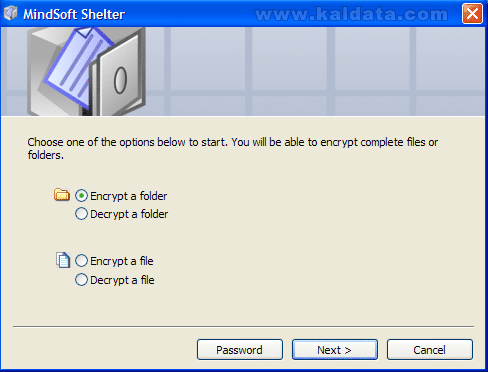
MindSoft Shelter е инструмент, чрез който може да криптирате или да декриптирате файлове. Инструментът може да заключва и отключва данните ви, като ги закодира с някой от своите алгоритми и единствения начин да бъдат отворени е като се посочи парола по ваш избор.
Като стартирате инструмента ще бъдете попитани за парола. Каквато и да напишете, трябва да я запомните, защото ще ви трябва при всяко едно криптиране/декриптиране.
Ще бъдете попитани дали да криптирате/декриптирате папка или файл. След като изберете натиснете Next(Напред). Ще се появи прозорец, в който да дадете точен път на данните, които искате да криптирате/декриптирате. След това натиснете Encrypt…/Decrypt… и изчаквате процеса да завърши.
Така може да сте сигурни, че вашите файлове са защитени!
Бележка: Ползвайте MindSoft Shelter, но не забравяйте паролата за данните – иначе ще останете без тях завинаги!
Раздел: File Utilities – Инструмент: MindSoft Split
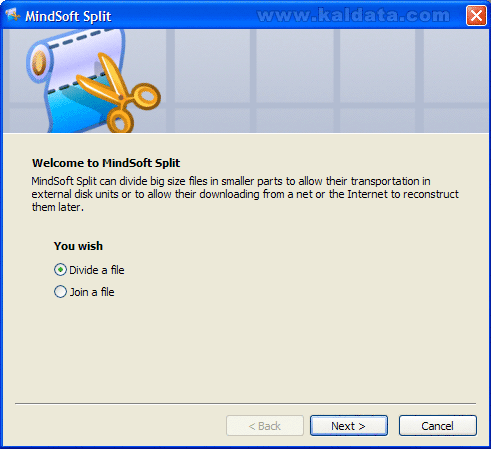
MindSoft Split е идеално средство за разделяне файлове на части и след това обединяването им. Инструментът е особено полезен за разцепване на твърде обемисти файлове, които иначе не биха се побрали на носител, с който разполагате.
Като стартирате имате възможност да разцепвате файлове(Divide a file), или да съедините вече разделените файлове(Join a file). След като изберете една от двете опции натиснете Next(Следващ).
Divide a file – Ще се появи прозорец, на който трябва да избере файла, който искате да разделите. Може да избирате на колко части да бъде разделен файла, или каква да бъде големината на всяка част. След като изберете натиснете Next(Следващ) и изчакайте процеса да завърши.
Join a file – От тук може съберете всички части в един файл , които сте разделили по-рано.
Раздел: Other Utilities – Инструмент: MindSoft StartUp
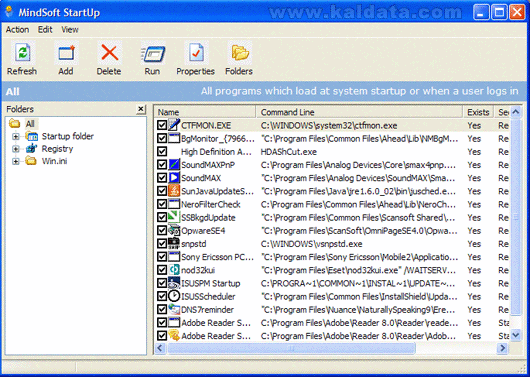
MindSoft StartUp е мениджър, с който ще имате възможност да управлявате програмите, които се стартират с операционната система. Може също да добавяте нови програми в списъка, да ги променяте тези, които са в него или да ги изтриете тези, които не искате да се стартират с windows.
За да премахнете програма, която се стартира с операционната система трябва само да я отмаркирате. За да добавите нова програмата, която да се стартира с Windows, натиснете върху Add(Добави програма). Ако не сте сигурни за какво се използва дадена програма от списъка, маркирайте я и натиснете върху Run(Стартирай) и тя ще се стартира, като по този начин ще разберете за какво се използва и сами ще решите дали да се стартира с операционната система или не.
Раздел: Other Utilities – Инструмент: MindSoft System Information
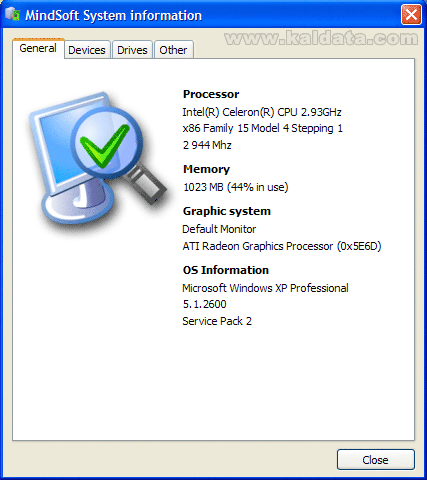
MindSoft System Information е един много полезен инструмент за диагностициране възможностите на компютъра. Дава подробна информация за наличния хардуер: дъно, процесор, аудио и видео карта, монитор, твърд диск, LAN карта и мрежови настройки, PCI, PnP, PCMCIA, USB устройства и т.н.
В секция General може да видите информация за процесора, паметта и графичната карта, а в секция Devices има подробна информация за наличния хардуер в компютъра. Освен това, в секция Drivers е пълната информация за твърдия ви диск.
Раздел: Other Utilities – Инструмент: MindSoft Shutdown
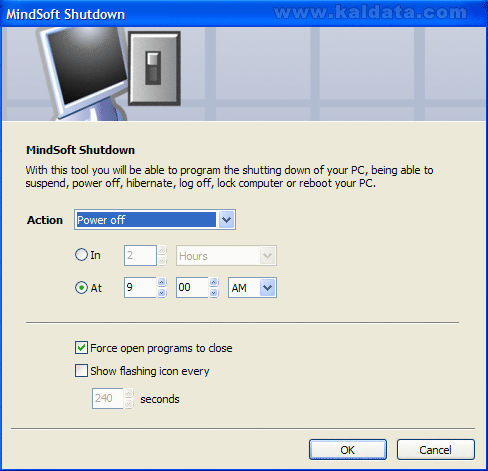
MindSoft Shutdown е инструмент, с чиято помощ може лесно да изключи, рестартира, хибернира, заключи или да излезне от акаунта ви, в избрано от вас време.
От Action трябва да изберете какво искате да се случи:
Power off – Изключване на компютъра.
Reboot – Рестартиране на системата.
Log off – Излиза от потребителя в който сте в момента.
Hibernate – Хибернация на компютъра.
Lock Computer – Заключване на компюръра.
От At трябва да изберете в колко часа да бъде изпълнено действието.
Force open programs to close – Ако изберете тази опция, при изключване или рестартиране на компютъра всички отворени програми ще се затворят веднага.
Show flashing icon every 240 seconds – От тук може да изберете дали да виждате движеща се иконка в трей зоната на определено време. По подразбиране са избрани 240 секунди (4 минути), което мисля, че е напълно достатъчно.
След като направите всичко натиснете върху OK за да бъде запомнено всичко, което направихте.
Заключение
Мисля, че описах всички инструменти на програмата и предполагам, че не е обходимо да ви убеждавам в достойнствата на тази прекрасна програма. Убеден съм, че приложението има с какво да е полезно за всеки един потребител. Така или иначе, не губите нищо ако пробвате. MindSoft Utilities XP е колекция от 19 полезни инструмента, които ще се погрижат вашата система да работи възможно най-бързо, ефикасно и безпроблемно. Доволен съм и от самата структура на програмата. MindSoft Utilities XP е един прекрасен пакет от инструменти, с приятен интерфейс, богата функционалност и много лесен за работа. Това е мултифункционална програма, която ускорява, поправя, оптимизира и защитава. Сигурен съм, че ако я пробвате, няма да сгрешите! Ще завърша с думите: „Точно това търсех от дълго време!”.
 Всичко важно от света на технологиите, директно в пощата ти.
С абонирането приемате нашите Условия и Политика за поверителност. Може да се отпишете с един клик по всяко време.
Коментирайте статията в нашите Форуми. За да научите първи най-важното, харесайте страницата ни във Facebook, и ни последвайте в Google Новини, TikTok, Telegram и Viber или изтеглете приложението на Kaldata.com за Android, iPhone, Huawei, Google Chrome, Microsoft Edge и Opera!
