


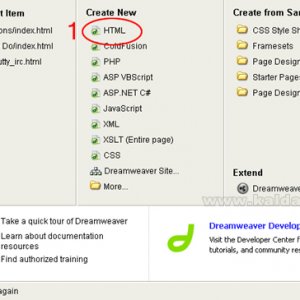

Първото нещо което трябва да направите е да си набавите самата програма,което можете да направите от тук: Adobe Dreamweaver CS3. Инсталирайте Dreamweaver и го стартирайте от иконата появила се на вашия Desktop.
1) Натиснете върху бутона HTML за да създадете нов документ,след което ще се отвори този прозорец:
1) Общо взето така изглежда работното ви поле.Отидете на бутона Page Propertise за да настроите работното си поле по ваш личен вкус. Прозорецът за настройки изглежда така:
1) Изберете желания от вас шрифт, който ще се използва по време на работата като подразбиращ се
2) Въведете големината на шрифта който ще използвате
3) Тук изберете цвета на шрифта по ваш собствен вкус
4) Изберете желания цвят за фона на страницата си
5) Тук имате възможност да заредите картинка,която да служи за фон вместо да използвате цвят
6) Натиснете бутона Apply за да запаметите направените настройки
7) Отидете на бутона Links за допълнителни настройки на връзките във вашия сайт
1) Задайте шрифт по подразбиране при създаването на текстова връзка (Link)
2) Големина на шрифта
3) Цвят на Link-a
4) Друг цвят,който ще се смени когато дадената връзка е използвана
5) Изберете цвят,който ше смени този по подразбиране когато курсора мине през даден Link
6) Цвят който ще смени подразбиращия се когато Link-а бъде натиснат
7) Настройка,която прави така,че текста на създадената връзка да е подчертан винаги
8) Текста на връзката никога да не е подчертан
9) Текстът да се подчертава когато курсорът мине през връзката
10) Скрива чертата под Link-a когато курсорът мине през него
11) Натиснете бутона Title/Encoding за още настройки,който ще трябва да направите
1) В текстовото поле Title въведете текст,който ще се визуализира на Title бара на страницата ви
***пример***
2) Настройте Encoding на Cyrillic (Windows) както е показано на картинката.Тази настройка се прави задължително,защото ако пишете текст на кирилица в страницата и не е направена тази настройка,буквите ще бъдат изведени като знаци и нищо няма да може да се разчете
3) Натиснете бутона Apply за да запазите направените настройки
4) Натиснете OK за да се върнете към вече настроеното работно поле за да започнете работа
Вече настроихте вашето работно поле и то е готово за работа.Общо взето тези настройки са основните които трябва да направите за да улесните и направите вашата работа доста по-приятна.
 Всичко важно от света на технологиите, директно в пощата ти.
С абонирането приемате нашите Условия и Политика за поверителност. Може да се отпишете с един клик по всяко време.
Коментирайте статията в нашите Форуми. За да научите първи най-важното, харесайте страницата ни във Facebook, и ни последвайте в Google Новини, TikTok, Telegram и Viber или изтеглете приложението на Kaldata.com за Android, iPhone, Huawei, Google Chrome, Microsoft Edge и Opera!
