През последните години Huawei значително улесни потребителското изживяване на своите смартфони и таблети, като направи достъпа до приложения и тяхното управление по-интуитивни от всякога. Чрез комбинация от AppGallery, microG и GBox устройствата вече позволяват лесно инсталиране на популярни приложения, вход в Google акаунт и синхронизация между услуги, без сложни настройки и технически познания. В допълнение, новите възможности за централизирани актуализации гарантират, че приложенията могат да се поддържат актуални бързо и удобно, без да има особена разлика с всеки Android смартфон.
В това малко ръководство, което направихме за вас, ще научите как да инсталирате приложения през AppGallery, как да активирате microG и да влезете в Google акаунта си, как да използвате Google Play Store чрез GBox при нужда, както и как да обновявате всичко с един клик директно през AppGallery. Целта е да получите ясна представа как да използвате Huawei устройството си свободно и пълноценно в ежедневието.
Какво се случва накратко
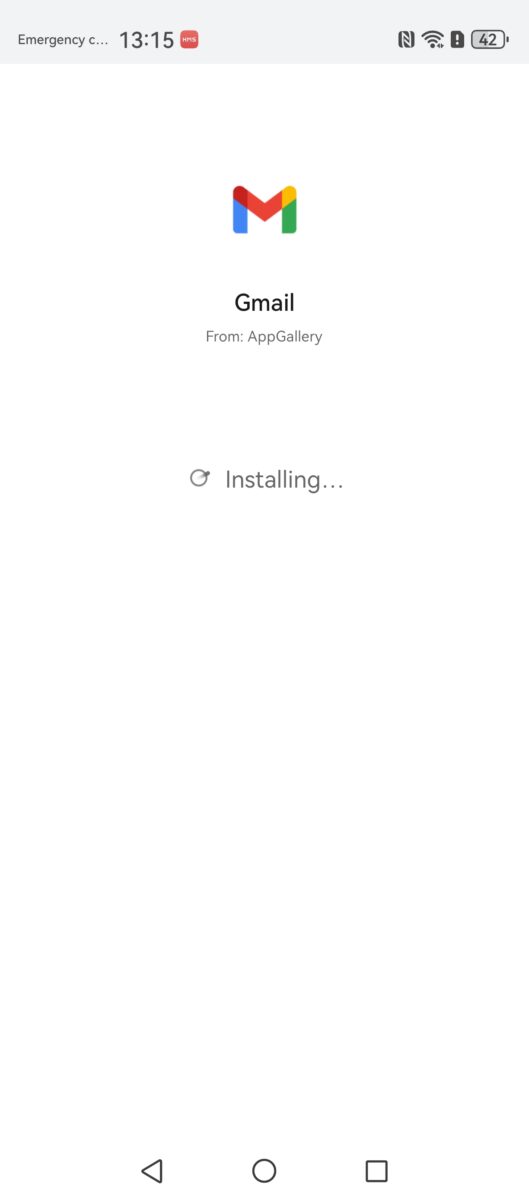
Ако искате да настроите своя Huawei телефон възможно най-бързо и да започнете да използвате любимите си приложения без излишни усложнения, процесът е изненадващо лесен: първо отворете AppGallery и инсталирайте приложението, което ви трябва — ако системата поиска, просто позволете инсталирането на microG и следвайте стъпките за вход в Google акаунта си.
В случай че дадено приложение не е налично директно в AppGallery, можете да инсталирате GBox, да отворите Google Play Store от него и да изтеглите всичко необходимо по познатия начин. След това поддръжката е още по-лесна, защото актуализациите на приложенията могат да се правят централизирано с един клик през AppGallery. Това означава, че само с няколко бързи действия телефонът ви е напълно готов за ежедневна употреба. Ако имате някакви неясноти след тези няколко изречения – призоваваме ви да прочетете детайлно всичко до края. За да разберете как работи и ако случайно възникнат някакви проблеми или въпроси – как най-лесно можете да ги преодолеете.
Преди да започнем: какво ще ви трябва
Преди да преминете към инсталирането на приложения и настройката на услугите, е добре да подготвите няколко основни неща. Процесът е бърз и не изисква специални технически умения, но наличието на следните елементи ще ви помогне всичко да премине безпроблемно:
- стабилна интернет връзка (Wi-Fi или мобилни данни)
- Huawei ID (по желание, но препоръчително за пълноценно използване на услугите на устройството)
- Google акаунт, ако планирате да използвате приложения като Gmail, Google Maps, YouTube, Google Play и синхронизация между устройствата
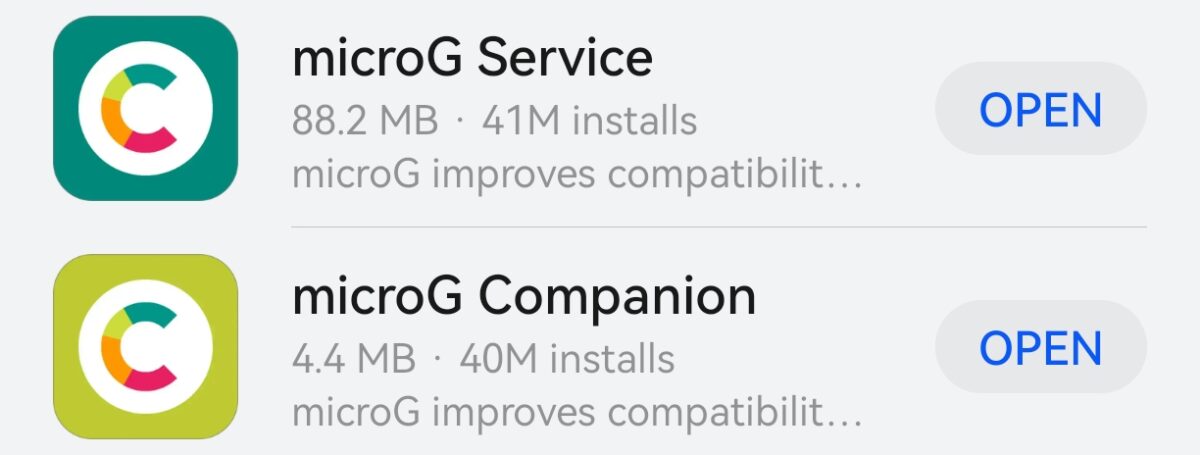
Важно е да знаете, че компонентите на microG не се появяват като отделно приложение на началния екран. Те работят във фонов режим и могат да бъдат проверени в менюто Settings → Apps & services, където ще видите дали са инсталирани и активни. Това е нормално поведение и не изисква допълнителни действия от страна на потребителя.
Основните „инструменти“ – кое какво е (възможно обяснено най-елементарно)
За да използвате пълноценно вашето Huawei устройство, е важно да разберете трите основни компонента, които ще срещнете в процеса — AppGallery, microG и GBox. Те работят заедно, за да осигурят лесен достъп до приложения, Google услуги и актуализации, без да се налага сложна настройка от страна на потребителя.
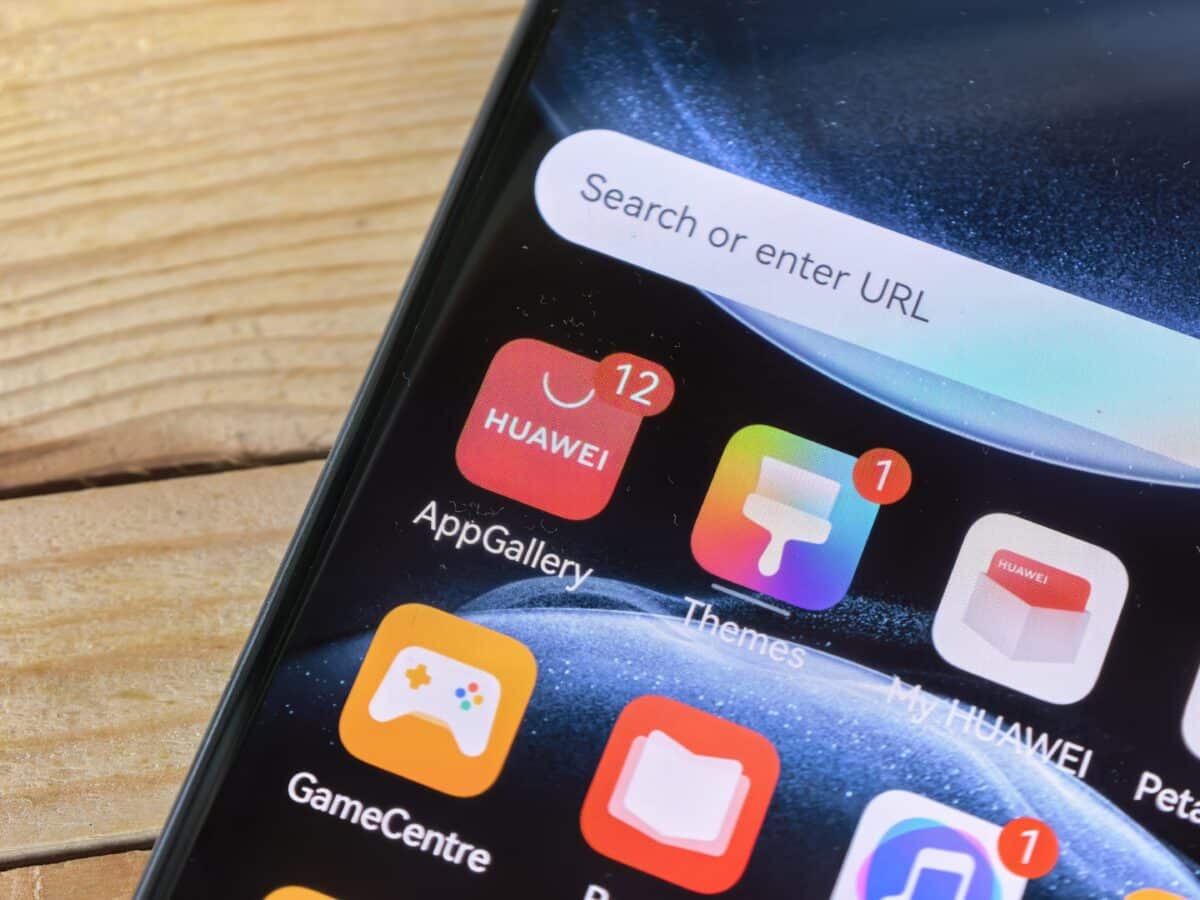
AppGallery – официалният магазин на Huawei
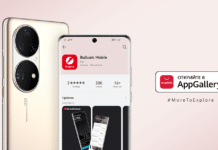
AppGallery е основното място, откъдето ще търсите, инсталирате и обновявате приложенията на телефона си. Това е официалният магазин на Huawei и е предварително инсталиран на устройствата. В него можете да откриете голяма част от популярните приложения, като процесът на инсталация е бърз и интуитивен.
В това ръководство ще използваме AppGallery като отправна точка — например при инсталирането на YouTube — както и за управление на актуализациите на приложенията по-късно.
microG Service + microG Companion – защо се появяват при инсталация
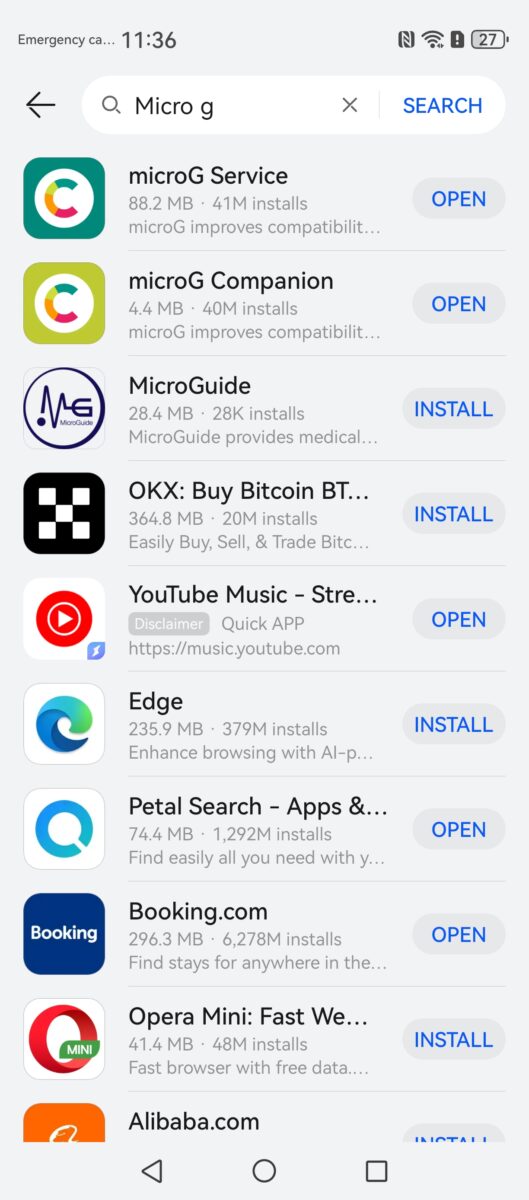
При първото инсталиране на някои приложения от AppGallery е възможно да получите известие, че ще бъдат изтеглени допълнително microG Service и microG Companion. Това е напълно нормално и не изисква специални действия от ваша страна.
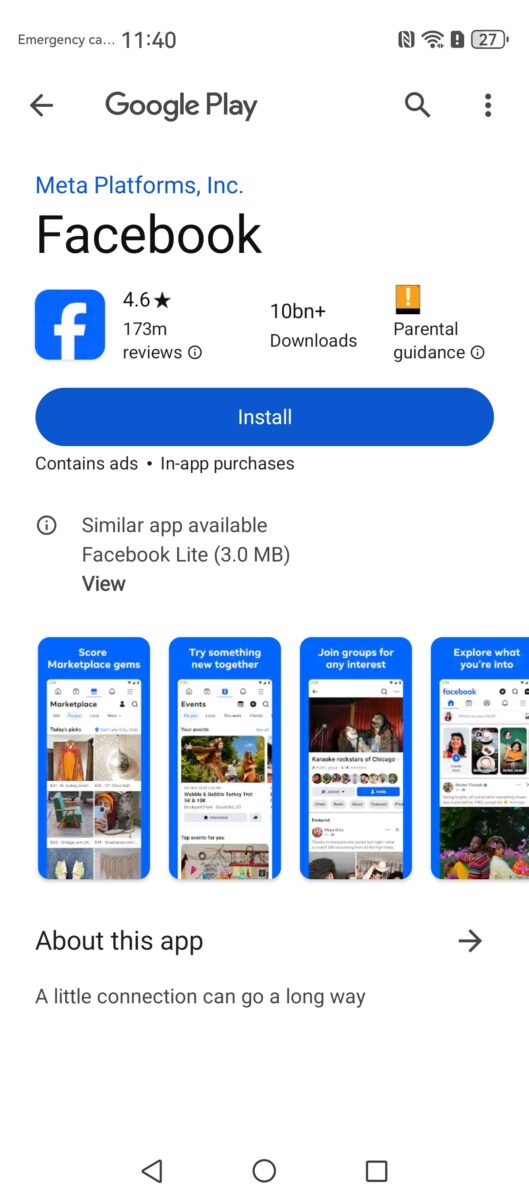
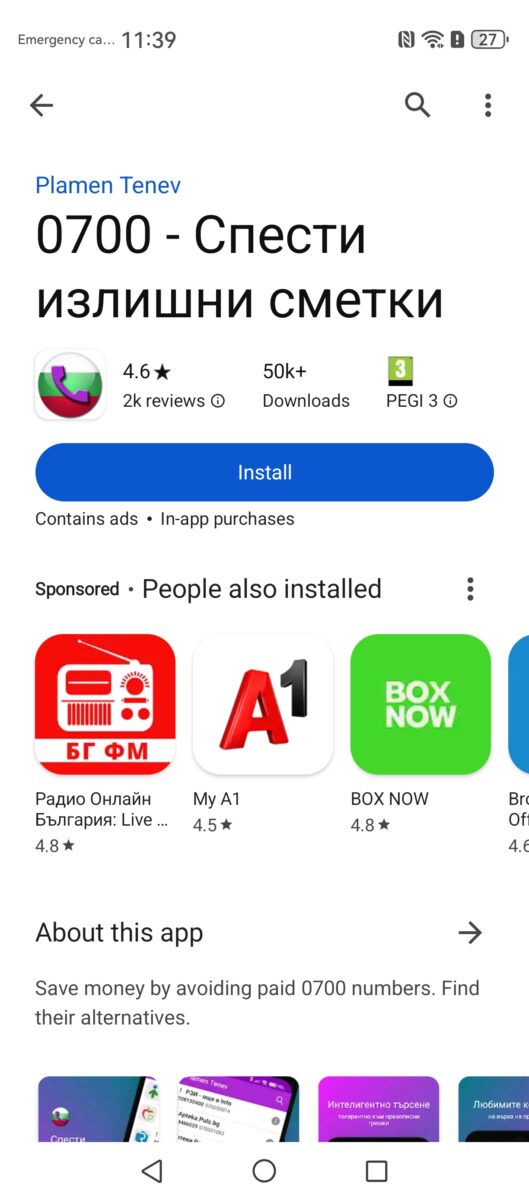
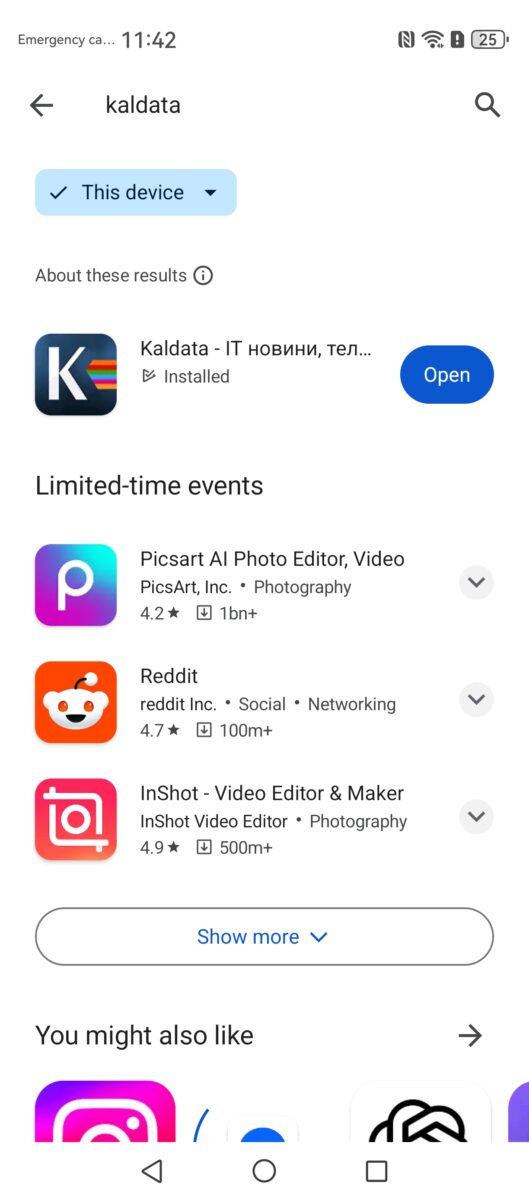
Тези компоненти позволяват вход в Google акаунт и осигуряват съвместимост с Google услуги в различни приложения. Те работят във фонов режим и създават усещане за стандартно Android изживяване, така че в повечето случаи потребителят дори няма да забележи разлика в начина на работа.
GBox – кога го използваме
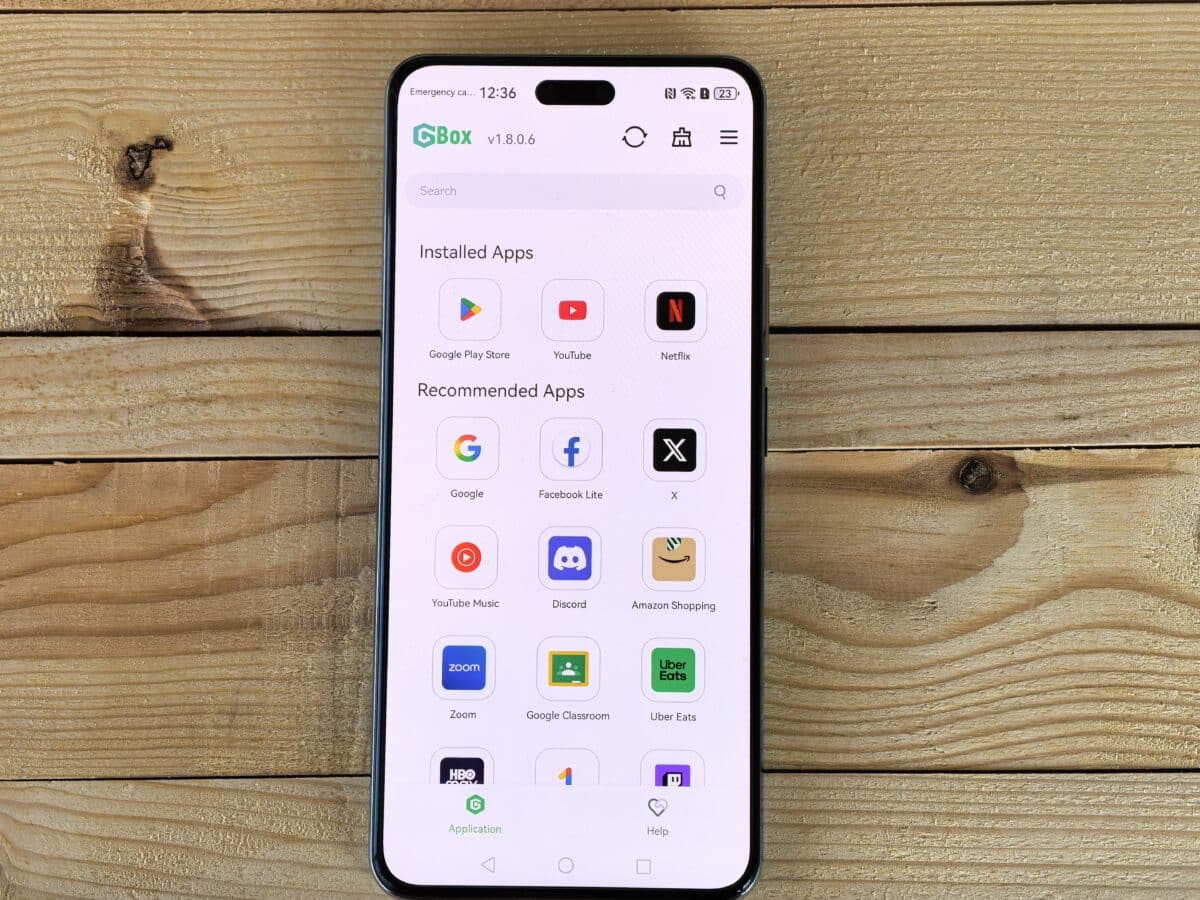
GBox е допълнително приложение, което ще използвате само ако дадено приложение не е налично директно в AppGallery и трябва да бъде изтеглено от Google Play. То създава среда, подобна на Google Play Store, и позволява достъп до приложенията по познатия начин.
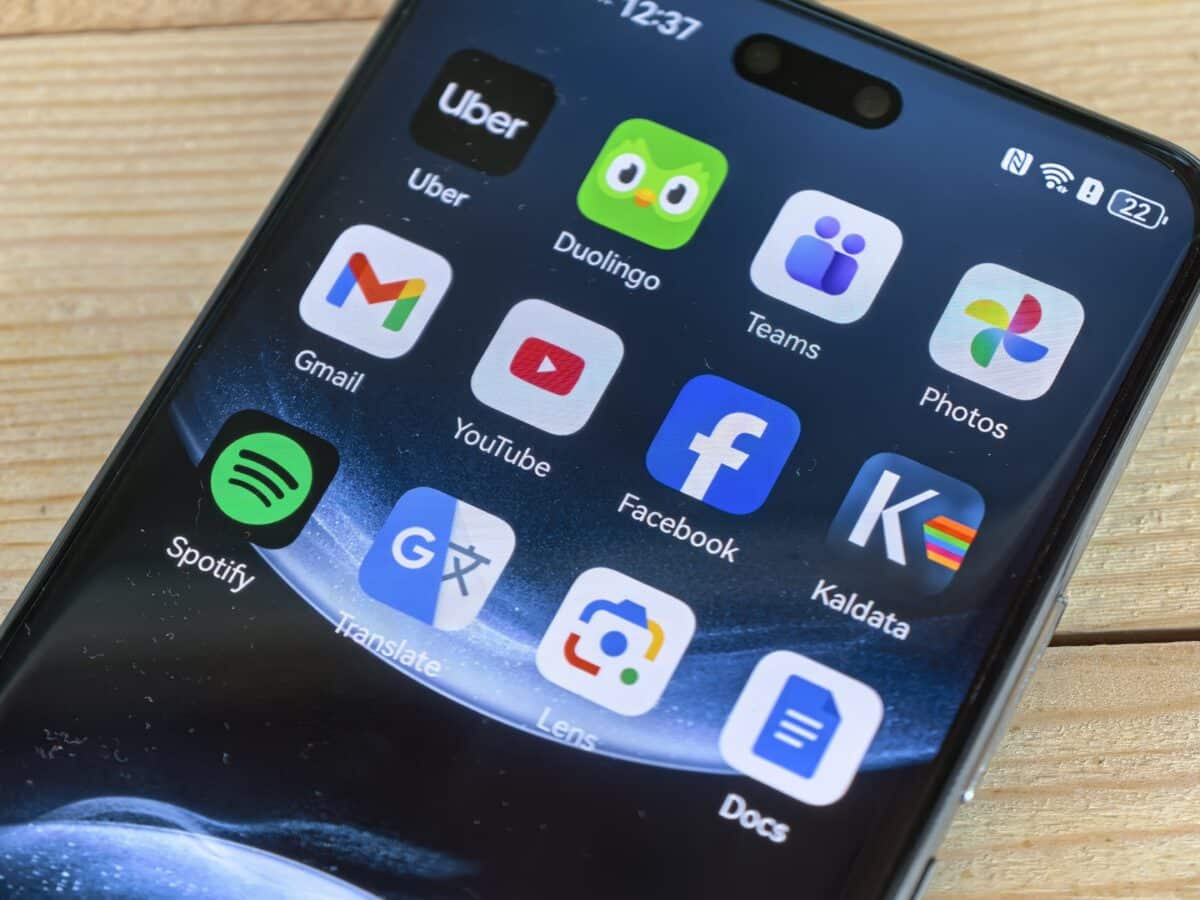
След инсталиране и вход в Google акаунта, приложенията, изтеглени чрез GBox, могат да се появят на началния екран и да се използват както всяко друго приложение на телефона. Това означава, че имате достъп до още по-голям избор от приложения, когато е необходимо.
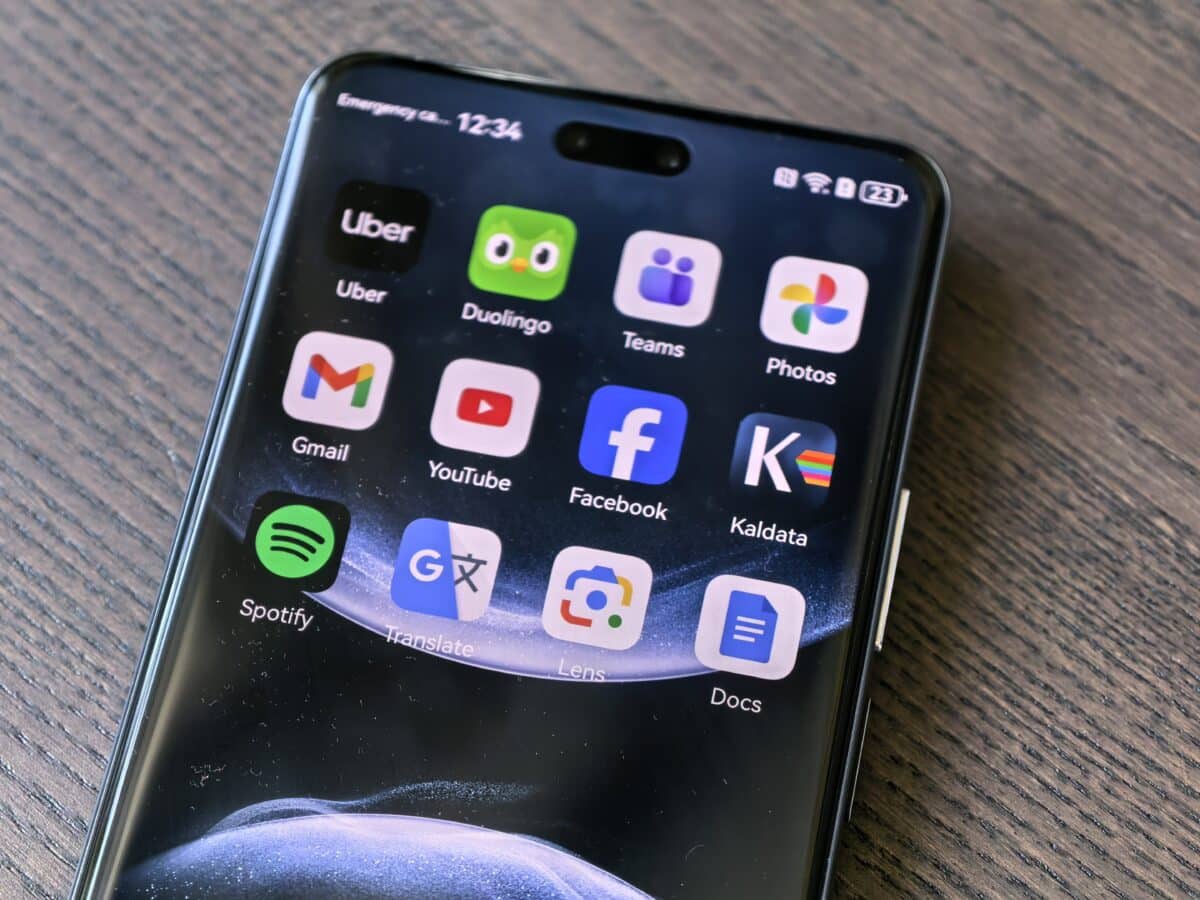
Инсталация на приложение от AppGallery (пример с YouTube) – стъпка по стъпка
В тази част ще разгледаме как се инсталира приложение директно от AppGallery, като използваме YouTube за пример. Процесът е създаден така, че да бъде максимално лесен и автоматизиран — в повечето случаи е необходимо просто да следвате инструкциите на екрана.
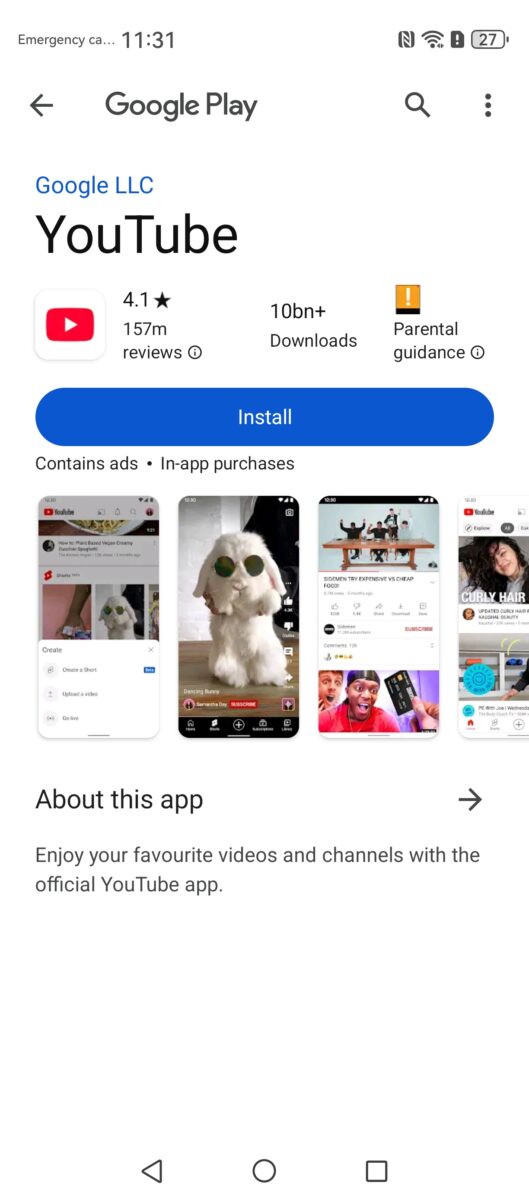
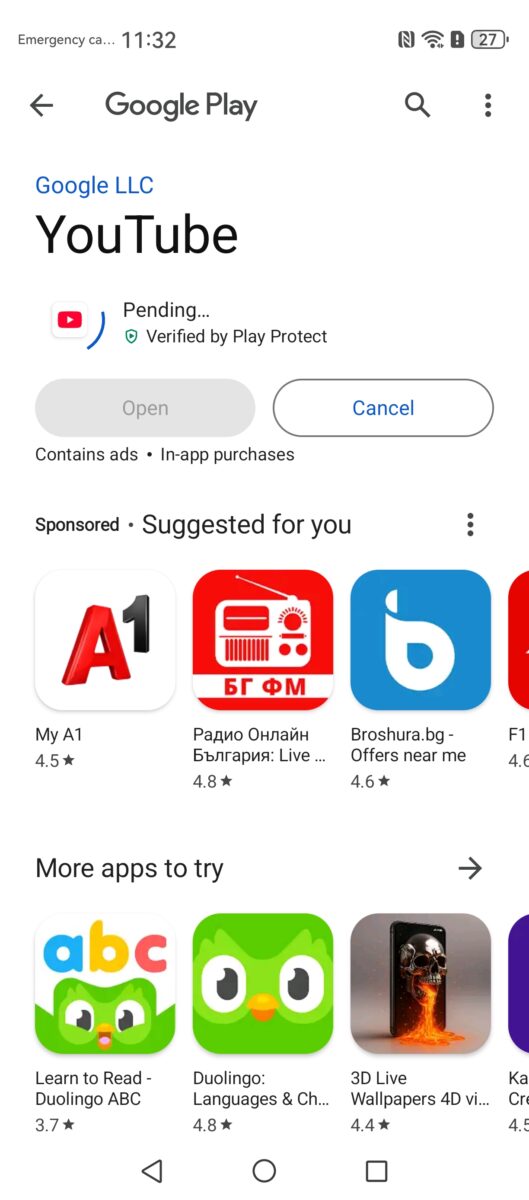
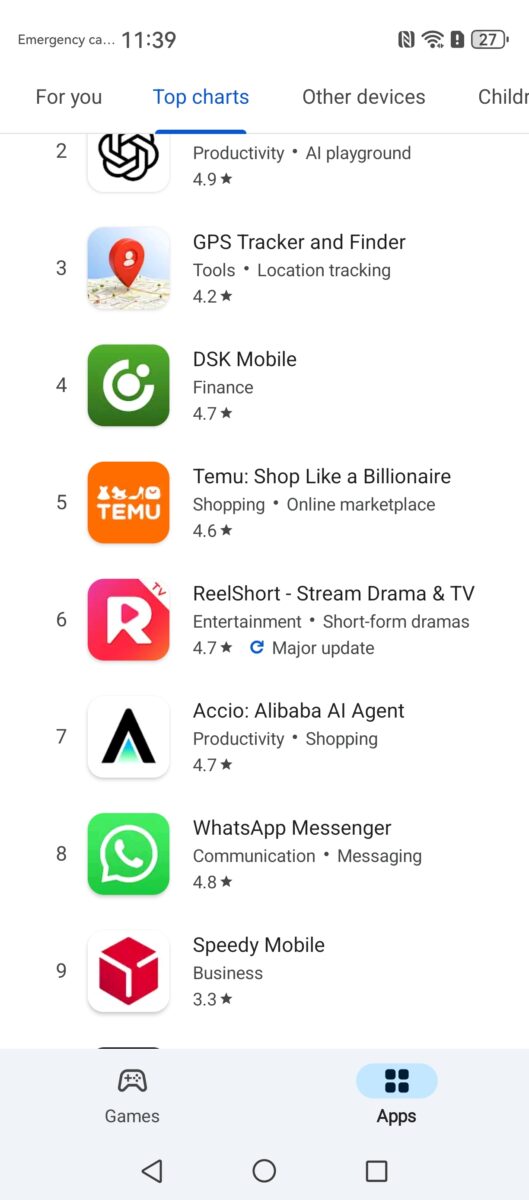
Стъпки за инсталация
Step 1: Отворете приложението AppGallery от началния екран на телефона.
Step 2: В полето за търсене напишете YouTube и изберете приложението от резултатите.
Step 3: Натиснете бутона INSTALL.
Step 4–6: Възможно е да се появят изскачащи прозорци с разрешения или потвърждения — натиснете ALLOW или ACCEPT, за да продължите. Това включва и автоматичното изтегляне на необходимите компоненти microG.
Step 7: След приключване на процеса ще получите потвърждение, че инсталацията е успешна, а приложението ще се появи на началния екран на устройството.
Какво да очаквате след инсталацията
След като инсталацията приключи, иконата на YouTube ще бъде видима на началния екран и приложението може да бъде отворено веднага. Компонентите microG работят във фонов режим, затова няма да виждате отделна икона за тях на Home screen — това е нормално и не изисква допълнителни действия от ваша страна.
Как да проверите дали microG е инсталиран
След инсталирането на приложение, което използва Google услуги, компонентите microG обикновено се настройват автоматично. Въпреки това е добре да проверите дали всичко е активирано правилно, за да избегнете бъдещи проблеми с входа в акаунт или синхронизацията. microG не се появява като стандартно приложение на началния екран, тъй като работи във фонов режим. За да проверите дали е инсталиран успешно:
- Отворете Settings (Настройки) на телефона.
- Влезте в меню Apps & services.
- Потърсете microG или свързаните с него компоненти в списъка с приложения.
- Ако ги виждате там, това означава, че инсталацията е преминала успешно.
Разрешения: защо са важни и как се дават
За да работи коректно, microG се нуждае от определени разрешения (permissions). Те позволяват на системата да комуникира с приложенията и да осигури достъп до Google акаунта и услугите. Важно е всички необходими разрешения да бъдат активирани.
Стъпките са следните:
- Отворете Settings → Apps & services.
- Изберете microG от списъка с приложения.
- Влезте в менюто Permissions.
- Разрешете всички изисквани достъпи (Allow), за да може услугата да функционира правилно.
След като разрешенията са активирани, microG е готов да се използва и можете да преминете към вход в Google акаунта.
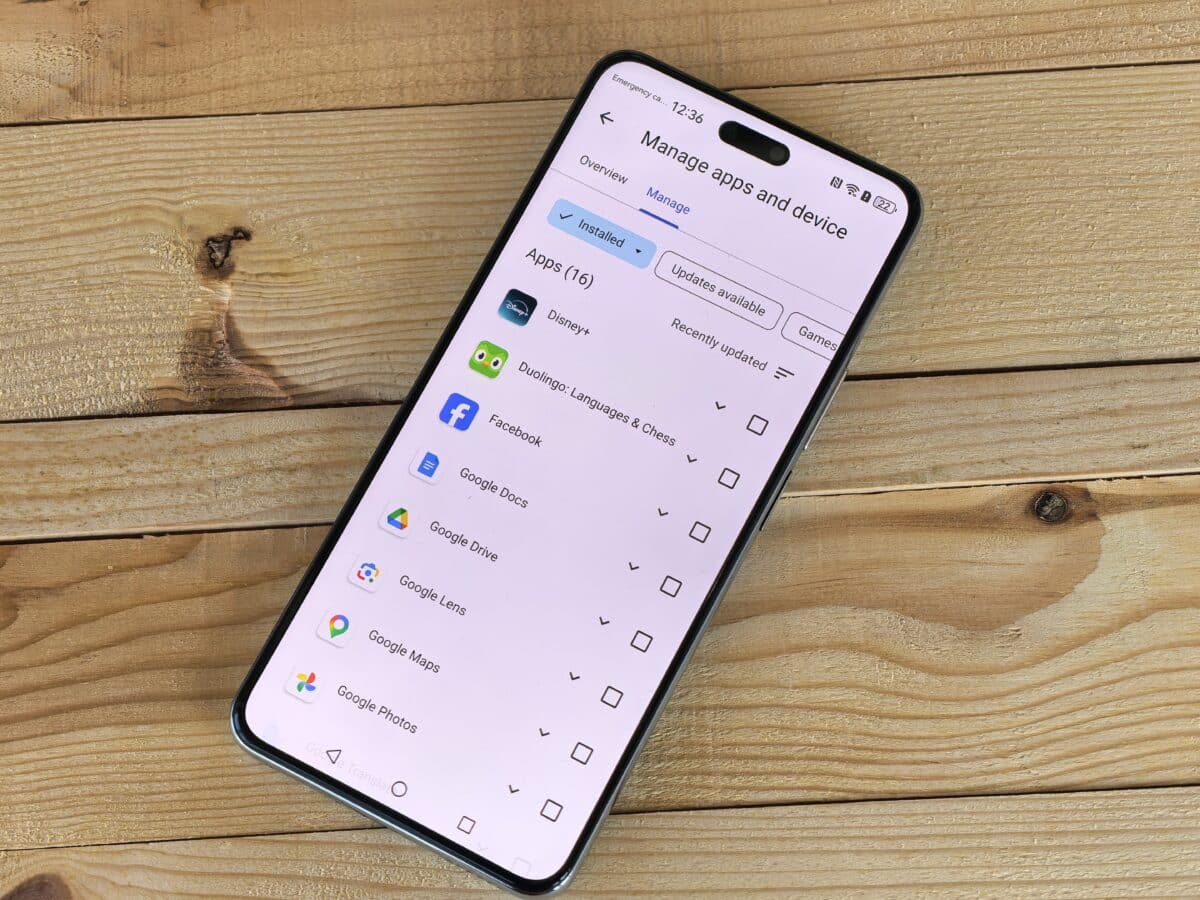
Вход в Google акаунт чрез microG – детайлни стъпки
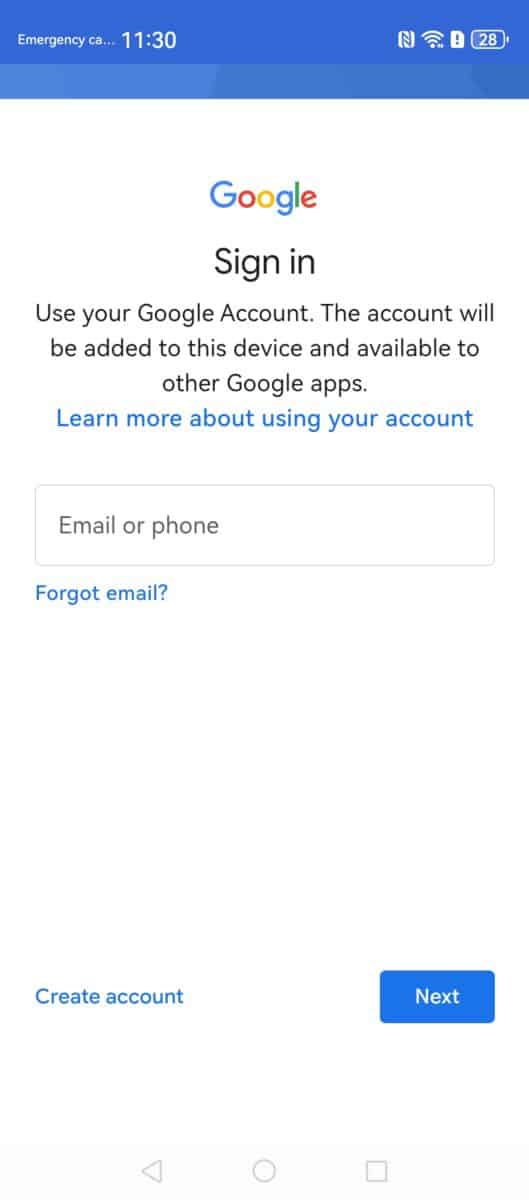
След като microG е инсталиран и разрешенията са активирани, следващата стъпка е да влезете в своя Google акаунт. Това ще позволи синхронизация между приложенията и достъп до услуги като Gmail, Google Maps, YouTube и други.
Самият вход (логин)
Процесът е сходен с този при стандартно Android устройство и отнема само няколко минути:
Step 1–6: Въведете своя Google email адрес и парола в полетата за вход.
Step 7: Ако имате активирана двустепенна верификация (2-Step Verification), ще трябва да потвърдите входа чрез старото си устройство или избрания от вас метод за сигурност.
Step 8: Прочетете и приемете условията за ползване, като натиснете Accept или Agree.
Step 9: Ще получите потвърждение, че настройката е успешна (Google Account setup successful).
След това акаунтът вече е активен и готов за използване в съвместимите приложения.
Как да проверите, че всичко е наред
Най-лесният начин да се уверите, че входът е успешен, е да отворите приложение, което използва Google акаунт — например Gmail, Google Maps или YouTube.
Проверете дали профилът ви е активен, като потърсите иконата на акаунта (обикновено в горния десен ъгъл на приложението). Ако виждате своя профил, значи настройката е преминала успешно и синхронизацията работи коректно.
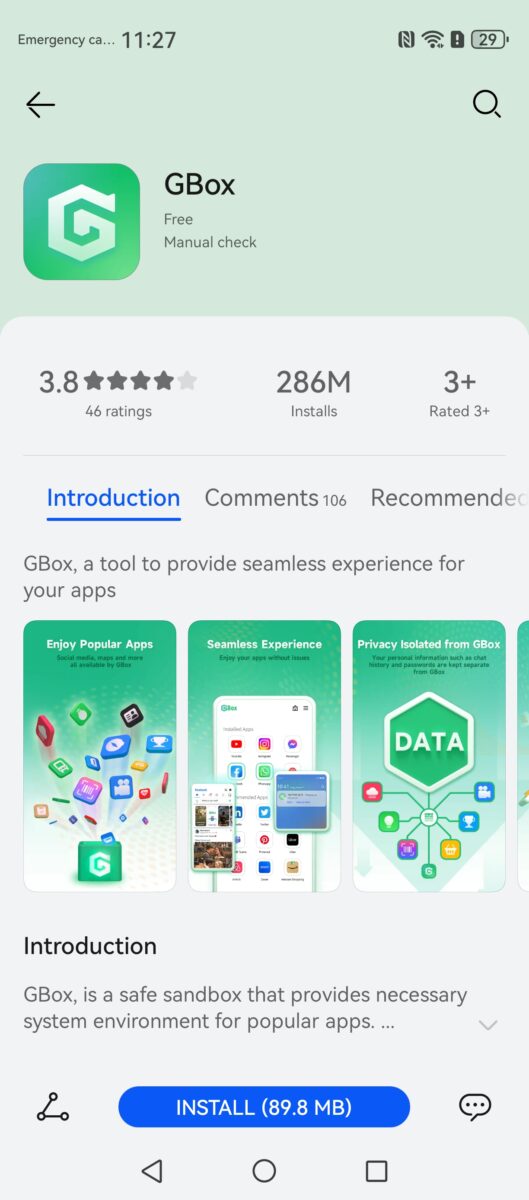
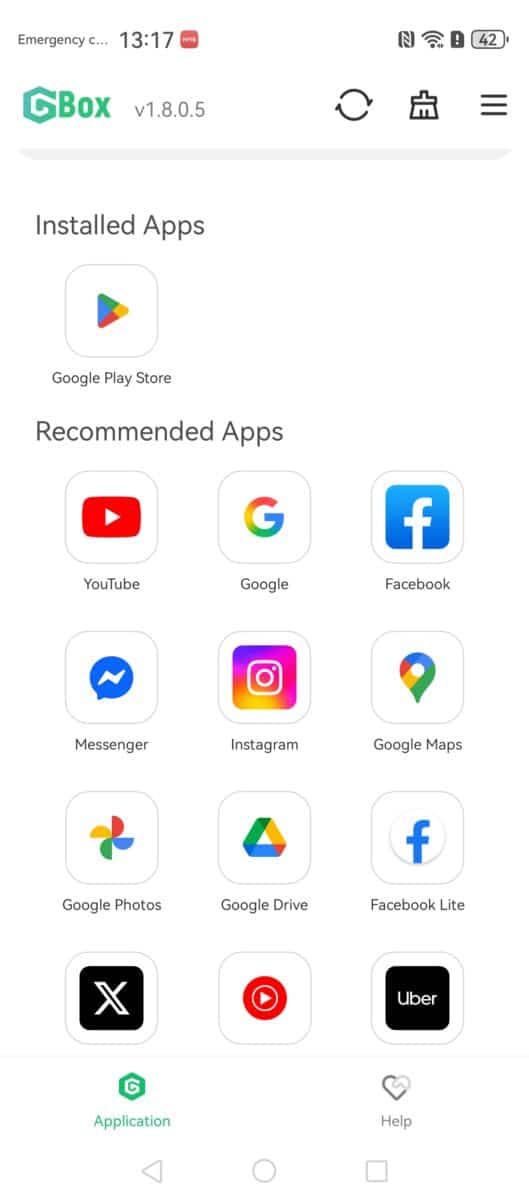
Кога ви трябва GBox и как се инсталира (ако приложението не е в AppGallery)
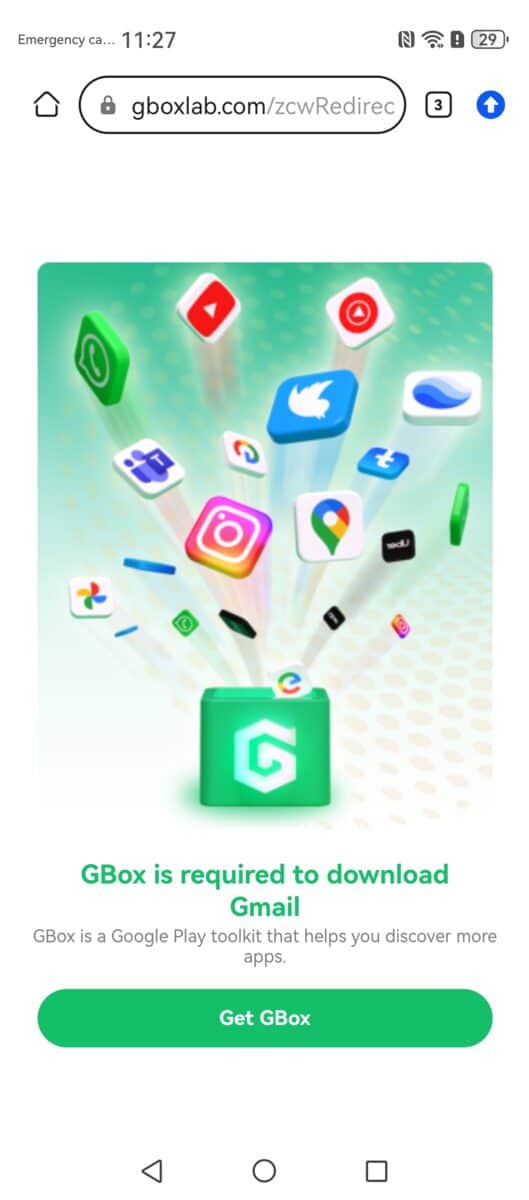
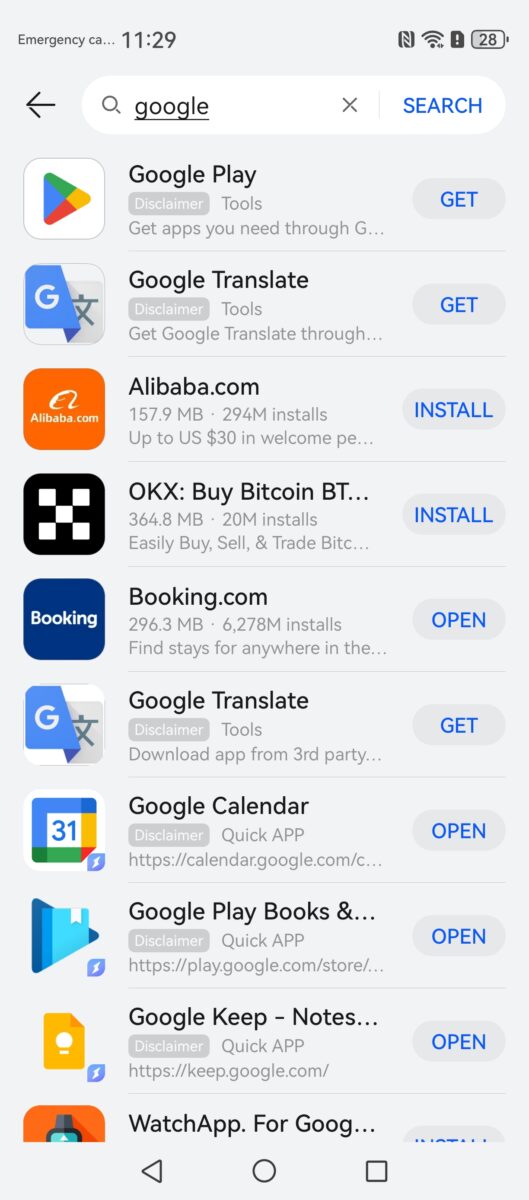
В повечето случаи ще можете да намерите необходимите приложения директно в AppGallery. Понякога обаче е възможно дадено приложение да не е налично там или да се изисква изтегляне през Google Play. Именно в тези ситуации се използва GBox — допълнително приложение, което осигурява достъп до Google Play среда на Huawei устройството.
Най-простият пример е следният: търсите конкретно приложение в AppGallery, но не го откривате в резултатите или получавате препоръка да бъде изтеглено чрез Google Play. Вместо да търсите сложни решения, просто инсталирате GBox, който действа като мост към Google Play Store.
С други думи, GBox се използва само когато е необходимо — той не заменя AppGallery, а го допълва. След като бъде инсталиран и настроен, ще можете да достъпвате Google Play и да изтегляте приложения по познатия начин, както на други Android устройства.
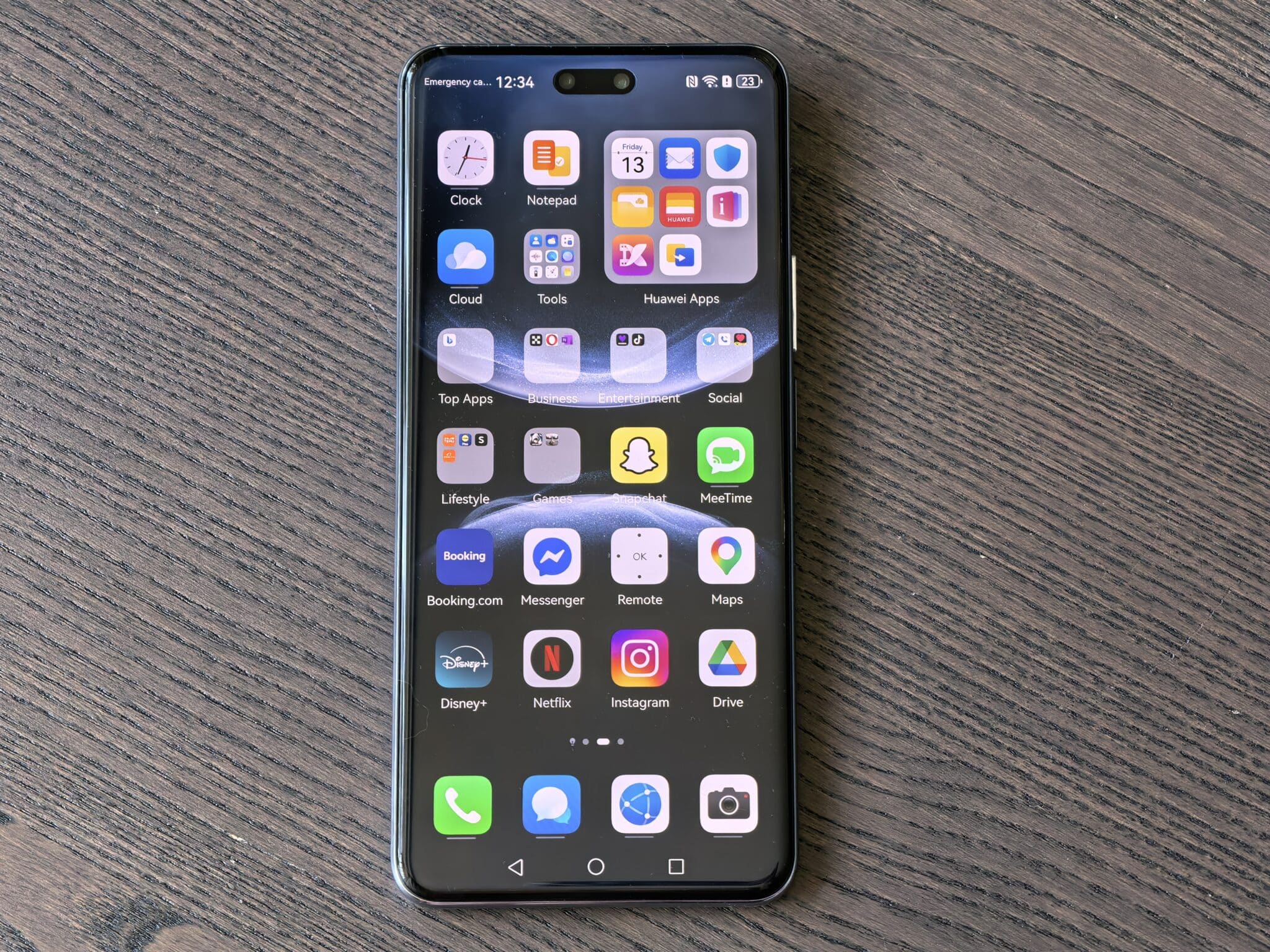
Инсталация на GBox
Инсталирането на GBox е бърз процес и се извършва директно през AppGallery. Не са необходими допълнителни технически настройки — просто следвайте стъпките на екрана.
Step 1: Отворете AppGallery и в полето за търсене напишете GBox.
Step 2–4: Изберете приложението от резултатите и натиснете INSTALL, след което потвърдете необходимите разрешения и изскачащи прозорци.
Step 5: След инсталацията отворете GBox и изберете опцията Google Play Store, за да преминете към настройка на Google акаунта.
След тази стъпка ще бъдете насочени към екран за вход, подобен на стандартния Google Play процес, което позволява да продължите с изтеглянето на приложения.
Вход в Google акаунт в GBox и достъп до Google Play
След като отворите Google Play Store през GBox, следващата стъпка е да влезете в своя Google акаунт. Процесът е познат и почти идентичен с този при стандартните Android устройства.
Логин в Play през GBox
Въведете своя Google email адрес и парола, след което следвайте инструкциите на екрана. Ако използвате двустепенна верификация, ще трябва да потвърдите входа чрез избрания от вас метод за сигурност.
Прочетете и приемете условията за ползване, като натиснете Agree (Terms of Service). След това акаунтът ви ще бъде активиран в Google Play средата.
Какво ще видите след логина
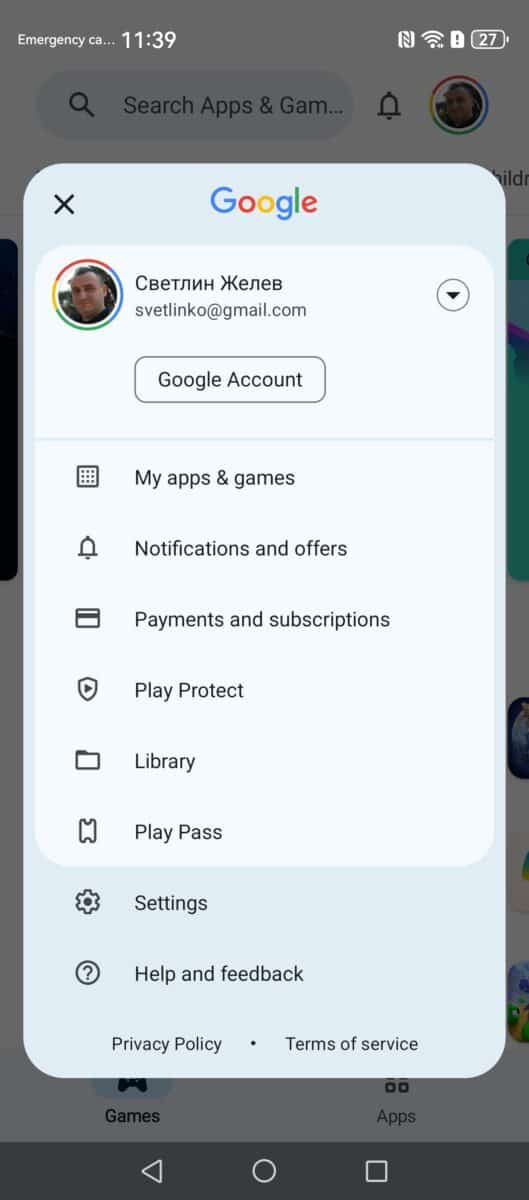
След успешния вход ще видите интерфейс, много близък до стандартния Google Play Store, познат от други Android устройства. Оттук нататък можете да търсите, инсталирате и управлявате приложения по обичайния начин.
Телефонът вече е готов за изтегляне на приложения чрез Google Play, когато това е необходимо, като инсталираните приложения могат да се появяват директно на началния екран и да се използват без допълнителни стъпки.
Теглене и инсталация на приложения през Google Play (в GBox)
След като сте влезли в Google акаунта си през GBox и имате достъп до Google Play Store, можете да започнете да изтегляте приложения по познатия начин. Процесът е интуитивен и не се различава съществено от стандартно Android устройство.
В Google Play използвайте полето за търсене, за да намерите желаното приложение. След като го изберете от резултатите, натиснете бутона Install / Download, за да започне изтеглянето.
Възможно е да се появят прозорци за потвърждение на разрешенията. Натиснете Agree или Accept, за да продължите с инсталацията.
Приложението ще започне да се инсталира автоматично на устройството.
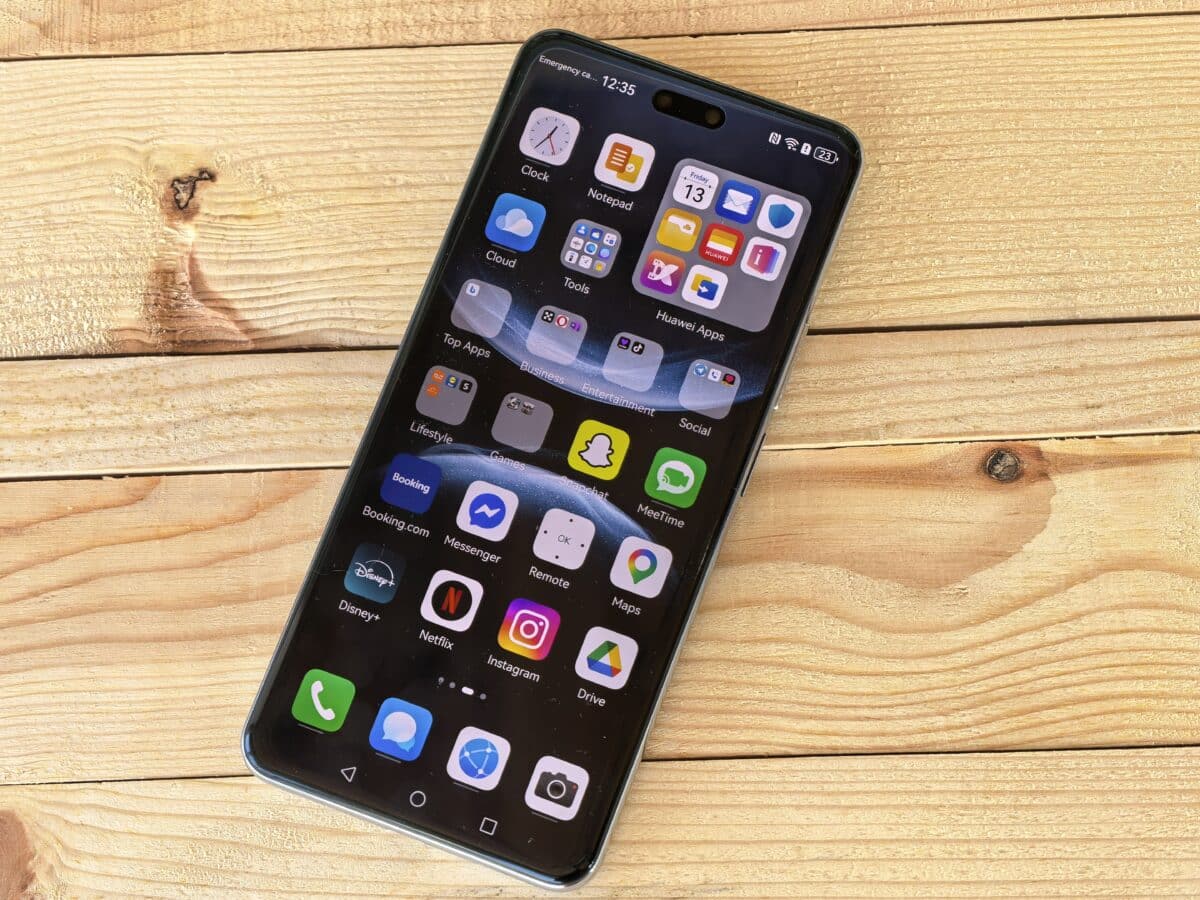
След приключване на процеса ще получите потвърждение, че инсталацията е успешна. Иконата на приложението ще се появи на началния екран на телефона и то може да бъде отворено и използвано веднага, както всяко друго приложение.
Актуализации „с един клик“ – най-важното за ежедневната употреба
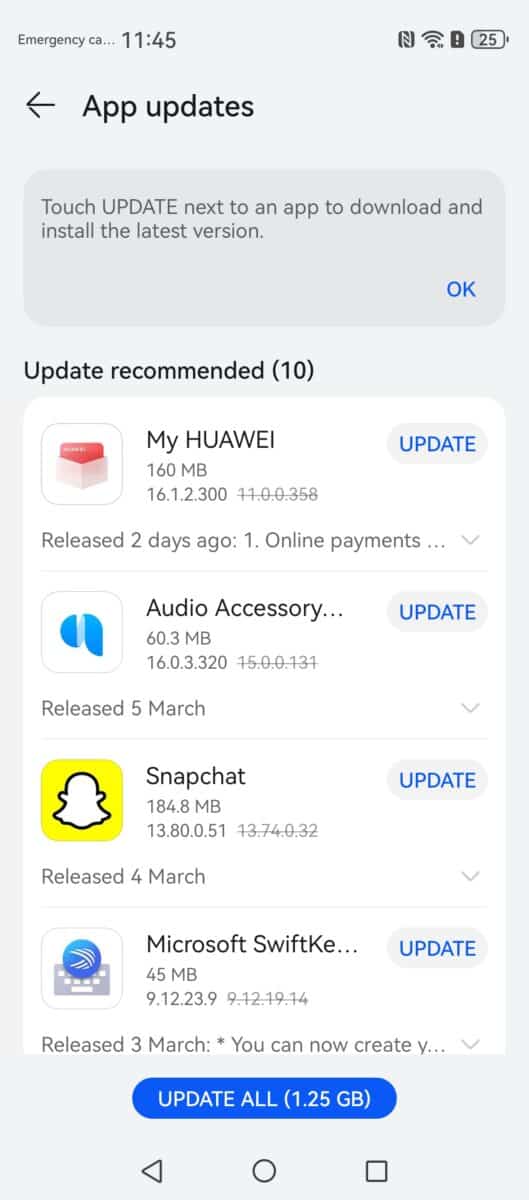
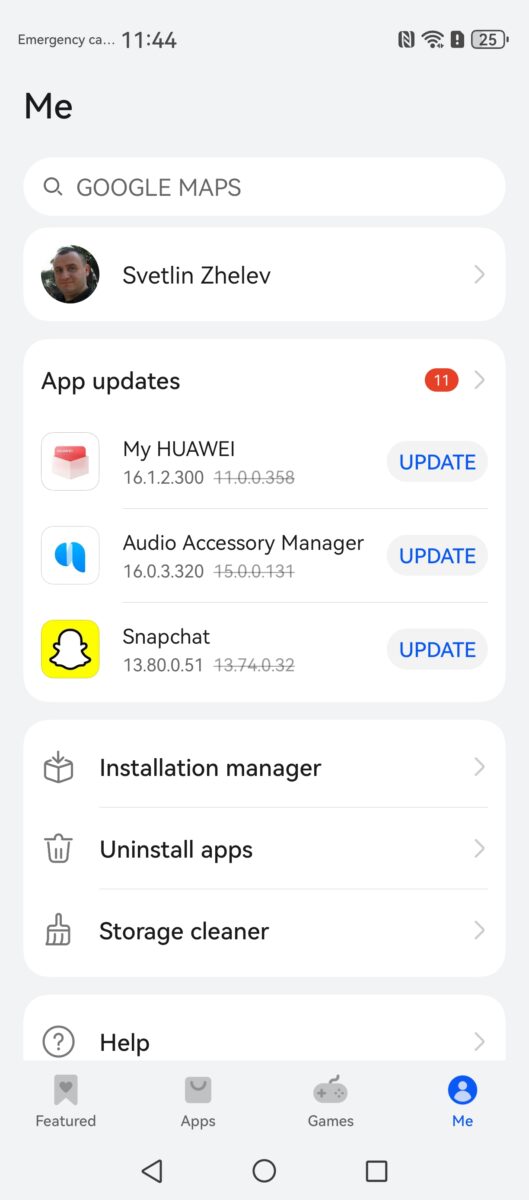
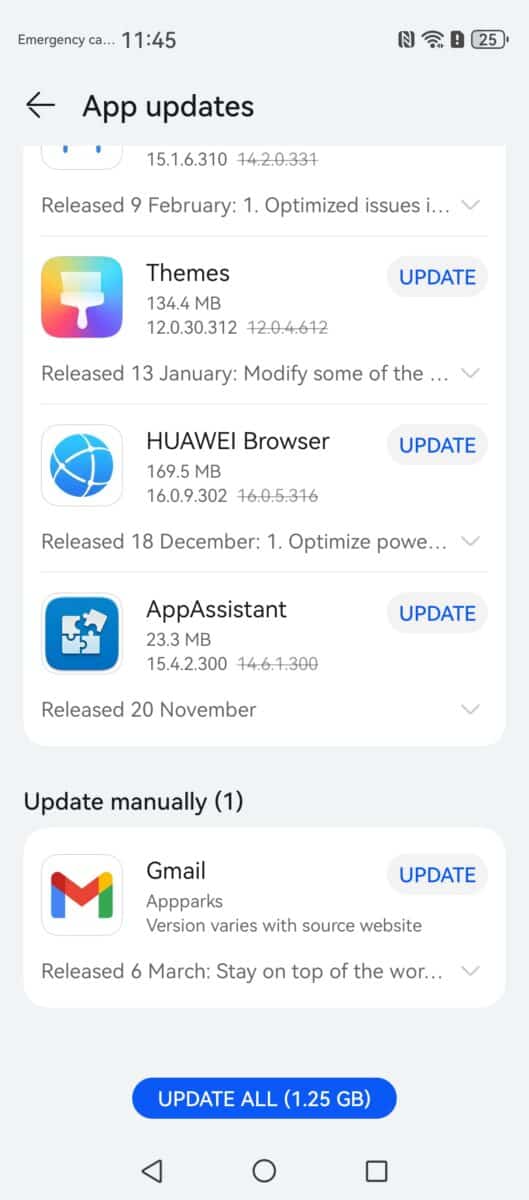
Една от най-важните функции за удобството при ежедневна употреба е възможността приложенията да се обновяват бързо и централизирано. Huawei интегрира механизъм за one-click update директно в AppGallery, така че потребителят да може да поддържа всички приложения актуални без сложни действия.
Какво се обновява в AppGallery
Чрез AppGallery могат да се обновяват различни типове приложения:
Native приложения — стандартни приложения, налични директно в AppGallery
F-source приложения — приложения от външни източници, интегрирани в екосистемата
G-source приложения — приложения, инсталирани чрез Google среда (например чрез GBox)
На практика това означава, че всички приложения могат да бъдат управлявани и обновявани през AppGallery, което значително улеснява поддръжката на устройството.
Как работи One-click batch update
Когато има налични актуализации, системата показва прозорец с напомняне (Update reminder). Той се появява само когато действително има нови версии за инсталиране.
При самото обновяване процесът зависи от източника на приложението:
Native и F-feed приложения: обновяването се извършва тихо във фонов режим, без да се налага допълнителна намеса от страна на потребителя.
G-source приложения: процесът се визуализира на екрана, като при необходимост може да се извърши пренасочване към GBox, откъдето да започне пакетното обновяване.
Така независимо откъде е инсталирано приложението, управлението остава централизирано и удобно.
Специални случаи: Pause All
Функцията Pause All позволява временно спиране на всички текущи обновявания. Важно е да се знае, че управлението на тази опция се извършва независимо в AppGallery и GBox. Това е полезно например при ограничен интернет трафик или когато не искате актуализациите да натоварват устройството в даден момент.
Често срещани въпроси и решения
Не виждам microG на началния екран
Това е напълно нормално. microG работи във фонов режим и няма отделна икона. Можете да проверите дали е инсталиран в Settings → Apps & services.
Телефонът ми иска разрешения (permissions)
Разрешенията са необходими, за да могат услугите да работят правилно. Просто потвърдете с Allow, когато системата ги изисква.
Появява се 2-Step Verification при вход
Ако имате активирана двустепенна защита на Google акаунта, трябва да потвърдите входа чрез старото си устройство или избрания от вас метод за сигурност. Това е стандартна процедура за защита.
Не намирам приложение в AppGallery
В този случай използвайте GBox. Инсталирайте го от AppGallery, отворете Google Play Store вътре и изтеглете приложението оттам.
Как да обновя всички приложения бързо?
Отворете AppGallery и използвайте функцията Update all. При някои приложения системата може автоматично да ви пренасочи към GBox, за да завърши обновяването.
Какво печели потребителят
В крайна сметка най-голямото предимство за потребителите е удобството. Инсталирането на приложения на Huawei устройства вече е по-лесно и по-интуитивно, като в повечето случаи е достатъчно да използвате AppGallery и да следвате няколко ясни стъпки на екрана. Добавянето на Google акаунт става бързо, което позволява синхронизация на услуги като имейл, карти, видеа и други ежедневни приложения без сложни настройки.
Допълнителната възможност за достъп до Google Play чрез GBox дава още по-голяма свобода, когато дадено приложение не е налично директно в AppGallery. Така потребителят разполага с широк избор и може да използва телефона си по начина, по който е свикнал, без компромиси в ежедневната употреба.
Не на последно място, централизираното управление на актуализациите с функцията „един клик“ в AppGallery прави поддръжката на устройството значително по-удобна. Всички приложения могат да се поддържат актуални бързо и лесно, което спестява време и създава по-плавно потребителско изживяване в дългосрочен план.
 Всичко важно от света на технологиите, директно в пощата ти.
С абонирането приемате нашите Условия и Политика за поверителност. Може да се отпишете с един клик по всяко време.
Коментирайте статията в нашите Форуми. За да научите първи най-важното, харесайте страницата ни във Facebook, и ни последвайте в Google Новини, TikTok, Telegram и Viber или изтеглете приложението на Kaldata.com за Android, iPhone, Huawei, Google Chrome, Microsoft Edge и Opera!