


Command Prompt е елементарна среда за работа в команден ред. Можете да я използвате за копиране на файлове, логически скриптове и дори като мениджър за изтегляне. Но тя никога не е била на нивото на своите Unix аналози. В него няма табове и разделени екрани, а само един черен прозорец в момента.
Използвах го в продължение на години, след което преминах към PowerShell, когато имах нужда от повече възможности, въпреки че нито един от двата варианта не се усещаше особено удачен. PowerShell е мощен, но недостатъчен. Windows Terminal се появи през 2019 г., но аз не преминах към него, докато Microsoft не го включи по подразбиране във Windows 11.
След като го изпробвах, осъзнах какво съм пропуснал. Той се справя с всичко, което прави Command Prompt, плюс функциите на работния процес, които потребителите на Linux ползват от десетилетия.
4. Multi-tab и разделени панели
Великолепно за многозадачна работа.
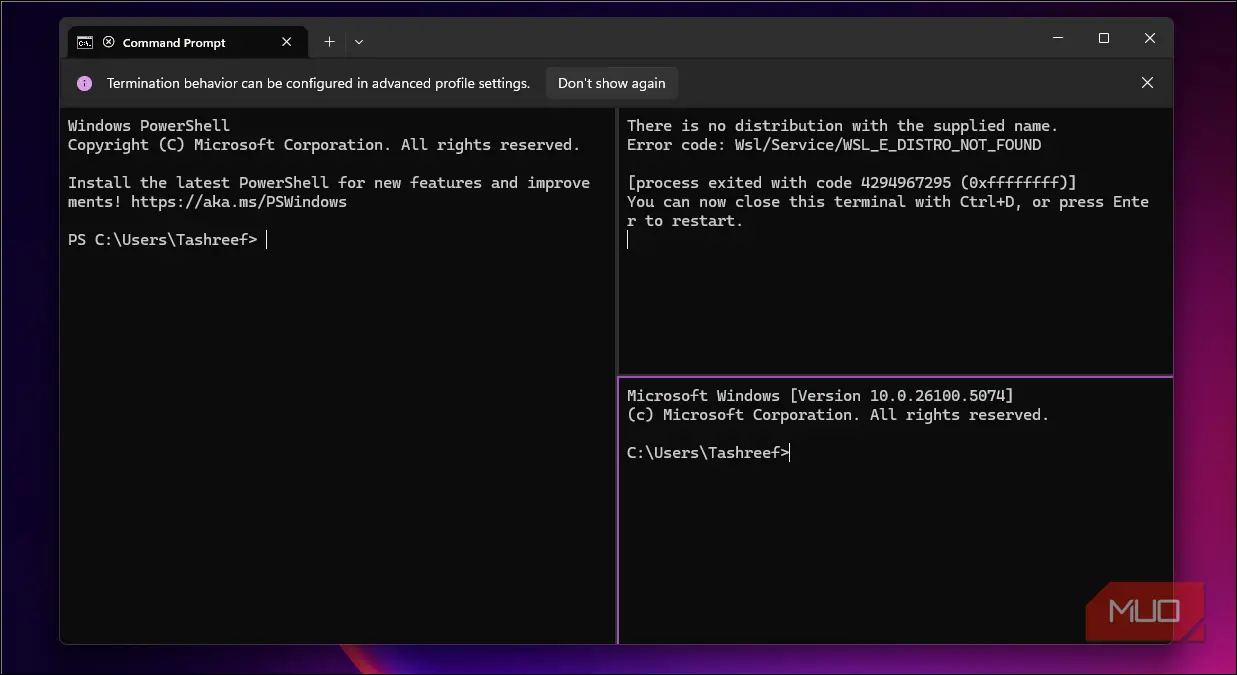
Windows Terminal добавя поддръжката на множество табове, което никога не е било предлагано от Command Prompt. Когато терминалът е отворен, натиснете Ctrl + Shift + T, за да отворите нов таб, и Ctrl + Tab, за да превключвате между тях. Всеки таб поддържа собствена сесия, така че можете да стартирате процеса на компилиране в единия таб, докато преглеждате логовете в другия, без да претрупвате таскбара с отделните прозорци.
Това не е всичко. Windows Terminal предлага и split panes, които ви позволяват да разделите един таб на няколко панела. Натиснете Shift + Alt + Minus (-) за хоризонтално разделяне или Shift + Alt + Equals (=) за вертикално разделяне.
Ако натиснете Shift + Alt + клавиш от стрелките, можете да регулирате размера на панелите. Освен това клавишът Alt + стрелка премества фокуса между панелите. Когато приключите с даден панел, Ctrl + Shift + W го затваря изцяло.
В Command Prompt постигането на това означаваше подреждане на три отделни прозореца, които никога не оставаха на място след рестартиране. Windows Terminal запомня вашите предпочитания за оформление и прави работните процеси с много прозорци практични и удобни.
3. Един терминал, много шелове
Налице са всички инструменти за командния ред, включително CMD и PowerShell.
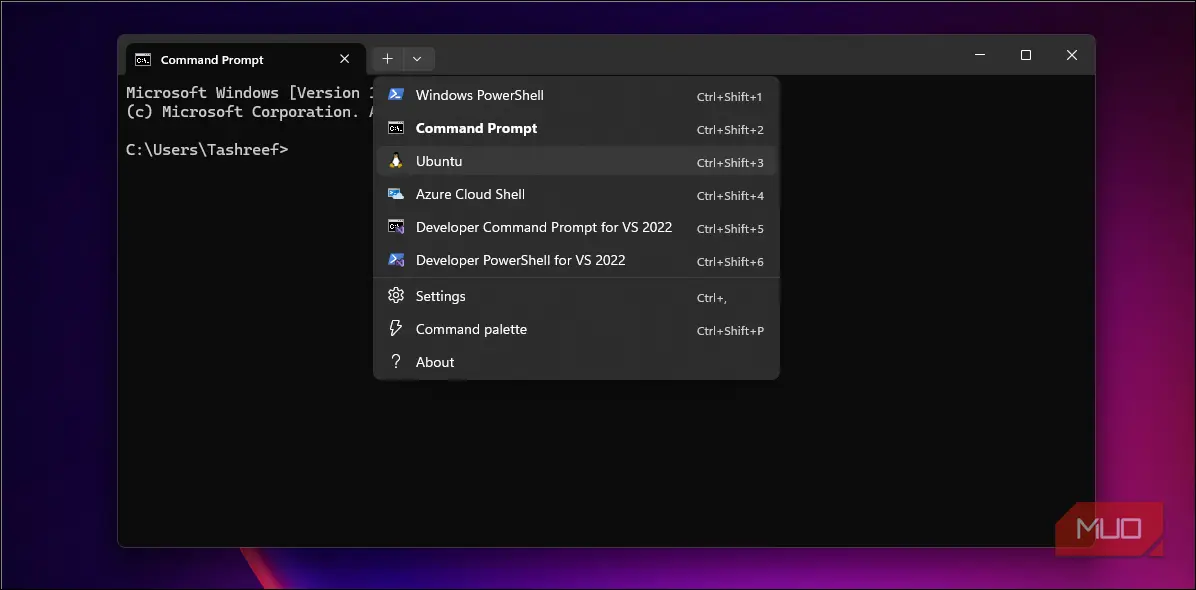
Хубав аспект на Windows Terminal е, че ако ви е по-удобно да използвате класическия cmd.exe или PowerShell, можете да ги стартирате от самото приложение на терминала. То консолидира всички тях, така че шеловете за команден ред като Command Prompt, PowerShell, Git Bash, Azure Cloud Shell и всички WSL дистрибуции се намират в едно и също приложение.
Всеки инструмент има свой собствен профил с персонализирани настройки. Вашият профил на PowerShell може да използва различна цветова схема и шрифт от профила на Command Prompt. Подобреното визуализиране на шрифта означава също, че модулите PowerShell като PSReadLine и Terminal-Icons се показват правилно с подчертаването на синтаксиса и иконите на файловите типове.
Можете да превключвате между профилите си, като използвате бързите клавиши Ctrl + Shift + 1, Ctrl + Shift + 2 и т.н. В падащото меню се показват всички налични профили, а в Settings (Настройки) можете да зададете който и да е шел като такъв по подразбиране.
2. По-добри опции за персонализиране
Персонализиране с потребителски цветове и теми.
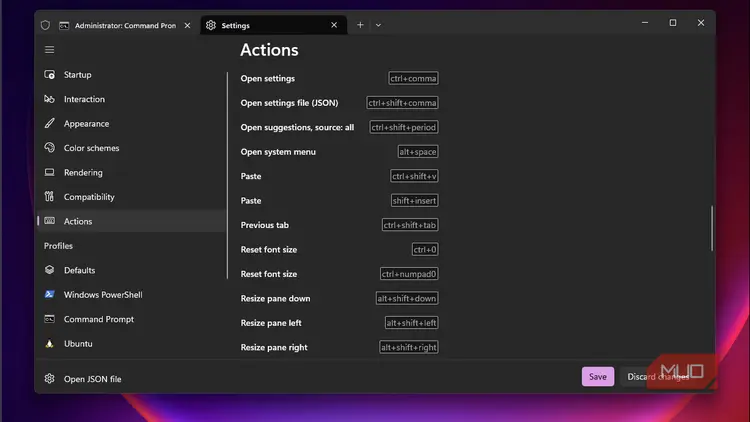
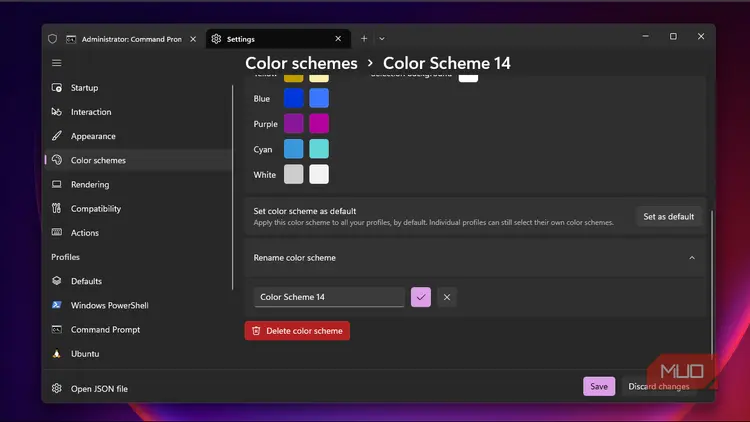
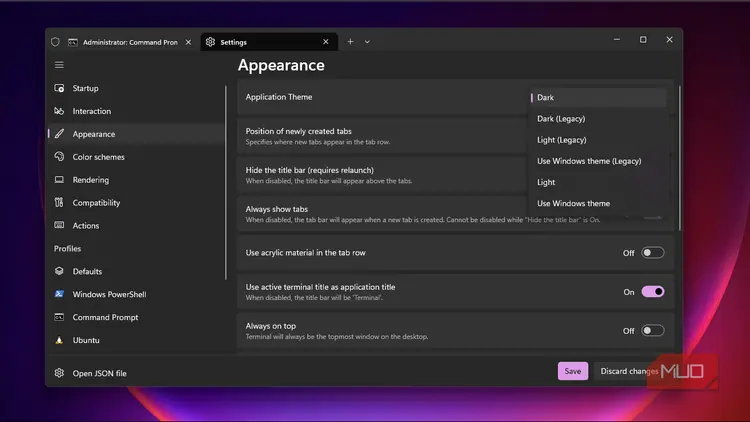
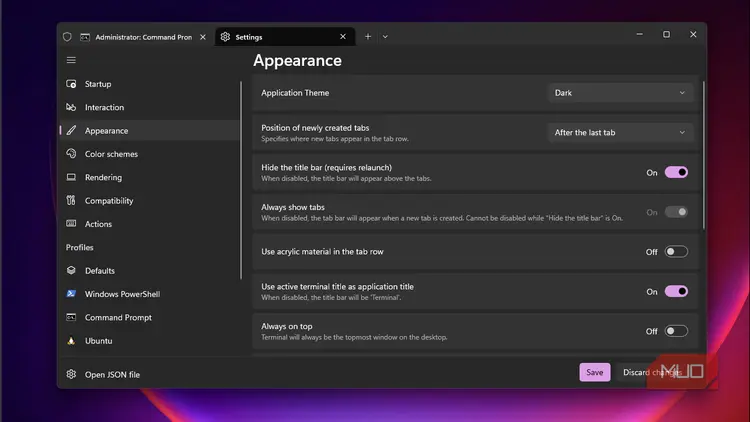
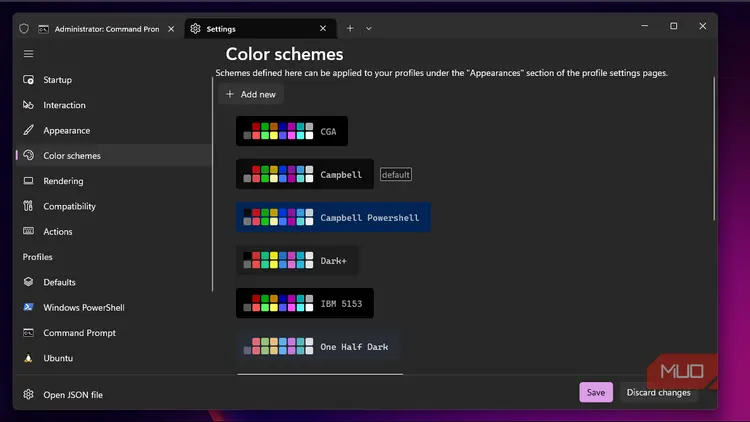
Windows Terminal също е страхотен за персонализация. Можете да променяте външния вид на подсказките, да избирате персонализирани шрифтове, да настройвате размера на текста и да прилагате цялостни теми. Докато Command Prompt предлага 16 цвята и два шрифта, Windows Terminal поддържа всеки Monospace шрифт на вашата система и позволява пълно персонализиране на RGB цветовете.
Можете да получите достъп до настройките чрез графичния потребителски интерфейс или чрез директно редактиране на файла settings.json. Това ви позволява да задавате прозрачност с плъзгача за непрозрачност, да добавяте фонови изображения към профилите, да регулирате подложките за по-добра четливост и да импортирате теми на общността с няколко кликвания. Всеки профил поддържа независими настройки на външния вид.
Използвам Cascadia Code за PowerShell с тъмна тема по време на по-дългите сесии за писане на скриптове, но превключвам на висококонтрастна тема с по-големи шрифтове, когато споделям екрана си. Освен че изглеждат по-добре, тези визуални разлики улесняват разграничаването на профилите с един поглед, което наистина помага, когато имате отворени няколко таба един до друг.
Command Prompt поддържа само няколко стари Monospace шрифта и не визуализира правилно съвременните като Cascadia Code. Освен това никога не е имал прозрачност или акрилни ефекти. Те се появиха с Windows 10 версия 1903 и по-нови и Windows Terminal се възползва напълно от тях.
1. Вградена поддръжка на Linux
Работи чудесно с подсистемата на Windows за Linux (WSL)
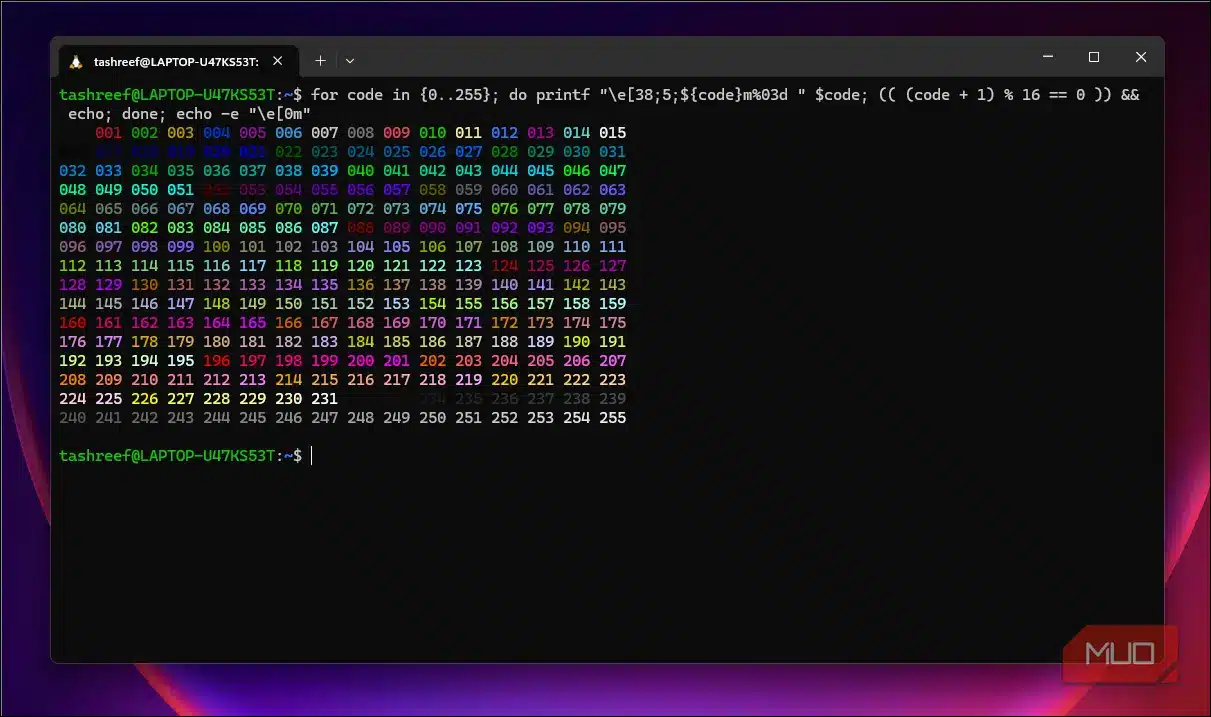
Windows 10 и 11 ви позволяват да използвате Linux средата на вашата Windows машина, благодарение на Windows Subsystem for Linux (WSL). Windows Terminal ви позволява да получите достъп до Ubuntu на същото място с PowerShell, третирайки Linux дистрибуциите като част от операционната система, а не като добавка.
Когато инсталирате дистрибуция WSLдистрибуция, Windows Terminal автоматично създава профил за нея. Можете да имате отворени табове на Ubuntu, Debian и Alpine заедно с шеловете на Windows. Windows Terminal поддържа кликаеми пътища, а с транслирането на пътищата на WSL можете лесно да преминавате между файловите системи на Linux и Windows.
В Command Prompt достъпът до WSL означаваше да напишете wsl и да загубите напълно контекста на Windows. Не можехте лесно да копирате пътища между средите или да поддържате визуална последователност. С Windows Terminal WSL се чувства като нещо родно.
Защо преминаването към него има смисъл
Повече от година всеки ден използвам Windows Terminal и сега Command Prompt ми се струва като отваряне на Notepad, когато VS Code е на разположение. Самото наличие на табове е от голямо значение, но като добавим и по-доброто изобразяване на шрифтове, WSL и лесното превключване на профилите, е трудно да се върна назад.
Microsoft не случайно включи Windows Terminal в Windows 11 по подразбиране. Command Prompt все още е на разположение за по-старите скриптове, но Windows Terminal е модерната среда за работа с тях – заедно с PowerShell, WSL и други. Ако прекарвате много време в командния ред, преходът си заслужава.
Оригиналът е на Tashreef Shareef
 Всичко важно от света на технологиите, директно в пощата ти.
С абонирането приемате нашите Условия и Политика за поверителност. Може да се отпишете с един клик по всяко време.
Коментирайте статията в нашите Форуми. За да научите първи най-важното, харесайте страницата ни във Facebook, и ни последвайте в Google Новини, TikTok, Telegram и Viber или изтеглете приложението на Kaldata.com за Android, iPhone, Huawei, Google Chrome, Microsoft Edge и Opera!
