Една от най-възхваляваните функции на Windows 11 е възможността за стартиране на приложения за Android. Към момента на писане на тази статия, пуснатата версия на операционната система на Microsoft все още не работи с Android. Ако сте Windows Insider програмата за версии с ранен достъп, вие ще имате достъп до нея.
Има няколко условности за стартирането на приложения за Android в Windows 11 Най-голямата от тях е, че Microsoft иска да инсталирате приложения само от магазина на Amazon. Той има ограничен избор и нито едно от приложенията на Google. За щастие, има начин за странично зареждане на приложения, но все пак не можете да използвате такива, които изискват услуги на Google. Тук сме описали начин как може да се случи. В следваща статия ще опишем още начини за това.
Сега ще ви покажем как да се сдобиете с подсистемата на Android за Windows 11 и да инсталирате приложения по официалния начин чрез магазина на Amazon.
Изисквания за стартиране на Android приложения в Windows 11
Преди да започнете да стартирате приложения за Android, трябва да инсталирате и настроите подсистемата Android за Windows, благодарение на която се осъществява емулацията.
За да направите това, компютърът ви трябва да отговаря на две изисквания
Windows 11 Insider Build 22000.282 или по-висока версия.
Ако не сте член на Windows Insider, ще трябва да се регистрирате, като отидете в Settings->Windows Update->Windows Insider.
Разрешена виртуализация.
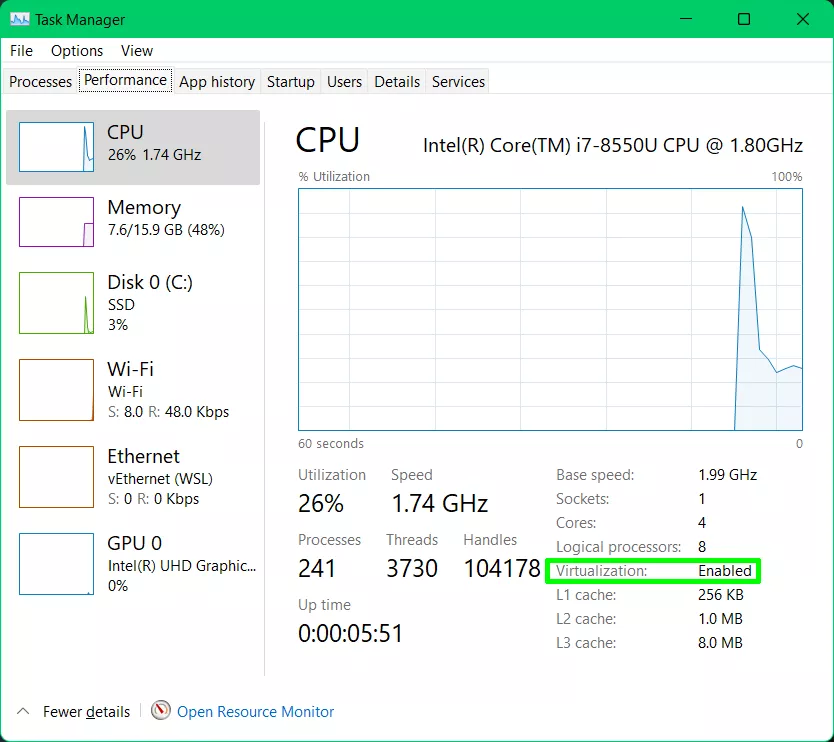
За да проверите дали е включена, стартирайте Task Manager (Мениджър на задачи) и преминете към раздела Performance (Производителност). Там, в долния десен ъгъл, ще има ред с надпис „Virtualization: Enabled“, ако опцията е активна. Ако не е, трябва да влезете в BIOS и да я активирате там.
Как да инсталирам Android приложения на Windows 11?
При условие, че компютърът ви има правилната компилация на Windows 11 и виртуализацията е разрешена, трябва да направите само няколко неща, за да стартирате Android приложения. Има два начина да се сдобием със спомената подсистема.
1. Отворете приложението Microsoft Store и потърсете Amazon Appstore. Изберете Get (Получаване), за да го инсталирате. По време на процеса на инсталиране подсистемата на Windows за Android ще бъде добавена на вашия компютър.
2. Потърсете мобилно приложение в Microsoft Store. Amazon Appstore и Подсистемата на Windows за Android ще бъдат инсталирани, преди да се инсталира мобилното приложение.
Когато инсталацията приключи, приложението за настройки на подсистемата на Windows за Android и Amazon Appstore ще се появят в менюто „Старт“ и в списъка с приложения.
Следва да отворите Amazon Appstore. Ще се появи екран за вход или регистрация (ако нямате акаунт в Amazon). Когато се впишете, ще видите списък на всички приложения за Android, които в момента можете да инсталирате в Windows 11.
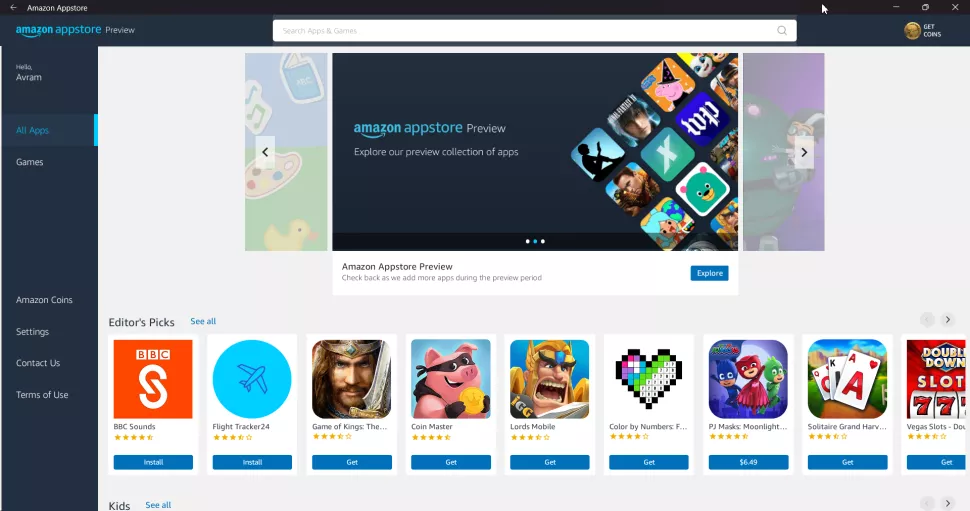
Щракнете върху „Get“ (Получаване) за приложението, което искате да инсталирате. Кликнете върху „Инсталиране“, за да потвърдите.
Всички приложения за Android, които сте инсталирали, ще бъдат достъпни, както останалия софтуер, в менюто Start и Windows Search.
Когато стартирате приложение за Android, ако това е първият път в сесията ви, то ще стартира основната подсистема на Windows за Android. Това може да отнеме малко време.
 Всичко важно от света на технологиите, директно в пощата ти.
С абонирането приемате нашите Условия и Политика за поверителност. Може да се отпишете с един клик по всяко време.
Коментирайте статията в нашите Форуми. За да научите първи най-важното, харесайте страницата ни във Facebook, и ни последвайте в Google Новини, TikTok, Telegram и Viber или изтеглете приложението на Kaldata.com за Android, iPhone, Huawei, Google Chrome, Microsoft Edge и Opera!