


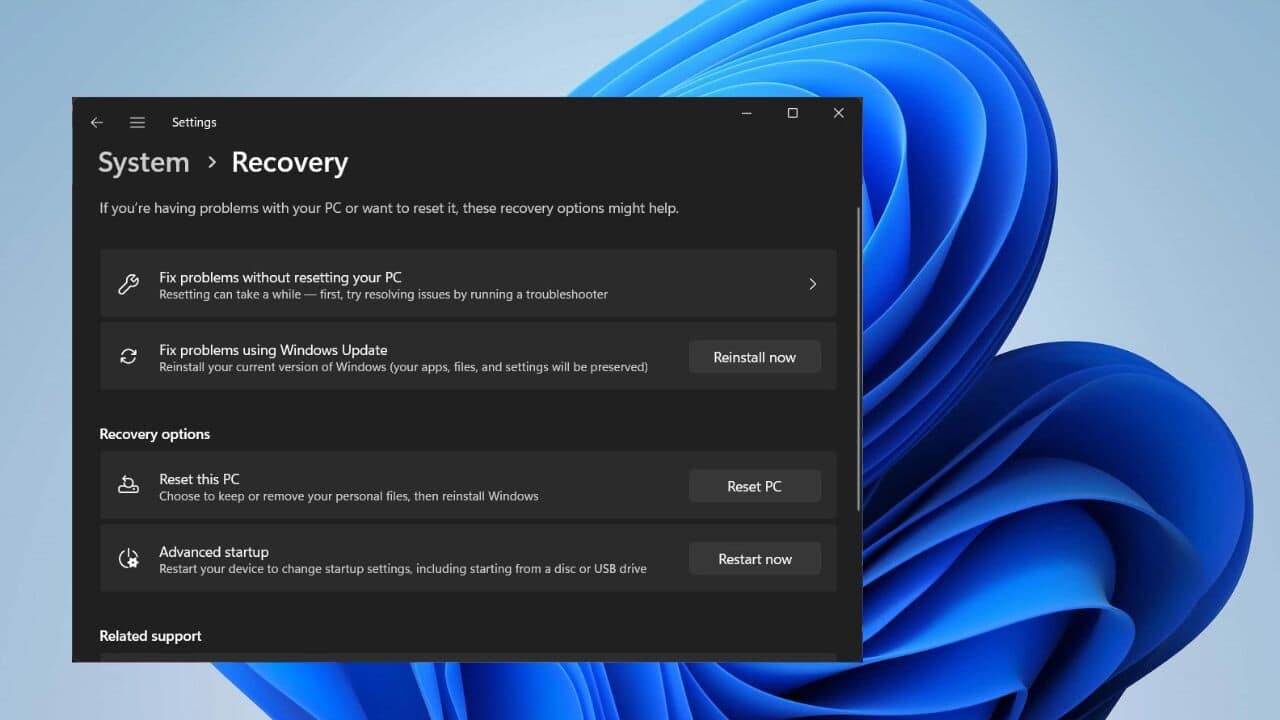

Когато компютърът ни се повреди, първото нещо, което повечето от нас правят или са на път да направят е да преинсталират операционната система. Това върши работа и отстранява проблема в повечето случаи. Може би сте виждали различни начини за поправка, нулиране или преинсталиране на Windows 11, като например използване на опцията „Нулиране на този компютър“, използване на Инструментa за създаване на носители“ за създаване на зареждащ диск или USB за форматиране на компютъра и други.
Но има и друг начин, който е много по-прост и не изисква да разполагате с USB или диск или да преминавате през някои разширени стъпки, за да приведете компютъра си в работно състояние.
Можете да използвате функцията „Отстраняване на проблеми с помощта на Windows Update“, която прави точно това. Тази функция беше тихомълком добавена с актуализацията Windows 11 Moment 5, която се разпространи по-рано този месец.
Преинсталиране на Windows 11 с помощта на Windows Update
1. Щракнете върху бутона на старт менюто в долния ляв ъгъл на лентата на задачите и изберете настройки. Можете също така да щракнете с десния бутон на мишката върху бутона на старт менюто и да изберете настройки от списъка с опции, или да натиснете бутоните Win + I, за да получите директен достъп до менюто с настройки.
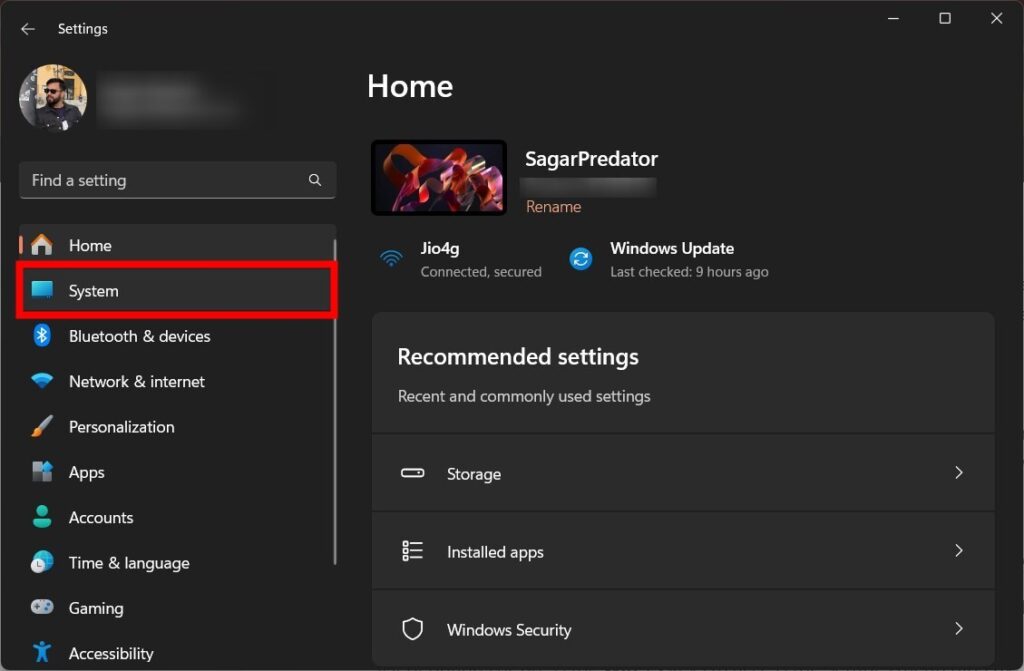
2. Изберете „Система“ от левия панел на менюто с настройки.
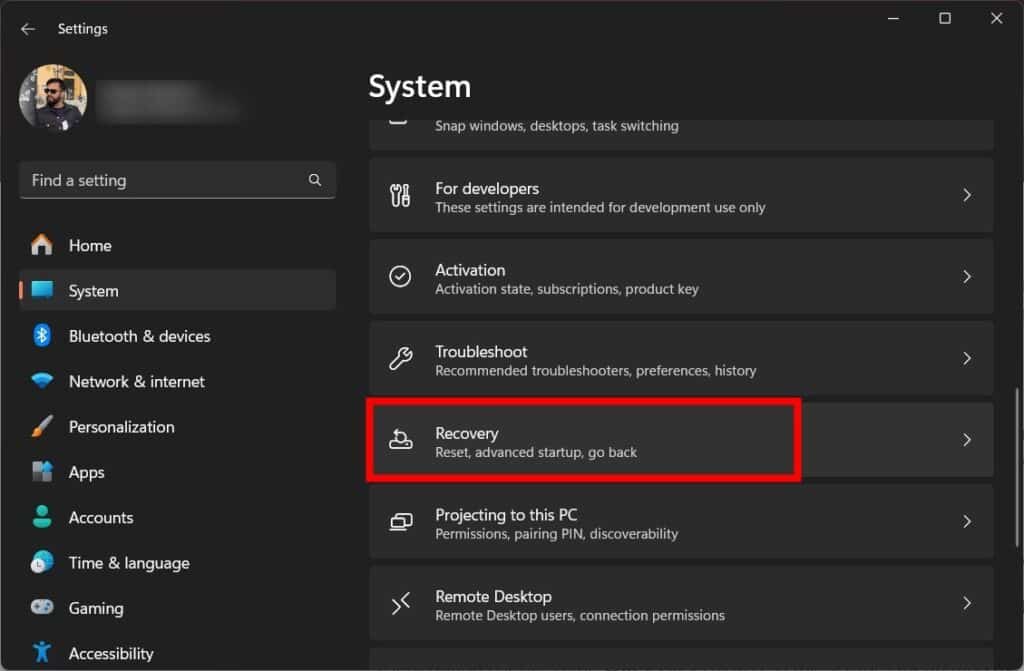
3. В дясната част превъртете надолу и натиснете върху „Възстановяване“.
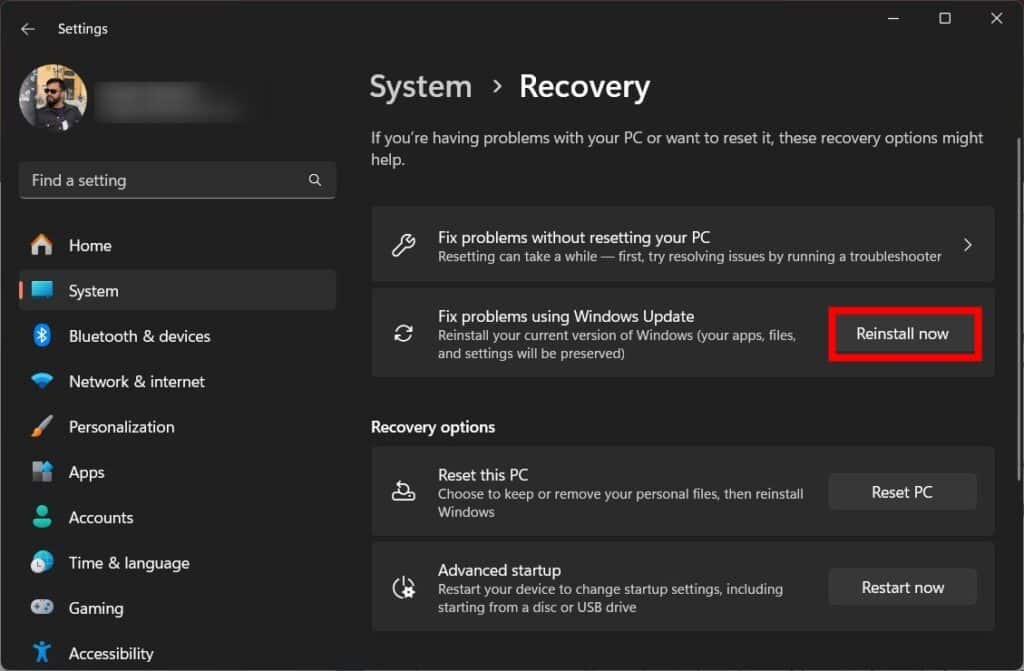
4. На следващата страница ще видите опцията „Отстраняване на проблеми с помощта на Windows Update“. Тя е описана като функция, която ще „Преинсталира текущата версия на Windows (вашите приложения, файлове и настройки ще бъдат запазени)“.
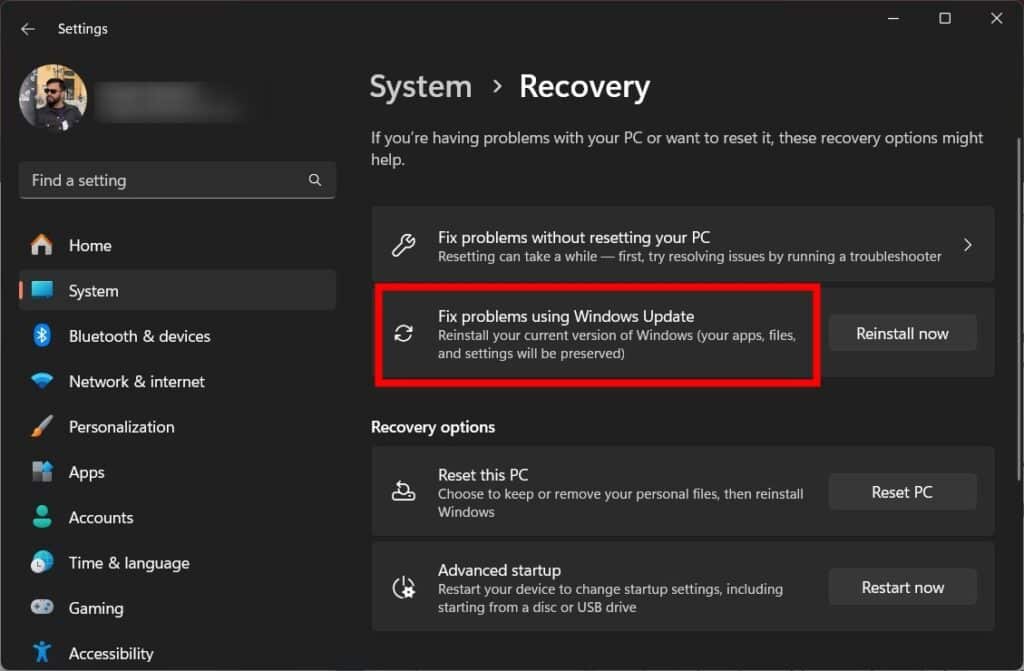
5. Натиснете върху бутона „Преинсталиране сега“, намиращ се до опцията „Отстраняване на проблеми чрез Windows Update“.
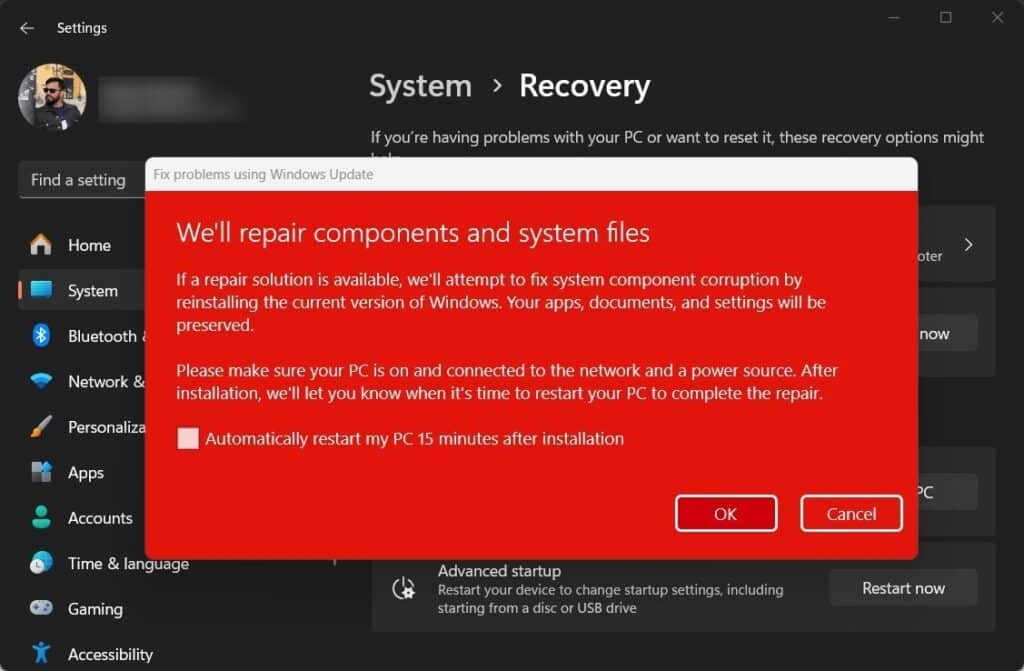
6. Ще се появи изскачащ прозорец за потвърждение. Можете да поставите отметка в квадратчето до опцията „Автоматично рестартиране на компютъра 15 минути след преинсталацията“ и да натиснете върху OK.
7. След това компютърът ви ще се рестартира и ще започне поправката.
Този процес на преинсталиране на Windows 11 с помощта на Windows Update е безопасен и лесен начин за решаване на проблеми, ако компютърът ви „изпада в истерия“, обикновено след като сте инсталирали някоя нова актуализация на Windows. Освен това при него не се изтриват вашите файлове, програми или настройки.
Имайте предвид, че ако използвате компютър или лаптоп, който се контролира или управлява от вашия работодател или училище, тази опция няма да е налична на това устройство. Освен това опцията може да не е налична и ако компютърът ви използва версия, по-ранна от Windows 11 с годишна актуализация от 2022 година. За да е налична опцията, устройството трябва да е с инсталирана опционална актуализация от февруари 2024 година или по-нова.
 Всичко важно от света на технологиите, директно в пощата ти.
С абонирането приемате нашите Условия и Политика за поверителност. Може да се отпишете с един клик по всяко време.
Коментирайте статията в нашите Форуми. За да научите първи най-важното, харесайте страницата ни във Facebook, и ни последвайте в Google Новини, TikTok, Telegram и Viber или изтеглете приложението на Kaldata.com за Android, iPhone, Huawei, Google Chrome, Microsoft Edge и Opera!
