



Изтеглили сте файл от интернет? Изчакайте, преди го отворите. Днес дори една на пръв поглед безобидна картинка може да се окаже троянски кон или инструмент за криптиране. Хакерите използват все по-усъвършенствани методи, за да маскират зловреден софтуер като документи, архиви и дори актуализации. Но не се притеснявайте – по-долу ще откриете 6 прости и надеждни начина да проверите всеки файл, преди да е направил поразия в системата ви.
Вградената антивирусна на Windows: бърза и вече я имате

Не бързайте да инсталирате скъпа антивирусна програма – вече разполагате с добър инструмент на една ръка разстояние. Windows Security (известен още като Windows Defender) е вграден във вашата система и може да открива повечето заплахи.
Как да проверите даден файл:
- Щракнете с десния бутон на мишката върху файла;
- Изберете „Сканиране с Windows Defender“.
Сканирането отнема няколко секунди, но дава увереност. Също така не забравяйте да активирате защитата от рансъмуер в настройките си. Това създава допълнителна бариера срещу заплахи.
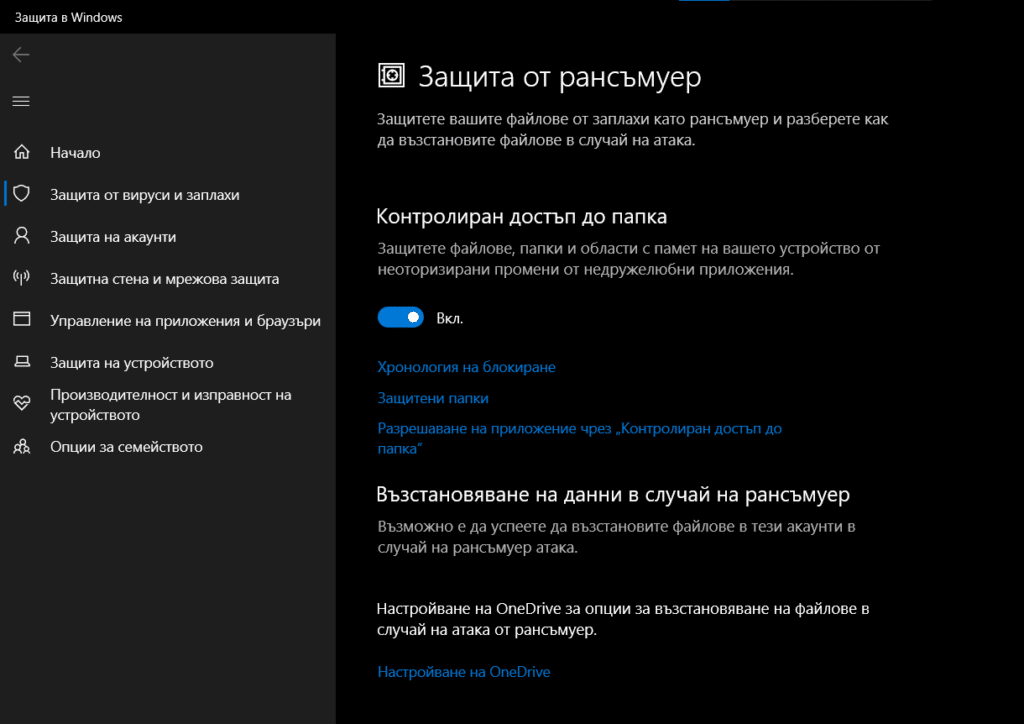
Важно❗️: Потребителите на macOS и Linux също имат вградени механизми за защита, въпреки че те са структурирани по различен начин. Във всеки случай винаги проверявайте изтеглените от вас изпълними файлове – .exe, .sh, .py, .app и други.
Внимавайте с разширенията: .jpg.exe е червен флаг
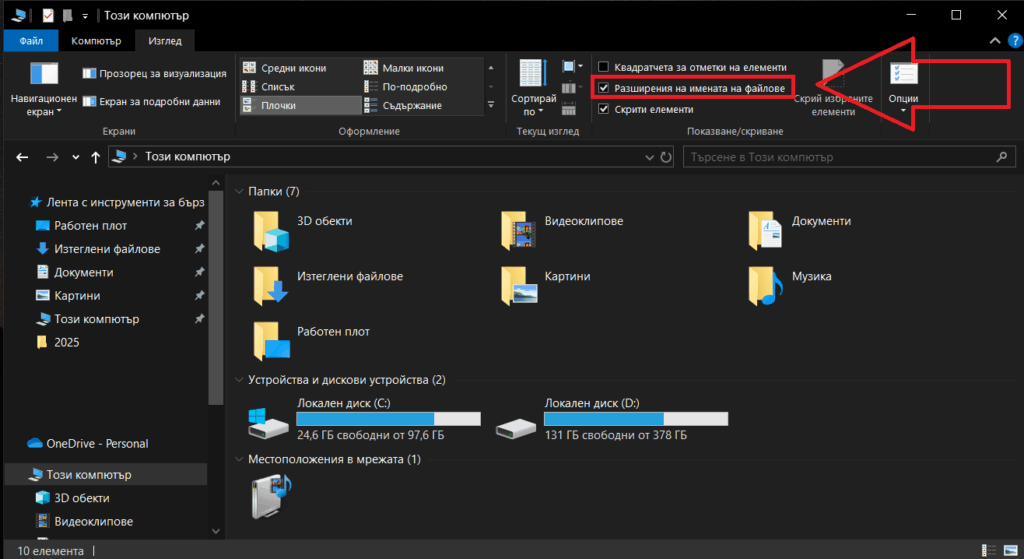
Един от най-старите хакове е подправянето на файлови разширения. Например, „postcard.jpg“ може всъщност да е „postcard.jpg.exe“, т.е. изпълним вирус. По подразбиране Windows скрива разширенията – и това е в полза на нападателите. За да видите пълното име на файла:
- Отворете папка;
- В менюто „Изглед“ активирайте квадратчето „Разширения на имената на файловете“.
Обърнете специално внимание на следните разширения:
- .exe, .bat, .cmd, .vbs, .js, .scr, .wsf – могат да стартират зловреден код;
- .docm, .xlsm – офис документи с макроси, които също могат да бъдат опасни.
Внимавайте с файлове с две поредни разширения, като document.pdf.exe – това почти винаги е капан❗️
VirusTotal и други онлайн скенери: чуждото мнение също е важно
Ако все още се съмнявате, използвайте VirusTotal. Това е онлайн услуга, която проверява даден файл от десетки антивирусни програми наведнъж. Просто качете файла на сайта и ще получите резултатите за няколко минути.

- VirusTotal използва повече от 70 антивирусни енджина;
- Услугата показва кои от тях са сметнали даден файл за подозрителен;
- Работи с всеки тип файл и на всяка операционна система.
Внимание❗️: Файловете, качени на VirusTotal, могат да останат на сървърите на услугата. Не изпращайте там лични документи или корпоративни файлове.
Цифрови подписи и хешове: как да проверите автентичността на даден файл
Надеждните разработчици винаги подписват своите файлове с цифров подпис. Това е като паспорт на файла – той потвърждава, че файлът не е бил подправян или променян.
Можете да проверите подписа по следния начин:
- щракнете с десния бутон на мишката → Свойства → таб Цифрови подписи;
- Проверете дали издателят е известен и дали подписът е валиден.
Друг начин за проверка са хеш функциите (напр. SHA-256). Разработчиците често публикуват хеш сумата на своите файлове на уебсайта си. Ако сте изтеглили даден файл – проверете неговия хеш и го сравнете с оригинала. Ако хешът е различен дори с един бит, файлът е бил модифициран.
Работа в пясъчник: тест без рискове

Понякога се налага да тествате даден файл, но той изглежда подозрителен. Не рискувайте основния си компютър – използвайте „пясъчник“.
Ако сте с Windows 10/11 Pro:
- Активирайте Windows Sandbox чрез системните компоненти;
- Отворете подозрителния файл в изолирана среда.
- Всичко, което се случва в пясъчника ще остане в нея. След като бъде затворен, всичко се изтрива автоматично. Това е идеалното решение за тестване.
Ако разполагате с друга версия на Windows или друга операционна система – използвайте онлайн услуги като ANY.RUN и Hybrid Analysis.
Те ви позволяват да наблюдавате поведението на файла: какви заявки прави, къде чука, какви ключове от регистъра докосва.
Не деактивирайте SmartScreen и системните предупреждения
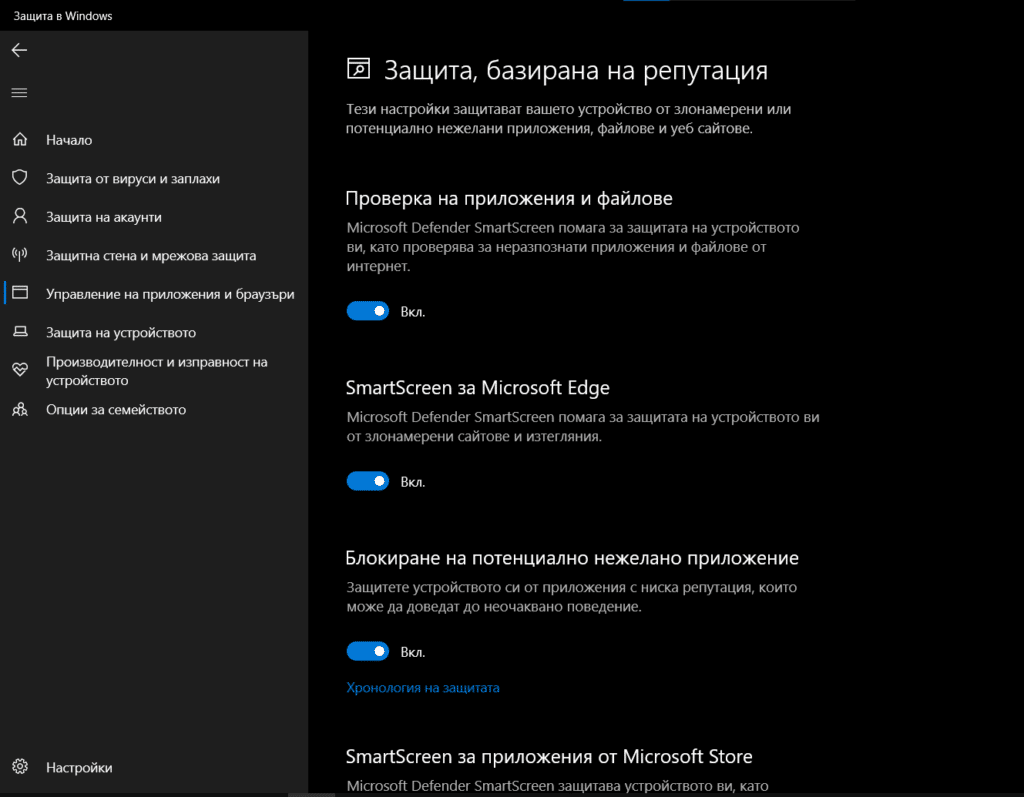
Тези предупреждения работят на принципа на репутацията: дори ако антивирусната програма не е открила вирус, SmartScreen може да заподозре даден файл, защото се държи подозрително или малко хора са го инсталирали.
Ако видите няколко нива на предупреждение, това не е случайно. Има вероятност файлът да е наистина опасен. По-добре е да отделите една минута за проверка, отколкото една седмица в опити да възстановите данните си.
Струва ли си да теглите всичко, което видите в интернет?
Често изтегляме файлове автоматично – чрез връзка от имейл, от Telegram, от форум. И това са моментите, в които рискът е най-голям. Никой не е застрахован, но проверката на даден файл, преди да го стартираме, е минимумът, който можем да направим, за да запазим данните си в безопасност.
5 стъпки, за да се предпазите:
- Винаги включвайте разширенията на файловете;
- Сканирането с вградена антивирусна програма е задължително;
- VirusTotal – когато се съмнявате;
- Подписи и хешове – за сериозни програми;
- Пясъчна кутия – когато имате нужда от файла, но се страхувате от него.
Бъдете внимателни. Интернет не е детска площадка и е по-добре да проверите един файл, отколкото да преинсталирате цялата система.
 Всичко важно от света на технологиите, директно в пощата ти.
С абонирането приемате нашите Условия и Политика за поверителност. Може да се отпишете с един клик по всяко време.
Коментирайте статията в нашите Форуми. За да научите първи най-важното, харесайте страницата ни във Facebook, и ни последвайте в Google Новини, TikTok, Telegram и Viber или изтеглете приложението на Kaldata.com за Android, iPhone, Huawei, Google Chrome, Microsoft Edge и Opera!
