


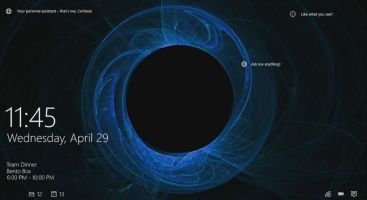

В ОС Windows 10 корпорацията Microsoft представи много добра възможност за избор на заключването на екрана, наречена Windows Spotlight. Базирайки се на вашите вкусове и предпочитания системата променя фона на заключващия екран и постоянно предоставя свежи и красиви изображения. Няма лесен начин за техния запис, но тук ще опишем, как могат да се запишат изображенията на Windows Spotlight.

1. Натиснете Windows клавиша и едновременно с него клавиша R за да стартирате командния ред

2. Въведете или копирайте оттук следната команда и след това натиснете ОК
%localappdata%\Packages\Microsoft.Windows.ContentDeliveryManager_cw5n1h2txyewy\LocalState\Assets

3. Разгледайте отворената директория – файловете са със специфични имена и нямат разширения

4. Копирайте тези файлове в друга директория.

Ако се появи предупредително съобщение просто натиснете ОК
5. Преименувайте всички тези файлове с JPG разширение. Това може да стане чрез едновременното натискане на бутона Shift + клик с десния бутон и изберете Open command window here.

В командния ред въведете Ren *.* *.jpg
6. Филтрирайте и почистете новата директория. Някои от тези файлове не са изображения и е по добре да се изтрият. Това може да стане чрез Ctrl + ляв клик за всеки файл, който не е изображение.

Някои от тези файлове са разположени вертикално и са подготвени за използване в смартфоните.

Това е всичко, но не е зле тази процедура да се повтаря от време навреме, понеже по-старите изображения се изтриват от системата.
 Всичко важно от света на технологиите, директно в пощата ти.
С абонирането приемате нашите Условия и Политика за поверителност. Може да се отпишете с един клик по всяко време.
Коментирайте статията в нашите Форуми. За да научите първи най-важното, харесайте страницата ни във Facebook, и ни последвайте в Google Новини, TikTok, Telegram и Viber или изтеглете приложението на Kaldata.com за Android, iPhone, Huawei, Google Chrome, Microsoft Edge и Opera!
