


Въпреки че съм използвал Windows на всички компютри, които съм притежавал, все още понякога се изненадвам от скритите инструменти, заровени в пластовете от менюта.
С годините Windows стана по-полезен, което означава, че не е необходимо да разчитате толкова много на софтуер на трети страни за определени функции. Въпреки че знаех за възможността да управлявам дисковите дялове и да създавам скрийншоти без нужда от допълнителен софтуер, бях заинтригуван, когато ми препоръчаха Reliability Monitor (Мониторинг на надеждността) – инструмент на Windows, който преди това бях пропуснал.
Какво представлява Reliability Monitor?
Бърз преглед на стабилността на системата.


Мониторът на надеждността (Reliability Monitor) осигурява цялостен преглед на стабилността на вашия компютър, като записва сривовете на приложенията и хардуера, както и системните предупреждения и всяка друга подходяща информация. Най-хубавото е, че не е необходимо да изтегляте нищо или да активирате функцията – тя вече е налице и работи във фонов режим.
Инструментът измерва стабилността на вашата система с помощта на индексна скала, оценявана от 1 до 10. Той визуализира това като линейна графика, която показва резултата на системата ви през последните няколко дни или седмици. Той също така предоставя иконки за отбелязване на критичните събития и предупреждения на конкретните дати.
Можете да получите достъп до Reliability Monitor по няколко начина. Най-лесният е просто да използвате лентата за търсене, за да потърсите „надеждност“ (Reliability) и след това да изберете View reliability history (Преглед на историята на надеждността).
Можете също така да отидете в Control Panel (Контролен панел) -> System and Security (Система и сигурност) -> Security and Maintenance (Сигурност и поддръжка) -> Maintenance (Поддръжка) -> View reliability history (Преглед на историята на надеждността), ако предпочитате този път.
Какво прави Монитора на надеждността толкова полезен
Той не изисква никакво въвеждане или конфигуриране.
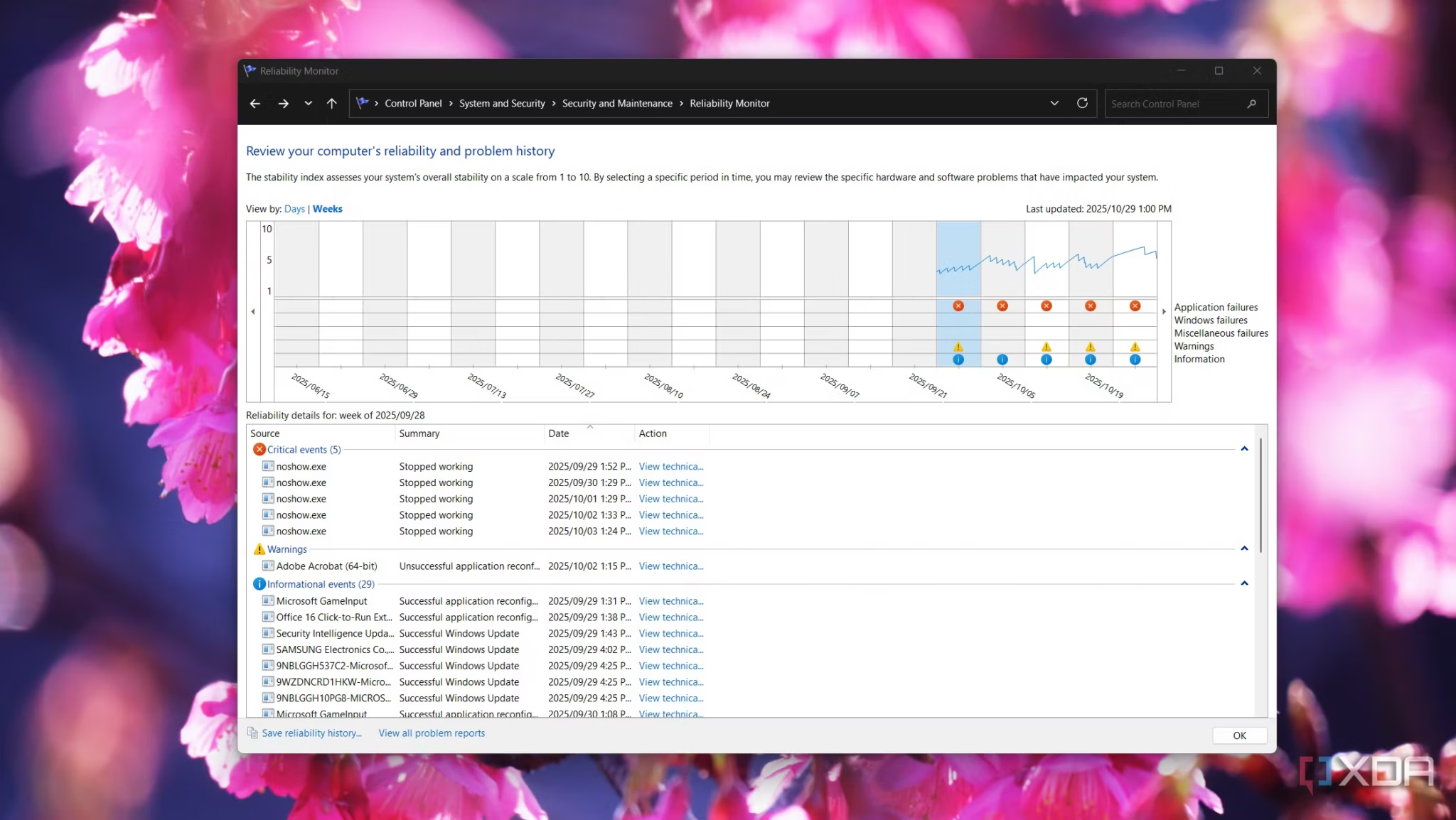
Макар че опитните потребители на Windows вероятно знаят за Reliability Monitor, както и за други инструменти, които могат да диагностицират системни проблеми, той е чудесен инструмент за обикновените потребители или за тези, които искат да го използват като отправна точка при отстраняване на проблеми.
Ако сте посоченият за техническа поддръжка на членовете на семейството си, той също е много полезен, тъй като е достъпен само с едно търсене. Ако някога сте се опитвали да обясните на роднина, който не е запознат с технологиите, как да получи достъп до скрито меню на телефона, фактът, че можете просто да използвате лентата за търсене и да стартирате Reliability Monitor, без да го конфигурирате, улеснява много откриването на проблеми.
Това, което особено ми харесва в инструмента, е, че може да се използва както за неправилно функциониращ хардуер, така и за софтуер. Когато става въпрос за грешки и предупреждения, той показва и кода на грешката и свързания софтуер. Например, през последните няколко седмици имах критични грешки за noshow.exe.
Като кликнах върху грешката, видях, че тя е свързана с приложението F.lux, което използвам, за да прилагам топъл филтър на дисплеите си поради хроничната ми мигрена. Също така видях, че грешката се появява по едно и също време всеки ден, когато стартирам или използвам компютъра си, а не по времето, когато го изключвам.
Тъй като програмата може да маркира по-дребните проблеми, които дори не съм забелязал при ежедневната си употреба, заедно със замръзването на приложенията, което забелязах през последните няколко седмици, се надявам, че тя ще привлече вниманието ми към всички проблеми, които действително постоянно оказват влияние върху работата ми. Харесва ми също така, че автоматично изпраща доклади за грешки, свързани с Windows, които ми спестяват необходимостта да докладвам ръчно за проблема, когато може би не съм забелязал срива на първо място.
Използване на Reliability Monitor заедно с другите вградени инструменти
Можете да използвате Reliability Monitor като отправна точка.

Едно от ограниченията на историята на Reliability Monitor е, че тя е ограничена до 28 дни. Ако искате да видите по-дълга история, ще трябва да използвате Event Viewer (Преглед на събитията), който е друг вграден инструмент.
Въпреки това считам, че той не е толкова удобен за потребителя по причина на количеството данни, които инструментът обработва, като в логовете има значително повече информация.
Но Reliability Monitor е добра отправна точка, която може да се използва заедно с другите вградени инструменти за диагностика на Windows. Например, ако имате сривове на приложения, свързани с едно-единствено приложение, може да искате да проверите за конфликтни софтуери и да видите дали има налични актуализации за решаване на проблема.
Ако наблюдавате по-широко разпространени проблеми, може да искате да използвате инструмент като Resource Monitor (Монитор на ресурсите) или Memory Diagnostic (Диагностика на паметта), за да видите дали някои компоненти може да са отговорни за тях. Ако обаче вградените инструменти не ви дават необходимата информация, може да се наложи да изпробвате различни инструменти на трети страни.

Например има някои чудесни инструменти, които можете да използвате за тестване на дисковете за съхранение. Windows разполага с някои вградени помощни програми за тази цел, но те са с ограничен обхват.
Когато става въпрос за хардуерни грешки, също така съм открил, че инструментът не е толкова описателен, колкото би могъл да бъде. Това може да се дължи на липсата на много хардуерни грешки, които да използвам като примери, тъй като открих само една на моя лаптоп и нито една на моя настолен компютър. Въпреки това, поне наличието на името на грешката ви дава възможност да започнете да диагностицирате и отстранявате проблема. Reliability Monitor също така ви дава добра представа дали става въпрос за еднократен проблем или за нещо, което се повтаря.
Reliability Monitor разполага с много функционалности
Въпреки че не бих препоръчал Reliability Monitor като единствен начин за диагностициране на проблеми в компютъра ви, смятам, че това е чудесен, лесен за използване инструмент за следене стабилността на системата. Фактът, че предоставя исторически данни и не изисква настройка, също означава, че е лесен за използване, когато просто искате да хвърлите бърз поглед върху работата на вашата система.
Тъй като не е много целесъобразно постоянно да наблюдавате компютъра си с различни инструменти, ако сте обикновен потребител, Reliability Monitor осигурява една добра среда, при която все пак отбелязвате всички важни грешки.
 Всичко важно от света на технологиите, директно в пощата ти.
С абонирането приемате нашите Условия и Политика за поверителност. Може да се отпишете с един клик по всяко време.
Коментирайте статията в нашите Форуми. За да научите първи най-важното, харесайте страницата ни във Facebook, и ни последвайте в Google Новини, TikTok, Telegram и Viber или изтеглете приложението на Kaldata.com за Android, iPhone, Huawei, Google Chrome, Microsoft Edge и Opera!
