


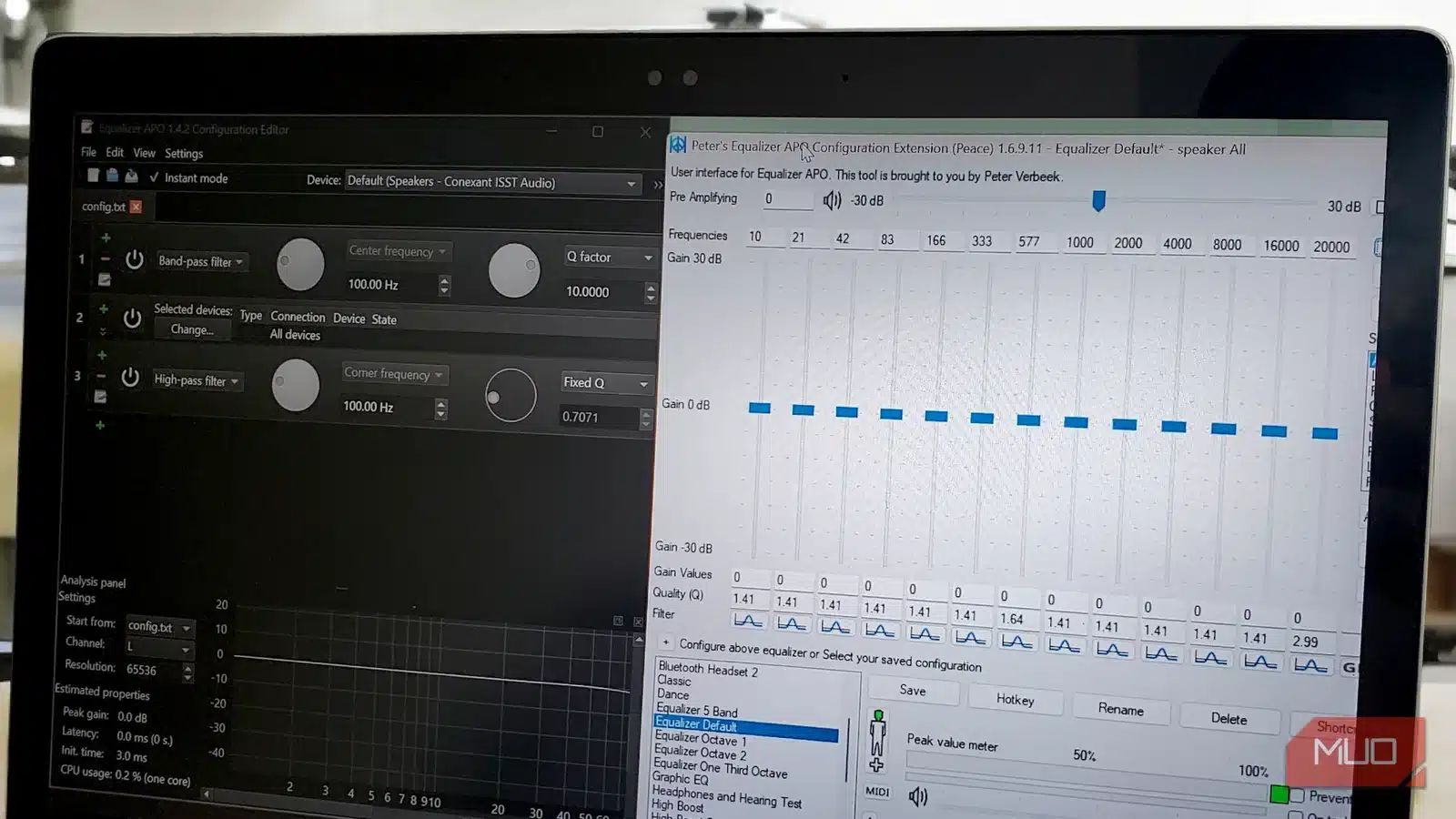

Доста е озадачаващо, че през 2026 г. Windows все още няма подходящ системен еквалайзер. Макар че може да се натъкнете на някои елементарни плъзгачи, които се крият в приложения като Realtek Audio Console, тези приложения може да са доста неуспешни, силно зависят от хардуера ви и дори може да изчезнат след големите актуализации на операционната система.
Така че много хора нямат друга възможност, освен да се примирят с това. Слаб бас. Ужасяващи ухото високи честоти. Средни честоти, които звучат така, сякаш са затворени в картонена кутия. Не защото го искат, а защото не осъзнават, че има по-добър вариант. Ето къде идва Equalizer APO, съчетан с графичния потребителски интерфейс Peace. Той е безплатен, с отворен код и често оглавява списъка на най-добрите звукови еквалайзери за Windows, защото ви предоставя като потребител на Windows гранулирания контрол на звука, който заслужавате.
Защо аудиото на Windows се нуждае от Equalizer APO
И как Peace го прави без особени усилия.

Equalizer APO се свързва с Windows на системно ниво като обект за обработка на аудиото (Audio Processing Object – APO), което по същество означава, че прихваща звука, преди той да достигне до слушалките или високоговорителите ви. В резултат на това всички корекции, които правите, се прилагат навсякъде. Видеоклиповете в YouTube, игрите, видеоразговорите, системните звуци – всичко. Това е много по-различно от еквалайзерите, вградени в приложения като Spotify или VLC, където настройките са заключени в рамките на едно приложение.
С него можете да прилагате различни типове филтри, включително пикови, високо/нискочестотни, лентови и режещи филтри, което позволява прецизно манипулиране на честотите, съперничещо на професионалния аудио софтуер. Не сте ограничени до предварителни настройки или ограничени честотни ленти, тъй като Equalizer APO поддържа неограничен брой виртуални филтри с почти нулева латентност.
Сега, тук е мястото, където Peace печели своето съвсем заслужено място. Сам по себе си Equalizer APO разчита в голяма степен на текстови конфигурационни файлове. Мощно, да, но и плашещо. Peace Equalizer, създаден от Peter Verbeek (peverbeek), добавя изчистен графичен интерфейс, който премахва това затруднение.
Комбинацията от тези две приложения ви осигурява на практика професионален контрол на звука без студиен опит. Петнадесет минути настройка и на практика превръщате Windows в звуково студио от висок клас.
Създаване на изключително добро аудио
Стъпка по стъпка.
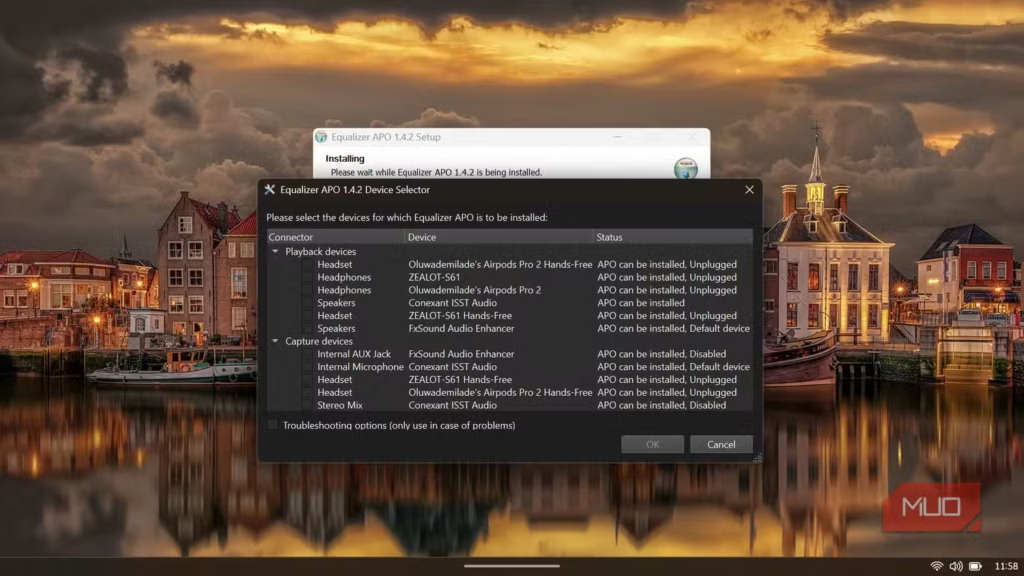
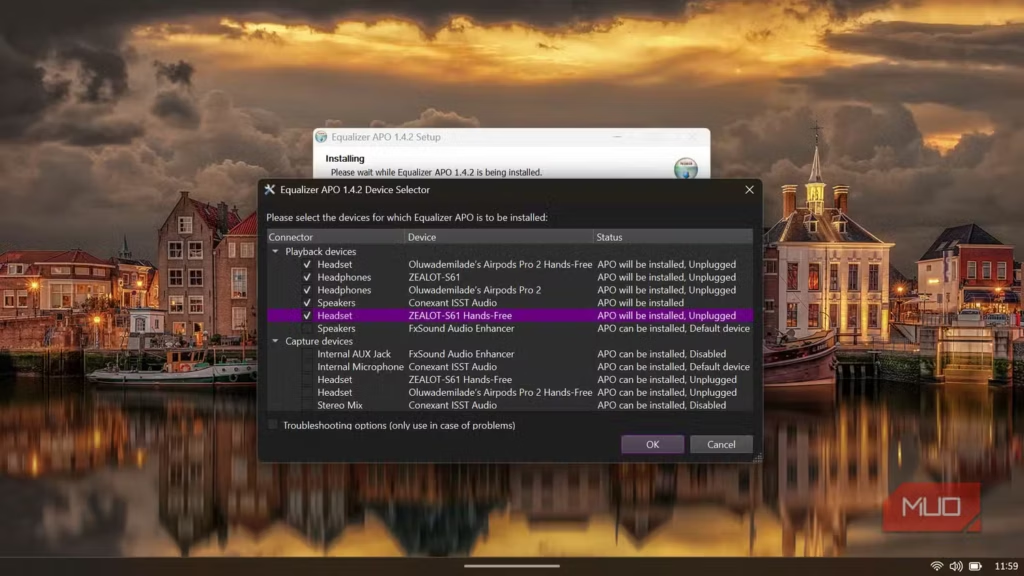
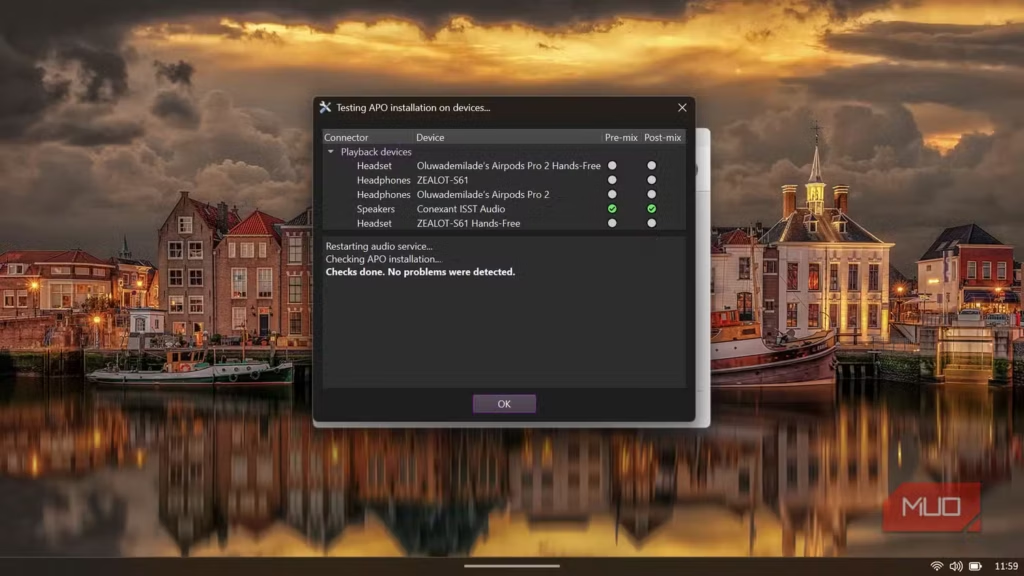
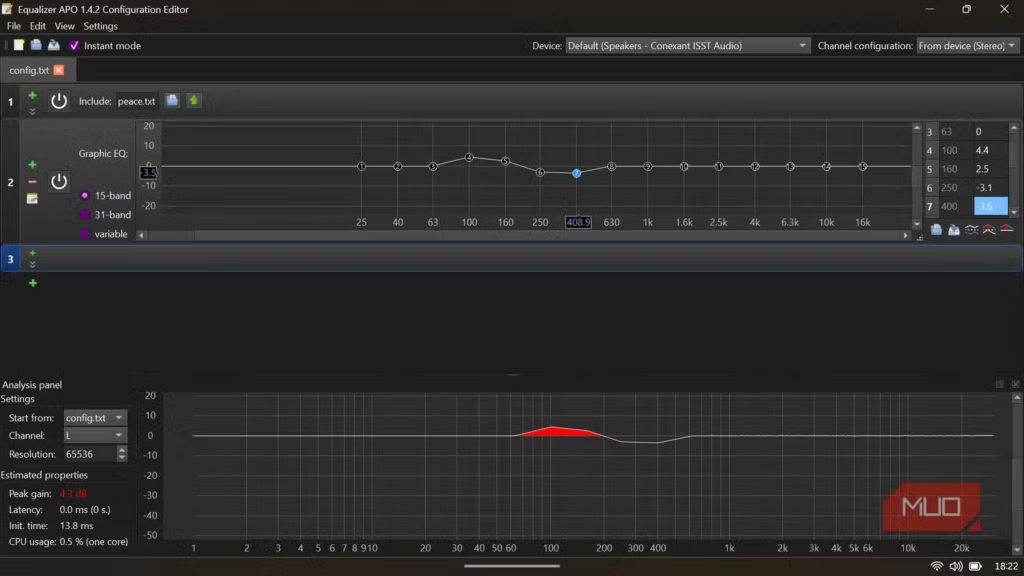

За да започнете, е необходимо да инсталирате и двете програми, като основата е Equalizer APO. Започнете, като изтеглите Equalizer APO от официалната му страница в SourceForge. Най-новата версия към момента на писане на статията (1.4.2, издадена през ноември 2025 г.) включва поддръжка на тъмен режим, подобрена съвместимост с Windows 11 и подобрено отстраняване на проблеми с Bluetooth устройствата. По време на инсталацията ще изберете кои аудиоустройства да се използват от еквалайзера – обикновено това са основните ви високоговорители или слушалките. Процесът завършва с рестартиране на системата.
След рестартиране Equalizer APO е технически функционален, въпреки че може да ви се стори, че нативният му интерфейс е обезкуражаващ. Както споменах по-рано, програмата работи предимно чрез текстови конфигурационни файлове. Можете да отворите редактора на конфигурацията, за да видите каскадните команди на филтъра, стойностите на честотата и настройките на усилването, представени като суров код. Въпреки че аудиофилите могат да оценят този гранулиран контрол, той изисква познаване на аудиоинженерната терминология и математическа точност. Бихте могли ръчно да въведете „Filter: ON PK Fc 1000 Hz Gain 3 dB Q 1,41“, за да увеличите средните честоти, но една печатна грешка прави целия филтър безполезен. Точно затова бихте искали да инсталирате Peace.
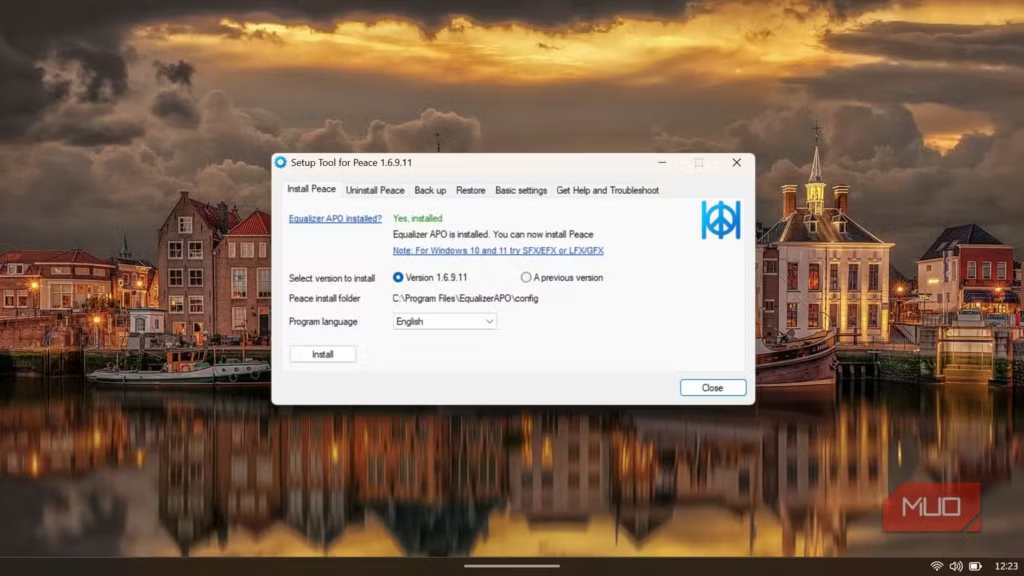
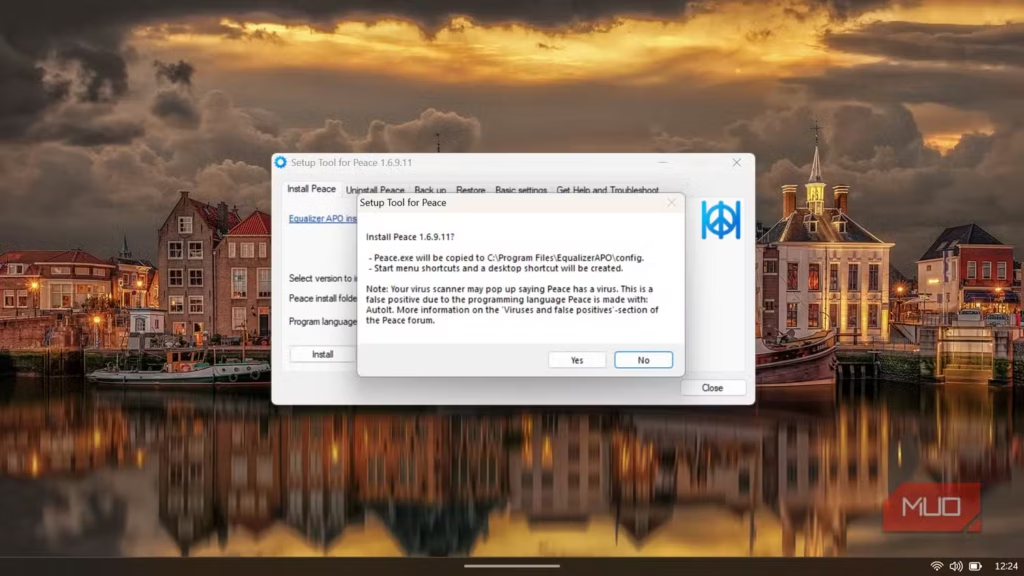
След това изтеглете Peace Equalizer от SourceForge и тук бъдете внимателни, тъй като разработчикът е предупредил, че много подобни сайтове са измами, често маскирани като фалшиви бутони за изтегляне. Peace може да бъде стартиран като преносимо приложение чрез извличане на папката и стартиране на изпълнимия файл или да бъде инсталиран в цялата система с помощта на инсталационния файл. Когато отворите Peace за първи път, то ще поиска да го насочите към конфигурационния файл на вашия Equalizer APO. Той обикновено се намира в папката по подразбиране Equalizer APO config в Program Files (C:\Program Files\EqualizerAPO\config). Ако срещнете грешка, гласяща „config.txt не беше намерен“, Equalizer APO вероятно не е инсталиран правилно или трябва да стартирате отново Device Selector, за да го активирате на вашето аудио устройство.
Сега можете да настроите звука по свой вкус
Стига да разбирате интерфейса.
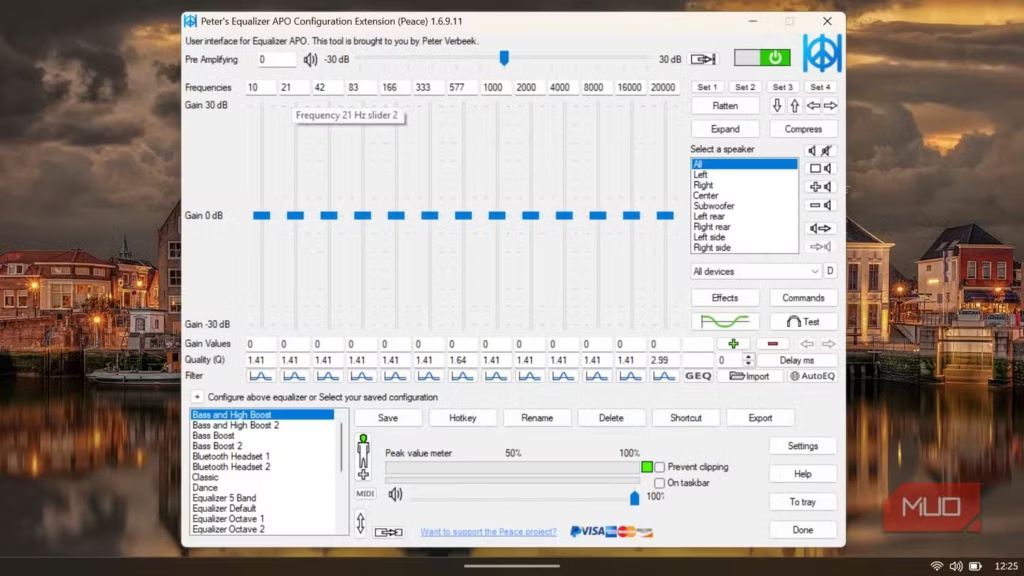

След като го конфигурирате, ще откриете, че интерфейсът на Peace има изключителна функционалност, без да е претрупан. Основният прозорец показва плъзгачи за честота, обхващащи от 10 Hz до 20 000 Hz, контрол на предусилвателя за предотвратяване на изрязването и падащо меню за конфигурация за превключване между аудиопрофилите. Интерфейсът работи в реално време. Всеки път, когато плъзгате плъзгач, чувате промяната веднага, без да се налага да запазвате или прилагате настройките.
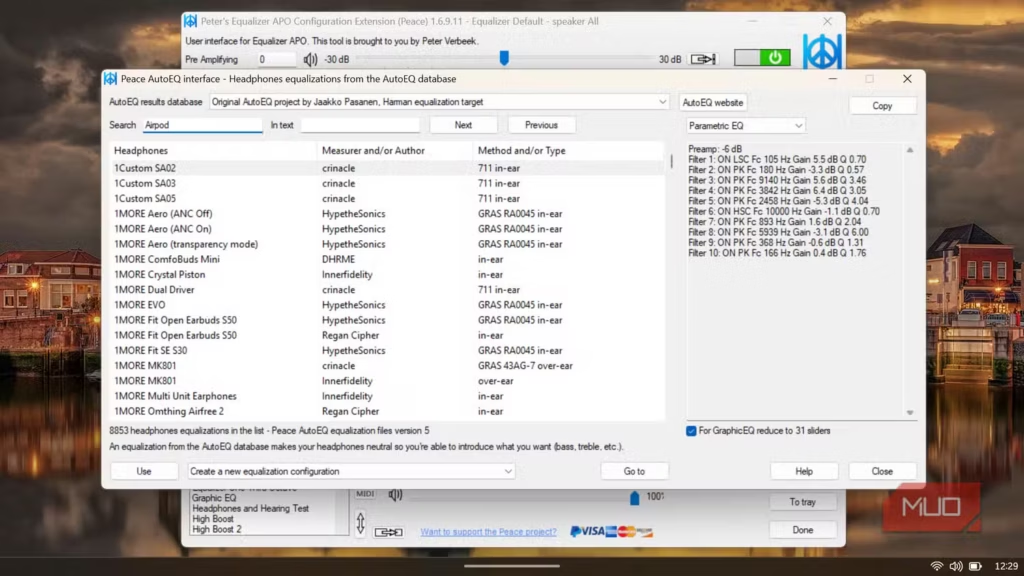
Първата и най-важна функция е бутонът AutoEQ, който е малък и лесно може да бъде пропуснат, разположен близо до долния десен ъгъл на главното табло. Кликването върху този бутон отваря интерфейса AutoEQ, който по същество е код за управление, за да накарате музиката ви да звучи Hi-Res. Той ви свързва с огромна база данни с отворен код за измервания на слушалки, курирана от Яако Пасанен. Не е необходимо да знаете какво е „параметричен еквалайзер“; просто трябва да въведете модела на слушалките си в лентата за търсене – например конкретен модел като „Sennheiser“.
След като изберете модела си от списъка, ще видите как в дясната част на прозореца се запълва със сложен списък с филтри. Това са математически корекции, предназначени да изравнят специфичните пикове и спадове, присъщи на вашия хардуер, като ги приведат в съответствие с Harman Target, считан за златен стандарт на балансирания звук. Всичко, което трябва да направите, е да кликнете върху бутона Use (Използвай) и мътилката в ниските честоти се изчиства, а пронизващите високи честоти се изглаждат.
Ако искате да се заемете по-подробно и да персонализирате физиката на звука си, трябва да кликнете върху бутона Effects (Ефекти) на главния екран, за да отворите панела Effects (Ефекти). Това е мястото, където можете да решите проблема с умората от слушането в реални условия. Например, ако слушате по-стара музика с екстремно стереоразделяне – помислете за песни, в които барабаните са 100% в лявото ухо, а вокалите са 100% в дясното ухо – това може да бъде зашеметяващо при слушалките. Можете да поправите това, като завъртите копчето Crossfeed channels. Този ефект пропуска малко количество от левия канал в дясното ухо и обратно, като имитира естественото взаимодействие на високоговорителите със стаята, което прави дългите сесии на слушане много по-удобни.
Този панел е и мястото, където можете да правите широки настройки, без да разваляте подробната си крива на еквалайзера. Ако гледате филм и искате експлозиите да гърмят в черепа ви, не е необходимо да се занимавате с плъзгачите за честотата; просто завъртете копчето за усилване на басите в панела Effects (Ефекти). Трябва обаче да внимавате с мощността. Ако усилите твърде много басите, следете за плъзгача Pre Amplifying в горната част на главния прозорец. Ако пиковият измерител започне да навлиза в червената зона, то това означава, че цифрово изрязвате звука, което звучи ужасно. Решението е да намалите плъзгача на предварителното усилване до отрицателни стойности (например -5 dB), за да създадете пространство за новото усилване на баса.
След като всичко е готово (избор на предварителни настройки и регулиране на плъзгачите или копчетата по ваш вкус), очевидно ще искате да запазите труда си. На главното табло за управление, разположено централно под плъзгачите, има специален бутон Save (Запазване). Кликването върху него ви позволява да дадете на конфигурацията си описателно име. Peace съхранява тези имена като .peace файлове в папката Equalizer APO config и генерира всички текстови команди, от които Equalizer APO се нуждае, за да функционира. Никога не се налага да поглеждате към математиката, освен ако не искате да го направите.
След като веднъж чуете разликата, никога няма да искате да се върнете назад
Комбинацията от Equalizer APO и Peace вероятно е една от най-добре пазените аудио тайни на Windows. Макар че комерсиалните алтернативи като Boom 3D предлагат по-изчистени интерфейси, нищо не може да се сравни с неограничения контрол, който предоставя тази безплатна двойка.
Оригиналът е на Oluwademilade Afolabi от makeuseof (MUO)
Да допълним, че дори само еквалайзерът Equalizer APO дава изключително много – можете да намалите и изгладите резонансните честоти на вашите колонки, за да не звучат като пластмасови кутии или сякаш звукът идва от кашон. Необходимо е да се избере 31-band еквалайзер и например от YouTube да се избере подходящия клип – има ги всякакви – от само за ниските честоти до целия диапазон 20 Hz – 22 KHz. Ако на някоя честота забележите рязко засилване силата на звука – това е резонанс, който силно изкривява аудиото. Погледнете в клипа каква е честотата и я намалете с около 5 децибела, но всеки случай е различен и нивото на срязване може да е по-дълбокио. Ето един пример за вече настроен Equalizer APO:

Вижда се кои резонансни честото са намалени, както и че високите честоти са подсилени. Важно, ако се появят площи с червен цвят, то това означава, че сте излезли от възможностите на вашата аудиокарта и имате изключително силни нелинейни изкривявания. В този случай трябва да се намали общото ниво чрез Gain в горния ляв ъгъл до изчезване на червените участъци. Това е начинът да изравните АЧХ на своите колонки (да се надяваме, че са качествени) и да се насладите на музика, която няма нищо общо с Windows. Тази програма има още много други опции и възможности, които всеки може да открие самостоятелно.
 Всичко важно от света на технологиите, директно в пощата ти.
С абонирането приемате нашите Условия и Политика за поверителност. Може да се отпишете с един клик по всяко време.
Коментирайте статията в нашите Форуми. За да научите първи най-важното, харесайте страницата ни във Facebook, и ни последвайте в Google Новини, TikTok, Telegram и Viber или изтеглете приложението на Kaldata.com за Android, iPhone, Huawei, Google Chrome, Microsoft Edge и Opera!
