


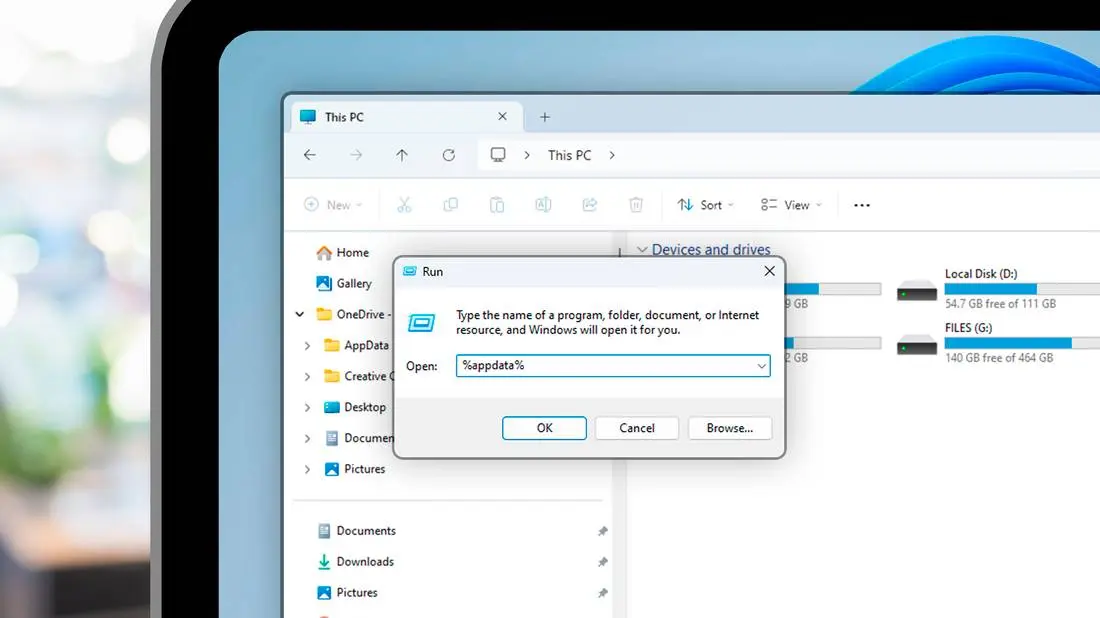

С течение на годините Microsoft постепенно премести повечето основни функции и опции в приложението Settings (Настройки). Но с подходящите Run команди можете да пропуснете множество излишни кликвания и да отключите скритите функции, които все още са вградени във Windows.
appwiz.cpl
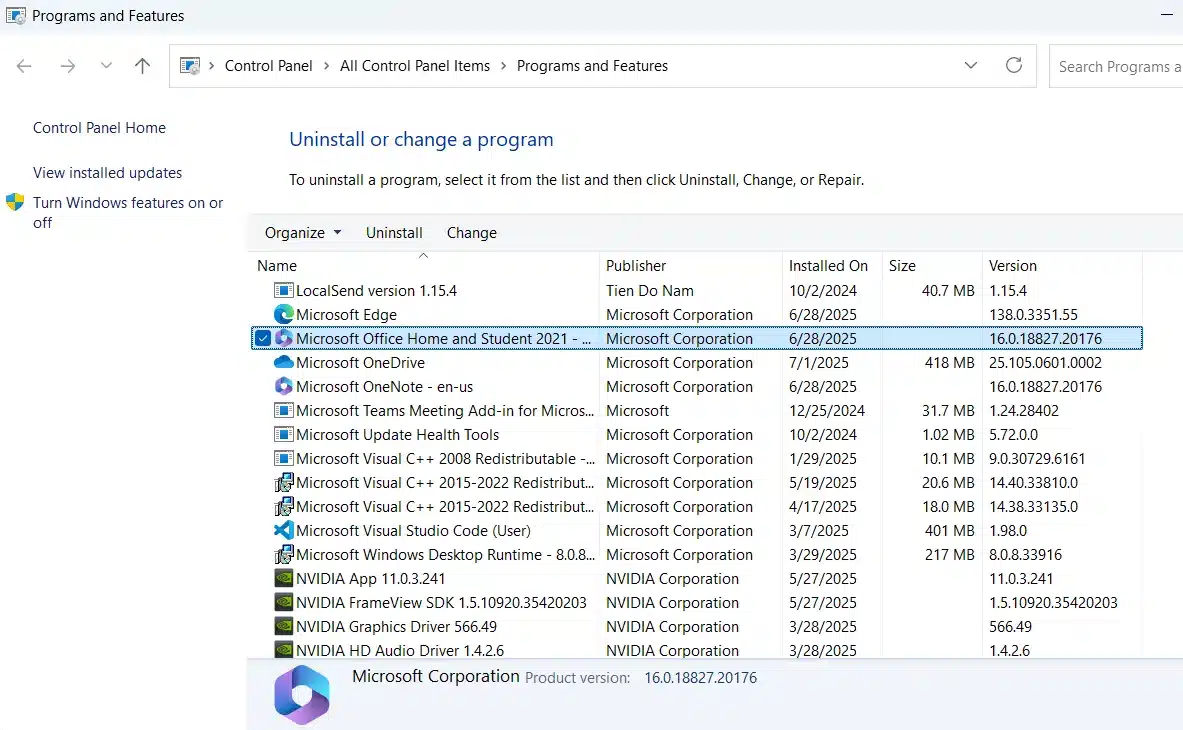
Командата appwiz.cpl отваря класическия прозорец Programs and Features (Програми и функции). Това беше начинът за деинсталиране на приложения в по-старите версии на Windows, преди да се появи модерното приложение Settings (Настройки) с неговия елегантен интерфейс.
В сравнение с приложението Settings, командата appwiz.cpl ви дава по-мощен, безпроблемен преглед на всичко, инсталирано на вашия компютър. Вместо да ровите в Settings > Apps > Installed apps, да чакате да се зареди и да превъртате безкрайно, прозорецът Programs and Features представя удобен и ясен списък.
Той показва всички важни подробности, като дати на инсталиране, имена на издатели и размери на файловете. Можете дори да получите достъп до опции като Change и Repair за определени програми, които не винаги се появяват в приложението Settings.
timedate.cpl
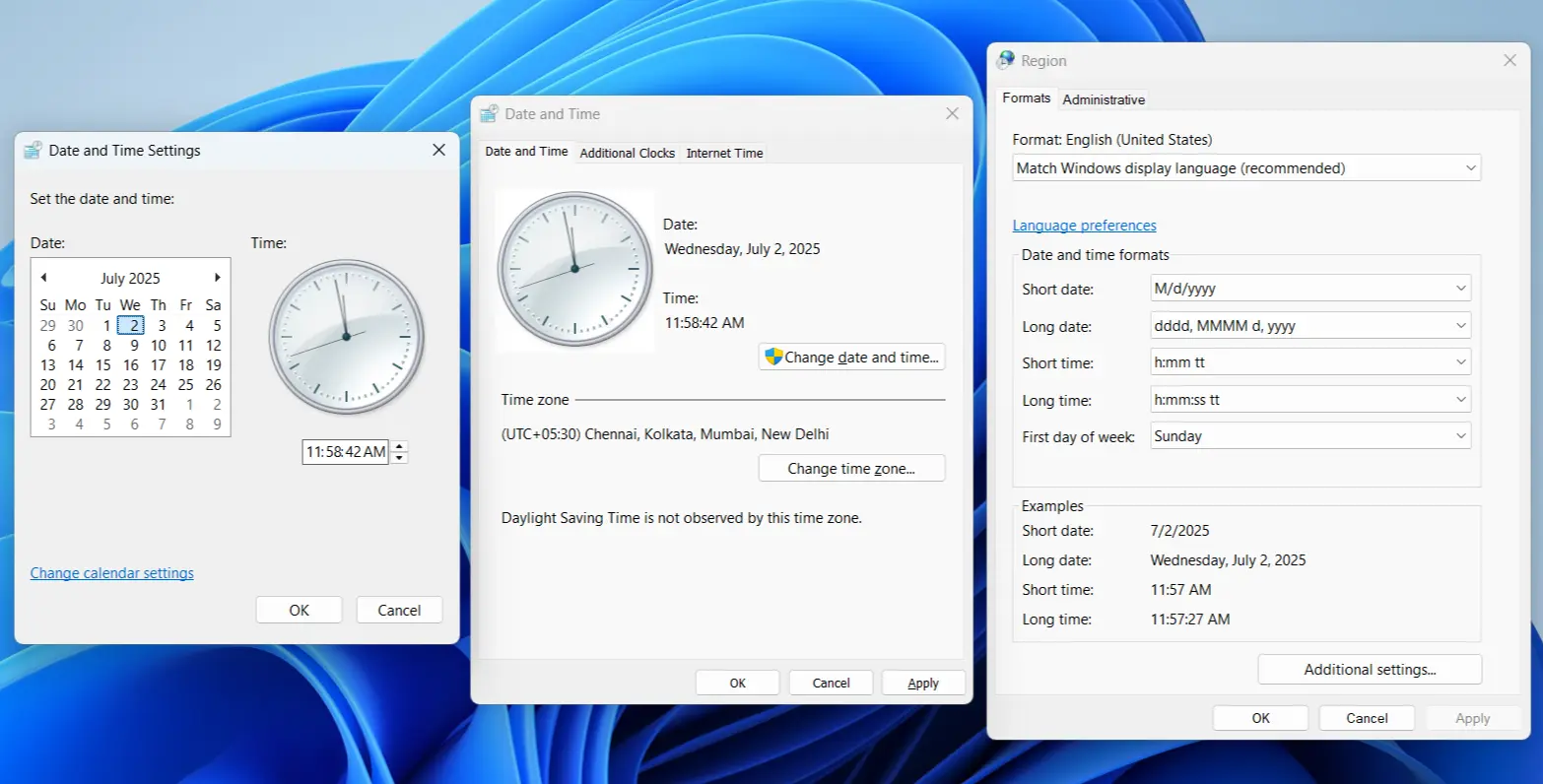
Командата timedate.cpl отваря диалоговия прозорец Date and Time (Дата и час) в операционната система Windows. Въпреки че приложението Settings (Настройки) също ви дава възможност да променяте настройките за дата и час, този панел от старата школа ви дава няколко допълнителни опции и по-фин контрол.
Така например той включва раздела Additional Clocks (Допълнителни часовници), който ви позволява да добавите до две допълнителни часови зони в лентата на задачите. Това може да е удобно, ако пътувате много, работите с международни екипи или искате да следите времето там, където живеят вашите приятели или семейство. След като ги активирате, можете да поставите курсора на мишката върху часовника в лентата на задачите, за да видите допълнителните часови зони заедно с основния си часовник.
Можете да отидете в Change date and time > Change calendar settings, за да промените форматите на датата и часа, като например преминаване към 24-часово време, промяна на реда ден-месец-година и персонализиране на разделителите. Технически тези опции съществуват в модерното приложение Settings (Настройки), но Microsoft ги е скрила дълбоко в настройките Language and Region.
main.cpl
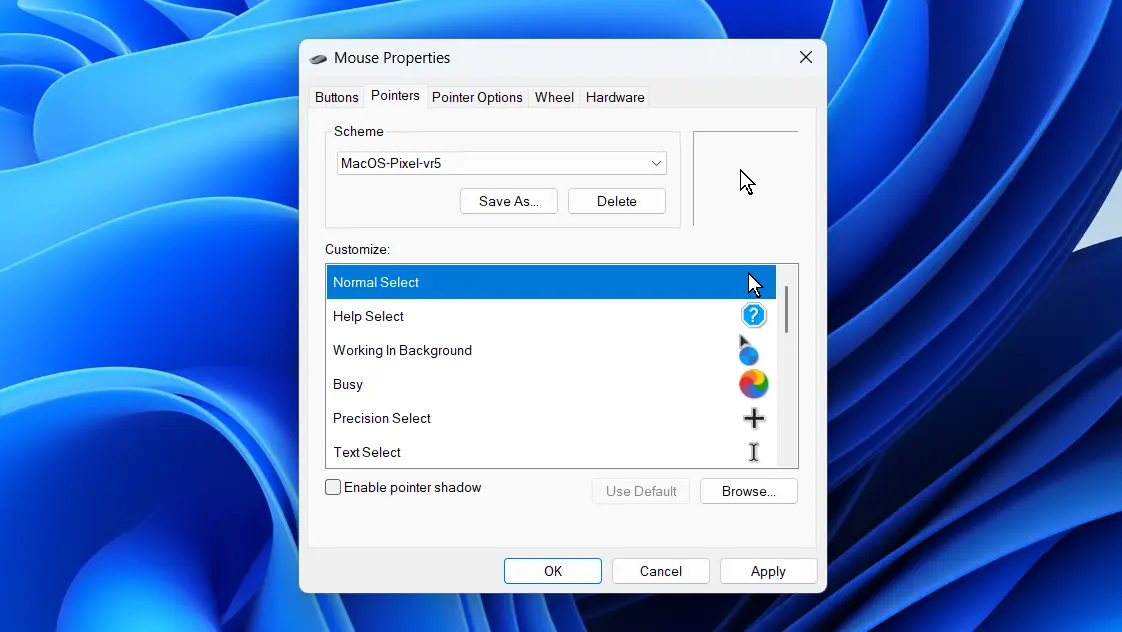
Въведете main.cpl в диалоговия прозорец Run и ще видите класическия прозорец Mouse Properties. Може би го помните от времето на Windows XP и Windows 7. Той не е бляскав, но събира на едно място всички основни настройки на мишката – от скоростта на показалеца и разположението на бутоните до превъртането на колелцето и дори основната хардуерна диагностика.
Още по-добре е, че включва функции, които не се появяват в модерното приложение Settings (Настройки). Можете да настроите прецизно бързината на двойното кликване, да активирате функцията ClickLock (която ви позволява да подчертавате или плъзгате, без да задържате бутона на мишката) и да персонализирате показалеца на мишката.
Ако някога сте искали да върнете класическия показалец с пясъчен часовник от Windows 2000 или да сложите пакет от курсори в стила на MacOS, това е мястото, където можете да го направите. Ако искате, можете също така да настроите скоростта на показалеца, скоростта на превъртане и други настройки.
mmsys.cpl
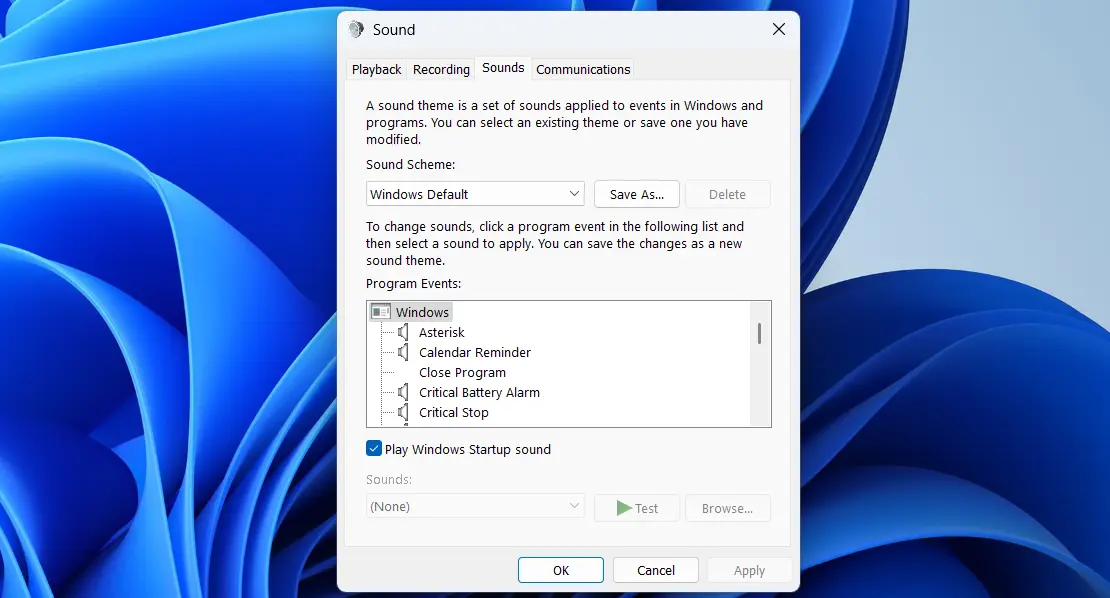
Ако някога сте се опитвали да промените настройките на звука в Windows, може да ви се е налагало да кликате върху половин дузина менюта и подменюта. Това не е просто досадно – то е направо объркващо.
Командата mmsys.cpl ви отвежда направо в класическия панел за настройки на звука, където можете лесно да разрешавате, забранявате и конфигурирате вашите входни и изходни аудио устройства. Можете бързо да зададете или тествате високоговорителите, слушалките и микрофоните по подразбиране и дори да настроите техния аудио формат.
Но тук има още по-добри възможности. В раздела Sounds можете да извършвате действия като деактивиране на стартовия джингъл на Windows, персонализиране на звуците за системните известия или заглушаване на досадното системно „Ding“, когато регулирате силата на звука. Повечето хора не знаят, че тези опции съществуват, освен ако случайно не попаднат на този панел.
msconfig
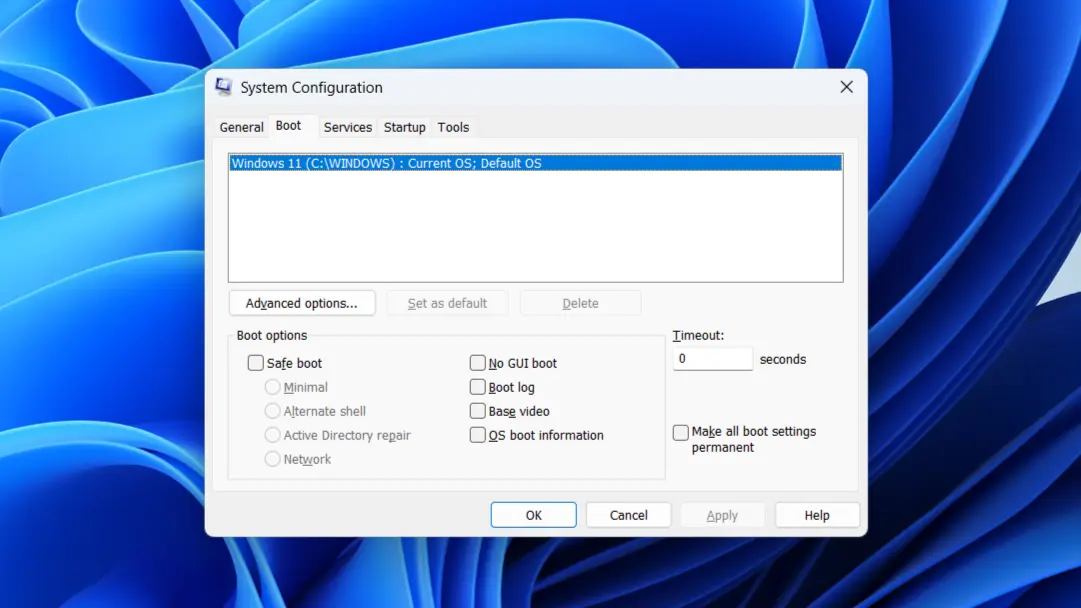
Командата msconfig е съкращение от System Configuration (Системна конфигурация). Тя не е нещо, от което ще се нуждаете често, но когато компютърът ви започне да се държи зле, може да се окаже спасителна.
Табът Boot (Стартиране) ви позволява да стартирате в Safe Mode (Безопасен режим), без да се ровите в разширени менюта или да използвате сложни команди. Ще намерите и опции като Selective Startup (Селективно стартиране) и Diagnostic Startup (Диагностично стартиране), които са полезни за откриване на проблеми, когато системата ви не се държи добре.
Следва табът Services (Услуги), който ви дава бърз начин да деактивирате фоновите услуги. Това е особено полезно, когато се опитвате да проследите какво забавя работата на вашата система или предизвиква появата на неочаквани грешки.
И накрая, разделът Tools (Инструменти) предлага преки пътища към помощни програми като Event Viewer, Registry Editor, Command Prompt и др. Всяка от тях има кратко описание, за да ви помогне да разберете какво прави. Много от тях имат и свои собствени преки пътища, които можете да използвате в менюто Run.
cleanmgr
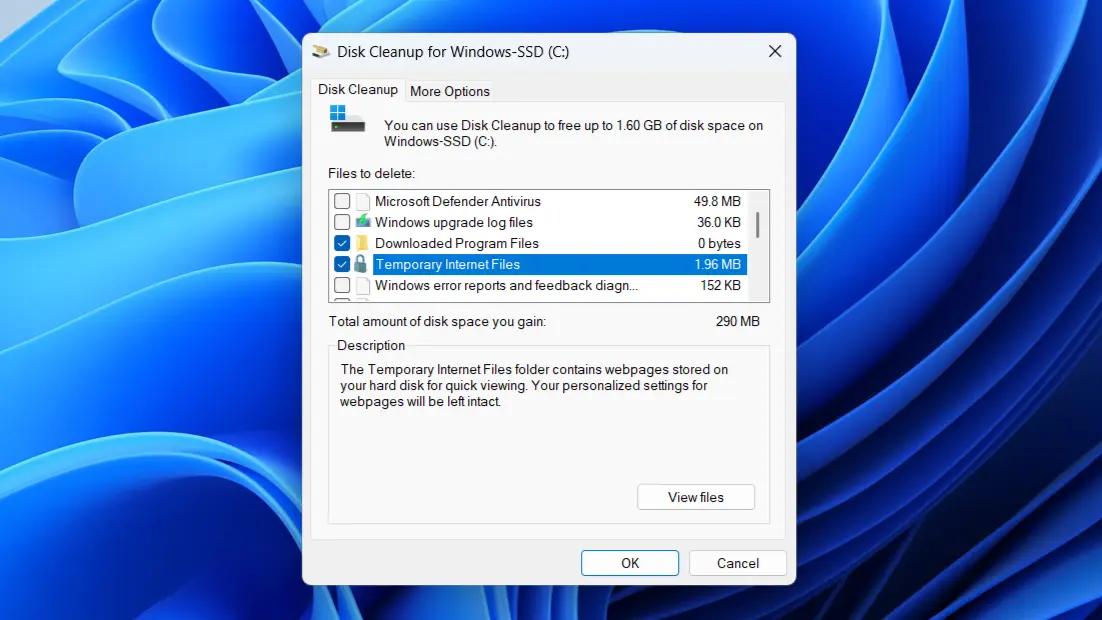
Освобождаването на дисково пространство не означава да изтриете любимите си приложения, снимки и файлове. Командата cleanmgr извиква инструмента Disk Cleanup (Почистване на диска), който ви дава възможност да възстановите дисковото пространство, като премахнете временните файлове от компютъра си.
С помощта на този инструмент можете да изтриете временните интернет файлове, генерираните от системата журнални файлове и старите резервни копия на Windows Update. Всичко е разпределено в квадратчета за отметки, така че можете да изберете точно какво искате да изтриете.
Ако се нуждаете от повече, кликнете върху бутона Clean up system files (Почистване на системните файлове) и отидете в раздела More Options (Още опции), за да премахнете всичко, освен последната точка за възстановяване на системата. Това е още един прост начин да освободите допълнително дисково пространство.
%temp%
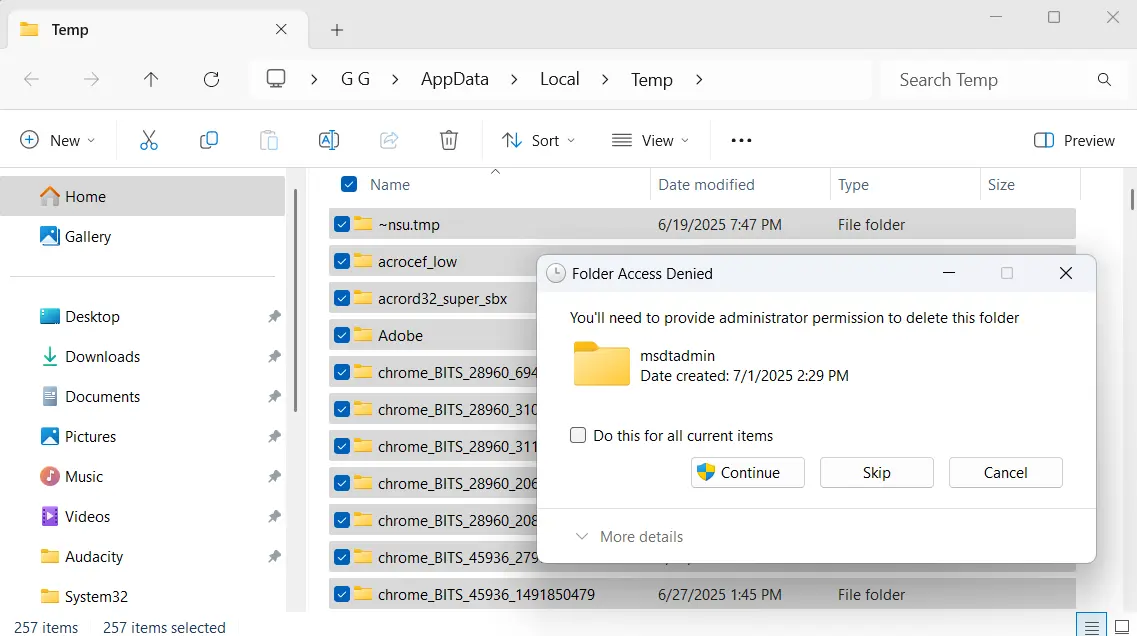
Ако компютърът ви започва да става малко по-бавен или лентата за съхранение се приближава към червения цвят, струва си да погледнете в папката Temp. Windows – и много приложения – я използват за съхраняване на краткосрочни данни, но с течение на времето те могат неусетно да се натрупат и да забавят работата на вашата система.
Изпълнението на командата %temp% ще отвори папка, пълна с временни файлове, които някога са били необходими на системата и приложенията ви, но вероятно вече не са. Те могат да включват остатъци от инсталационни файлове, кеширани изображения, остатъци от актуализации и всякакъв вид цифров безпорядък. С течение на времето тя може да нарасне изненадващо много и да отнеме от ценното ви място за съхранение без предупреждение.
След като папката се отвори, можете да изберете всичко с Ctrl + A и да натиснете Delete. Windows може да ви попречи да изтриете някои от използваните в момента файлове, но това е нормално. Можете да пропуснете тези файлове и да изтриете останалите. Ако току-що сте стартирали инструмента за почистване на дискове, може да не видите много неща тук, докато отново не използвате компютъра си за известно време.
netplwiz
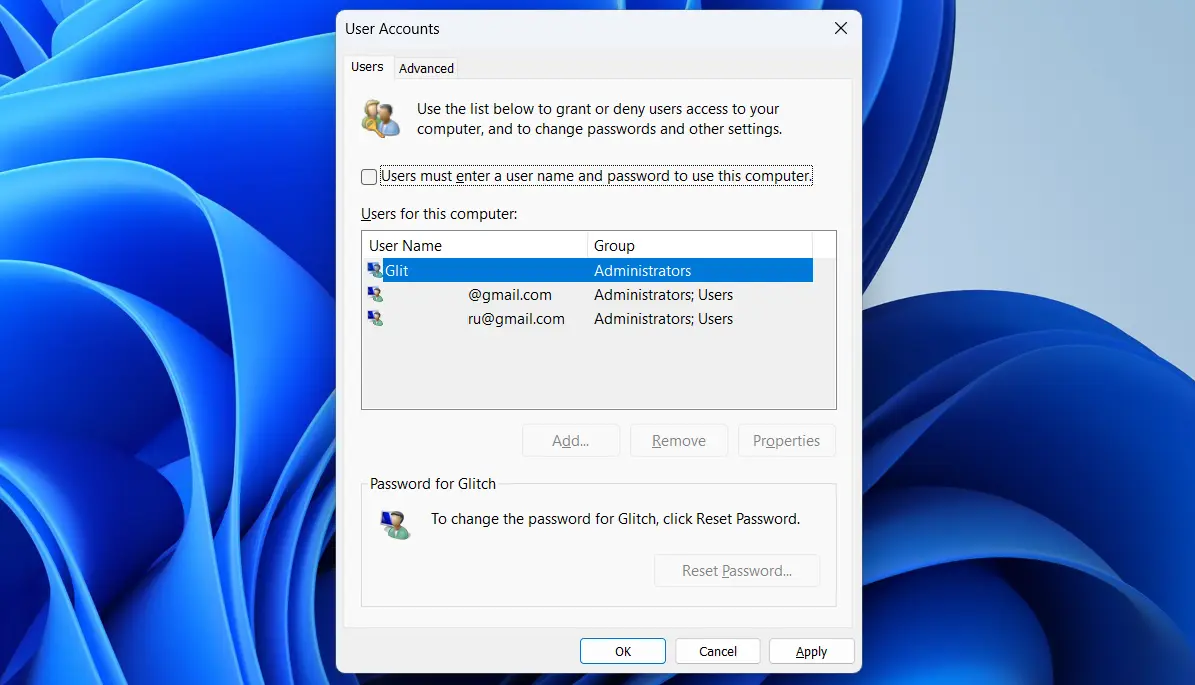
Ако сте единственият потребител на компютъра си и ви е омръзнало да въвеждате паролата си при всяко стартиране, командата netplwiz може да ви помогне. Тя отваря прозореца User Accounts (Потребителски акаунти), в който можете да преглеждате и управлявате всички потребителски профили на вашата система.
За да разрешите автоматичното влизане, изберете своя акаунт, махнете отметката от квадратчето с надпис Users must enter a user name and password to use this computer (Потребителите трябва да въведат потребителско име и парола, за да използват този компютър) и кликнете върху Apply (Приложи). Ще бъдете подканени да въведете паролата си за последен път, за да потвърдите.
Командата netplwiz ви дава достъп и до някои основни инструменти за управление на потребителите. Можете да добавяте и премахвате акаунти, да нулирате пароли и да променяте акаунти, така че за тази цел не е необходимо да отваряте приложението Settings (Настройки).
shell:startup
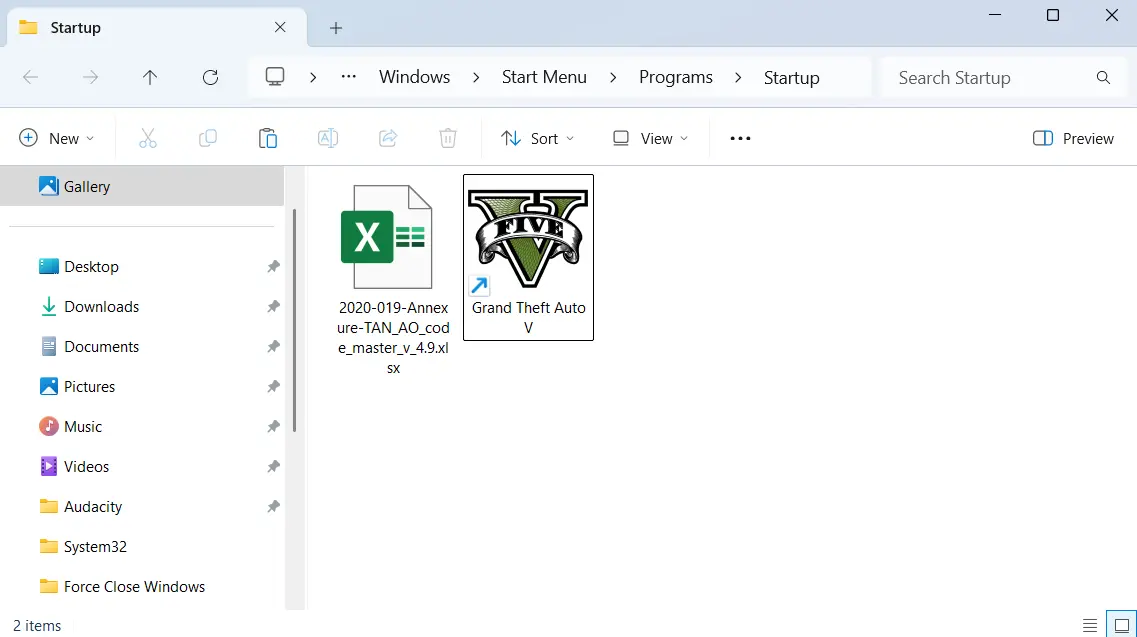
Windows ви предоставя няколко начина за управление на приложенията при стартиране, но какво да правите, ако искате да отворите определени уеб сайтове или да стартирате скрипт всеки път, когато стартирате Windows? Командата shell:startup може да ви помогне за това.
Тя отваря папката Startup на вашия потребителски акаунт; всичко, което поставите там, ще се стартира автоматично, когато влезете в системата. Това може да бъде списък със задачи, скрипт, любимото ви приложение и дори папка, която обичате да държите отворена. Всичко, което трябва да направите, е да добавите пряк път към нея.
Също така, ако нещо случайно или дразнещо продължава да се отваря при стартиране и не можете да разберете защо, проверката на тази папка е чудесно място, от което да започнете.
msinfo32
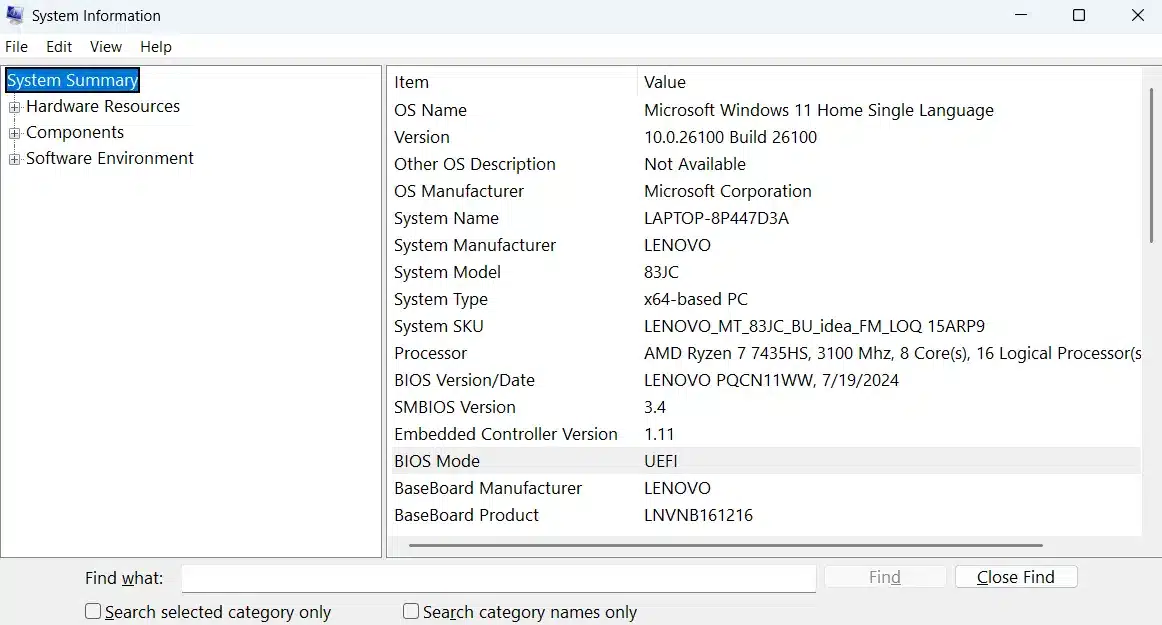
Ако понякога имате нужда от подробен преглед на това, което се намира в компютъра ви, командата msinfo32 отваря инструмента System Information. Той показва всичко – от модела на процесора, оперативната памет и версията на BIOS до данните за дънната платка и версията на Windows.
Също така ще намерите информация за драйверите, работещите услуги, мрежовите настройки и последните системни грешки. Всичко е прегледно разпределено в категории, така че не е необходимо да превъртате безкрайно. Когато търсите нещо конкретно, в долната част има вграден инструмент за търсене, който ви помага бързо да го намерите.
charmap
Докато въвеждате съобщение, имейл или документ, понякога може да ви се наложи да вмъкнете специален символ, например символ за авторско право, буква с ударение или неясен математически символ. Но какво да направите, ако приложението, което използвате, не предлага бърз начин да направите това?
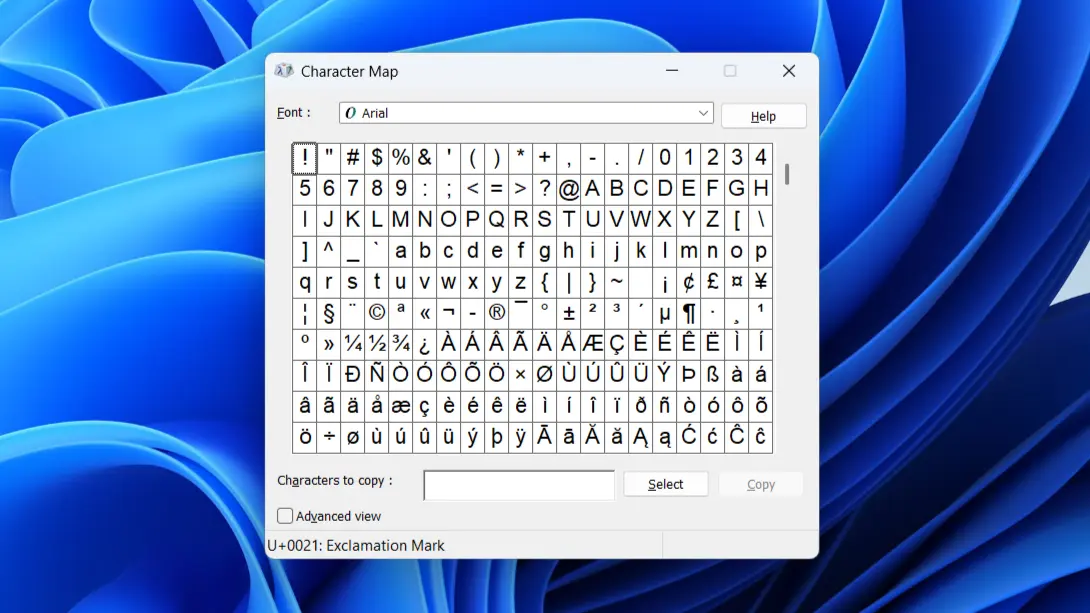
Точно тук командата charmap може да бъде полезна. Тя стартира Character Map (Картата на символите) – вграден инструмент на Windows, който ви дава достъп до всеки символ, буква и знак, скрити в шрифтовете на вашата система.
Ще видите мрежата от символи, която можете да прелиствате и разглеждате. Там има всичко – от знаци на чужди езици до стрелки, валутни символи и дингбати. Можете дори да превключвате между шрифтовете, за да намерите различни стилове или варианти на един и същ символ.
След като откриете необходимия символ, натиснете бутона Select (Избери), след това Copy (Копирай) и сте готови да го поставите навсякъде.
SystemPropertiesPerformance
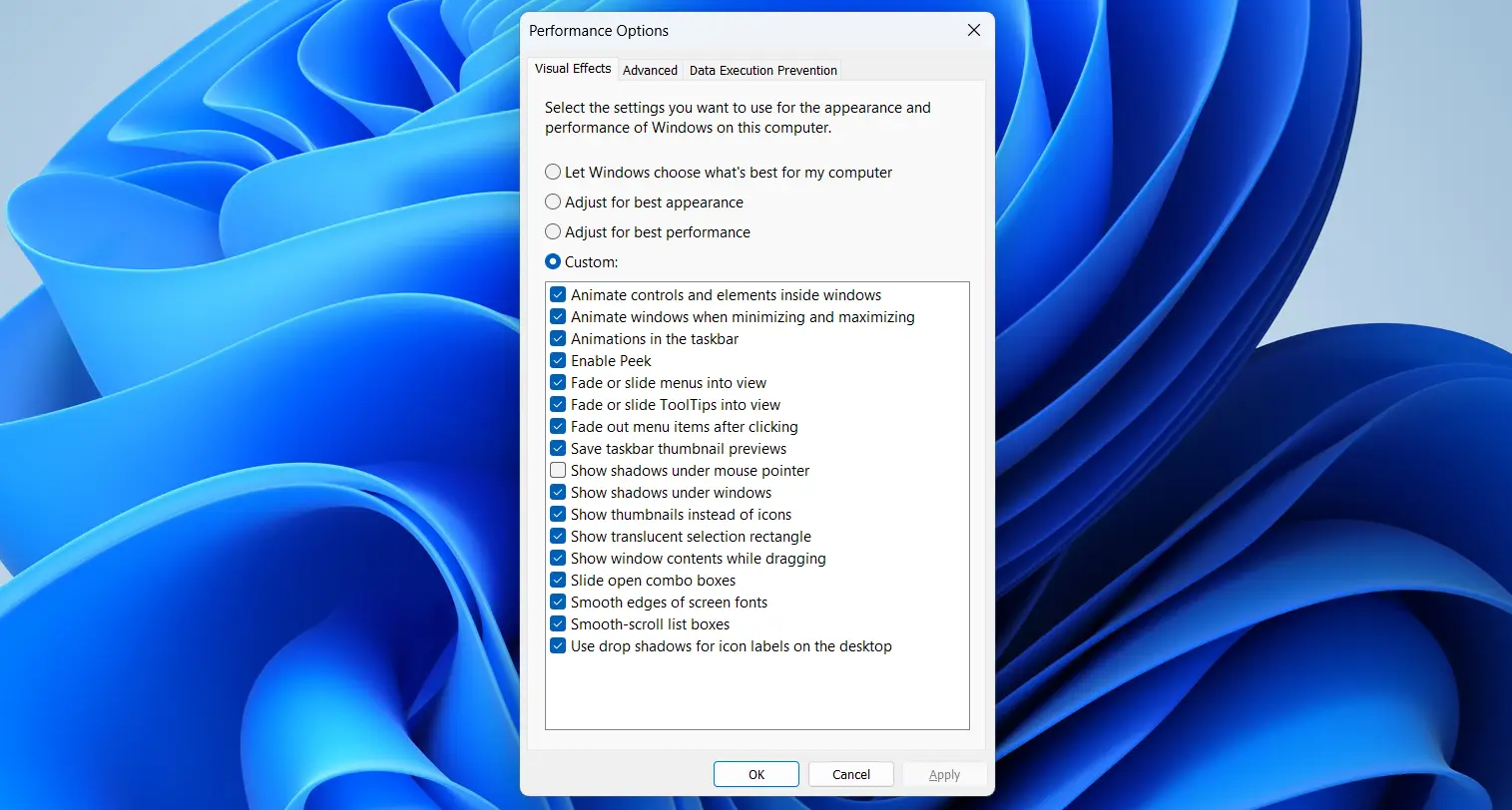
По подразбиране Windows балансира ресурсите между външния вид и производителността. Но ако искате да дадете приоритет на едното пред другото, изпълнението на командата SystemPropertiesPerformance отваря меню с настройки, в което можете да поемете пълния контрол.
Ще получите набор от квадратчета за отбелязване на ефекти като Animate windows when minimizing and maximizing (Анимиране на прозорците при минимизиране и максимизиране) и Show shadows under mouse pointer (Показване на сенки под показалеца на мишката). Можете ръчно да махнете отметката от тези, от които не се нуждаете, или просто да изберете Adjust for best performance (Настрой за най-добра производителност), за да ги деактивирате всички с едно щракване.
Ако предпочитате по-изчистен външен вид и нямате нищо против да използвате малко повече системна мощност, изборът на Adjust for best appearance (Настройване за най-добър външен вид) ще активира отново всички плавни анимации и визуални ефекти. Докато сте там, отидете в раздела Advanced (Разширени), за да получите достъп до настройките за виртуална памет, където можете да настроите фино начина, по който Windows използва вашето дисково пространство за съхранение като заместител на оперативната памет.
Диалоговият прозорец Run може да ви помогне да отворите почти всичко на вашия компютър с Windows. Повечето опитни потребители го обичат, докато други почти не го докосват. Разликата е в познаването на правилните команди, а стартирането им е лесно, след като сте запомнили няколко.
Натиснете Win + R, за да отворите диалоговия прозорец Run, въведете желаната команда и натиснете Enter. Можете дори да създадете преки пътища на работния плот за тези, които използвате най-често, и да им присвоите персонализирани клавишни комбинации. След като се справите с това, ще се чудите защо изобщо сте се мъчили да кликате върху толкова много менюта.
 Всичко важно от света на технологиите, директно в пощата ти.
С абонирането приемате нашите Условия и Политика за поверителност. Може да се отпишете с един клик по всяко време.
Коментирайте статията в нашите Форуми. За да научите първи най-важното, харесайте страницата ни във Facebook, и ни последвайте в Google Новини, TikTok, Telegram и Viber или изтеглете приложението на Kaldata.com за Android, iPhone, Huawei, Google Chrome, Microsoft Edge и Opera!
