


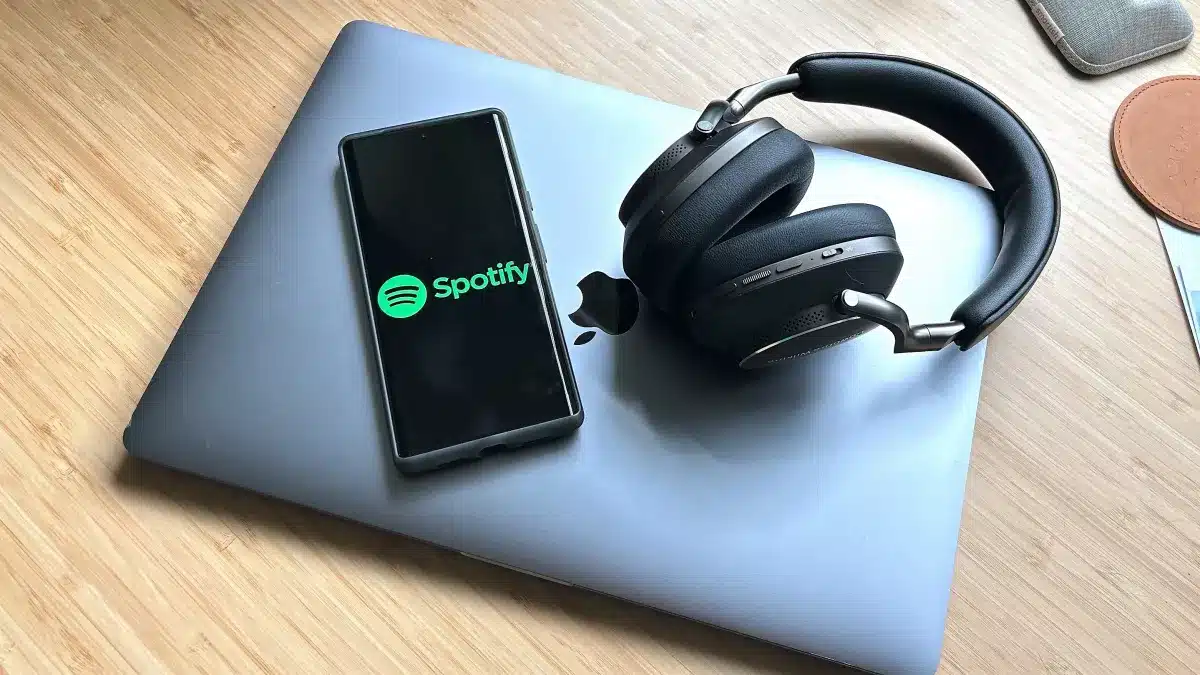

Spotify е една от най-добрите услуги за стрийминг на музика заради богатия си набор от функции и добрата си интеграция. Платформата се предлага с безплатен или премиум абонамент и предлага много предимства на платените абонати. Това включва над 80 милиона песни и 2,6 милиона подкаста, които могат да се слушат онлайн или офлайн, наскоро актуализиран потребителски интерфейс с интеграция на изкуствен интелект, безпроблемно създаване на плейлисти, отлична съвместимост с множество устройства като смартфони, компютри, интелигентни високоговорители и много други.
Има обаче едно общо оплакване, споделяно от много потребители на Spotify: качеството на звука. Премиум абонатите могат да стриймват музика само със 320 kbps, което е голям плюс в сравнение със 160-те kbps, предлагани на безплатните абонати в мобилното приложение, но е много по-ниска от тази на конкурентите като Tidal (до 9216 kbps).
Тъй като продължаваме да чакаме Spotify HiFi, ново ниво, което уж ще повиши качеството на звука до „CD-качество, аудио формат без загуби“, има някои трикове, които можете да използвате, за да сте сигурни, че получавате най-доброто качество от най-популярната услуга за стрийминг на музика в света.
Прочетете нататък, за да сте сигурни, че максимално се възползвате от качеството на звука в Spotify, като следвате тези основни съвети:
1. Увеличете максимално качеството на стрийминга

Превъртете най-надолу в менюто „Настройки“ до „Качество на стрийминга“ и вероятно ще откриете, че полетата за стрийминг през Wi-Fi и стрийминг през клетъчна мрежа (ако използвате мобилното приложение) са настроени на опцията „Автоматично“. Въпреки че това ви помага да получите най-добрия звук въз основа на мрежовата ви връзка, то също така означава, че оставяте Spotify да определя качеството на стрийминга.
Върнете си контрола, като промените опции на „Много високо“. Това гарантира на вас, слушателите, че стриймвате съдържание с максималния битрейт, наличен в услугата, така че да не правите компромис с качеството на звука и да не пропускате най-фините детайли в записите. Важно допълнение е, че опцията за максимално качество е налична само за премиум абонатите на Spotify. При обикновените потребители е налична опцията „Високо“ качество.
- Настройки > Качество на стрийминга > Изберете: „Много високо“
2. Нормализирайте нивото на звука

От време на време звучи песен, която е значително по-силна от предишната. Вероятно ви се е случвало много пъти, особено при възпроизвеждане на разкъсани локални MP3 файлове в списъци за изпълнение на Spotify.
Има функция, която автоматично регулира нивата на силата на звука в зависимост от околната среда, която се казва: „Ниво на звука“. Всичко, което трябва да направите, е да я включите и да изберете едно от трите нива на сила на звука: Силно, Нормално или Тихо.
- Настройки > Ниво на звука > Изберете: Силно, Нормално или Тихо
3. Пускайте ремастерираните версии на песните от албумите

Говори се, че слушането на албумната версия на дадена песен вместо на сингъла осигурява по-изтънчено преживяване. Възможно ли е тези песни да са по-добре разработени в албумите? Може би. Tom’s Guide сравниха няколко сингъла с техните албумни версии в различни жанрове и забелязаха едва доловими разлики в изпълнението.
Слушането на ремастерираните албумни версии на тези песни обаче показа подобрения в яснотата и отделянето на инструментите
Топ съвет: Не забравяйте да изберете по-добрата версия на дадена песен, когато създавате плейлисти.
4. Използвайте еквалайзера за персонализиран звук

Има много начини за фина настройка на звука. Apple предлага над 20 еквалайзера в iOS, както и други функции за персонализиране, като например Personalized Spatial Audio за потапяне в 3D звук в iPhone. Телефоните Samsung Galaxy разполагат с Dolby Atmos, EQ и UHQ upscaler. Други телефони с Android, като Google Pixel 3 (и по-нови) дори се предлагат със звуков усилвател, предназначен да направи определени звуци по-силни, без да се нарушава производителността.
Екосистемата на Spotify също има свой собствен шестлентов еквалайзер, скрит в менюто „Настройки“, и е добре да се уверите, че нямате активирани настройки на еквалайзера на друго място в телефона или слушалките си преди да се занимавате със собствения еквалайзер на Spotify.
Въпреки използването на децибели и честотни точки, които се простират от ниски до високи басови честоти е много лесно да настроите звука по свой вкус. Влезте в „Настройки“, превъртете надолу до „Възпроизвеждане“ и „Еквалайзер“ и ще видите зелената графика на еквалайзера, която е настроена по подразбиране.
Оттук потребителите могат да регулират звуковия изход в шестте честотни точки, за да постигнат звукова вълна, която е оформена според техните предпочитания. Като алтернатива можете да изберете една от 22-те предварителни настройки на еквалайзера на Spotify, които варират от Flat до Vocal Booster, с множество настройки на, предназначени да подобрят определени музикални и вокални стилове.
- Настройки > Възпроизвеждане > Еквалайзер
5. Използвайте преносим DAC

Преносимият DAC (цифрово-аналогов преобразувател) е не само най-добрият аудио ъпгрейд, но и невероятен аксесоар за подобряване на звука на съвместими мултимедийни устройства.
Услугите за стрийминг без загуби като Tidal имат режим на DAC, който декодира записи Tidal Master. Spotify няма, но свързването на вашия медиен плейър с външен DAC и използването на добри слушалки значително ще подобри качеството на звука. Инструментите и вокалите са подчертани, а басите звучат по-живо.
Нещо друго, което трябва да вземете предвид, е, че наличието на DAC прави смартфона ви надежден за Spotify HiFi, ако някога бъде пуснат.
Spotify хардуерно ускорение?

Spotify предлага да включите функцията за хардуерно ускорение, когато стриймвате музика на лаптоп или настолен компютър. Защо? Очевидно това оптимизира производителността на десктоп приложението въз основа на вашия хардуер. Твърди се, че обработката и стриймингът протичат по-гладко, тъй като функцията разтоварва част от работата на процесора ви. Експертите все още не са сигурни дали хардуерното ускорение прави нещо за усъвършенстване на качеството на звука, но няма нищо лошо да го включите.
- Меню лентата на Spotify > Хардуерно ускорение (на MacOS)
- Меню лентата на Spotify > Преглед > Ускоряване на хардуера (на Windows 10)
 Всичко важно от света на технологиите, директно в пощата ти.
С абонирането приемате нашите Условия и Политика за поверителност. Може да се отпишете с един клик по всяко време.
Коментирайте статията в нашите Форуми. За да научите първи най-важното, харесайте страницата ни във Facebook, и ни последвайте в Google Новини, TikTok, Telegram и Viber или изтеглете приложението на Kaldata.com за Android, iPhone, Huawei, Google Chrome, Microsoft Edge и Opera!
