


Въпреки че зависимостта ни от Google може да е намаляла малко благодарение на ChatGPT и другите чатботове, той все още е чудесен източник за намиране на уникални човешки мнения, проверка на фактите и получаване на актуална информация – нещо, в което LLM не са много добри. Напоследък обаче търсенето в Google става ужасно, защото се появяват всевъзможни нерелевантни резултати, включително статии, генерирани от изкуствен интелект, които изглеждат твърде обобщени и трудно се проверяват.
С помощта на няколко промени в търсенето на Google накарах търсачката да работи по-добре и сега често получавам само релевантни резултати. Независимо дали трябва да намеря резултатите от конкретен източник или да избегна изцяло съдържанието с изкуствен интелект, тези малки промени премахнаха най-големите ми дразнители по отношение на търсенето чрез Google.
Изключване на изкуствения интелект от резултатите
Обзорът на AI може да бъде много досаден.

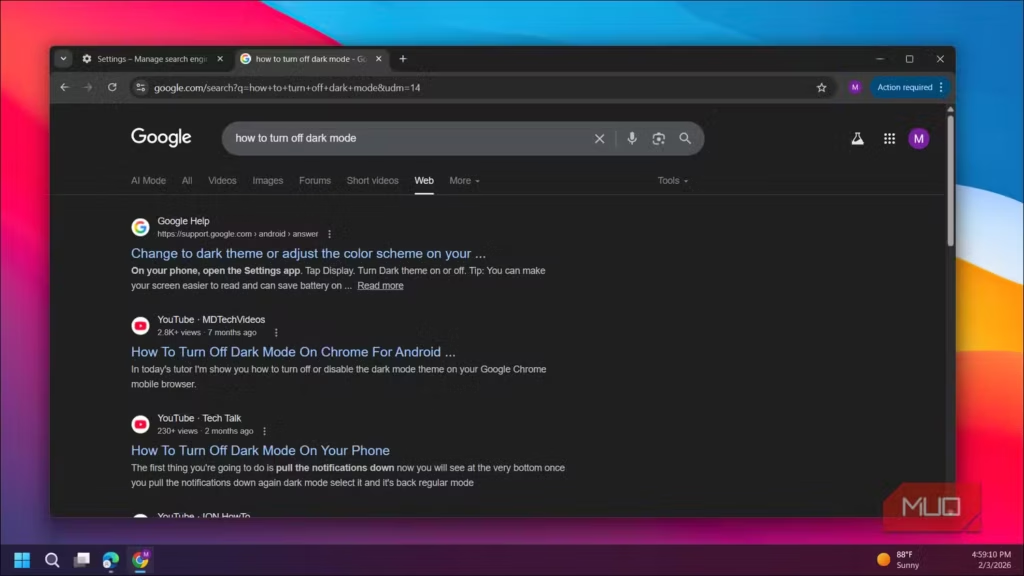
AI обзорите на Google започнаха като незадължителна функция на Search Labs, но сега се предлагат на всички без реална възможност за отказ. Предпочитам да използвам AI инструменти като ChatGPT или Gemini за въпроси с нисък риск и да използвам стандартното търсене в Google с реални източници за сериозните теми. Проблемът е, че Google не ви позволява да изключвате функцията AI Overviews, но има начин да я заобиколите.
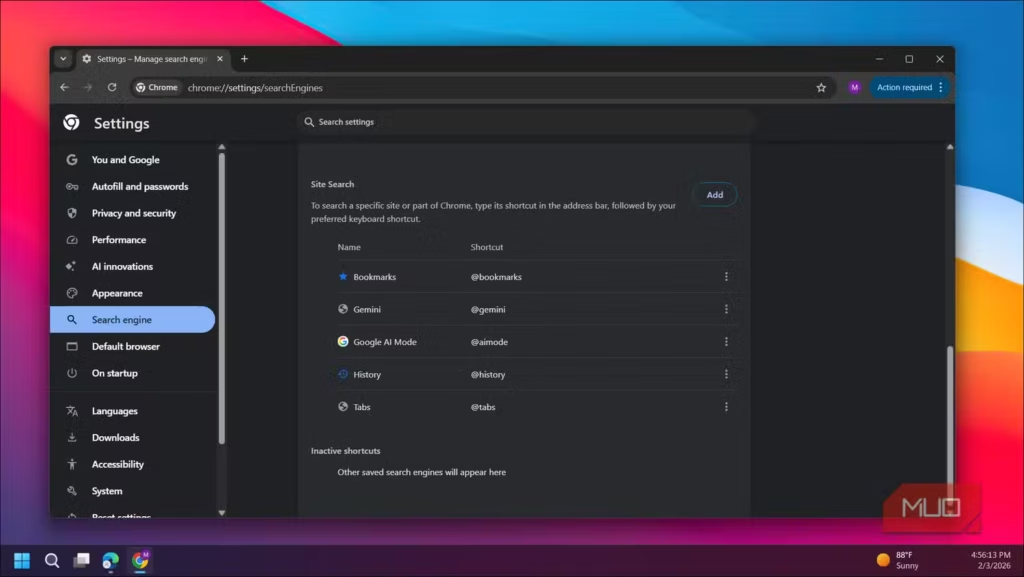
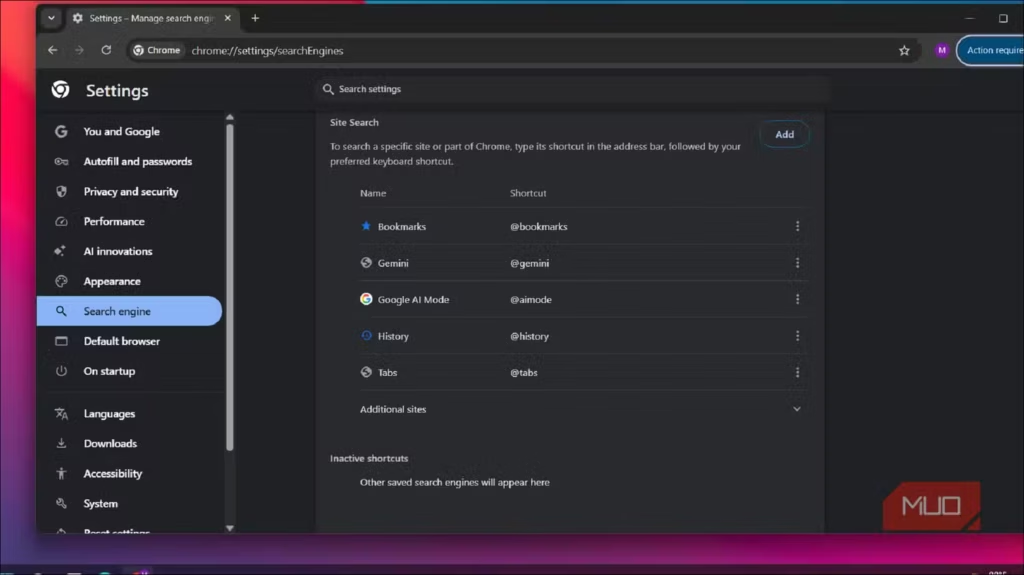
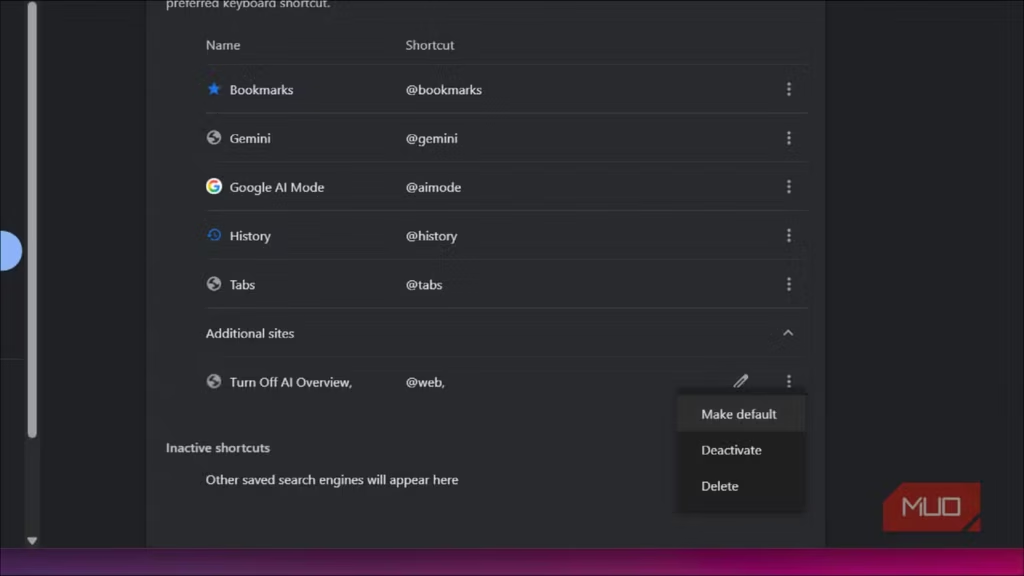
Като промените търсачката по подразбиране на модифициран URL адрес на Google, можете да наложите изглед само в интернет, който пропуска изцяло AI прозореца. В Chrome отидете на chrome://settings/searchEngines, след което под Site search (Търсене в сайта) кликнете върху Add (Добавяне). Наречете го по нещо като Turn Off AI Overview (Изключване на AI прегледа), задайте пряк път към @web и след това поставете следния URL адрес: {google:baseURL}search?q=%s&udm=14. След като го направите, го запазете, след което кликнете върху трите точки до новия запис и изберете Make default (Направи по подразбиране). Ако не го виждате, разширете Additional sites (Допълнителни сайтове) и след това го задайте по подразбиране.
Ако сте на телефон, процесът е малко по-различен. Firefox ви позволява ръчно да добавите потребителска търсачка, така че отидете в Settings (Настройки), докоснете Search (Търсене), след това Default search engine (Търсачка по подразбиране) и добавете нова с google.com/search?udm=14&q=%s като низ за търсене.
За Chrome на мобилни устройства първо посетете tenbluelinks.org, стартирайте търсене, след което отидете в Settings (Настройки) и изберете Google Web от раздела recently visited (Последно посетени). Вашите търсения вече заобикалят изцяло прегледите на AI.
Ключов тук е параметърът udm=14, който принуждава Google да показва класическия уеб изглед само със сините линкове. Това не е идеално решение, тъй като някои функции за местно търсене не работят толкова гладко, но за общи проучвания и търсене на факти това е полезен компромис.
Ограничаване на резултатите от търсенето до конкретни източници
Организаторът на сайта стеснява обхвата на търсенето
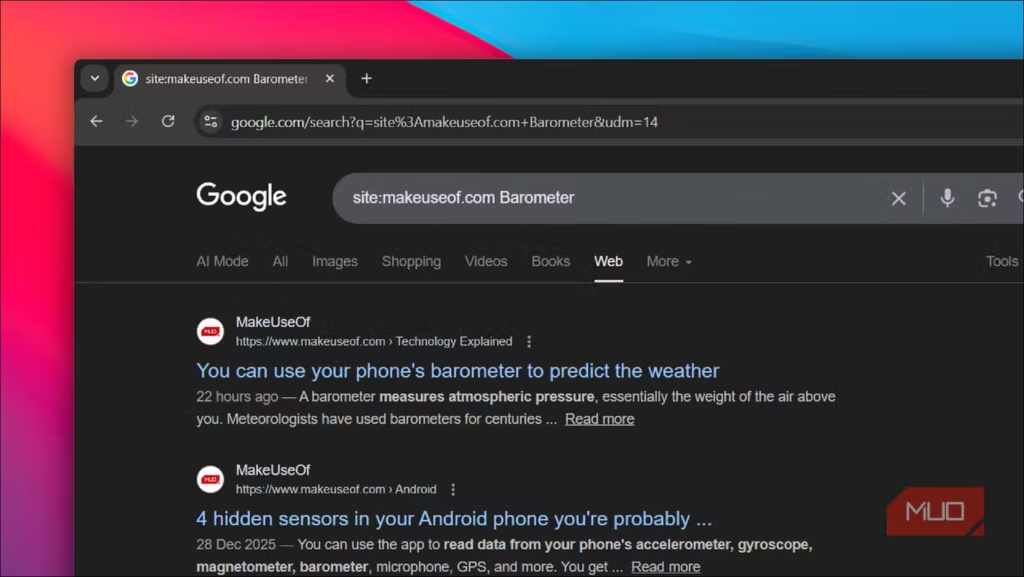
Когато се нуждая от точна информация за правителствени политики или академични изследвания, не искам случайни публикации в блогове да претрупват резултатите ми. Операторът „site:“ решава този проблем, като ограничава резултатите до подходящите. Ако например въведете site: .gov преди думите за търсене, Google ще покаже резултатите само от правителствените уеб сайтове илиsite: .edu за образователните институции.
Това важи за всеки домейн. Ако искам да намеря собствените си статии, въвеждам site:makeuseof.com tashreef shareef и виждам само статиите, които съм написал. Можете също така да комбинирате операторите. Например при търсене на site:reddit.com best budget laptop 2024 се появяват само дискусиите в Reddit по темата, които често съдържат по-честни мнения от сайтовете за ревюта, които може да имат собствени пристрастия.
Въпреки това с оператора .edu site всеки технически може да използва .edu (специфичен за страната) домейн, така че резултатите може да не са винаги 100% от легитимни образователни институции. Но за повечето практически цели този оператор драстично намалява броя на нерелевантните домейни и предлага по-конкретни резултати, отколкото би могло да се получи при общото търсене. Той е полезен и ако често търсите здравни теми, използвайки оператора site:nih.gov или site:mayoclinic.org, за да получите обосновани резултати в реномираните медицински източници, а не в съмнителни уелнес блогове.
Използване на филтри при търсенето
Стесняване на резултатите по време и вид

Вградените филтри на Google са изненадващо мощни, когато знаете къде да ги намерите. След като стартирате търсене, потърсете разделите в горната част – Видеоклипове, Изображения, Форуми и др. Табът Forums (Форуми) е полезен, когато искате да получите реални човешки преживявания, а не SEO оптимизирани статии. Кликнете върху него и ще видите дискусии от Reddit, Quora и други сайтове на общността.
За още по-конкретни резултати потърсете в падащото меню Tools (Инструменти). Кликнете върху Tools (Инструменти) в горния десен ъгъл на страницата за търсене в Google и можете да филтрирате резултатите по време, например през последния час, през последните 24 часа, през последната седмица, месец, година, или да зададете потребителски диапазон. Това отново е полезно за намиране на актуална информация по бързо променящи се теми или за филтриране на остарели уроци. Ако отстранявам грешка в софтуера, винаги филтрирам до последната година, за да избегна решения, които вече не работят.
За още по-голям контрол кликнете върху Advanced Search (Разширено търсене) в падащото меню Tools (Инструменти). Тук можете да зададете точни фрази, да изключите определени думи, да ограничите резултатите до определени езици или региони и дори да филтрирате по тип файл. Ако имате нужда от PDF ръководство за даден продукт, като въведете filetype:pdf [име на продукта] manual и ще попаднете директно на документи за изтегляне вместо на уеб страници. Можете също така да търсите електронни таблици с filetype:xls или презентации с filetype:ppt. Това е нещо като търсачка в търсачката, а повечето хора дори не подозират за съществуването на тези опции.
Търсене по изображения
Обратното търсене по изображения намира това, което думите не могат да намерят

Понякога имате някакво изображение, но нямате думи, с които да го опишете. Може би сте забелязали интересни мебели в жилището на приятел, видели сте някой да носи слънчеви очила, които сте харесали, или сте получили снимка, която изглежда подозрително фалшива. Google Lens улеснява живота в Android с обратното търсене на изображения, но то е достъпно само за мобилни устройства.
На десктоп компютър все още можете да използвате обратното търсене на изображения с помощта на Google Search. Отидете на images.google.com и кликнете върху иконата на камерата, след което качете изображението или поставете URL адреса. Google ще ви покаже визуално сходни изображения, ще идентифицира обектите на снимката и ще изброи страниците, на които същото изображение се появява онлайн.
Използвам обратното търсене на изображения, за да проверявам автентичността на продуктите, преди да ги купувам от непознати продавачи. Ако едни и същи изображения на продукти се появяват на десетки различни сайтове, това често е червен флаг. Функцията помага и за идентифициране на растения, забележителности и произведения на изкуството. Веднъж я използвах, за да намеря произведение на изкуството за стена, което бях видял в ресторант, и тя намери точния продукт в Etsy, при това за няколко мига.
Създаване на собствени курирани източници на уеб сайтове
Preferred sources (Предпочитани източници) – сайтовете, на които се доверявате, са на първо място.

Наскоро Google пусна функцията Preferred Sources (Предпочитани източници), която ви позволява да посочите на търсачката кои новинарски сайтове искате да виждате по-често. Преди това тя беше експериментална функция в Лабораторията, но вече е достъпна за потребителите на английски език в САЩ и Индия. Когато стартирате търсене, свързано с новини, потърсете бутона до етикета „Top stories“ и го натиснете, за да отворите селектор, в който можете да добавите всеки уебсайт като предпочитан източник.
Не е посочено ограничение за броя на сайтовете, които можете да добавите, така че аз създадох списък с издания, които считам за надеждни. Google не може да гарантира, че тези сайтове ще се появяват винаги, но когато публикуват съдържание, свързано със заявката ви, техните материали би трябвало да са по-видими в раздела Top stories. Понякога Google дори показва отделен блок „От вашите източници“, който съдържа само избраните от вас издания.
Тези настройки няма да решат всичко, но помагат
Търсенето в Google има своите проблеми и в един момент дори се опитах да го заменя със собствена търсачка. Но за повечето хора пълното изоставяне на Google не е практично – неговият индекс е просто твърде изчерпателен, а мускулната памет ни кара да пишем в познатата лента за търсене. Тези подобрения не превръщат Google в магически начин в това, което беше преди, но го правят по-използваем за важните изследвания.
Дори само заобикалянето на AI Overview направи ежедневните ми търсения по-малко разочароващи. В комбинация с операторите на сайтове, филтрите за време и предпочитаните източници се доближавам до резултатите, които всъщност искам, вместо до тези, които Google смята, че трябва да видя. Започнете да използвате операторите на сайтове или падащото меню Tools (Инструменти), след което преминете и към другите разширени функции, за да получите по-добри резултати от търсенето.
Оригиналът е на ashreef Shareef, makeuseof (MUO), който обсъжда добре познати теми, но погледнати от гледна точка на настоящия момент.
 Всичко важно от света на технологиите, директно в пощата ти.
С абонирането приемате нашите Условия и Политика за поверителност. Може да се отпишете с един клик по всяко време.
Коментирайте статията в нашите Форуми. За да научите първи най-важното, харесайте страницата ни във Facebook, и ни последвайте в Google Новини, TikTok, Telegram и Viber или изтеглете приложението на Kaldata.com за Android, iPhone, Huawei, Google Chrome, Microsoft Edge и Opera!
