


WinRAR съществува от десетилетия и дълго време се считаше за недосегаем. Това беше инструментът, който всички използваха, който присъстваше на почти всеки компютър с Windows. След това се появи 7-Zip. Той беше по-бърз, с отворен код и напълно безплатен. Той можеше да прави почти всичко, което можеше да прави WinRAR, без да се появяват отново и отново досадните предупреждения „пробната версия приключи“.
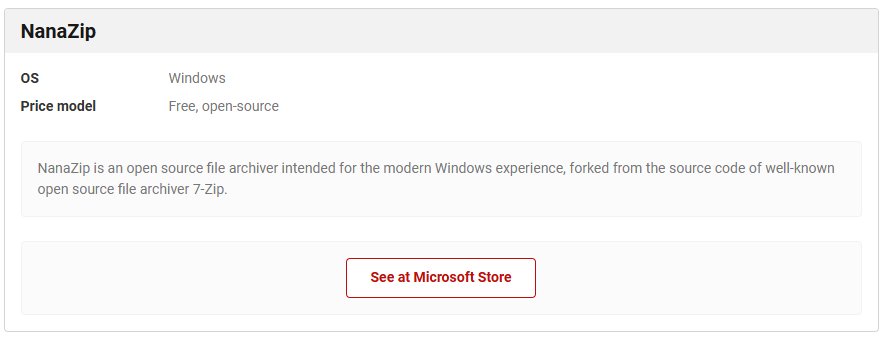
Макар че и WinRAR, и 7-Zip все още са чудесни инструменти и през 2026 г., наскоро попаднах на нещо още по-добро. NanaZip е форк на изходния код на 7-Zip, което означава, че получавате всички страхотни функции, които вече ползвате със 7-Zip. Това, което го отличава обаче, е модерният му интерфейс, по-добрата интеграция с контекстното меню на Windows и автоматичните актуализации, които поддържат всичко в безопасност.
Какво прави NanaZip толкова добър
Усещането е сякаш е надграждане.

NanaZip е изграден върху енджина на 7-Zip, което означава, че все още получавате същата легендарна производителност на компресиране и извличане. Той може да се справи с всичко, което му предложите. ZIP, RAR, 7Z, TAR, ISO, каквото се сетите. Ако това е архив, NanaZip най-вероятно ще го отвори.
И подобно на 7-Zip, NanaZip също е с отворен код и напълно безплатен. Не виждате никакви изскачащи прозорци с искане за закупуване на лиценз или отброяване на следите. Така че да, не изпитвате вина всеки път, когато затворите приложението, след като сте го „оценявали“ в продължение на пет години.
Това, което наистина ми харесва в NanaZip, обаче, е неговият интерфейс. Той изглежда съвременно по начин, по който повечето инструменти за компресиране никога не са се старали. Потребителският интерфейс е изчистен, с опростени иконки вместо гигантски, остарели бутони. Честно казано, той прилича на инструмент за компресиране, който Microsoft биха направили, ако някога решат да го направят.
Защо избирам NanaZip вместо 7-Zip
По-добра версия на това, което вече обикнах
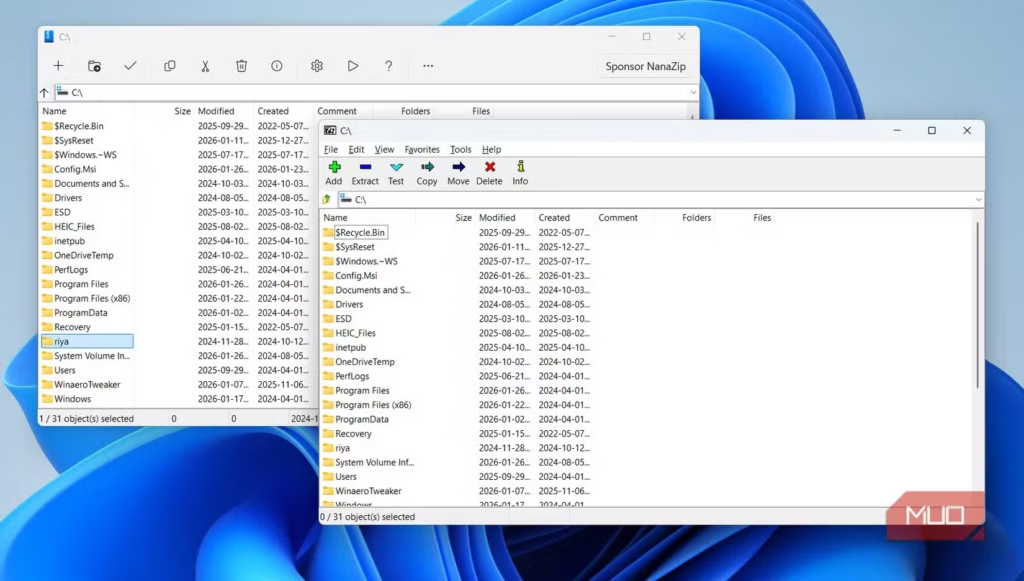
7-Zip е най-популярната алтернатива на WinRAR и лично за мен това е едно от първите приложения, които съм инсталирал на всеки компютър досега. NanaZip запазва всичко, което направи 7-Zip страхотен, и оправя елементите, които никога не са били добри.
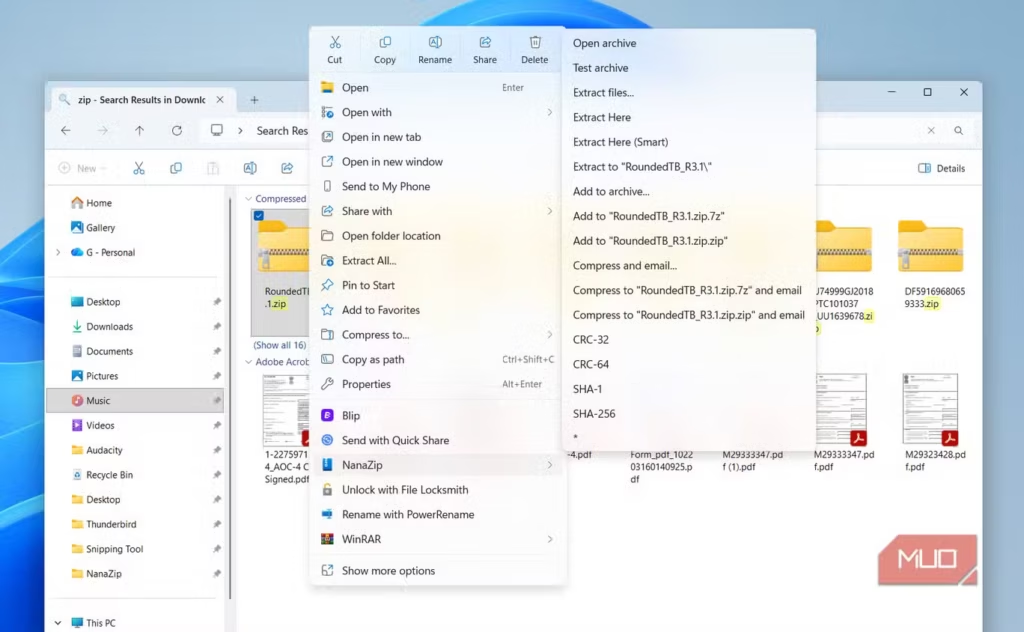
Първото нещо, което ще забележите, е, че NanaZip се интегрира с новото меню на Windows с десния бутон на мишката, подобно на WinRAR. Това прави създаването и извличането на архив мигновено. 7-Zip също има поддръжка на контекстното меню, но за да получите достъп до него, трябва да кликнете върху Show more options (Покажи повече опции).
Следва дизайнът. Той може да бъде субективен, но интерфейсът на 7-Zip не се съчетава добре с Windows 11. Той е функционален, но не е точно привлекателен. NanaZip изглежда като съвременен инструмент на Windows, нещо, което е създадено за Windows 11, а не от друга епоха.
И накрая, NanaZip се актуализира автоматично във фонов режим, така че не е нужно да се притеснявате, че използвате остаряла версия на приложението. Това е от по-голямо значение, отколкото навярно си мислите, особено за инструмент, който се използва за отваряне на файлове от целия интернет.
Не ме разбирайте погрешно. 7-Zip все още е легендарен инструмент, а WinRAR винаги ще има своето място в историята на интернет. Но NanaZip е перфектната смесица от двете. Той притежава мощта на 7-Zip, удобството на WinRAR и модерното усещане, което съответства на Windows.
Използването на NanaZip е точно като при 7-Zip
Познат, бърз и красив


Ако някога сте използвали 7-Zip, вече знаете как да използвате NanaZip. Това е така, защото и двете програми се държат по един и същи начин.
Създаването на архив, извличането на файлове и преглеждането на компресираните папки е лесно, след като отворите NanaZip. Гмуркането в менюто с настройките на NanaZip ви позволява да персонализирате елементите на контекстното меню, така че да виждате само опциите, които действително използвате. Оттам можете да отворите приложението за настройки на Windows, за да зададете NanaZip като инструмент за извличане на файлове по подразбиране. След като го направите, Windows ще използва NanaZip за всеки компресиран файл, който отваряте.
Можете също така да кликнете с десния бутон на мишката върху файл или папка, да отидете в NanaZip и да изберете какво да направите. След като изберете някое от действията, ще видите интерфейс, който изглежда точно като 7-Zip.
NanaZip има някои ограничения
Никой от нас не е съвършен.
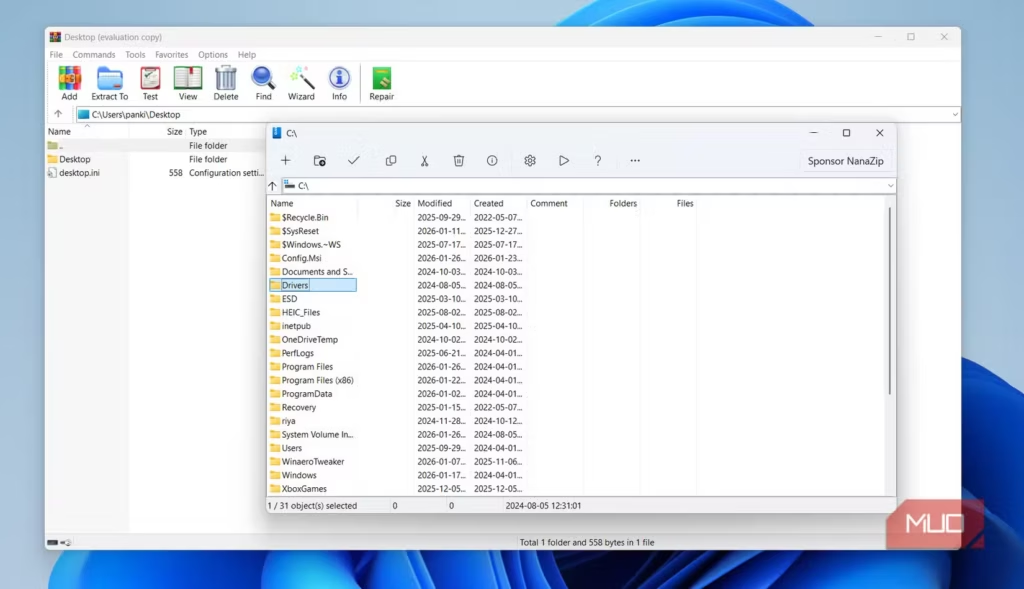
Колкото и да е съвършен, NanaZip не е идеален. Тъй като е изграден върху енджина на 7-Zip, той наследява някои от същите ограничения. Например може да отваря RAR файлове, но не може да ги създава. Това е лицензионно, а не техническо ограничение. Все пак това е нещо, което трябва да имате предвид, преди да деинсталирате WinRAR завинаги.
Освен това му липсват някои от по-усъвършенстваните функции, като например инструментите за поправка на архиви или записите за възстановяване, така както го прави WinRAR. Те са предназначени за много специфични ситуации и повечето хора рядко се нуждаят от тях, но си струва да се отбележат.
За ежедневна употреба с тези ограничения лесно може да се свикне. Но ако разчитате в голяма степен на създаването на RAR архиви или на усъвършенствани инструменти за възстановяване, може би все пак ще искате да държите WinRAR на разположение като резервен вариант.
NanaZip не се опитва да бъде революционен. Той просто надгражда това, което вече е налице. Харесва ми как запазва суровата мощ и простота, които направиха 7-Zip толкова популярен, като същевременно модернизира всичко около него. И освен ако 7-Zip не актуализира интерфейса си, за да съответства на външния вид на Windows 11, не виждам как ще се върна назад.
 Всичко важно от света на технологиите, директно в пощата ти.
С абонирането приемате нашите Условия и Политика за поверителност. Може да се отпишете с един клик по всяко време.
Коментирайте статията в нашите Форуми. За да научите първи най-важното, харесайте страницата ни във Facebook, и ни последвайте в Google Новини, TikTok, Telegram и Viber или изтеглете приложението на Kaldata.com за Android, iPhone, Huawei, Google Chrome, Microsoft Edge и Opera!
