


През последната година ми се наложи да инсталирам Windows на множество устройства, някои от които заради служебни ангажименти, а други – с чисто експериментална цел. След първите няколко инсталации разбрах, че трябва да разработя по-интелигентна стратегия за настройване на всичко – от инсталирането на моите приложения до настройките на Windows, които директно подобряват работата. Последваха часове ровене в интернет в търсене на инструменти и скриптове, които да автоматизират и рационализират процеса. Накрая имах три скрипта на PowerShell, които направиха всяка нова инсталация на Windows не само използваема, но и съобразена с начина, по който обичам да конфигурирам своя компютър.
Инсталиране на любимите ви приложения с едно действие
Спестете часове с един прост скрипт WinGet
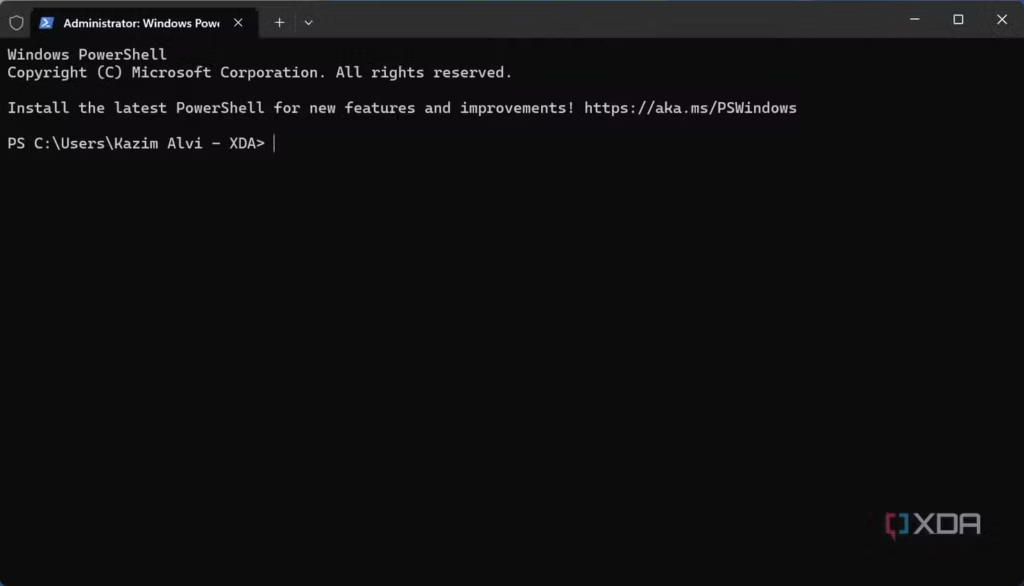
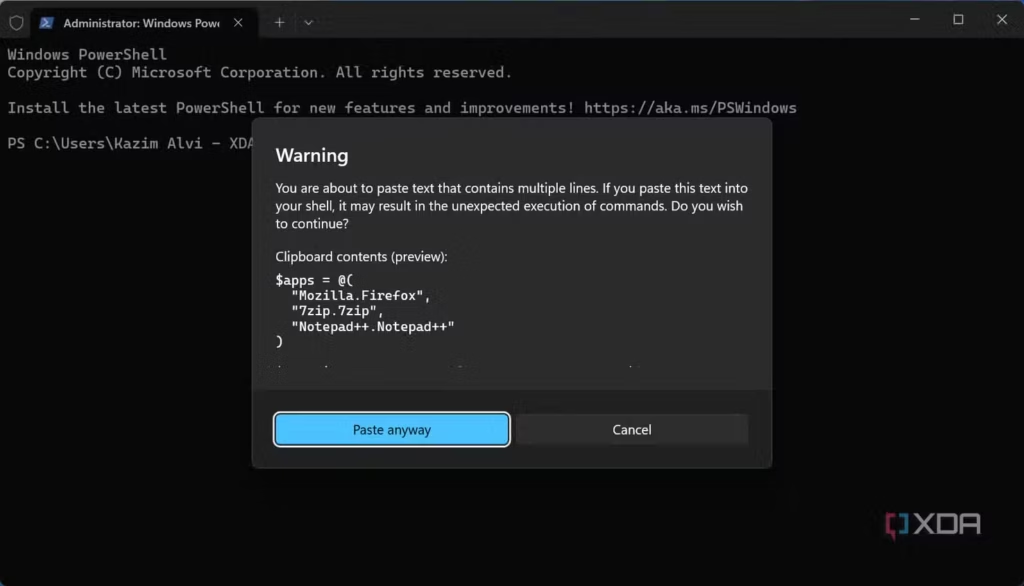
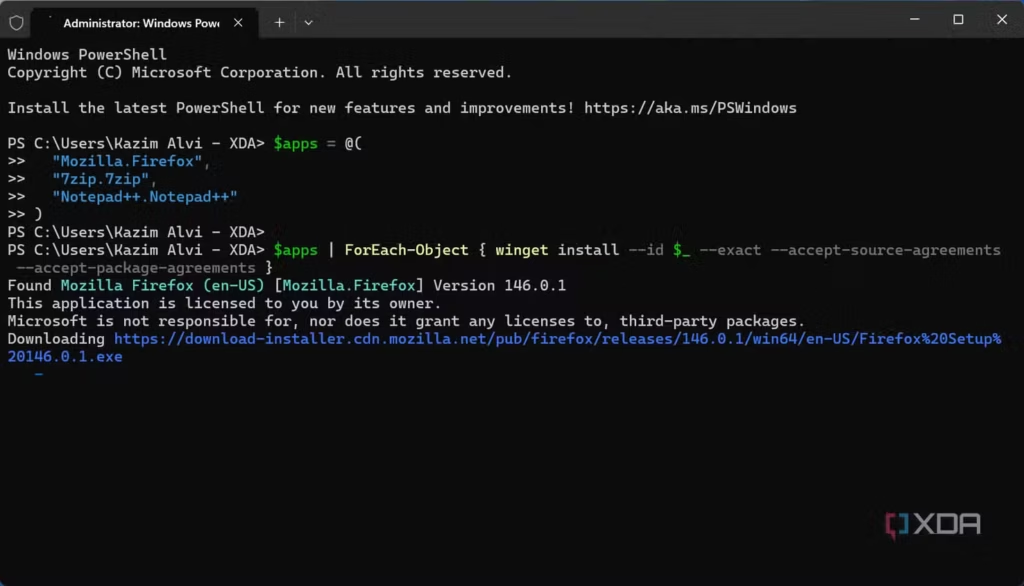
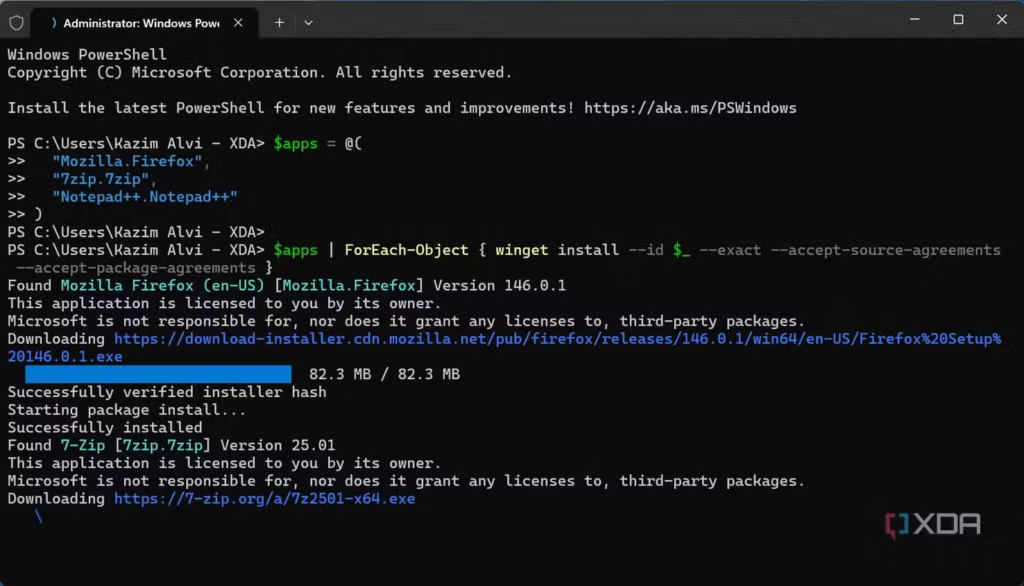
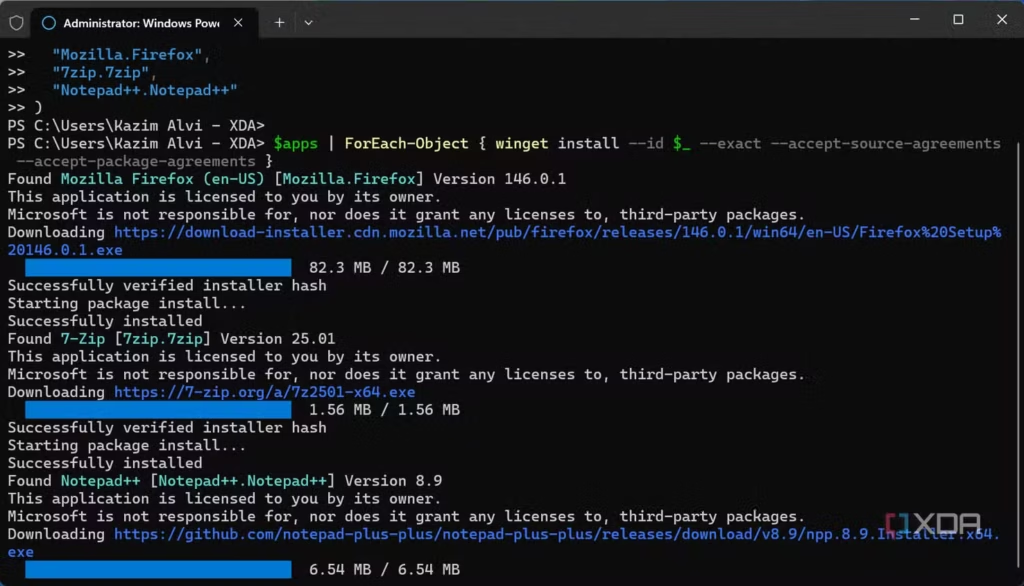
Първо, създадох този елегантен скрипт, който автоматизира инсталирането на приложения с помощта на WinGet – вградена програма в Windows. Просто въведете идентификатора на приложението (както е обяснено по-надолу) и той ще се погрижи за останалото. Честно казано, това ми помогна да спестя много време, когато трябваше да се инсталират 10-15 приложения при нова инсталация. Не ми се налагаше да изтеглям ръчно всяко от тях от Microsoft Store или от официалния уеб сайт. Вместо това скриптът тихо работи във фонов режим, докато аз се фокусирам върху други задачи.
За да използвате WinGet, отворете PowerShell с администраторски права и стартирайте следния скрипт:
$apps = @(
  "Mozilla.Firefox",
  "Google.Chrome",
  "VideoLAN.VLC",
  "Microsoft.PowerToys",
  "Microsoft.VisualStudioCode",
  "7zip.7zip",
  "Git.Git",
  "Notepad++.Notepad++"
)

$apps | ForEach-Object { winget install --id $_ --exact --accept-source-agreements --accept-package-agreements }
Преди да стартирате скрипта, можете да добавите други приложения към списъка или да премахнете тези, които не са ви необходими.
За да разберете идентификатора на пакета за дадено приложение, просто изпълнете командата „winget search appname“ (заменете „appname“ с приложението, което търсите) без кавичките. Ако приложението е налично, ще бъде посочен съответният му идентификатор, който можете да добавите към скрипта.
Безопасен деблоад на Windows
Това е особено полезно при Windows 11
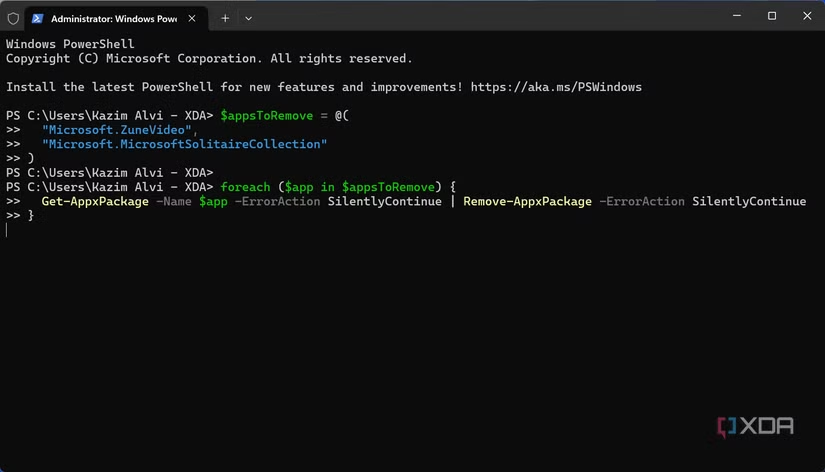
След като приключа с инсталирането на любимия си набор от приложения, следващата стъпка е да премахна тези, които не са ми необходими. И повярвайте ми, в Windows 11 те са твърде много. Едно от често срещаните оплаквания по отношение на Windows 11 е, че идва с много ненужен предварително инсталиран софтуер. Освен това има и някои собствени програми, които не предлагат реална полза и почти веднага се заменят с по-полезни приложения в Windows.
За да премахнете приложенията от Windows, просто стартирайте този скрипт в PowerShell с административни права:
$appsToRemove = @(
  "Microsoft.ZuneVideo",
  "MicrosoftTeams",
  "Microsoft.GamingApp",
  "Microsoft.XboxApp",
  "Microsoft.XboxGameOverlay",
  "Microsoft.XboxGamingOverlay",
  "Microsoft.XboxIdentityProvider",
  "Microsoft.XboxSpeechToTextOverlay",
  "Microsoft.MixedReality.Portal",
  "Microsoft.GetHelp",
  "Microsoft.Getstarted",
  "Microsoft.WindowsFeedbackHub",
  "Microsoft.YourPhone",
  "Microsoft.MicrosoftSolitaireCollection"
)

foreach ($app in $appsToRemove) {
  Get-AppxPackage -Name $app -ErrorAction SilentlyContinue | Remove-AppxPackage -ErrorAction SilentlyContinue
}
Списъкът не е изчерпателен и е възможно да има други приложения, които искате да премахнете, включително такива, доставени от производителя. Така например моят лаптоп Dell беше доставен с няколко приложения, като Dell Optimizer, Dell SupportAssist и Dell Cinema Guide, които трябваше да бъдат деинсталирани отделно.
Освен това, ако някога ви потрябва приложение, което е било премахнато с помощта на скрипта, винаги можете да го инсталирате от Microsoft Store.
Изключване на компонентите и функциите, от които не се нуждаете
Тъй като не всичко е полезно и не си струва да бъде активирано

Следващата в списъка е програма, разработена от Крис Титус, която ви позволява да конфигурирате почти всяка секция на Windows. Тя също така улеснява инсталирането на приложения с помощта на WinGet, но ние вече знаем как да направим това. За деактивиране на компонентите на Windows обаче това е лесен за използване инструмент, както за опитни, така и за обикновени потребители. В него са изброени компонентите, услугите и функциите, които хората обикновено деактивират при прясна инсталация на Windows.
За да стартирате инструмента, отворете PowerShell с административни права, поставете „iwr -useb https://christitus.com/win | iex“ и натиснете Enter.
Забележка: По този начин се стартира скрипт от интернет, така че действате на свой риск. За по-добро разбиране на тази наистина полезна програма прегледайте какво точно върши тя на официалния ѝ уеб сайт. Също така, за да сте сигурни, първо създайте точка на възстановяване.
Зареждането на програмата ще отнеме няколко секунди и след като влезете в нея, отидете в раздела „Tweaks“. В лявата част ще откриете два раздела – един за основните настройки и друг за разширените настройки. Аз съм склонен да се съсредоточа върху първите, с изключение на деактивирането на Microsoft Copilot, което попада във втория раздел. Насочете се към записи като изтриване на временни файлове, деактивиране на телеметрията и хибернацията и стартиране на процеса за почистване на диска. Вдясно, в раздела Customize Preferences (Персонализиране на предпочитанията), деактивирам бутона Search (Търсене) и Task View (Изглед на задачите) за лентата на задачите, тъй като предпочитам изчистен вид, и разрешавам разширенията на имената на файловете и скритите файлове.
За мен това е почти всичко, но може да помислите за преконфигуриране и на другите настройки по подразбиране. Само се уверете, че не се занимавате с настройки, които не разбирате напълно, защото това може да доведе до деактивиране на полезен компонент.
Тези скриптове правят новата инсталация на Windows пълноценна
С тези три скрипта новата инсталация на Windows не е толкова сложна задача. През последната година те направиха живота ми много по- лесен, спестявайки ми часове за промените, които правя на всеки компютър. Най-хубавото е, че нито една от тези настройки не е постоянна. Ако сте инсталирали дадено приложение, можете също толкова лесно да го премахнете и обратното. По подобен начин промените в системните настройки и другите настройки, свързани с Windows, могат да бъдат върнати или чрез същата програма, или от собственото приложение Settings (Настройки). Още по-хубавото е, че цялата инсталация отнема по-малко от няколко минути и след като приключа с нея, компютърът е готов за използване.
Оригиналът е на Kazim Alvi, xda-developers
 Всичко важно от света на технологиите, директно в пощата ти.
С абонирането приемате нашите Условия и Политика за поверителност. Може да се отпишете с един клик по всяко време.
Коментирайте статията в нашите Форуми. За да научите първи най-важното, харесайте страницата ни във Facebook, и ни последвайте в Google Новини, TikTok, Telegram и Viber или изтеглете приложението на Kaldata.com за Android, iPhone, Huawei, Google Chrome, Microsoft Edge и Opera!
