


Харесва ми Windows 11, но в същото време е разочароваща, а и дразнеща. Новата инсталация стартира бързо и драйверите работят добре. Но бързо забелязвате, че има много повече инсталирани приложения, отколкото ви е било необходимо. Старт менюто е претъпкано; в лентата на задачите има твърде много уиджети и дори ако търсите само един локален файл, търсенето пак ще извади и добави резултати от Bing. Всичко това прави Windows 11 твърде натоварена и хаотична.
Обикновено променям настройките, използвам груповата политика, когато това е възможно, или разчитам на инструменти за деблоат като O&O ShutUp10++ или Winaero Tweaker. Но наскоро изпробвах Win11Debloat и той предостави един-единствен, обратим начин да накарам моята Windows инсталация да се държи точно така, както искам. Тя не наруши нито една основна функционалност и не ме принуди да правя екстремни промени.
Поверителността е на първо място, без задаване на въпроси
Прекъсване на пъпната връв на личните данни
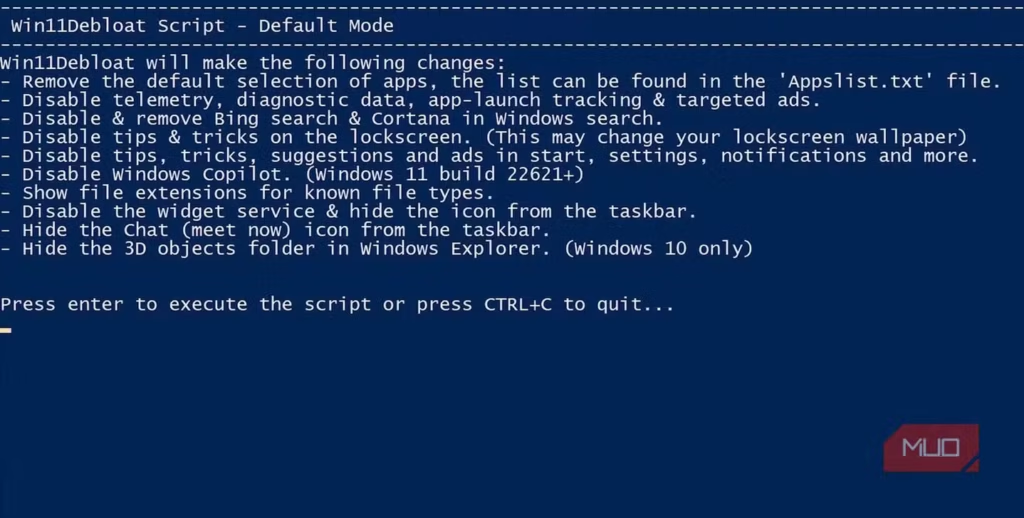
Първото ми впечатление след стартирането на Win11Debloat беше колко по-спокойно работи Windows. При едно контролирано преминаване бяха деактивирани диагностичните данни, историята на дейностите, проследяването на стартирането на приложения и целевите реклами. Ако някога сте се опитвали да изключите тези настройки, ще разберете колко трудно може да бъде да ги търсите в множеството разпръснати къде ли не менюта. И невинаги успявате да намерите всички въпреки усилията си.
Основната разлика, която забелязах между Win11Debloat и инструменти като ShutUp10++, е, че той прави последователни промени в цялата система, като например деактивиране на съветите или рекламните подкани. Това надхвърля простото изключване на повърхностните превключватели. Спирането на отчитането на употребата от страна на Microsoft беше по-важно от превключването на всяка отделна настройка за поверителност.
Възстановяване на контрола над предварително инсталираните приложения
Премахване на това, което не ви интересува

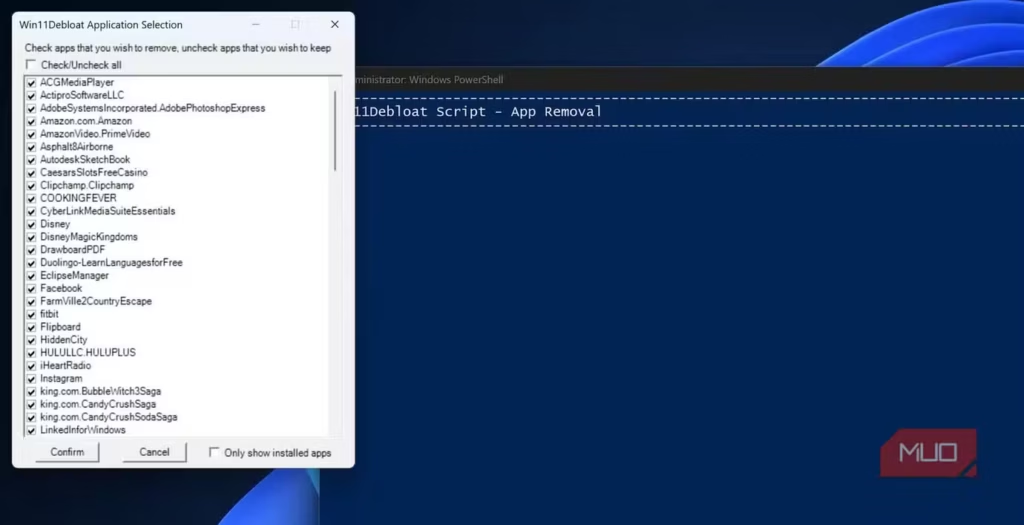


Старт менюто на работния ми компютър беше изключително претрупано. В него имаше папки с Amazon и Spotify и няколко прикачени приложения, включително оферти на Adobe. За да стане още по-лошо, лентата на задачите продължаваше да пробутва емисии, които не ме интересуваха. Бързо започнах да забелязвам, че много от елементите на потребителския интерфейс приличат повече на рекламни материали. Например на заключения екран имаше Facts и Tips, а в лентата за търсене – Highlights.
Скриптът на Win11Debloat поправи това, като премахна предварително инсталираните приложения и прикачените старт записи. Но това, което ме впечатли, беше начинът, по който скриптът изпълни премахванията. Той показваше точно какво се премахва. По подразбиране той възприе по-малко агресивен подход, като предположи, че не искам да премахна всички раздути (блоат) файлове наведнъж. Хареса ми предпазливостта, защото можех да наблюдавам как работи системата след изпълнението на скрипта и да преинсталирам всички приложения, които смятах, че са ми необходими.
Коригиране на елементите на Windows, с които си взаимодействате всеки ден
Поведението на таскбара, началния екран и File Explorer

След като премахне нежеланите приложения, Win11Debloat се фокусира върху поведението на Windows 11 и предоставя някои реални подобрения, като почиства с един замах File Explorer, менюто Start и лентата със задачи.
В миналото ръчно деактивирах препоръчителния раздел на Start менюто и скривах определени елементи от лентата на задачите. Също така конфигурирах как да функционират бутоните на таскбара (лентата на задачите) на различните монитори. Но сега оставих Win11Debloat да прави това автоматично вместо мен. Не ми се налага също така да се занимавам с ръчното активиране на опцията End task (Край на задачата) директно от лентата на задачите. Тези дребни подобрения са от голямо значение, ако извършвате интензивна многозадачна работа, а сега, като стартирам само един скрипт, получавам всички тези подобрения на производителността.
В Windows 11 показването на разширенията на файловете, възстановяването на общите папки в This PC (Този компютър) и скриването на излишните записи за навигация са някои от настройките на File Explorer, без които не мога. Вместо да ги конфигурирам ръчно, скриптът Win11Debloat го прави автоматично вместо мен. Това е безценно, тъй като ежедневно ми се налага да конфигурирам по няколко компютъра.
Персонализиране без козметични излишества
Разумна персонализация, която подобрява използваемостта

Win11Debloat се предлага с много практични възможности за персонализиране. Тези опции не са фокусирани върху естетиката, като например тематизиране на Windows или прилагане на визуални елементи, а са насочени към промени, които намаляват разсейването и подобряват използваемостта. Моите предпочитания са включването на тъмен режим в цялата система, деактивирането на прозрачността и анимациите и изключването на ускорението на мишката. В миналото трябваше да ги правя ръчно.
Въпреки това консистентността на Win11Debloat е това, което я прави най-полезна. Тя прилага тези настройки предсказуемо, без да смесва редакциите на регистъра с пренастройванията на Settings (Настройки) или да търси из вложените менюта. Тя може да прилага дори малки промени, като например деактивиране на бързия клавиш Sticky Keys – настройка, която ми помага да избягвам прекъсвания по време на работа.
Мога да използвам скрипта и за възстановяване на традиционното поведение на Windows, като например класическото контекстно меню. Това е промяна за повишаване на ефективността, която намалява ненужните кликвания. В крайна сметка Win11Debloat ви дава възможност да контролирате каква част от модерното поведение на Windows 11 искате да запазите.
Създадена за реални машини, а не само за еднократни настройки
Опции по подразбиране, безопасност и разширено внедряване

Най-голямото предимство на Win11Debloat е способността му да надхвърля мащаба на един-единствен случай на употреба. Режимът му по подразбиране се справя с бързото почистване по начин, който не ви претоварва. Той обаче има и Lite режим, който е предназначен за случаите, когато се нуждаете от повече предпазливост. Този режим ще приложи системни корекции, но няма да премахне никакви приложения, като можете да стартирате и двете опции от една и съща едноредова PowerShell команда.
Сценарият предлага и по-разширена опция, която прилага промените към други потребителски акаунти. Той модифицира потребителя по подразбиране и принуждава новите акаунти да наследят тази настройка. Повечето хора може да не използват тази функция, но тя става безценна за всеки, който управлява множество машини или често преинсталира Windows.
В основата си Win11Debloat избягва увреждането на операционната система. Той може да деактивира бързото стартиране или да намали мрежовата активност по време на Modern Standby, за да пести батерия, като всички тези промени са обратими.
Win11Debloat накара Windows 11 най-накрая да се почувства като моята ОС
Най-голямата изненада беше, че за пръв път от години не мислех за Windows – какво събира или дали е любопитен. Цялата операционна система сякаш избледня на заден план и аз можех да се концентрирам върху същинската работа.
В края на краищата не бях хакнал Windows; не бях преминал и към олекотена модификация на Windows, а и тя не се усещаше като потребителско издание на Windows. Просто се чувствах напълно готов за работа.
Оригиналът е на Afam Onyimadu, makeuseof (MUO)
 Всичко важно от света на технологиите, директно в пощата ти.
С абонирането приемате нашите Условия и Политика за поверителност. Може да се отпишете с един клик по всяко време.
Коментирайте статията в нашите Форуми. За да научите първи най-важното, харесайте страницата ни във Facebook, и ни последвайте в Google Новини, TikTok, Telegram и Viber или изтеглете приложението на Kaldata.com за Android, iPhone, Huawei, Google Chrome, Microsoft Edge и Opera!
