


При всички неща, които Windows 11 наистина прави правилно (списъкът става все по-кратък с всеки изминал ден), той също така успява да направи куп неща погрешно – тихо, постоянно и изцяло скришом. Съвременният Windows се доставя с впечатляващо количество фонови услуги, които винаги работят, винаги се събуждат и винаги отнемат от ресурсите на системата ви, дори когато не правите нищо.
Поотделно повечето от тях не се усещат като някакъв проблем. Изключването на една-единствена услуга вероятно няма да промени компютъра ви за една нощ или да добави внезапно десет кадъра към игрите ви. Но това всъщност не е най-важното. Това са фонови задачи на Windows, които нямат право да работят на всеки компютър, през цялото време, независимо от това как всъщност използвате системата си. Деактивирането на няколко от тези услуги няма никакви негативни последици при ежедневна употреба, а понякога дори кара нещата да са малко по-бързи и предвидими. Така или иначе, не е вредно да ги изключите и в много случаи Windows 11 се чувства по-добре след това.
SysMain бе от значение в една отминала епоха
Сега е нещо, с което никога няма да се заемете.
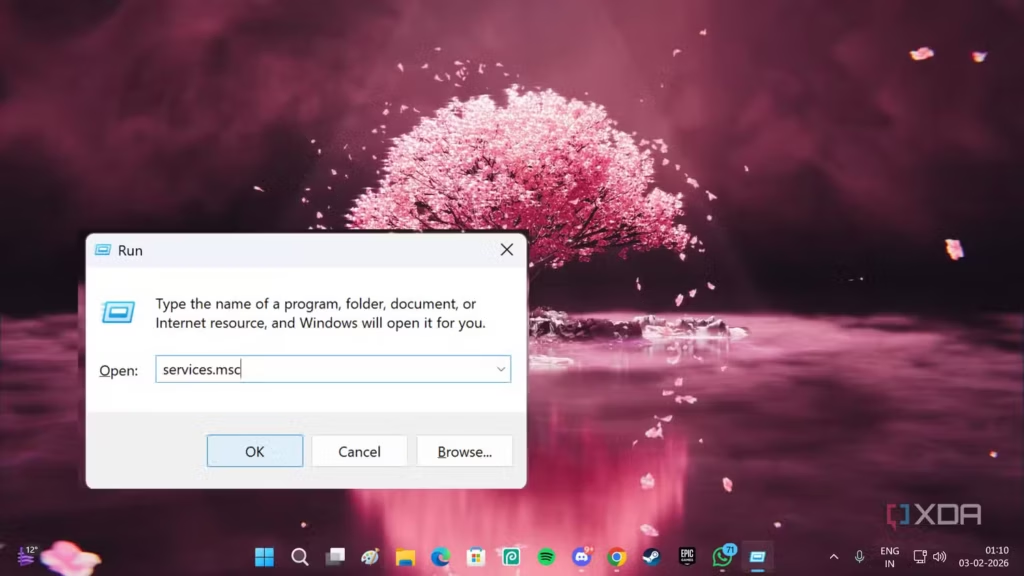
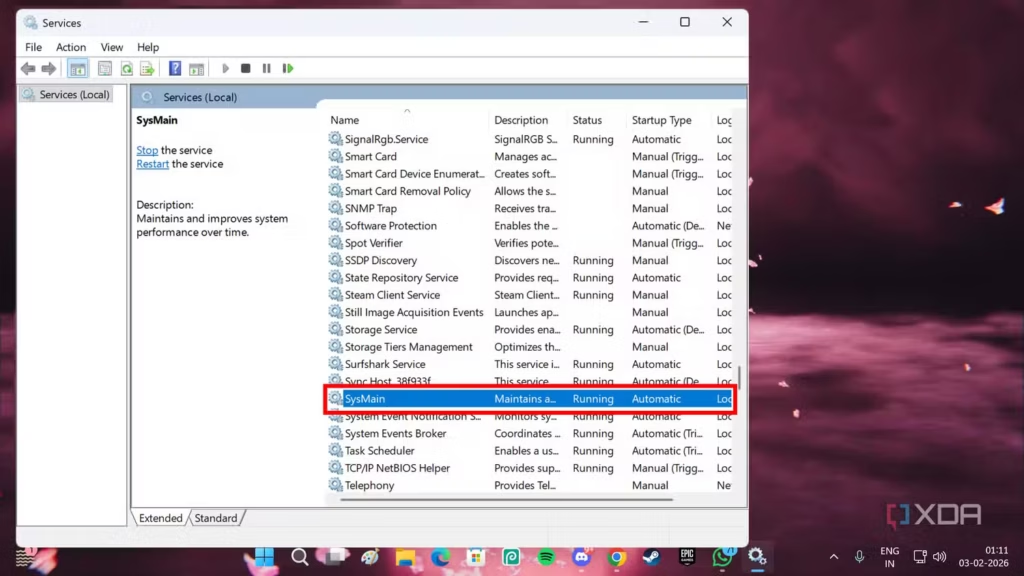
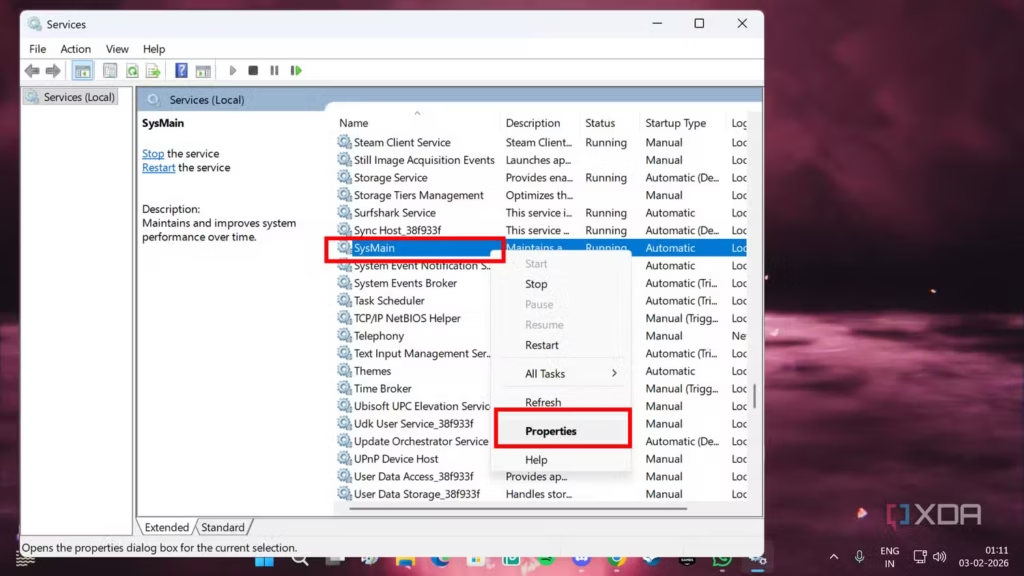


SysMain е една от онези услуги на Windows, които навремето имаха голям смисъл, а след това тихомълком изживяха своята полезност. Superfetch – така се наричаше тази услуга при дебюта си в Windows Vista, а цялата ѝ задача беше да анализира моделите на използване и да зарежда предварително често използваните приложения в RAM паметта, за да се стартират по-бързо. На хартия това звучи чудесно. На практика обаче, в съвременна система с NVMe SSD и много памет, тя е просто излишна. Още по време на ерата на Vista маскирането на времето за търсене с агресивно предварително зареждане всъщност имаше смисъл и значение, тъй като по-голямата част от света работеше на по-старите, въртящи се 3,5-инчови твърди дискове. Днес – не толкова.
Вероятно няма да забележите незабавно повишаване на производителността след деактивиране на SysMain и е важно да сме честни в това отношение. Това, което може да забележите обаче, е система, която се държи по-предсказуемо. Ще наблюдавате по-малко неочаквани и внезапни скокове в използването на оперативната памет. Ще има по-малко фонова дискова активност непосредствено след зареждането и може дори да забележите по-бързо стартиране на компютъра; ще забележите, че той се стабилизира по-бързо, вместо да буксува в продължение на минута-две, преди да стане използваем.
Забележка: Резултатите след деактивиране на SysMain зависят от хардуера; тествайте сами. Но резултатите обикновено са изненадващо добри.
За да деактивирате SysMain в Windows 11, натиснете Windows + R на клавиатурата, за да се появи програмата Run. Въведете services.msc и натиснете Enter. В прозореца Services (Услуги), който се отваря, превъртете, за да намерите услугата, обозначена като SysMain, и кликнете с десния бутон на мишката върху нея. Отворете Properties (Свойства) и в падащото меню до Startup Type (Тип стартиране) изберете Disabled (Изключено). Това е всичко – тази 18-годишна, до голяма степен ненужна фонова услуга на Windows ще бъде изключена на вашия компютър. Не забравяйте да рестартирате компютъра си, след като сте го направили, и може да забележите подобрения във времето за стартиране на приложенията и използването на оперативната памет на вашия компютър.
Windows Search Indexing е твърде остаряла фонова услуга
Има толкова много невероятни инструменти, които можете да използвате вместо това
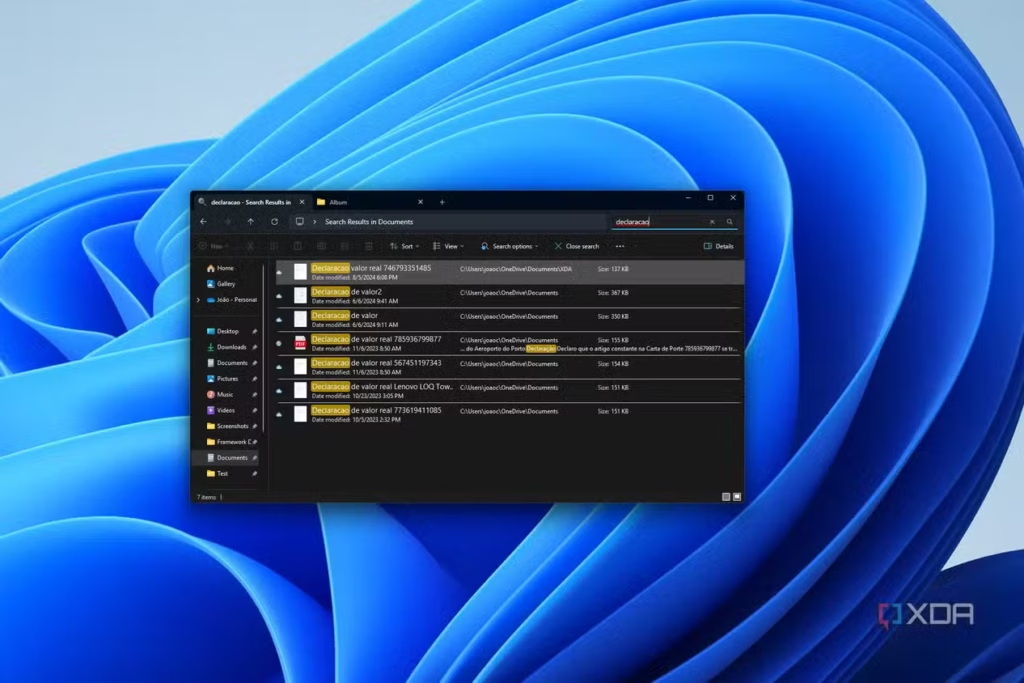


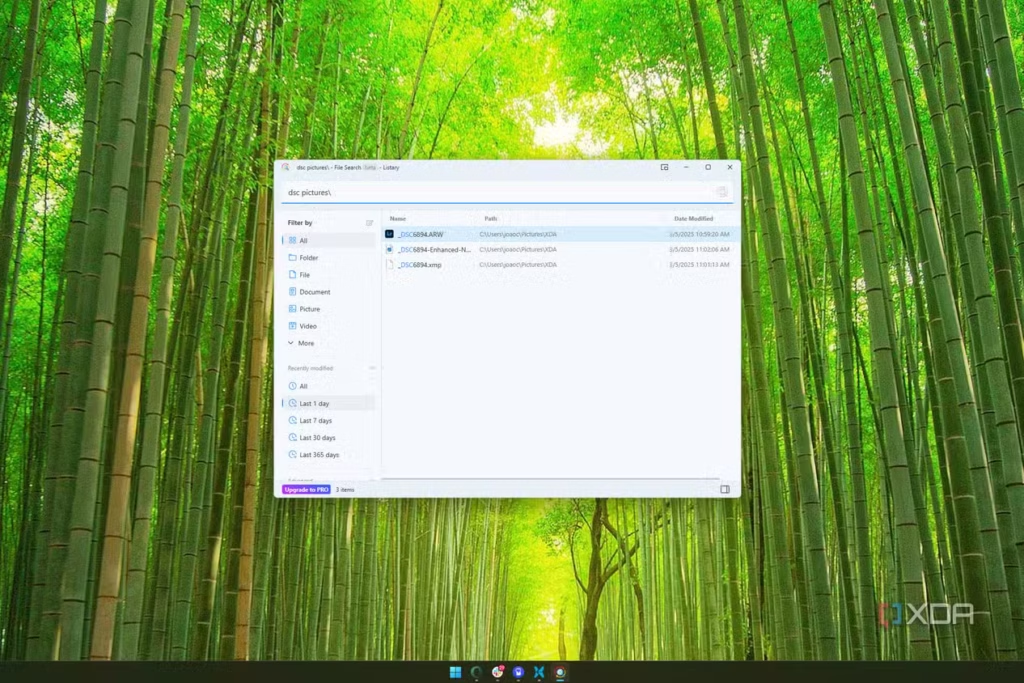
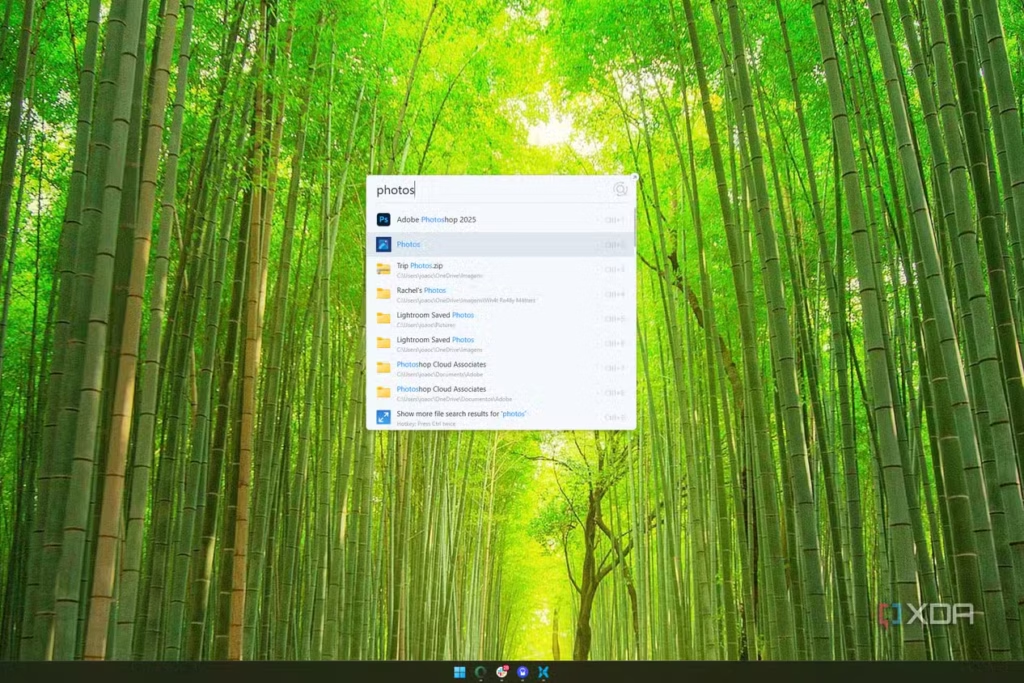
Услугата Windows Search е нещо, за което не се сещате, докато не спрете и не се запитате кога за последен път сте я използвали. Функцията за търсене в Windows File Explorer е доста остаряла и едва ли някога е била полезна. Кога за последен път разчитахте активно на нея, за да намерите нещо, вместо сами да преминете към папката?
И все пак тази услуга работи във фонов режим 24 часа в денонощието, 7 дни в седмицата, индексира файловете на вашите дискове, като постоянно се допитва до хранилището и актуализира своята база данни във фонов режим. При системи с големи библиотеки, множество дискове или много малки файлове тази фонова дейност е съвсем реална, дори Windows да иска да се преструва, че не е така.
Просто въведете services.msc в програмата Run, отворете прозореца Services (Услуги) и превъртете надолу до Windows Search (Търсене в Windows). Кликнете с десния бутон на мишката върху нея и изберете Stop (Спри), за да я прекратите, а след това кликнете отново с десния бутон на мишката и изберете Properties (Свойства). В диалоговия прозорец Startup Type (Тип стартиране) изберете Disabled (Изключено) от падащото меню и сте готови.
Изключването на индексирането на Windows Search не прекъсва изцяло търсенето. Все още можете да търсите – просто няма да е мигновено, а за повечето хора това не е проблем. Всъщност пълното деактивиране на услугата и заместването ѝ с нещо, което действително бихте използвали всеки ден, е мястото, където се проявява истинската полза. Инструменти като Everything на Voidtools или Listary на Bopsoft търсят всичко по-бързо, но те също така променят начина, по който взаимодействате с компютъра си. Те работят като помощни програми, които се използват умишлено, вместо като нещо, което работи във фонов режим, независимо дали го искате или не.
Дори само тази промяна кара Windows да се чувства по-бърз, по-спокоен и много по-отзивчив, но не защото компютърът ви е станал по-бърз, а защото е спрял да прави всичко, което не сте искали.
Connected User Experiences and Telemetry (DiagTrack)
Няма нужда да обясняваме защо трябва да го изключите.


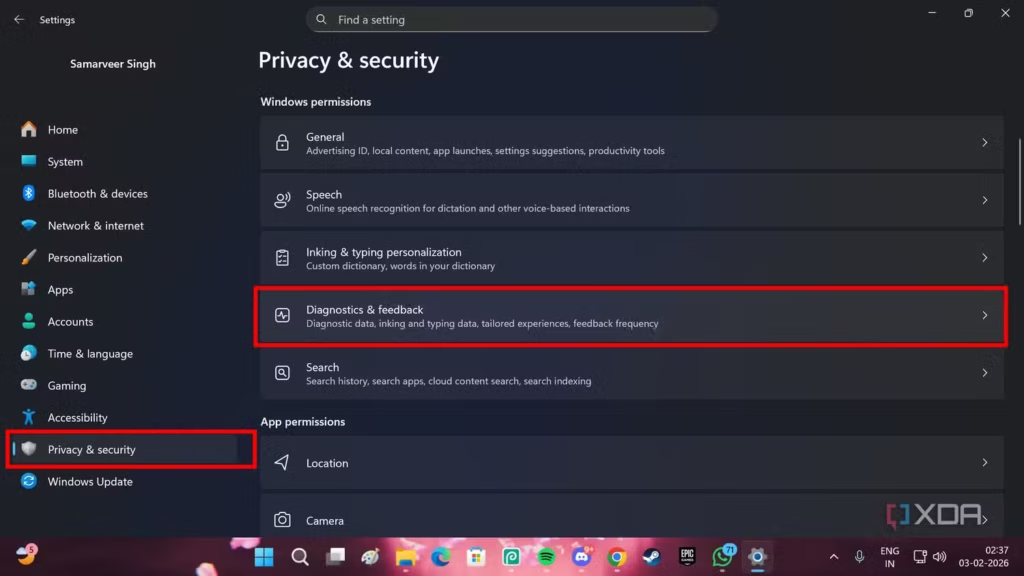

DiagTrack по същество е Microsoft, която събира вашите диагностични данни, ако приемем, че сте я включили. Дори да сте се опитали да изключите части от нея, DiagTrack продължава да съществува като постоянно работеща услуга. Това включва модели на използване, диагностика на системата и, да, част от поведението при сърфиране. Наистина няма нужда да обясняваме защо това не е нещо, което искате да работи във фонов режим на вашия личен компютър.
Деактивирането на тази фонова услуга на Windows всъщност е задача от две части. Първо, върнете се в менюто Services (Услуги), спрете услугата с име Connected User Experiences and Telemetry (Свързани потребителски преживявания и телеметрия) и след това я деактивирайте. След това натиснете Windows + I на клавиатурата, за да отворите Windows Settings (Настройки на Windows), изберете Privacy and Security (Поверителност и сигурност) от дясната страна и отидете в Diagnostics & Feedback (Диагностика и обратна връзка). Тук се уверете, че сте деактивирали функцията Diagnostic Data (Данни за диагностика) и сте я настроили на изключена.
От гледна точка на производителността DiagTrack не е чудовище, но винаги е там. Той се събужда, регистрира, качва и го прави изцяло в полза на Microsoft, а не на вас. Деактивирането му премахва тази фонова активност и намалява малко използването на процесора и мрежовото „бъбрене“ при празен ход.
Освен това има и програма за преглед на диагностичните данни, която заслужава специално споменаване. Тя с удоволствие консумира близо един гигабайт памет само за да ви позволи да видите какво събира Windows за вас. При положение че днес е толкова трудно да се намери място за съхранение, това може да звучи като шега, но хей, 1024 MB са си 1024 MB. Изключването на DiagTrack и деинсталирането на браузъра не влияе на Windows Update, не прекъсва приложенията и не влияе на стабилността на системата. Това просто пречи на Windows да се обажда у дома с голям ентусиазъм.
Наистина нямате нужда от Update Delivery Optimization
Не се използва от хората с един компютър


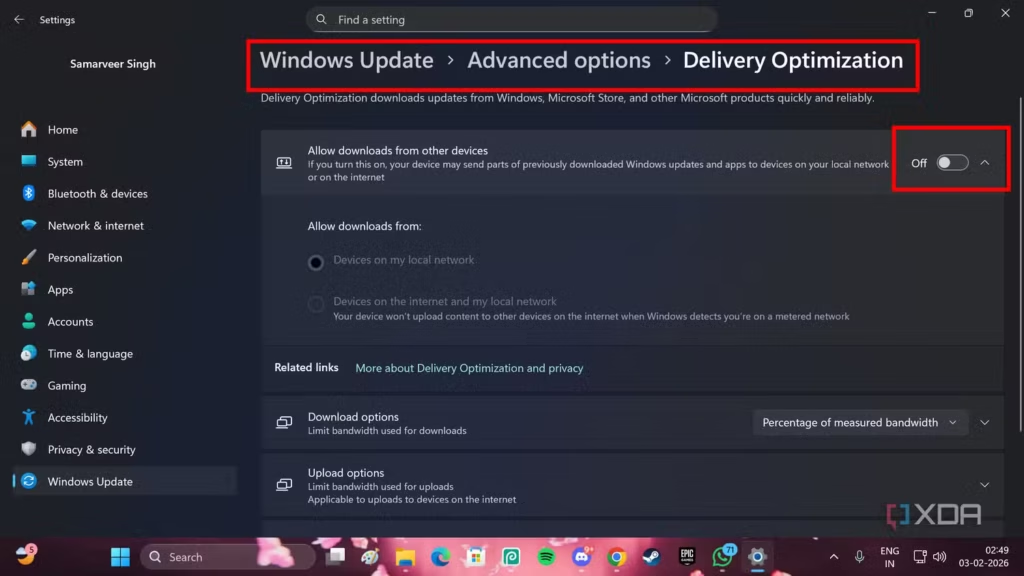

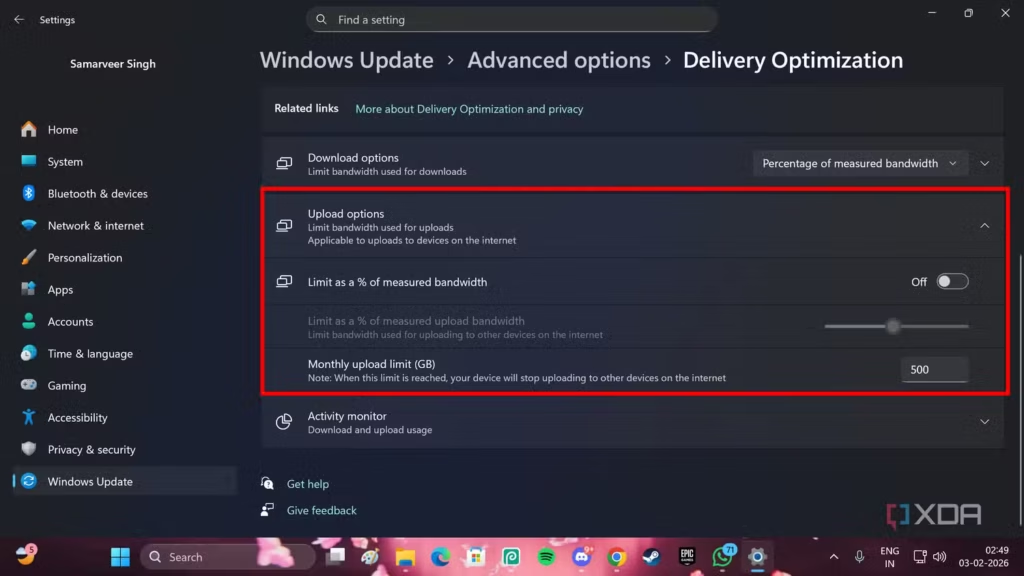
Update Delivery Optimization (Оптимизиране на доставката на актуализации) е друга услуга на Windows, която звучи полезна, докато не разберете какво всъщност прави. Идеята е доста проста на хартия: вместо всеки компютър да изтегля обновяванията директно от сървърите на Microsoft, вашата система може да изтегля части от обновяванията от други компютри в локалната ви мрежа. След това тя може да качва същите части от актуализации на други онлайн компютри.
На теория това намалява натоварването на сървърите на Microsoft. На практика това означава, че компютърът ви може спокойно да използва вашата честотна лента и дискова активност във фонов режим, дори когато не актуализирате активно. При измервани връзки, по-бавни мрежи или системи, които вече правят много неща във фонов режим, това може да бъде по-скоро досадно, отколкото полезно.
За да деактивирате функцията Update Delivery Optimization (Оптимизиране на доставката на актуализации), въведете отново Windows + I, за да се появят Settings (Настройки на Windows), и изберете Windows Update (Актуализация на Windows) в долната част на дясната страна. Изберете Advanced Options (Разширени опции) и кликнете върху Delivery Optimization (Оптимизиране на доставките). Оттук изключете тази услуга, като изключите опцията Allow downloads from other devices (Разрешаване на изтегляния от други устройства).
Деактивирането на оптимизацията на доставката на актуализации не спира работата на Windows Update. Актуализациите продължават да се изтеглят нормално, но вместо това директно от Microsoft. Ползата в реалния свят е последователност: предсказуемо поведение при изтеглянето, без изненадващи качвания и по-малко необясними скокове в използването на мрежата. Това е особено полезно за домакинствата с един компютър, където няма какво да се „оптимизира“. Системата ви просто прави по-малко зад гърба ви и само това я кара да се чувства по-контролирана.
Почти никой не се нуждае от услугата Print Spooler
Винаги можете да я включите отново, ако имате нужда да отпечатате нещо.


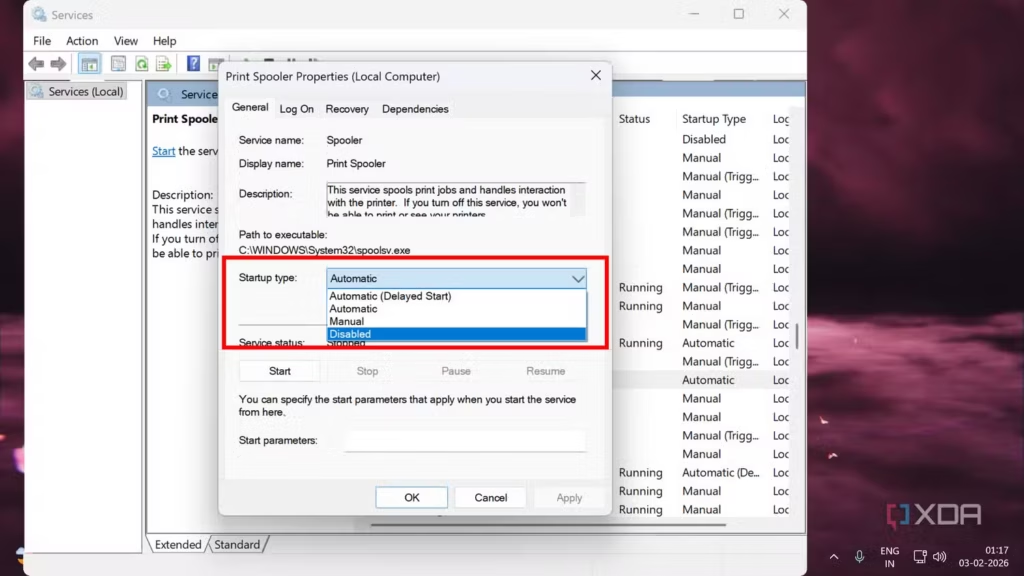
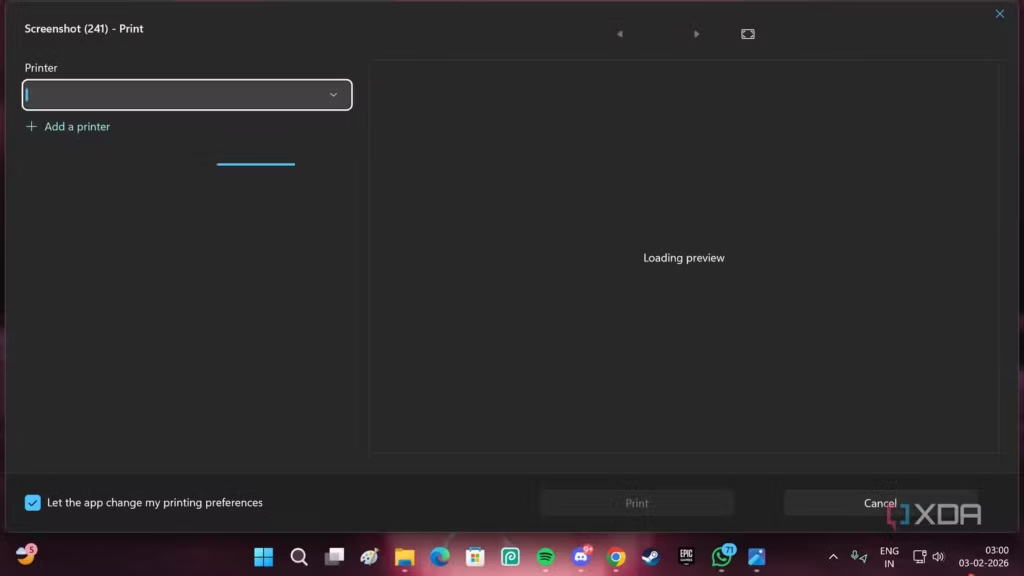
Print Spooler е класически пример за услуга, която съществува единствено по силата на навика. Нейната задача е да управлява задачите за печат и ако не притежавате принтер, тя не служи за нищо. И все пак тя работи по подразбиране в почти всяка инсталация на Windows.
Деактивирането на Print Spooler на компютър, който никога не печата, е най-близко до безплатната победа. Спестявате немалко количество оперативна памет, премахвате една остаряла фонова услуга и намалявате потенциалната опасност за сигурността, тъй като Print Spooler в миналото беше любим вектор за атаки.
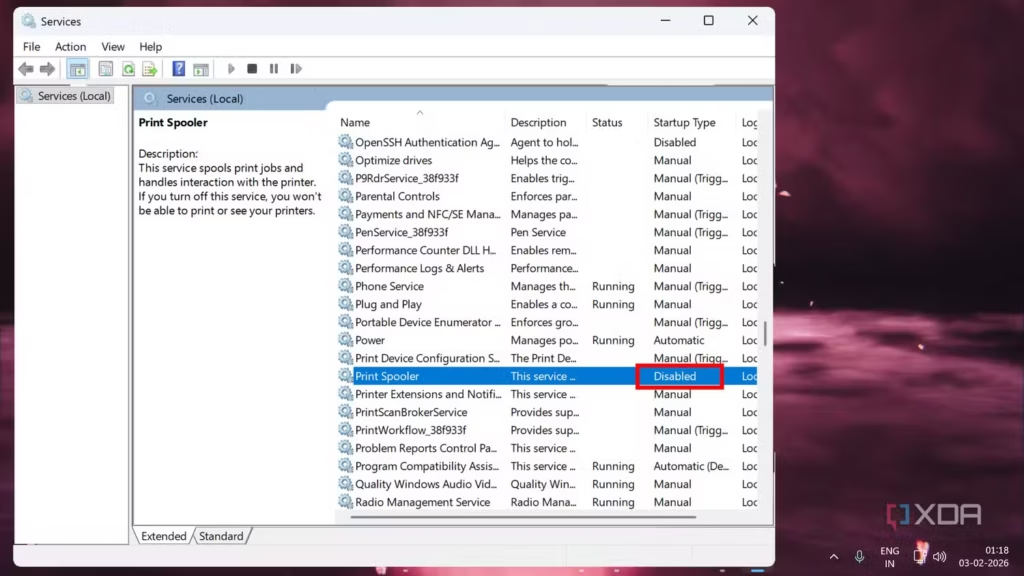
Нищо друго не се разваля, когато деактивирате фоновата услуга Print Spooler. Windows не се оплаква и вашите приложения също не се интересуват от това. От менюто services.msc намерете Print Spooler, спрете го и след това го деактивирайте от Properties (Свойства). Ако някога ви се наложи да отпечатате нещо, винаги можете да я активирате отново в рамките на няколко секунди. Дотогава това е просто още едно нещо, което стои в паметта и чака за задача, която никога няма да получи.
Windows 11 настоява да прави твърде много неща по подразбиране
Няма да постигнете някакво магическо увеличение на производителността, като деактивирате тези фонови услуги.
Понякога Windows 11 се усеща тежък и това не е защото съвременните компютри са бавни. Всъщност тя е тежка, защото иска да прави твърде много неща по подразбиране. Тези фонови услуги не са лоши и със сигурност не са катастрофални сами по себе си, но те представляват по-широка философия на предположението, че всеки потребител се нуждае от всичко и по всяко време. Няма да постигнете магическо увеличение на производителността, като ги деактивирате, и определено няма да можете да превърнете Windows в нещо, което не е.
Вместо това ще си възвърнете контрола, ще намалите ненужния фонов шум и ще позволите на хардуера си да се съсредоточи върху нещата, които действително ви интересуват. Отстранете излишната безсмислена работа и Windows 11 ще престане да ви се струва, че се бори с вас, и ще започне да се държи така, както е трябвало да се държи през цялото време.
 Всичко важно от света на технологиите, директно в пощата ти.
С абонирането приемате нашите Условия и Политика за поверителност. Може да се отпишете с един клик по всяко време.
Коментирайте статията в нашите Форуми. За да научите първи най-важното, харесайте страницата ни във Facebook, и ни последвайте в Google Новини, TikTok, Telegram и Viber или изтеглете приложението на Kaldata.com за Android, iPhone, Huawei, Google Chrome, Microsoft Edge и Opera!
