


Компютърът ви се движи със скоростта на охлюв и не можете да разберете защо? Не сте сами – милиони потребители на Windows се сблъскват с бавната работа на тази операционна система, без да разбират основната причина.
Въпреки че Task Manager ви дава бърза снимка на това, което се случва в момента, има по-мощен инструмент за диагностика, който не се вижда на пръв поглед. Windows включва вградена команда, която извършва цялостен 60-секунден анализ на вашата система и генерира подробен доклад, в който се посочва какво точно намалява производителността ви.
Най-хубавото е, че не е необходимо да сте технически експерт, за да я използвате или да разберете резултатите, и че тя вече се спотайва във фонов режим във вашия компютър.
Когато компютърът ви се забавя, имате нужда от perfmon
Мониторът на производителността знае всичко.
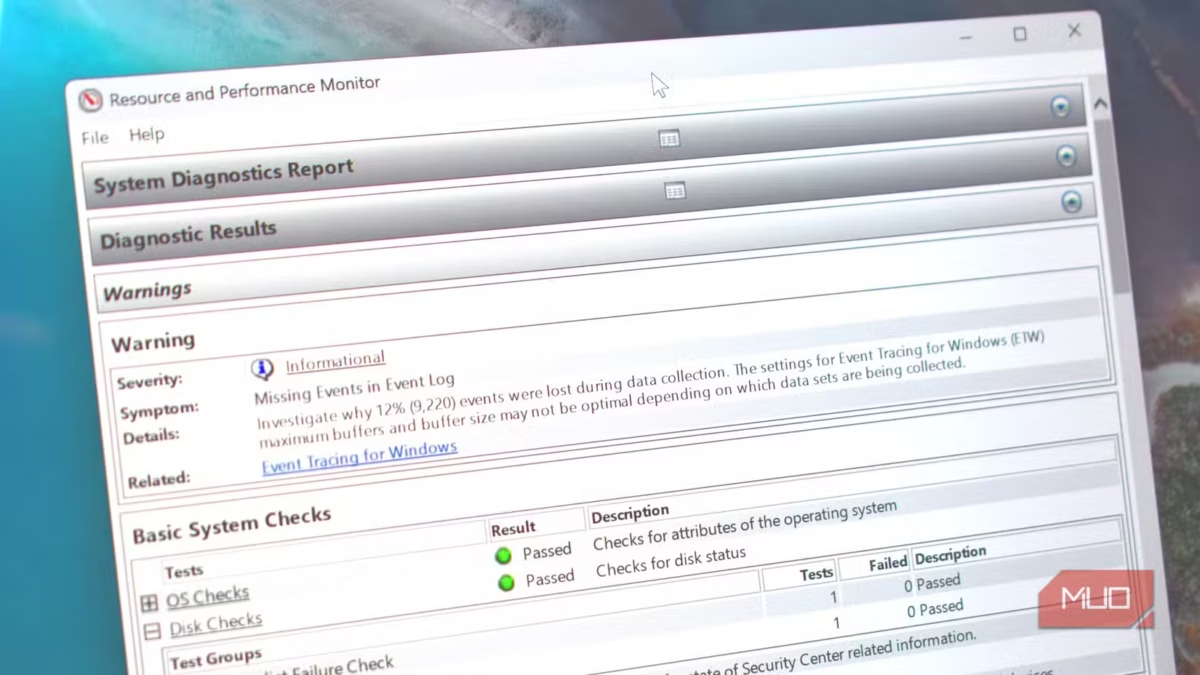
Тайното оръжие на производителността, скрито в Windows, е Performance Monitor с интегрирания отчет за производителността. Мониторът на производителността (Performance Monitor) анализира всичко, което се случва в цялата ви система за период от 60 секунди, като изследва всичко – от стартиращите програми и проблемите с драйверите до производителността на диска и мрежовата активност – и го представя в лесен за четене отчет.
За разлика от Task Manager (Мениджър на задачите), който ви показва какво се случва точно в този момент, този отчет ви дава цялостна представа за състоянието на вашата система и идентифицира закономерностите, които може да са причина за забавяне, с подробна информация за производителността, софтуера, хардуера, мрежата, паметта и други важни показатели.
Отварянето и стартирането на Performance Monitor е част от това, което прави този инструмент толкова полезен. Няма сложна настройка или боравене с настройките, за да се уловят правилните данни. Просто въвеждате командата и компютърът ви се стартира.
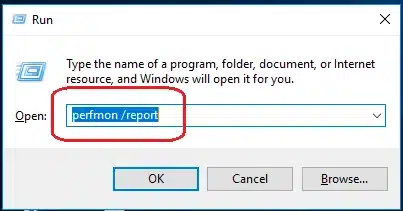
Натиснете Win + R, за да отворите диалоговия прозорец Run, и въведете perfmon /report.
Алтернативно натиснете Win + X, отворете Terminal (Admin) и въведете perfmon /report.
След като изпълните командата, Windows ще покаже съобщение, че събира данни в продължение на 60 секунди. Не затваряйте прозореца и не започвайте да изпълнявате интензивни задачи през този период – оставете я да работи във фонов режим, докато компютърът ви работи нормално.
След изтичането на минутата ще се появи изчерпателен доклад с цветни предупреждения и подробна информация за потенциалните затруднения в производителността, които забавят работата на компютъра ви. Отначало изглежда малко объркващо, но е разделено на няколко лесни за четене раздела.
Какво ви казва отчетът на Performance Monitor
Всичко е в данните.

Нивото на информацията, която получавате от отчета за мониторинг на производителността, ще варира в зависимост от вашата система. В момента работя от много модерен лаптоп, произведен през 2025 г. и е само на няколко месеца. Това означава, че повечето от показателите за производителност в моя Performance Monitor Report (Доклад за мониторинга на производителността) са прегледни, а докладът е подпомогнат и от ясните раздели.
| Раздел Доклад | Какво ще намерите | За какво да внимавате |
|---|---|---|
| Диагностичните резултати | Цветово кодирано обобщение (зелено/жълто/червено) на цялостното състояние на системата | Червените и жълтите предупреждения показват критични проблеми; обичайните проблеми включват твърде много стартиращи програми или недостатъчни ресурси |
| Конфигурация на софтуера | Подробна информация за инсталираните програми, стартиращите елементи и настройките на Windows | Дълъг списък със стартиращи програми (повече от 10-15); програми, които не разпознавате; остаряла версия на Windows |
| Конфигурация на хардуера | Overview of CPU, RAM, Преглед на спецификациите на процесора, оперативната памет, типа на диска и мрежовия адаптер | Общата оперативна памет под 8 GB; използването на твърд диск вместо SSD; остарял хардуер, който не отговаря на съвременните стандарти |
| CPU | Използване на процесора, скорост и производителност по време на тестовия период | Постоянното използване над 80-90%; процесорът работи по-бавно от номиналната си скорост; индикатори за термален тротлинг |
| Мрежа | Производителността на мрежовия адаптер и използването на честотната лента | Необичайна мрежова активност, когато не изтегляте; бавна скорост на връзката; грешки на мрежовия адаптер |
| Диск | Производителност на хард диска или SSD, времето за реакция и моделите на използване | Средно време за реакция над 25 ms (за SSD) или 15 ms (за HDD); използване на диска постоянно на 100%; предупреждения за фрагментация на HDD |
| Памет | RAM usage, available memory, and page file activity | Използваната оперативна памет, наличната памет и активността на страниците на файловете |
| Статистически отчети | Обобщение на събраните данни, включително продължителността и времевите маркери | Това е предимно информация за самия отчет |
Както вече казахме, на пръв поглед тези раздели изглеждат доста подробни, но те са лесни за разбиране, след като започнете да ги отваряте и четете.
И така, какво наистина забавя работата на вашия компютър?
Изясняване на резултатите.
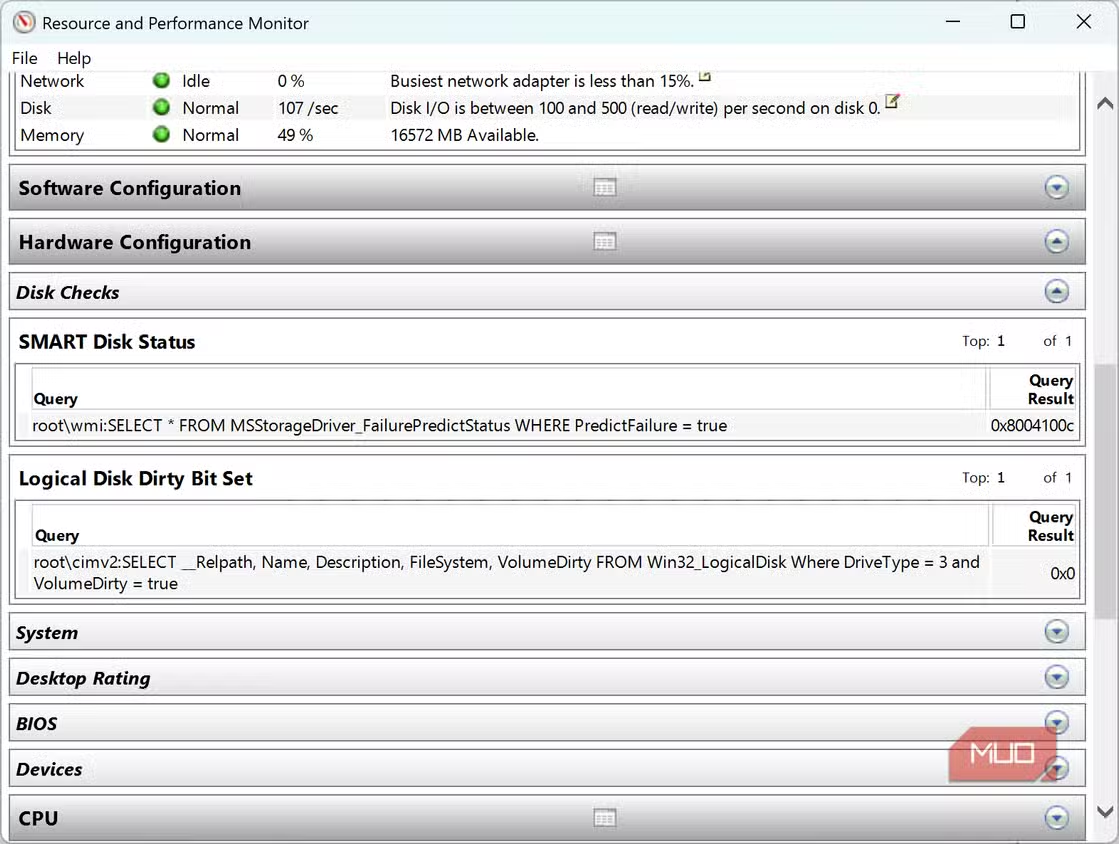


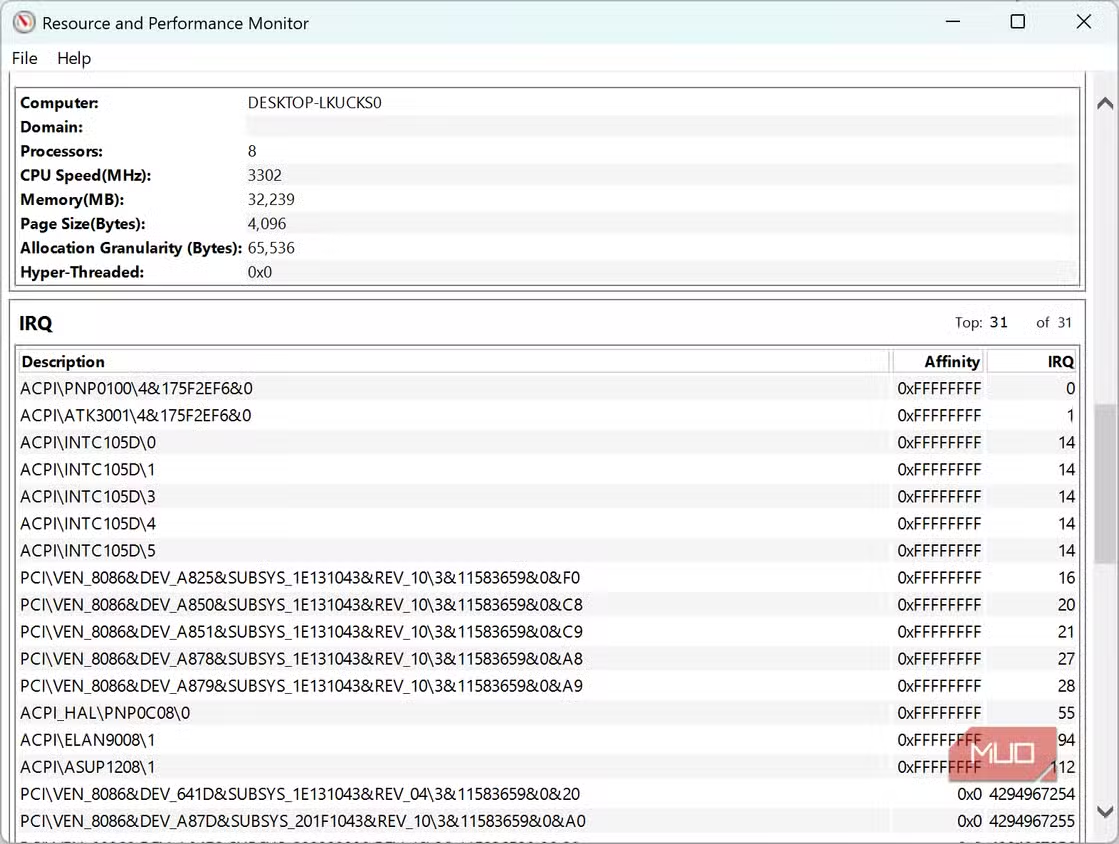
Разбира се, вашият отчет за мониторинг на производителността ще се различава от моя; все пак използваме различни компютри. Някои от поправките и съветите са по-универсални от други, а някои всъщност са общи съвети за компютрите и оптимизацията на Windows – просто е добре да ги видите добре подредени и изложени.
Докладът на най-високо ниво е добра отправна точка. Той ви дава бърз преглед на това, което може да не е наред с вашия хардуер, с удобна светофарна система, която показва какво не е наред. Очевидно е, че всичко, което има жълта икона, трябва да се провери, а всичко, което е в червено, се нуждае от незабавно внимание.
Така например един от най-честите виновници за бавната работа е просто прекомерното натоварване на системата. Ако имате отворени множество програми и браузърът ви е пълен с табове, които изсмукват памет, Performance Monitor ще ви уведоми, че системата ви работи бавно.
Този проблем е от по-очевидния край на поправките, както и други проблеми като „нямате достатъчно RAM“ или „паметта ви е на изчерпване“.
Но други маркирани проблеми с производителността могат да бъдат по-конкретни и много по-полезни. В раздела Disk (Диск) > Physical Disk (Физически диск) можете да видите цялостното използване на диска, което илюстрира колко точно сте го използвали по отношение на времето за четене, времето за запис и т.н.
Отчетът може да посочи и проблеми с драйверите, които не бива да се пренебрегват, тъй като остарелите драйвери могат да доведат до други проблеми.
Понякога отчетът показва, че „не са открити проблеми“, но компютърът ви продължава да работи бавно – това може да е разочароващо, но не е необичайно. В тези случаи забавянето може да е причинено от конкретно приложение, а не от проблем в цялата система, или очакванията ви може да не отговарят на възможностите на хардуера.
Опитайте се да стартирате доклада, докато се наблюдава забавяне, или помислете за други фактори, като например почти пълен твърд диск (Windows се нуждае от поне 10-20% свободно пространство, за да работи ефективно), разширения на браузъра, които използват ресурси, или зловреден софтуер, който избягва откриване.
Performance Monitor е безплатен, така че го изпробвайте
Може би ще разберете какво забавя работата на вашия компютър.
Performance Monitor (Монитор на производителността) и Performance Report (Отчет за производителността) са едни от най-неизползваните диагностични инструменти на Windows, които предлагат информация, далеч надхвърляща това, което обикновеното наблюдение може да разкрие. Той не е съвършен, но улеснява разбирането на проблемите на вашата система.
И така повечето потребители посягат към Task Manager (Ctrl+Shift+Esc), когато компютърът им започне да „забива“. Макар и полезен, той показва само текущото състояние. Според анализ на популярното издание MakeUseOf, операционната система Windows разполага с далеч по-мощна, но малко известна команда, която генерира детайлен диагностичен доклад за всички хардуерни и софтуерни проблеми.
Тази команда е perfmon /report, която може да се стартира по различен и е вашият най-добър съюзник в борбата с бавното зареждане и неочакваните грешки.
 Всичко важно от света на технологиите, директно в пощата ти.
С абонирането приемате нашите Условия и Политика за поверителност. Може да се отпишете с един клик по всяко време.
Коментирайте статията в нашите Форуми. За да научите първи най-важното, харесайте страницата ни във Facebook, и ни последвайте в Google Новини, TikTok, Telegram и Viber или изтеглете приложението на Kaldata.com за Android, iPhone, Huawei, Google Chrome, Microsoft Edge и Opera!
