




Намирането на определена опция или функция на Windows в приложението „Настройки“ и в контролния панел може да бъде предизвикателство. Никога не знаете къде точно да отидете, за да намерите това което ви е нужно.
Един инструмент обаче може да събере всички налични опции на едно място – неговото име е „Super God Mode“.
Въпреки че звучи като продължение на инструмента God Mode, Super God Mode работи по малко по-различен начин. При стартиране на пакетния файл на инструмента се прочита средата на Windows 10 или Windows 11 и се създават поредица от папки с преки пътища към всяко ключово приложение, функция и настройка. Просто отворете определена папка и щракнете върху прекия път за функцията, която искате да видите или стартирате. Включените таблици съдържат списък на всяка функция, обхваната от инструмента, заедно с начина и мястото за достъп до нея.
Super God Mode е идея на ThioJoe, разработчик, който прави технологични видеоклипове в YouTube и понякога създава случайни софтуерни инструменти като забавни странични проекти.
Как да използвате Super God Mode в Windows
1. Изтеглете Super God Mode
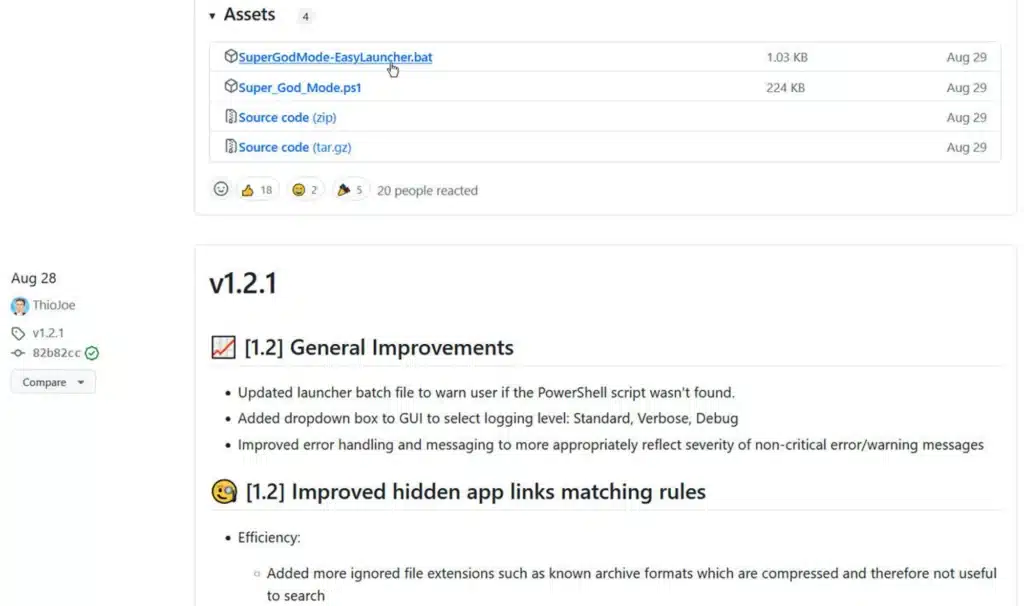
Първо, влезте в страницата на Super God Mode в GitHub. На страницата са посочени последната версия и подобренията. Превъртете надолу по страницата до раздела Assets (Активи) под последната версия и щракнете върху файловете SuperGodMode-EasyLauncher.bat и Super_God_Mode.ps1, за да изтеглите и двата на едно и също място на вашия компютър.
2. Стартирайте пакетния файл
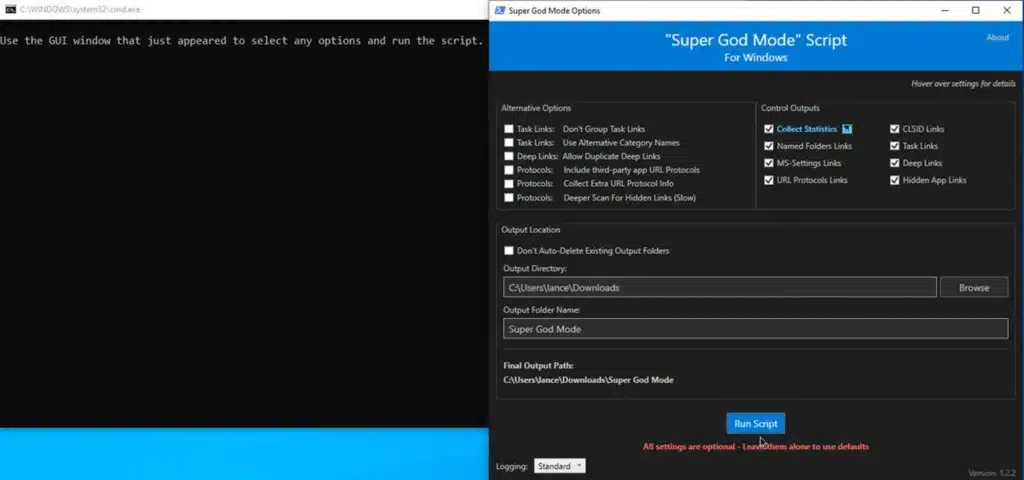
Стартирайте файла SuperGodMode-EasyLauncher.bat. След това ще се появи страница за скрипта Super God Mode. Оставете всички настройки както са, за да се придържате към стойностите по подразбиране. Щракнете върху бутона Run Script (Изпълни скрипта), за да задействате процеса.
3. Наблюдавайте изпълнението на скрипта
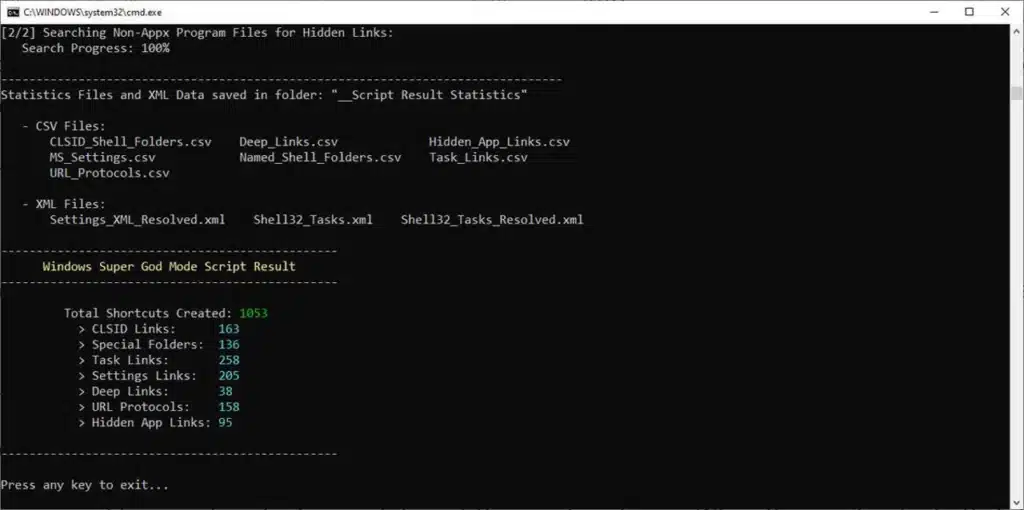
В прозореца на командния ред се показва всеки ред от скрипта по време на изпълнението му. Когато скриптът покаже, че е приключил, натиснете който и да е клавиш, за да затворите прозореца.
4. Достъп до папките за Super God Mode
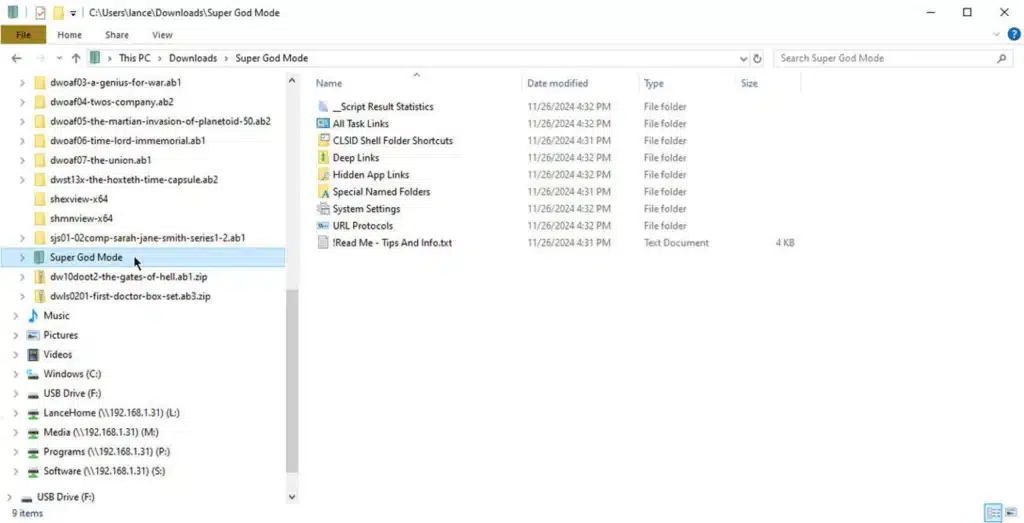
Отворете File Explorer (Файловия мениджър) и се върнете на мястото, откъдето сте изтеглили пакетния файл и ps1 файла. Там трябва да има нова папка с име Super God Mode. Отворете папката и ще видите подпапки, които съдържат таблици и преки пътища, създадени от инструмента.
5. Преглед на файловете и папките
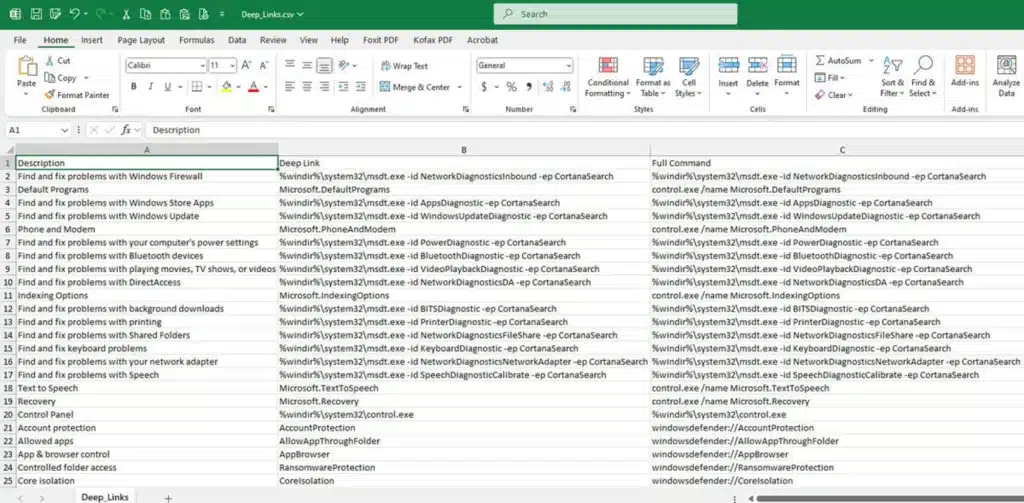
Отворете файла Read Me, за да научите повече за инструмента. В противен случай отворете подпапка за статистика на резултатите от скрипта. В нея ще намерите поредица от CSV файлове, които можете да отворите в Excel или в съвместима програма за преглед. Във всяка таблица са изброени имената на всички функции и настройки, събрани от инструмента, заедно с техните команди, местоположения, описания и други подробности. Отварянето на всяка електронна таблица ще ви помогне да научите кои функции са достъпни.
6. Отваряне на всяка папка
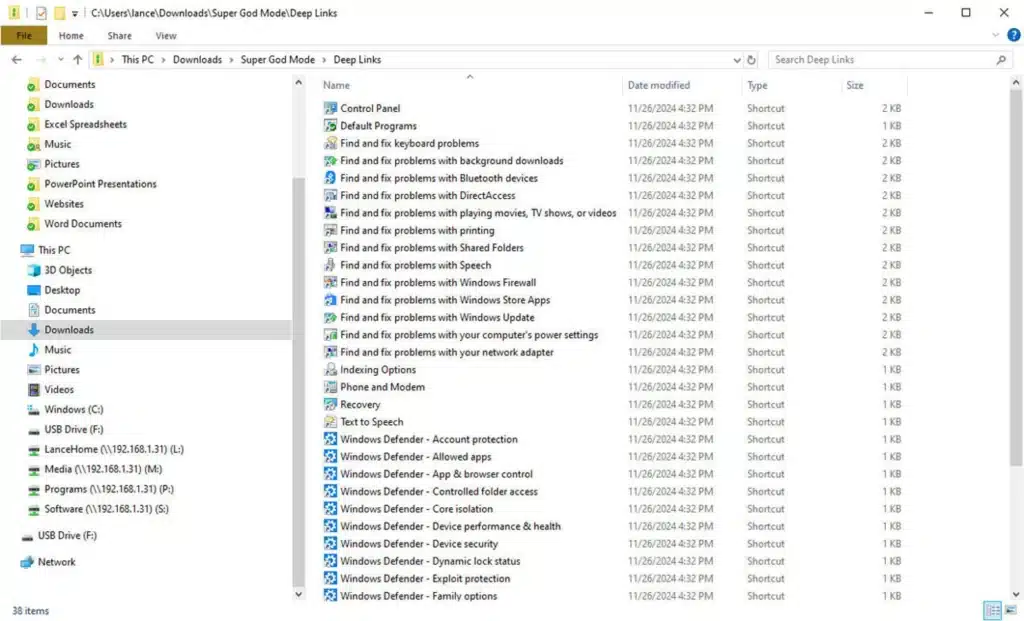
Ще видите няколко различни подпапки в основната папка Super God Mode. Всяка от тях е дом на определен набор от приложения, настройки или функции. Ето имената и описанията на създадените папки:
- All Task Links (Връзки към всички задачи) – осигурява преки пътища към всички задачи и настройки, достъпни чрез Control Panel (Контролен панел) и Administrative Tools (Административни инструменти).
- CLSID Shell Folder Shortcuts (Преки връзки към shell папките) – Предоставя преки връзки към системните папки и функции на Windows, достъпни чрез File Explorer (Файлов мениджър) и Control Panel (Контролен панел).
- Deep Links (Дълбоки връзки) – Осигурява преки пътища към настройките за Windows Defender, Windows Troubleshooters и няколко други функции.
- Hidden App Links (Скрити връзки към приложения) – Предоставя преки пътища към Центъра за обратна връзка, Microsoft Store, Windows Defender, приложението „Филми и телевизия“, лентата с игри и вашия акаунт в Microsoft.
- Special Named Folders (Специалнo именувани папки) – Осигурява преки пътища към всички ключови системни и функционални папки във File Explorer.
- System Settings (Системни настройки) – Предоставя преки пътища до всички опции в приложението Настройки.
- URL протколи – Предоставя преки пътища до ключови приложения и опции на Windows в приложението Настройки.
Отворете и прегледайте всяка папка, за да се запознаете с наличните функции и настройки. Щракнете двукратно върху конкретен пряк път, за да получите достъп до конкретната функция.
7. Откриване на конкретна настройка/опция
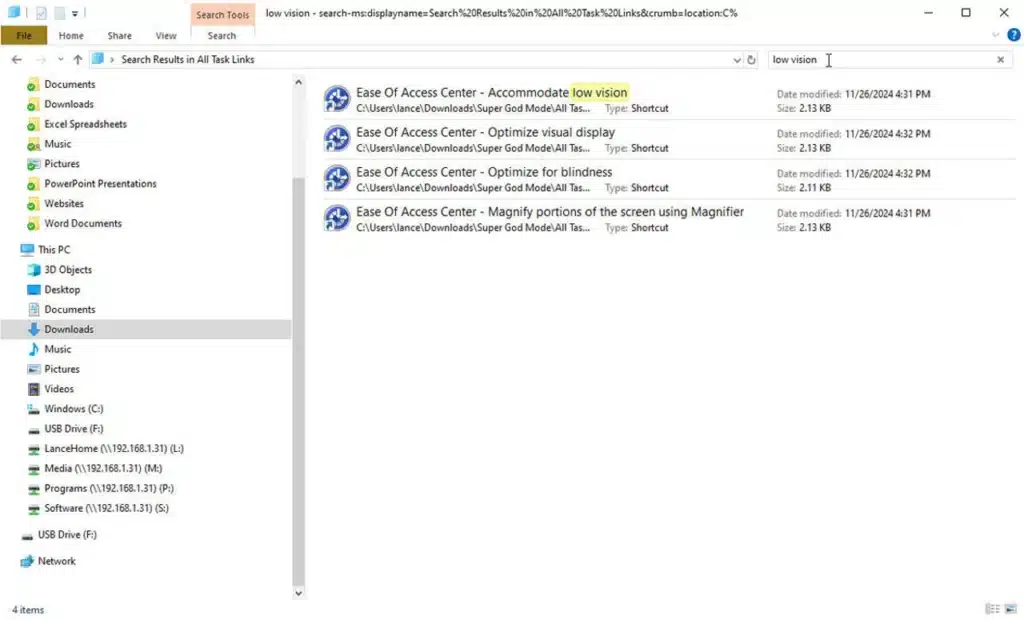
Най-голямото предизвикателство тук е, че функциите и настройките са разпределени в няколко папки, така че може да не знаете къде се намира определена от тях, но именно тук търсенето е ваш приятел. За да намерите конкретна функция или настройка, преминете към родителската папка за Super God Mode и въведете името на тази, която искате да стартирате в полето за търсене.
 Всичко важно от света на технологиите, директно в пощата ти.
С абонирането приемате нашите Условия и Политика за поверителност. Може да се отпишете с един клик по всяко време.
Коментирайте статията в нашите Форуми. За да научите първи най-важното, харесайте страницата ни във Facebook, и ни последвайте в Google Новини, TikTok, Telegram и Viber или изтеглете приложението на Kaldata.com за Android, iPhone, Huawei, Google Chrome, Microsoft Edge и Opera!
