


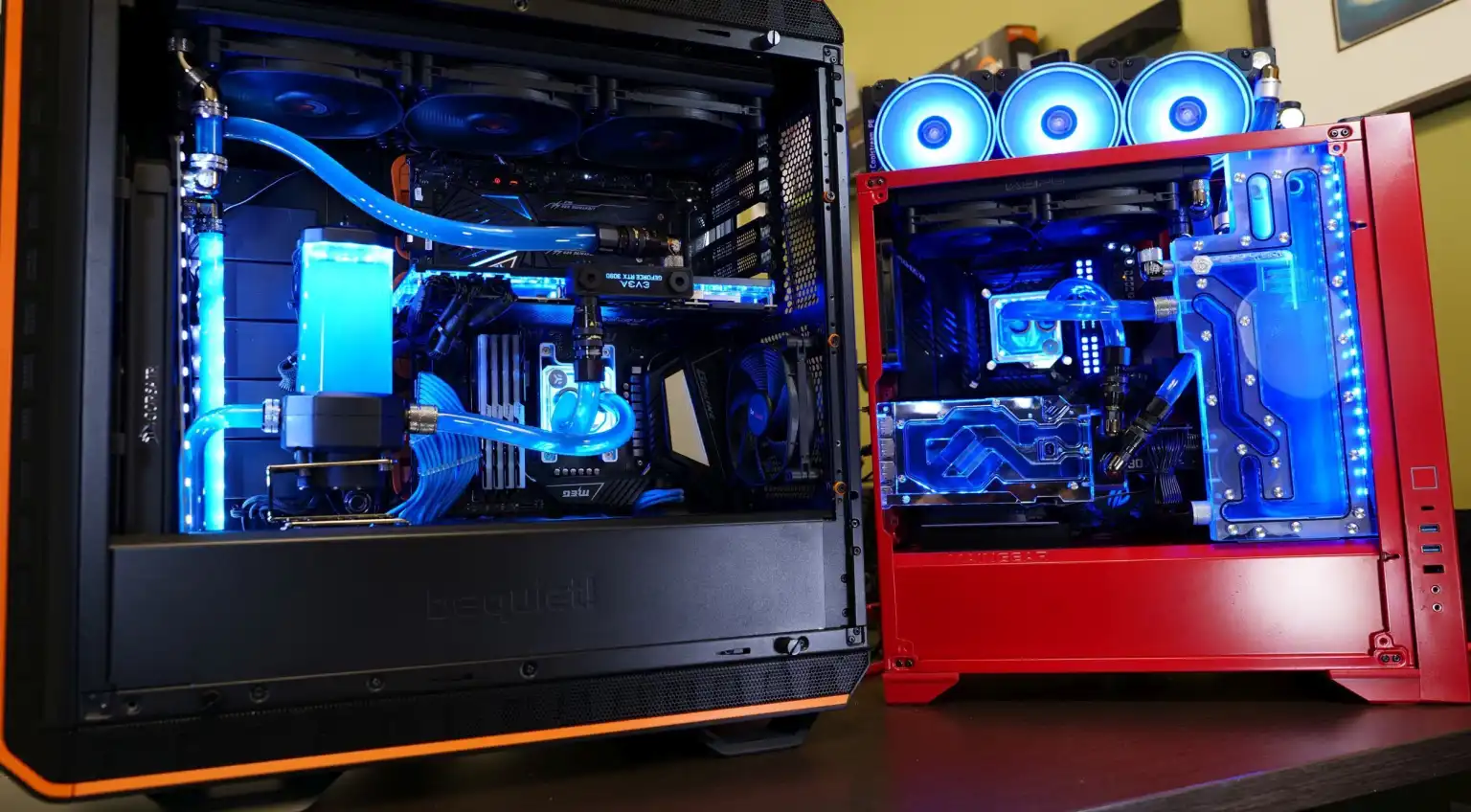

Има много причини, поради които може да искате да измерите възможностите на компютъра си. Може просто да сте любопитни за неговата производителност или да искате да откриете слабото място, за да разберете коя част от компютъра трябва да бъде обновена.
Тук на помощ идват бенчмарковете – това са сравнителни тестове, с помощта на които се оценява производителността на компютрите.
Ако искате да направите сравнителен тест на собствения си компютър и да видите как той се сравнява с алтернативни варианти, тогава разгледайте ръководството на Trusted Reviews по-долу, чрез което ще се научите как да го правите стъпка по стъпка.
Какво ви трябва:
- Компютър
- Бенчмарк за тестване на общата производителност – PCMark 10 (безплатен)
- Бенчмарк за тестване на на производителността на процесора – Geekbench 6 (безплатен)
- Бенчмарк за тестване на производителността на графичния процесор – 3DMark (безплатен)
- Бенчмарк за производителността на SSD – CrystalDiskMark (безплатен)
Стъпка №1: Тестване на общата производителност с PCMark 10

Първият тест, който препоръчваме е PCMark 10. Този бенчмарк оценява цялостната производителност на компютъра ви за широк спектър от натоварвания, включително ежедневни задачи, приложения за производителност и по-взискателна работа с цифрови медии.
PCMark 10 не е идеален бенчмарк за изолиране на слабо място, но е полезен за получаване на бърз общ преглед на производителността на вашия компютър. Можете да изтеглите безплатно демо версията на PCMark 10 от Steam, която предлага неограничен брой изпълнения на основния тест PCMark 10.
PCMark 10 ще ви даде цифрова оценка в края на бенчмарка, която е доста безполезна сама по себе си. Въпреки това можете да сравните резултата с други резултати онлайн.
Стъпка №2: Тестване на производителността на процесора с Geekbench 6

Ако искате да измерите конкретно производителността на процесора, препоръчваме Geekbench 6. С него се определя както едноядрената, така и многоядрената производителност на процесора. Първата е важна за общата производителност и игрите, докато многоядрената производителност е по-важна за мултитаскинга и по-креативните натоварвания, като например редактиране на видео и 3D анимация.
Geekbench 6 е междуплатформен и работи както с Windows, така и с Mac. Можете да го изтеглите безплатно от тук. Той отново ще предостави цифрова оценка, която можете да сравните с такива от интернет.
Geekbench 6 е проектиран да симулира общи работни натоварвания, като например основна текстообработка и сърфиране в интернет. Ако искате да тествате процесора си при по-интензивно натоварване, тогава ви предлагаме да опитате Cinebench вместо Geekbench 6. Той също е безплатен за изтегляне и използване.
Стъпка №3: Тестване на производителността на графичния процесор с 3DMark Time Spy

Ако искате да разберете как компютърът ви се справя с натоварвания с интензивна графика, като например игри и създаване на съдържание, препоръчваме ви да използвате 3DMark Time Spy. Той оценява конкретно производителността на вашия графичен процесор.
3DMark Time Spy е безплатен за стартиране с помощта на безплатната демо версия на 3DMark в Steam. Просто изтеглете софтуера и стартирайте бенчмарка, за да получите цифрова оценка, която ще можете да сравните с резултати онлайн. Ако не притежавате специален графичен процесор/графична карта, вероятно ще получите сравнително нисък резултат тук, но това не би трябвало да е проблем, освен ако не обичате да играете на компютър или не се смятате за професионален дигитален творец.
Blender е добър алтернативен бенчмарк за графични процесори, ако искате да оцените производителността специално за създаване на съдържание, а не за игри.
Стъпка №4: Тестване на производителността на SSD с CrystalDiskMark
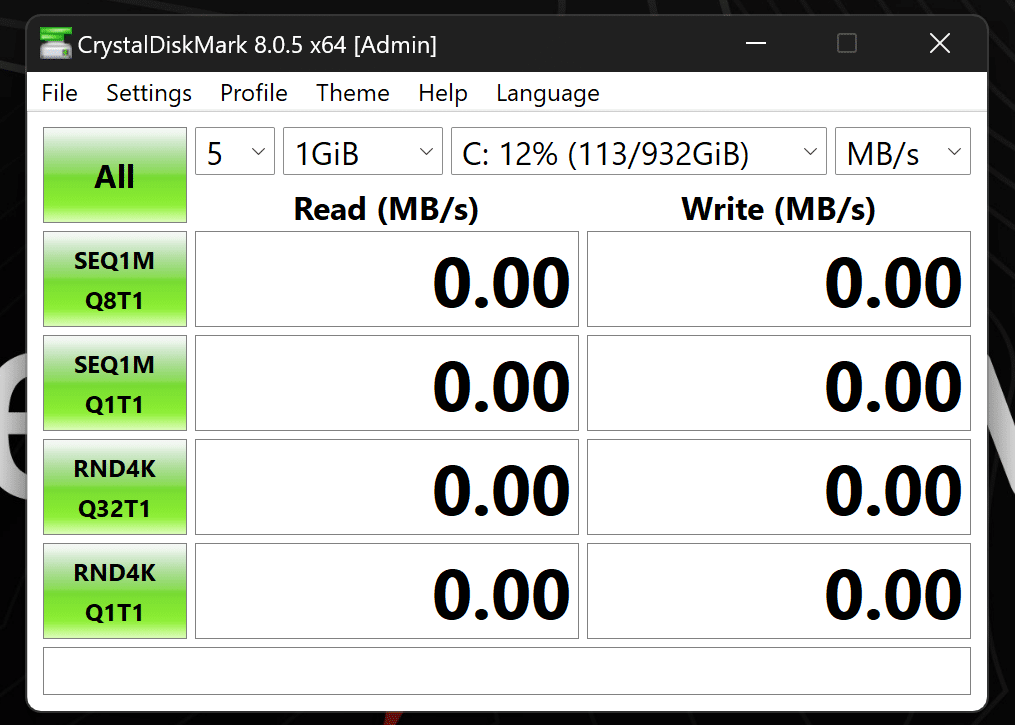
Производителността на SSD диска често се пренебрегва в сравнение с други компоненти, но въпреки това неговата производителност е изключително важна за няколко работни натоварвания. Oт стартирането на компютъра до зареждането на приложения и ускоряването на екраните за зареждане във видеоигра – всичко това е важно.
CrystalDiskMark е основен бенчмарк за SSD, тъй като измерва както последователната, така и случайната производителност. Ако просто искате да получите общ поглед върху производителността на SSD, тогава е добре да вземете само първите два резултата. Производителността при четене определя колко бързо компютърът ви зарежда данни (например приложение или игра), докато производителността при запис определя скоростта на записване на данни в компютъра (например инсталиране на софтуер).
Какъв е добрият резултат от бенчмарка на компютъра?
Това е субективно и се различава при различните бенчмаркове. Проверявайте уебсайта на всеки бенчмарк за техните препоръки, но също така сравнявайте с други системи, като използвате данни, намерени онлайн, включително нашите компютърни ревюта.
 Всичко важно от света на технологиите, директно в пощата ти.
С абонирането приемате нашите Условия и Политика за поверителност. Може да се отпишете с един клик по всяко време.
Коментирайте статията в нашите Форуми. За да научите първи най-важното, харесайте страницата ни във Facebook, и ни последвайте в Google Новини, TikTok, Telegram и Viber или изтеглете приложението на Kaldata.com за Android, iPhone, Huawei, Google Chrome, Microsoft Edge и Opera!
